YHWP 0.2.0
免费 · HWP·HWPX 编辑器 · AI 文档助手
无需 Hancom Office 即可打开AI 帮你修改的 HWP 编辑器
YHWP 是一款能打开、编辑、保存 HWP·HWPX 文档并转换为 PDF 的免费韩文文档编辑器 。
0.2.0 从引擎到界面几乎全部重做。在右侧对话框中输入“帮我改正拼写” ,AI 就会读取文档并直接修改;
含 5 万个单元格表格的文档,打开时间也缩短为 94秒 → 3.8秒 。
✦ AI 助手 ☁ Claude · 🖥 Ollama
帮我改正拼写
第 4 段:“在次” → “再次”
− 我们计划进一步强化客户支持体系,在次提升服务 .
+ 我们计划进一步强化客户支持体系,再次提升服务。
✓ 应用 始终自动应用 ✕ 拒绝
文档摘要 拼写 润色 公文体 译成英文 精简
免费 · 无广告
✦ Claude · ChatGPT · Gemini · Ollama
安装版 · 便携版
Hancom 风格功能区 · 文档标签页
Windows 10 / 11
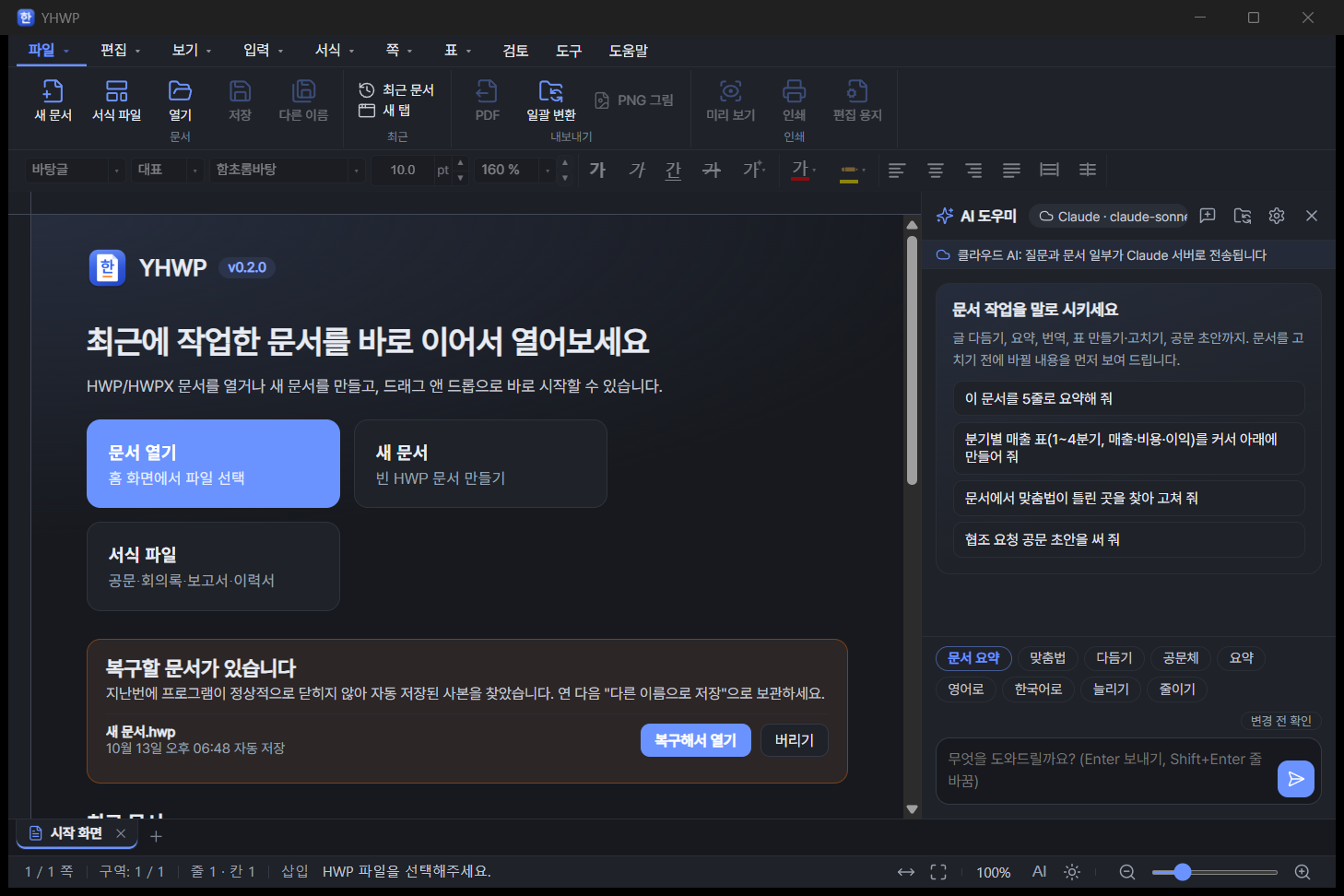
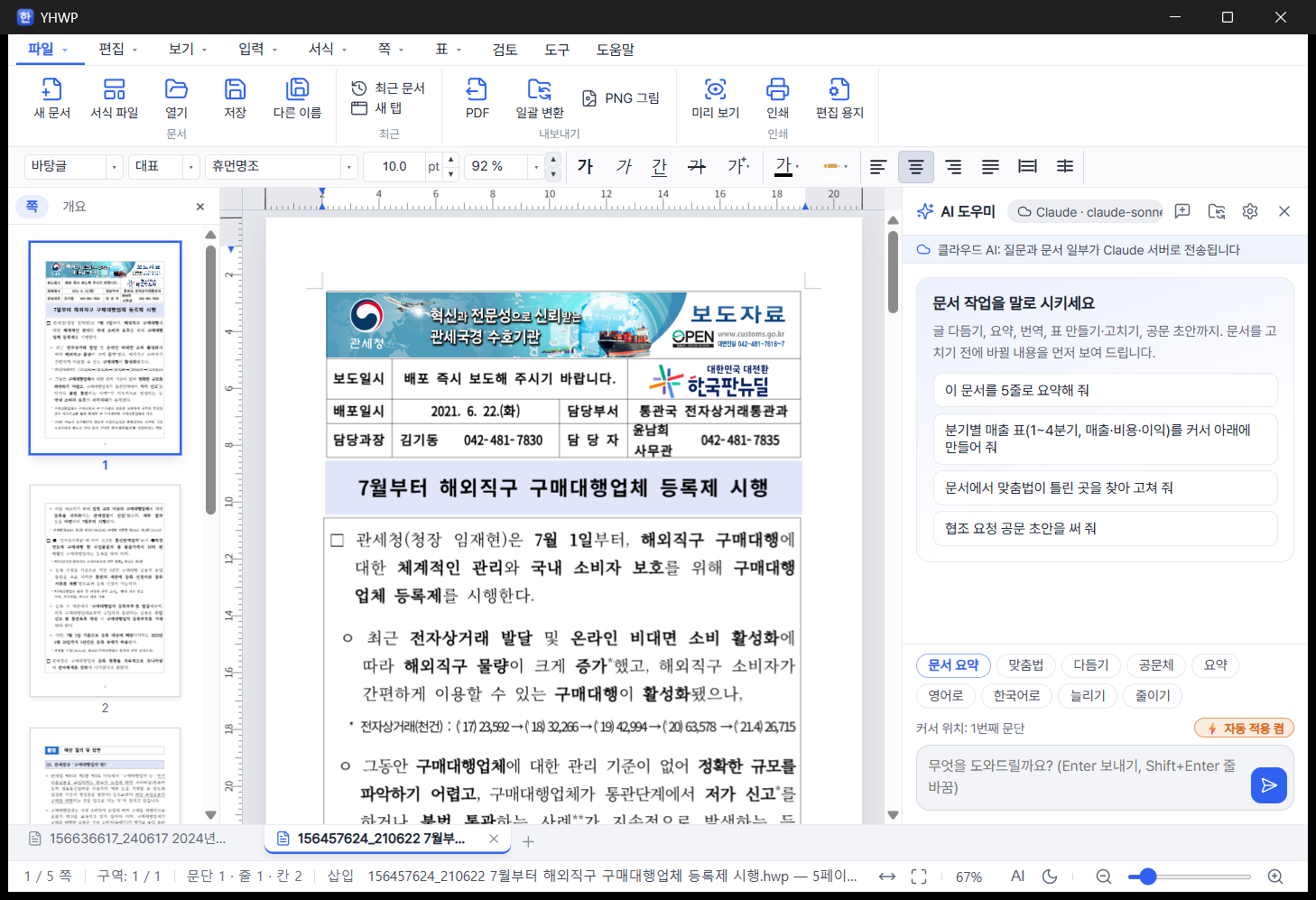
启动界面 — 可直接选择最近文档预览、新建文档或模板,意外关闭的文档也在这里恢复。右侧是 AI 助手。NEW 0.2.0 几乎全部重做的重大更新 2026-10-13
✦ AI 助手
用一句话吩咐,就能直接在文档中完成拼写校正、制作表格、摘要乃至公文草稿。
📁 文件夹批量 AI
一次性摘要、检查文件夹中的数十份文档,并汇总保存为一份报告。
🗂️ 文档标签页
和 Hancom 一样,文档标签页位于状态栏上方。在一个窗口中切换多个文档。
🎀 功能区菜单 · 新主题
Hancom 风格功能区工具箱、线条图标、浅色/深色、4 种皮肤、6 种强调色。
⚡ 引擎更换
rhwp 0.8.7 + 大表格计算优化,大文档打开速度提升数倍至数十倍。
🧩 新功能
模板、每 1 分钟自动保存·恢复、文件夹批量转换、PNG 导出、命令搜索(Ctrl+/)。
如果用过旧版本,直接用新安装版覆盖安装即可。若桌面上仍显示旧图标,是 Windows 图标缓存所致,重启后即会更新。
从 0.2.0 起仅支持 Windows。 由于无法在真实的 Mac 上完整测试,macOS 版已停止发布——我们不发布未经验证的程序。本版本仅提供适用于 Windows 10/11 64 位的安装版、MSI 和便携版,此次也没有 Linux 版。在 Mac·Linux 上,请使用无需安装、在浏览器中打开的
网页查看器(hwp.youngsam.net) 。
01 · HWP EDITOR
无需 Hancom Office 的免费 HWP 编辑器
它不只是查看收到的 HWP 文档的查看器,而是可以修改、保存并转换为 PDF 的编辑器。功能区菜单、文档标签页、状态栏,乃至 F7(页面设置)等快捷键都与 Hancom Hangul(韩文文字处理软件)保持一致,用过 Hancom Hangul 的用户可以立即上手。
打开 HWP · HWPX
支持
✓ HWP 5.x · HWPX 均支持
编辑 · 保存
大多仅能查看
✓ 保存为 HWP · HWPX
导出 PDF · 图片
需通过打印功能
✓ 直接导出 PDF · 每页 PNG(200dpi)
整个文件夹处理
无
✓ 批量 AI 摘要 · 批量 PDF/HWPX/HWP 转换
多个文档
打开多个窗口
✓ 文档标签页 + 拆分到新窗口
※“一般免费 HWP 查看器”指仅供查看的程序的一般情况,具体因产品而异。
02 · AI ASSISTANT
AI 助手 — 说一句话,文档就改好了
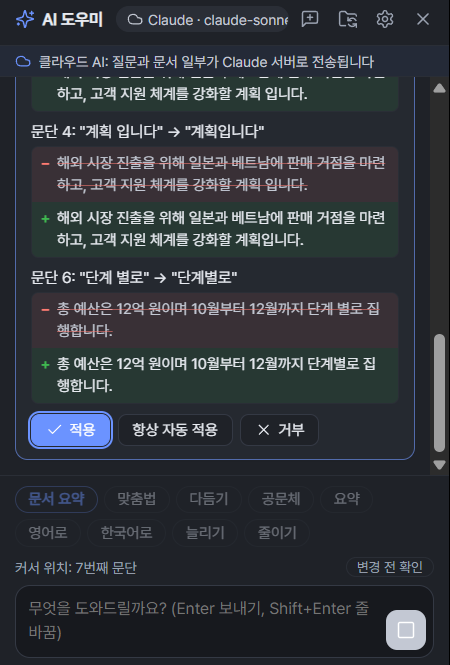
Ctrl+Shift+J 或[工具 › AI 助手],或下方状态栏中的 AI 按钮即可打开。(Hancom 中 Ctrl+J 是分页,因此特意避开。)AI 会读取文档,先显示修改前(红色)和修改后(绿色)的文字 ,按下“应用”后才会写入文档。
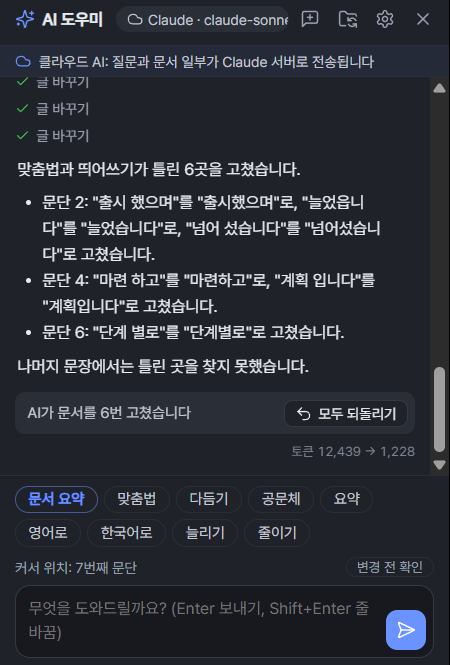
2 AI 读取并查找
读取整篇文档,按段落找出需要修改的地方
4 应用 · 撤销
点“应用”生效,不满意可点“全部撤销”或按 Ctrl+Z
① 确认变更 — 以前后对比显示 6 处修改,如词尾前多余的空格、过时的拼写等(使用 Claude 约 6秒)。② 应用结果 — 汇总改了哪些地方,点一次“全部撤销”即可还原。③ 实时回答 — 文字即时输出,并显示“思考中…”“正在准备插入段落…”等当前进度。
一键完成 — 快捷操作
文档摘要 拼写 润色 公文体 摘要 译成英文 译成韩文 扩写 精简
选中文字点一下即可。未选中文字时,作用于光标所在段落。
📝 公文草稿
说“帮我写一份请求协助的公文草稿”,就会按韩国公文起草格式撰写。
🔁 全文查找替换
更改字符·段落格式、填写表单域,都可以用一句话完成。
⚡ 始终自动应用
觉得每次确认太麻烦就打开它。可在输入框上方的“⚡ 自动应用”关闭,自动修改的内容也能用 Ctrl+Z 撤销。
03 · TABLES & SUMMARY
制作表格与长文档摘要 — 附上依据页码
📊 一句话制作表格
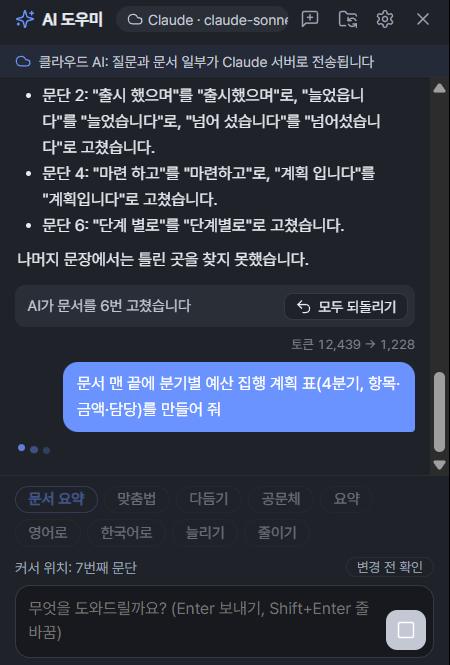
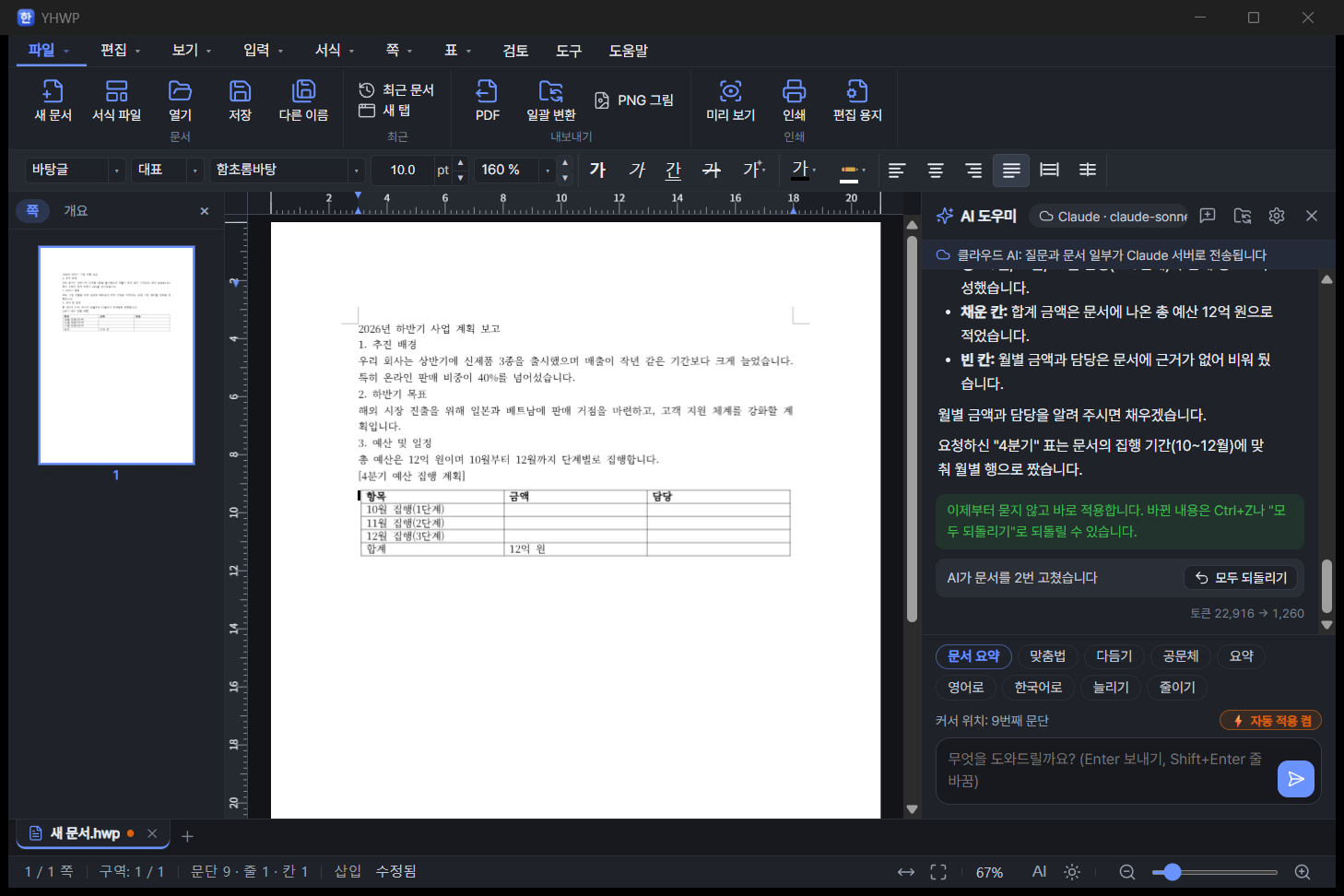
✓ “在文档末尾制作分季度预算执行计划表” — 直接制作并插入表格。
✓ 只填写文档中已有的内容(总预算 12 亿韩元),没有依据的单元格不会编造,而是留空。
✓ 也能修改表格,如填写单元格、增删行和列。
📚 数百页也能摘要 · 提问
✓ 一个“文档摘要”按钮即可摘要全文。长文档会分段阅读后再合并。
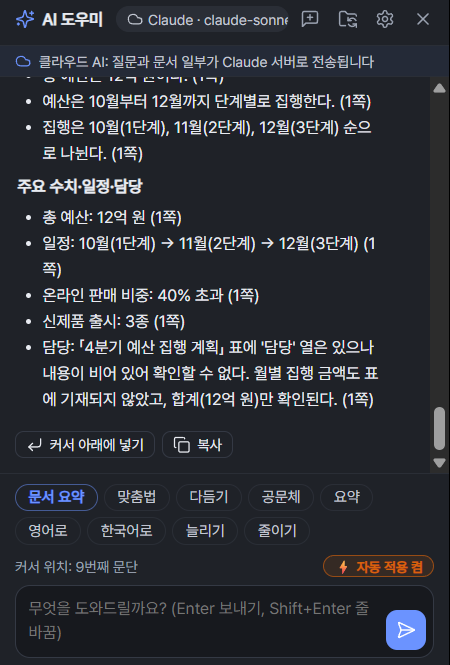
✓ 询问文档内容时,会像(第3页) 这样附上依据页码作答,方便立即核对原文。
✓ 用“插入到光标下方”把摘要直接放进文档。
文档摘要 — 一句话概述和核心内容,附页码。下方有“插入到光标下方”·“复制”。
一句话做出的预算表 — 开启了自动应用,所以未经询问直接写入文档。没有依据的单元格留空。04 · CHOOSE YOUR AI
选择你想用的 AI — 从本地 AI 到 Claude·ChatGPT·Gemini
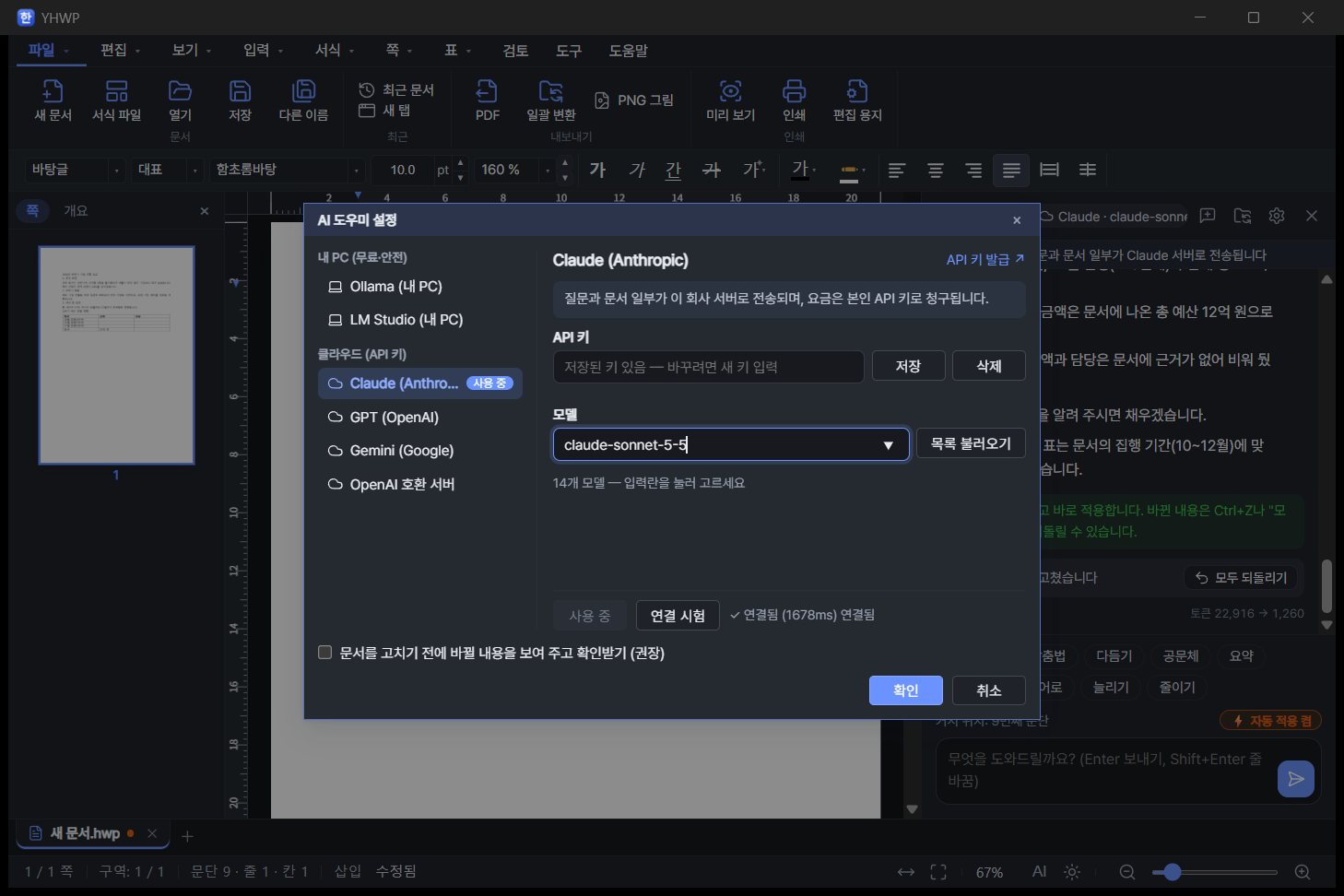
公司、政府机关等不能外传的文档,用无需联网、在自己电脑上运行的 AI 处理;需要快速回答时用云端 AI。对话框上方始终显示当前使用的 AI 是“本地”还是“云端”。
🖥️ 本地 AI
免费 · 文档不离开电脑
Ollama LM Studio
推荐用于重视安全的文档。视电脑配置而定,一个回答可能需要数十秒。
☁️ 云端 AI
使用自己的 API 密钥 · 费用直接付给各公司
Claude ChatGPT (GPT) Gemini OpenAI 兼容服务器
需要快速、准确的回答时使用。首次使用时会征求发送文档的同意。
AI 设置窗口 — 在左侧选择 AI、输入密钥后点“测试连接”。“获取密钥”链接和加载模型列表也可直接完成。🛡️ 放心使用
✓ 修改前先显示前后对比并请你确认(可在设置中关闭,或设为“始终自动应用”)
✓ AI 所做的修改,按一次 Ctrl+Z 或点“全部撤销”即可还原
✓ 编辑过程中出错时,文档会自动恢复到原始状态
✓ API 密钥保存在 Windows 凭据管理器中
✓ 云端 AI 首次使用时征求发送文档的同意,对话框上方始终显示“云端”/“本地”
05 · BATCH AI
文件夹批量 AI 处理 — 一次处理数十份文档
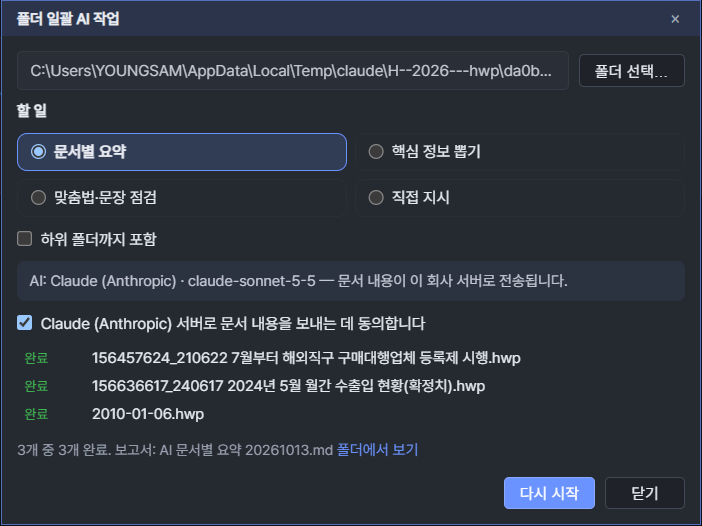
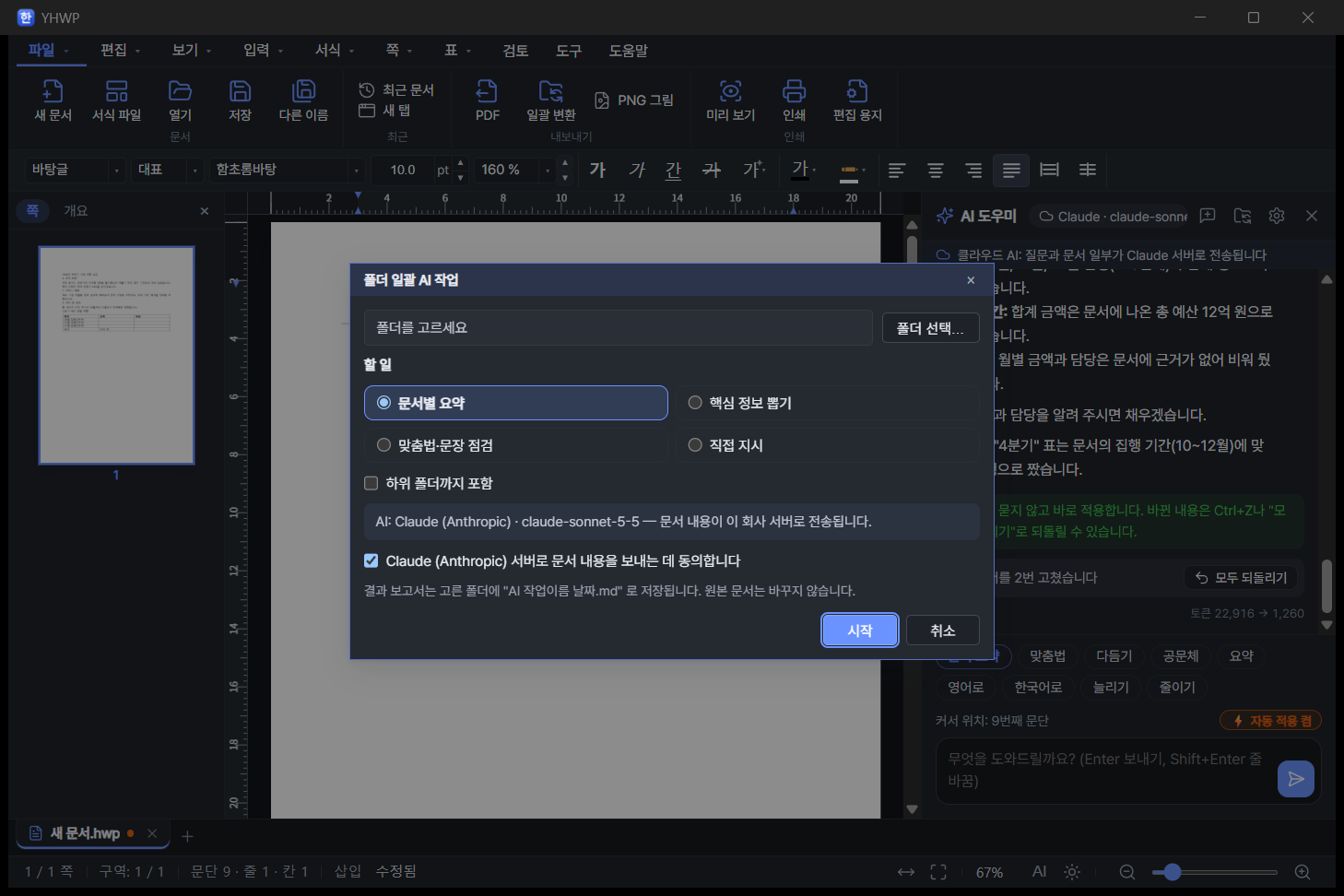
选择文件夹和任务,即可用 AI 逐一处理其中的文档,并保存为一份报告文件(.md) 。完全不改动原始文档 ,中途停止也会保存已完成的结果。
逐篇摘要 提取关键信息(日期·金额·负责人) 拼写·句子检查 自定义指令 包含子文件夹
约 30秒处理 3 份文档 — 用 Claude 摘要了包括新闻稿在内的 3 份文档。点“在文件夹中显示”即可直接打开报告。● AI 逐篇摘要 20261013.md
# AI 批量处理报告 — 逐篇摘要
结果:3 份中完成 3 份 · AI: Claude
## 7月起实施海外直购代购业者登记制.hwp(5 页)
一句话概述 :韩国关税厅自 2021年7月1日起实施海外直购代购业者登记制,登记对象为上一年度代购物品价格达 10 亿韩元以上的通信销售业者。
- 登记对象:上一年度代购进口物品总价格 10 亿韩元以上 (第2页、第3页)
- 缓期及罚则:缓期至 2022年6月30日,未登记者处 2 千万韩元以下罚款 (第2页、第4页)
## 2024年5月月度进出口现状(确定值).hwp(19 页)…
实际报告节选 — 每份文档都附上依据页码,整理出一句话概述和核心内容。
文件夹批量 AI 处理设置 — 选择文件夹和任务;若使用云端 AI,确认发送同意后开始。06 · SPEED
更快了 — 大文档快数十倍
将文档引擎升级到最新的 rhwp 0.8.7 ,并亲自改进了大表格计算部分。条越短越快(灰色 0.1.x,蓝色 0.2.0)。
🔬 结果一字不差
用 1,680 份文档(2 万页以上)对比改进前后,确认屏幕渲染结果没有变化。
07 · TABS & DESIGN
文档标签页与新设计 — 像 Hancom 一样熟悉
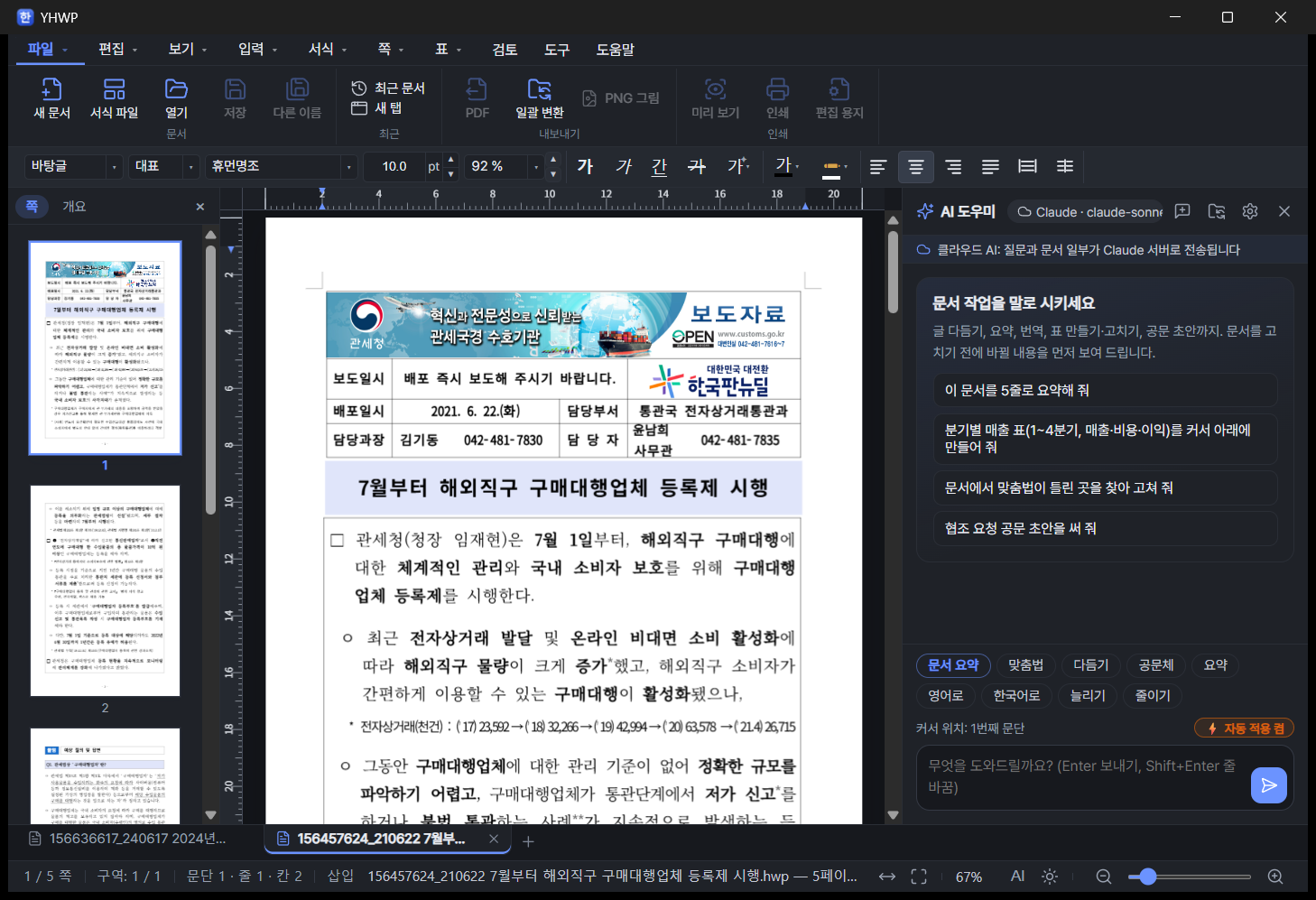
文档标签页(深色主题) — 以标签页打开两个文档的界面。左侧为页面预览,右侧为 AI 助手。同一界面(浅色主题) — 点状态栏的太阳/月亮按钮即可切换。
🗂️ 文档标签页
✓ 点击标签页,或用 Ctrl+Tab / Ctrl+Shift+Tab 切换
✓ 点 + 按钮或按 Ctrl+T 新建标签页(约 0.1秒)
✓ 点 × 按钮、中键单击或按 Ctrl+F4 关闭(未保存的文档会先询问)
✓ 右键:关闭其他所有标签页、拆分到新窗口
✓ 未保存的文档在标签页上显示橙色圆点
✓ 一次打开或拖放多个文件时,各自以标签页打开
✓ 隐藏的标签页停止渲染,标签页再多也很轻快
🎨 主题 · 皮肤 · 功能区
6 种强调色 · 浅色 / 深色 / 跟随系统
✓ Hancom 风格功能区工具箱 — 点击菜单名即切换为该菜单的工具(可在“视图”菜单中选择旧式布局)
✓ 统一使用线条图标,高分辨率屏幕上也清晰
✓ 左侧导航窗格:页面预览和大纲
✓ 状态栏:页·节·段落·行·列位置、插入/改写、缩放滑块
※ 皮肤·强调色样本仅为示意图,可能与实际颜色略有不同。
08 · NEW FEATURES
新增功能
📄 模板
公文(起草文)、会议记录、报告、简历,一键新建文档。
💾 自动保存与恢复
每 1 分钟保存一份副本。即使意外关闭,重新打开后也能在启动界面恢复。
🔄 文件夹批量转换
将文件夹中的文档一次性转换为 PDF·HWPX·HWP。按 CPU 核心数并行处理,损坏的文件会跳过并记录在列表中。
👀 打印预览
以单页 / 双页 / 多页方式在打印前确认。
⌨️ 命令搜索 · Ctrl+/
输入功能名称,不知道在哪个菜单也能立即执行。
新接入菜单的功能
公式 文档比较 文档历史 文字效果 页面边框/背景 拆分表格 计算式 显示网格 表单模式
09 · FIXES
已修复的问题
✓ 按 F7(页面设置)时弹出“是否打开光标浏览?”窗口的问题
✓ 生成最近文档预览时窗口短暂卡住(标题栏变白)的问题
✓ 打开文档后启动界面仍重叠残留的问题
✓ 工具箱中格式刷、显示网格、超链接、尾注按钮无效的问题
✓ 展开的菜单标题文字与背景色混在一起看不见的问题
✓ 文档比较·文档历史窗口无法用 Esc 关闭的问题
✓ 多次点击文件夹选择按钮会层层打开选择窗口的问题
✓ 一次打开多个文件时只打开最后一个文件的问题
10 · FOR YOU
推荐给这些用户
💸
需要在没有 Hancom Office 的情况下修改并保存 HWP 的用户
🏛️
经常需要校对公文·报告拼写并润色为公文体的公共机构和企业
🔒
文档不能发送到外部服务器、需要本地 AI 的用户
📁
需要一次性摘要数十份收到的 HWP 或转换为 PDF 的用户
11 · DOWNLOAD
下载 — 安装版和便携版,该下载哪个?
安装版 推荐 约 31MB
YHWP-0.2.0-windows-x64-setup.exe
✓ 自动关联,双击 HWP 文件即可打开
✓ 添加到开始菜单·桌面
✓ 覆盖安装到旧版本上即可更新
MSI 企业批量部署 约 34MB
YHWP-0.2.0-windows-x64.msi
✓ 用于通过管理工具部署到多台电脑
✓ 功能与安装版相同
✓ 在 Windows 设置 › 应用 中卸载
便携版 U 盘携带 约 34MB
YHWP-0.2.0-windows-x64-portable.zip
✓ 解压后运行 YHWP\YHWP.exe 即可
✓ 无需安装·无需管理员权限
✓ fonts 文件夹保持在 YHWP.exe 旁边
区别
安装版 (.exe / .msi)
便携版 (.zip)
操作系统 Windows 10 / 11 64 位(自 0.2.0 起不再提供 macOS·Linux 版)
运行要求 Microsoft Edge WebView2 运行时 — Windows 11 和较新的 Windows 10 已默认内置
保存位置 设置、最近文档、自动保存副本的保存位置(两个版本相同):%APPDATA%\net.youngsam.yhwp
价格 免费 · 无广告 · 无需账号(云端 AI 费用通过你自己的 API 密钥支付给各公司)
首次运行时出现“Windows 已保护你的电脑”窗口 这是因为本程序为个人开发、没有代码签名证书而出现的提示。点击 “更多信息” → “仍要运行” 即可继续。可先用下方的 SHA-256 值确认文件与原版一致。
# PowerShell
Get-FileHash .\YHWP-0.2.0-windows-x64-setup.exe -Algorithm SHA256
Get-FileHash .\YHWP-0.2.0-windows-x64.msi -Algorithm SHA256
Get-FileHash .\YHWP-0.2.0-windows-x64-portable.zip -Algorithm SHA256

# 预期值 (0.2.0)
# YHWP-0.2.0-windows-x64-setup.exe
# e02f7627a637282c5129c32226ace5b63b983ab0ae62fd93c8d7809265c30d85
#
# YHWP-0.2.0-windows-x64.msi
# a332eb16e12113dd828ee2d3d7d272a7ae9e25f1e7576d958f934dfffd87a953
#
# YHWP-0.2.0-windows-x64-portable.zip
# 916db0431646683c7094701bb3ee78fc1b5108867da5d08e391b14e854d0bff8
12 · PRIVACY & OPEN SOURCE
隐私与开源
文档只发送到你指定的地方
在你亲自开启并设置之前,AI 助手不会连接任何地方。使用本地 AI(Ollama·LM Studio)时文档不会离开电脑;云端 AI 在首次使用征得同意后,只发送到你选择的公司服务器。除此之外的网络使用仅限检查新版本(GitHub),没有广告,也不收集使用记录。
基于 MIT 开源
YHWP 以开源 HWP 引擎 rhwp (MIT)和 HOP (MIT)为基础,由 Youngsam.net 加入 AI 助手、文件夹批量处理、文档标签页、功能区界面等功能制作而成。附带用于 PDF 导出的 Noto Sans KR 字体(SIL OFL)。
与 Hancom Hangul 基本相同地打开和保存,但将 HWPX 转换为 HWP 保存时,部分文档可能因两种格式的排版规则差异而页数不同。重要文档请另行保留原件后再操作。
13 · FAQ
常见问题
没有 Hancom Office 能打开和编辑 HWP 文件吗?
可以。YHWP 是一款免费编辑器,无需 Hancom Office 即可打开、编辑 HWP 5.x 和 HWPX 文档,保存为 HWP·HWPX,并导出为 PDF。功能区菜单、文档标签页、状态栏、F7(页面设置)等快捷键都与 Hancom Hangul 一致,可以立即上手。
YHWP 真的免费吗?
是的,程序免费且无广告。使用云端 AI(Claude、ChatGPT、Gemini)需要各公司的 API 密钥,按用量向该公司付费。本地 AI(Ollama、LM Studio)完全免费。
能用 AI 改正 HWP 文档的拼写吗?
可以。在 AI 助手(Ctrl+Shift+J)中输入“找出拼写和空格错误并改正”,它会读取整篇文档找出需要修改的地方,先显示修改前(红色)和修改后(绿色)的文字。按下“应用”后才会写入文档,用“全部撤销”或 Ctrl+Z 即可还原。
可以使用哪些 AI?
可选择在本机运行的 Ollama·LM Studio,以及云端的 Claude·ChatGPT(GPT)·Gemini·OpenAI 兼容服务器。API 密钥保存在 Windows 凭据管理器中,在设置窗口可直接使用获取密钥链接、加载模型列表、测试连接。
使用 AI 时文档会被发送到外部吗?
使用本地 AI 不会发送。云端 AI 首次使用时征求发送文档的同意,并在对话框上方始终显示是“云端”还是“本地”。在你亲自开启并设置之前,AI 助手不会连接任何地方。
能一次性摘要多个 HWP 文档或批量转换为 PDF 吗?
可以。文件夹批量 AI 处理会对文件夹中的文档逐一进行摘要·提取关键信息·拼写检查,保存为一份报告(.md),不改动原文件。文件夹批量转换可将文档一次性转换为 PDF·HWPX·HWP,并按 CPU 核心数并行处理。
大型 HWP 文档也能快速打开吗?
在 0.2.0 中,5 万单元格表格文档从 94秒缩短到 3.8秒,314 页报告从 16.6秒缩短到 4.1秒。应用启动约 0.4秒,新标签页约 0.1秒。已用 1,680 份文档确认改进前后的渲染结果相同。
安装版和便携版有什么区别?
功能相同。安装版(.exe,企业用 .msi)支持双击打开 HWP 和添加到开始菜单;便携版(.zip)解压后运行 YHWP.exe 即可,可以放进 U 盘随身携带,但不会关联文件。两个版本的设置都保存在电脑的用户文件夹中。
Mac 或 Linux 上也能用吗?
从 0.2.0 起仅提供 Windows 10/11 64 位版本。由于无法在真实的 Mac 上完整测试,macOS 版已停止发布。在 Mac·Linux 上,请使用无需安装、在浏览器中打开的网页查看器 hwp.youngsam.net。
之前在用旧版本,怎么更新?
下载新安装版直接覆盖安装即可。安装后若桌面仍显示旧图标,是 Windows 图标缓存所致,重启后即会更新。
显示效果与 Hancom Hangul 文档完全一样吗?
大多数文档都能同样地打开和保存。但将 HWPX 转换为 HWP 保存时,部分文档可能因两种格式的排版规则差异而页数不同。
Ollama 这类本地 AI 会不会很慢?
视电脑配置而定,一个回答可能需要数十秒。需要快速回答推荐云端 AI,重视安全推荐本地 AI。
弹出“Windows 已保护你的电脑”窗口,安全吗?
这是因为本程序为个人开发、没有代码签名证书而出现的提示。点击“更多信息” → “仍要运行”即可。可先确认本页的 SHA-256 值与下载文件的哈希是否一致。
使用中的问题或功能建议在哪里反馈?
Youngsam.net 社区 :请在这里留言,我们会在下一版本中改进。源代码已在 GitHub(openr03/YHWP)公开。
Hancom Office·Hangul(HWP)是 Hancom Inc. 的商标,Claude 是 Anthropic 的商标,ChatGPT 是 OpenAI 的商标,Gemini 是 Google 的商标。YHWP 与这些公司无关。