PinTop v11.0.0
窗口置顶 · WINDOWS 10 / 11
一个快捷键,让正在看的窗口始终置顶。用 Rust 从零重写的 v11
PinTop 是一款免费的 Windows 工具,可让任意窗口始终悬浮在其他窗口之上。点击窗口后按 Ctrl + Alt + Space 即可置顶,再按一次即取消。自 2010 年首个版本发布 16 年后,它告别 C#(.NET),用 Rust + Win32 + Direct2D 完全重写。无需安装,也无需 .NET 运行时——只有 一个 483KB 的可执行文件 。
免费 · 无广告 单个 EXE 483KB 无需安装 · 无需运行时 한국어 · English · 中文 · 日本語
483KB
仅一个可执行文件
v10 完整版为 68MB
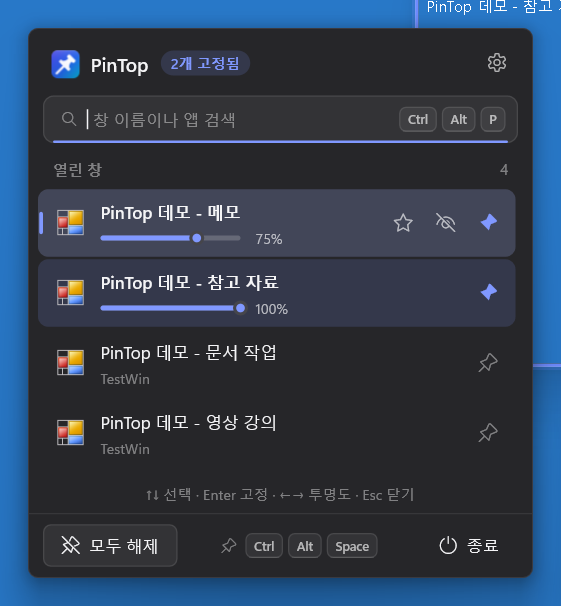
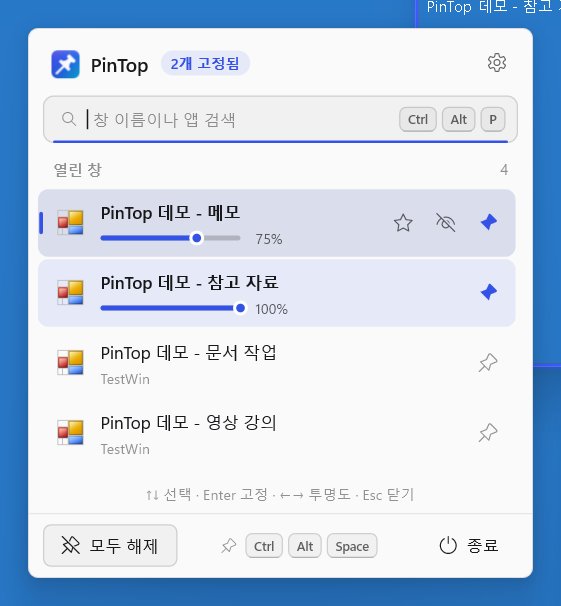
PinTop 面板 ——点击托盘图标或按 Ctrl + Alt + P 即可打开。可以看到两个已置顶的窗口(蓝色图钉),备忘录窗口的透明度设为 75%。深色/浅色随系统主题即时切换。
01 · REBUILT IN RUST
v10 → v11,有什么变化
v11 不是在旧代码上修修补补,而是 从零打造的全新程序 。开发语言从 C#(.NET 8)换成 Rust,界面直接使用 Windows 自带的 Win32 API 和 Direct2D 绘制。因此无需另装运行时,按下即响应。
v10.8(旧版) v11.0(新版)
开发语言 C# (.NET 8) · Windows Forms Rust + Win32 API + Direct2D
发布文件 Lite 218KB(需 .NET 8)/ Full 68MB 单个 EXE 483KB,无需运行时
界面绘制 GDI+ 自绘 Direct2D + DirectWrite,高分辨率下依然清晰
窗口检测 定期轮询 事件驱动——空闲时 CPU 0%
置顶标识 无 已置顶窗口显示彩色边框
托盘右键 普通菜单 直接列出窗口名称的子菜单
v11 新增功能
✓ 幽灵模式——半透明置顶 + 鼠标点击穿透到后方窗口
✓ 搜索面板——按窗口名或应用名查找,一键置顶
✓ 托盘右键快捷菜单——选中窗口名即刻生效
✓ 已置顶窗口显示边框
✓ 强制保持置顶——自动重新置顶会自行取消置顶的应用
✓ 置顶管理员权限窗口 · 异常退出后继续接管 · 命令行选项
02 · MEASURED
实测速度
测试电脑为 Windows 11(版本 26300),2560×1600 屏幕。使用通过全部 14 项自动化测试的发布版本测量。
测试项目 结果(柱状:以 20ms 为基准)
快捷键 → 置顶处理(PinTop 内部) 平均 0.2ms
打开面板 约 5~10ms (长时间空闲后为 15~20ms)
生成托盘右键菜单 约 0.5ms (仅首次约 5ms)
空闲时 CPU 0% ——10 秒内 CPU 时间 0ms
空闲时内存 约 1MB (以任务管理器为准)——绘制面板 · 设置窗口时会多用一些,最后一次使用 30 秒后释放界面资源
03 · HOW TO
三步上手
1 运行
PinTop.exe——双击即可运行。无需安装,托盘中会出现图钉图标并打开面板。
2 置顶
点击要置顶的窗口,然后按 Ctrl Alt Space
3 取消
再按一次同一快捷键即可取消置顶。首次运行时,右下角会显示一次使用提示。
习惯用鼠标? 托盘图标: 左键单击 打开 PinTop 面板(搜索 · 透明度滑块), 右键单击 打开快捷菜单,选中窗口名即可立即生效。
04 · PIN & OUTLINE
窗口置顶与置顶边框
Ctrl Alt Space 彩色边框 ,哪些窗口已置顶一目了然。
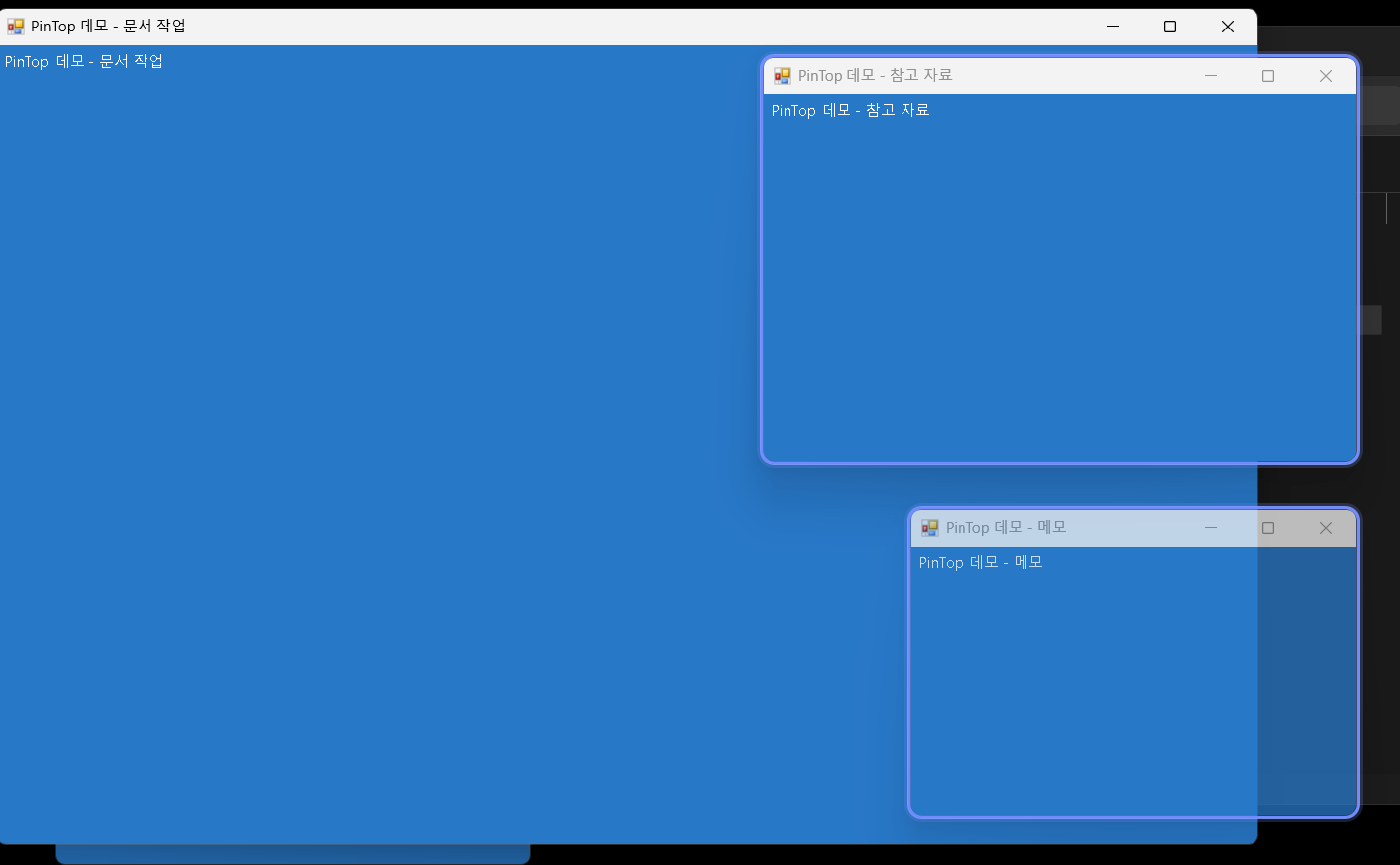
已置顶窗口边框 ——右侧的“参考资料”和“备忘录”窗口已置顶并带有蓝色边框。下方备忘录窗口降低了透明度,可以透过它看到后面的文档窗口。边框会跟随窗口移动和缩放,点击则直接穿透。
📌 快捷键置顶 / 取消
同一按键切换开关。采用异步处理,即使有未响应的窗口,PinTop 也不会卡住。
🟦 边框显示
可在 设置 → 常规 →“显示已置顶窗口边框”中关闭。
05 · OPACITY & GHOST
按窗口调节透明度与幽灵模式
Ctrl Alt ↓ Ctrl Alt ↑
🌗 按窗口透明度
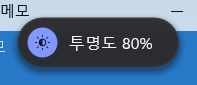
每个窗口分别记忆。每次更改时屏幕上会短暂显示一个小提示(可在设置中关闭)。
👻 幽灵模式 NEW
Ctrl Alt G 鼠标点击会穿透到后方窗口 。可以一边挂着视频或参考资料,一边在下面的窗口中照常工作。再按一次同一按键即可恢复。
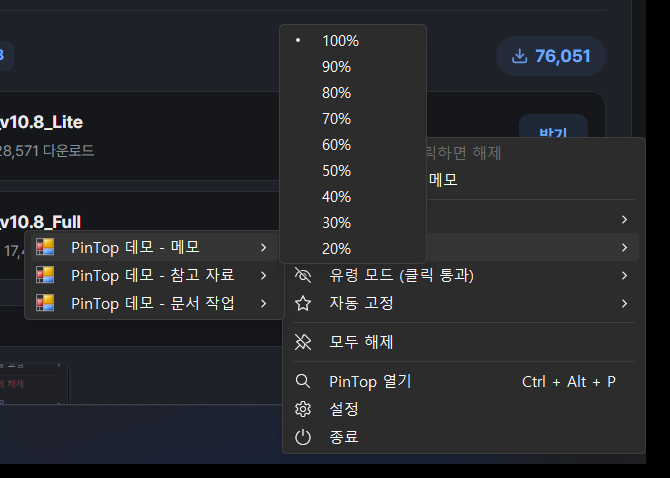
用菜单选择透明度 ——右键单击托盘图标 → 透明度 → 窗口名 → 点选 100%~20% 中任一档即可立即生效。06 · PANEL & SEARCH
PinTop 面板——查找后立即置顶
运行 PinTop、左键单击托盘图标,或按 Ctrl Alt P
↑ ↓ 选择窗口
Enter 置顶 / 取消
← → 调节透明度
Esc 关闭面板
纯键盘操作 面板完全无需鼠标即可操作。点击底部的快捷键显示,可直接跳转到快捷键设置。
07 · QUICK MENU
托盘右键快捷菜单
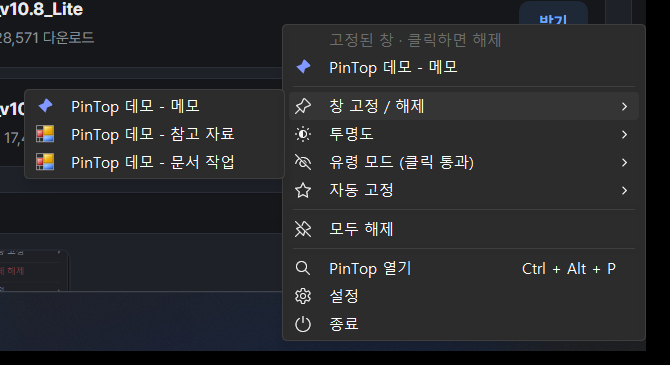
对托盘图标 右键单击 ,Windows 原生菜单即刻打开,没有动画。子菜单中列出当前打开的窗口名称,选中即生效。已置顶的窗口单独显示在最上方,一键即可取消。
窗口置顶 / 取消 ▸ 窗口列表 ——最上方“已置顶窗口 · 点击即取消”下显示备忘录窗口,可从子菜单中选择其他窗口立即置顶。已置顶的窗口以蓝色图钉标示。
窗口置顶 / 取消 ▸ 已打开窗口列表(已置顶为蓝色图钉)
透明度 ▸ 窗口 ▸ 100% · 90% · … · 20%
幽灵模式 ▸ 已打开窗口列表
自动置顶 ▸ 正在运行的应用列表(已启用的显示 ★)
其他 全部取消 · 打开 PinTop · 设置 · 退出
08 · AUTOMATION
自动置顶 · 强制保持 · 管理员窗口
把常用的程序加入 自动置顶 列表,程序一启动就会立即置顶。不靠定期轮询,而是接收 Windows 窗口事件来处理,因此等待期间不占用 CPU。
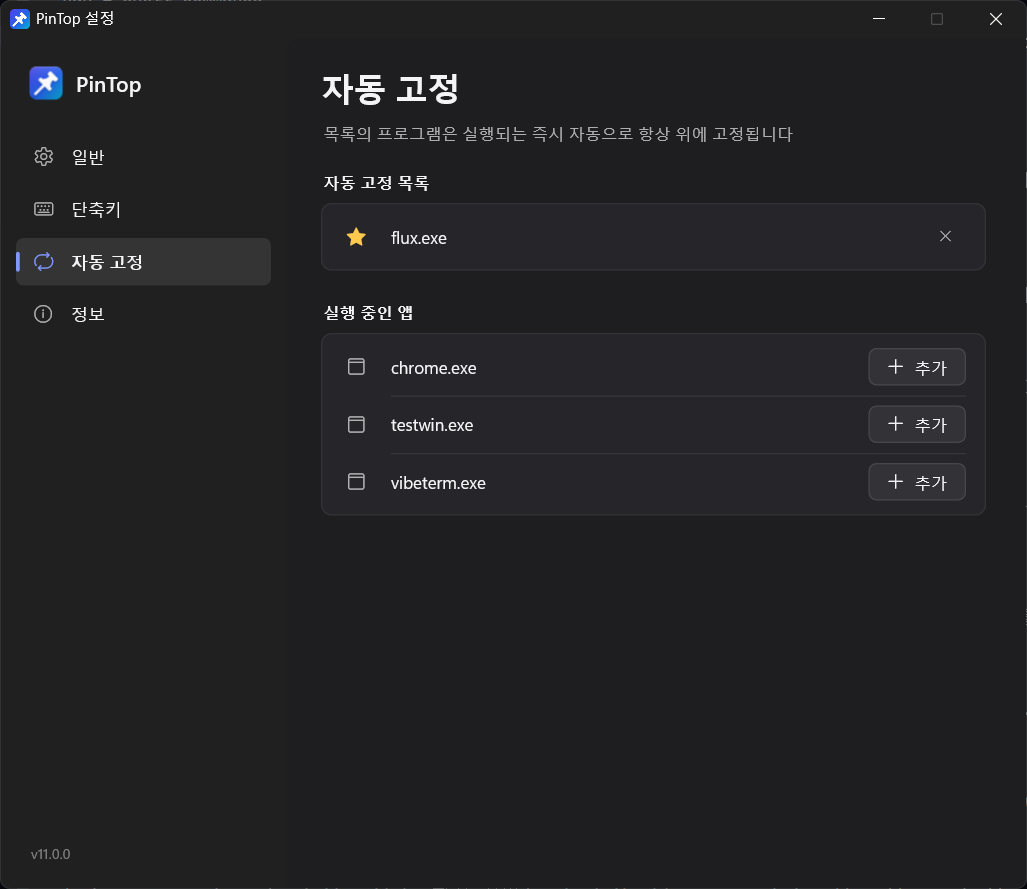
设置 → 自动置顶 ——点击正在运行的应用旁边的 [+ 添加],或在面板 · 右键菜单中点 ★,即可加入列表。
🛡️ 强制保持置顶
如果有应用自行取消了置顶,会自动重新置顶。
🔐 管理员权限窗口也能置顶
出于 Windows 安全策略,普通程序无法置顶以管理员权限运行的窗口。此时 PinTop 会提示您,在 设置 → 常规 → 以管理员身份运行 → [重新启动] 后,即可在保留已置顶窗口的情况下切换到管理员模式。
💾 安全退出与恢复
退出 PinTop 后,置顶 · 透明度 · 幽灵模式全部恢复原状。即使异常退出,重新运行后也会继续接管原有窗口。
🎨 主题 · 4 种语言
自动跟随系统主题。한국어 · English · 中文 · 日本語 无需重启即可切换。
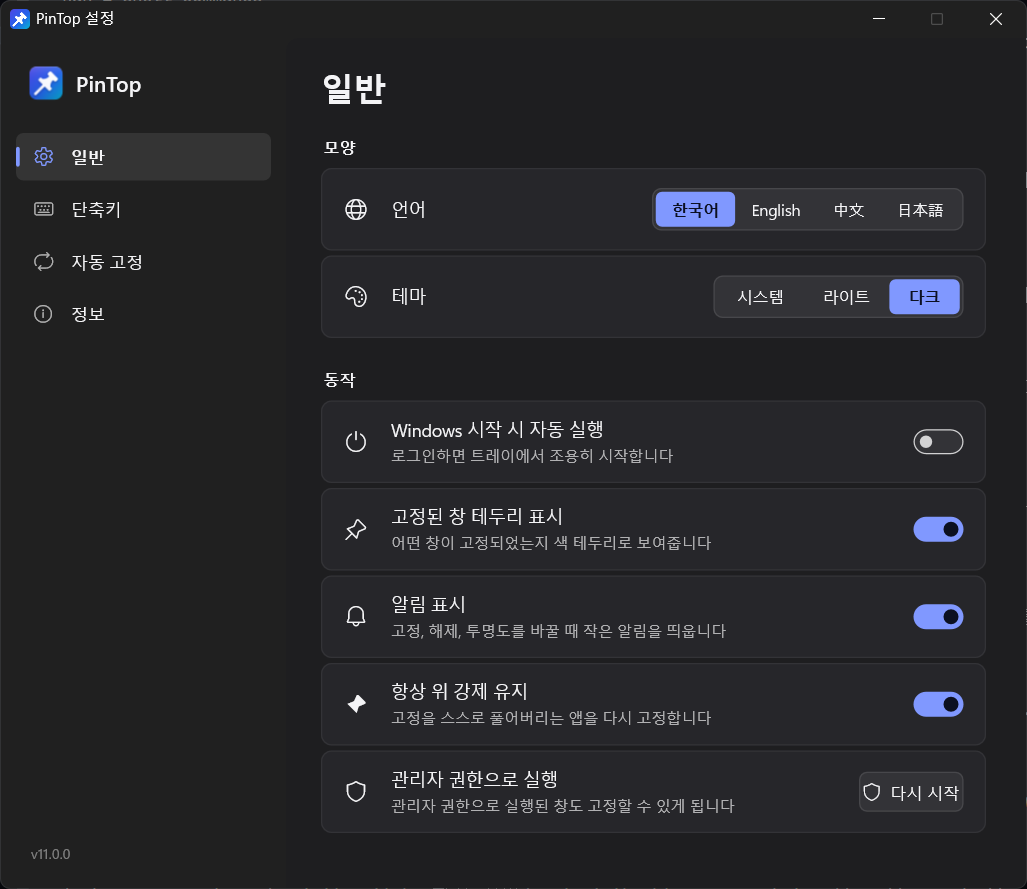
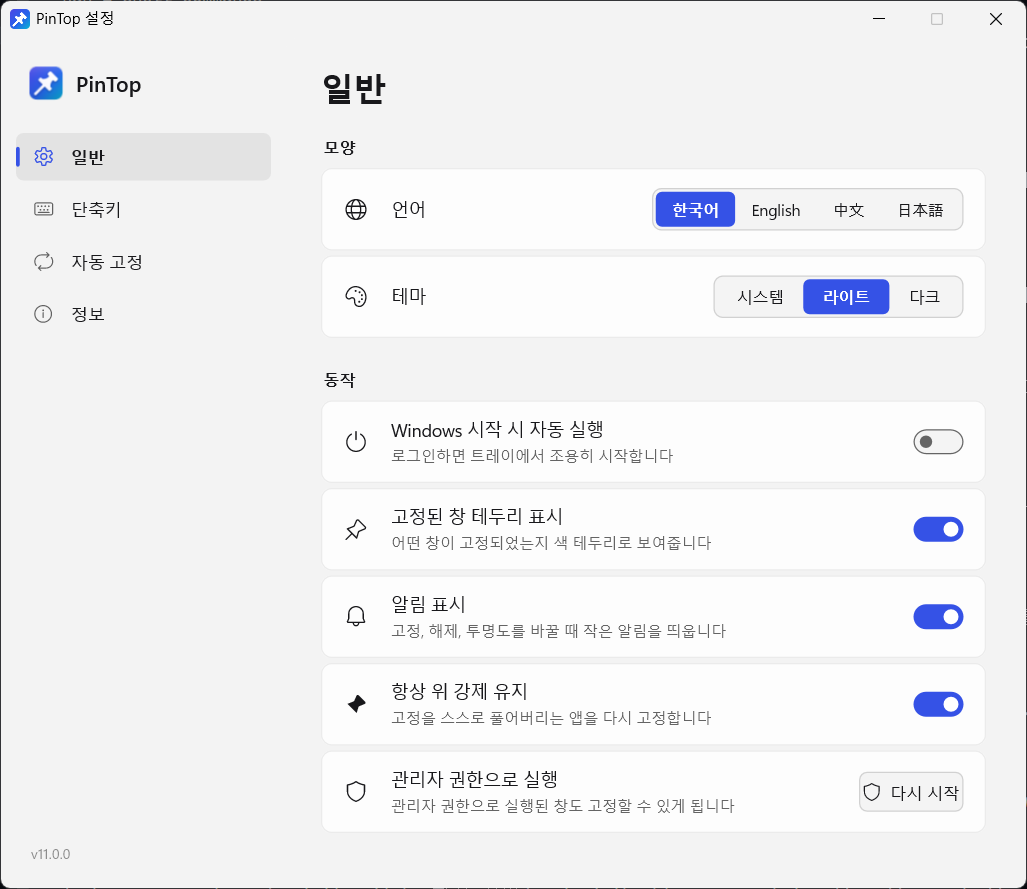
设置 → 常规 ——在一个页面中设置语言 · 主题、Windows 启动时自动运行、边框显示、通知、强制保持置顶以及以管理员身份重新启动。09 · SHORTCUTS
默认快捷键
窗口置顶 / 取消 Ctrl Alt Space
更透明 Ctrl Alt ↓
更不透明 Ctrl Alt ↑
幽灵模式开 / 关 Ctrl Alt G
打开 PinTop 面板 Ctrl Alt P
更改快捷键 :在 设置 → 快捷键 中点击要更改的项目,再按下新的组合键即可。 Esc 为取消, Backspace 为不设快捷键。已被其他程序占用的快捷键会以红字显示。
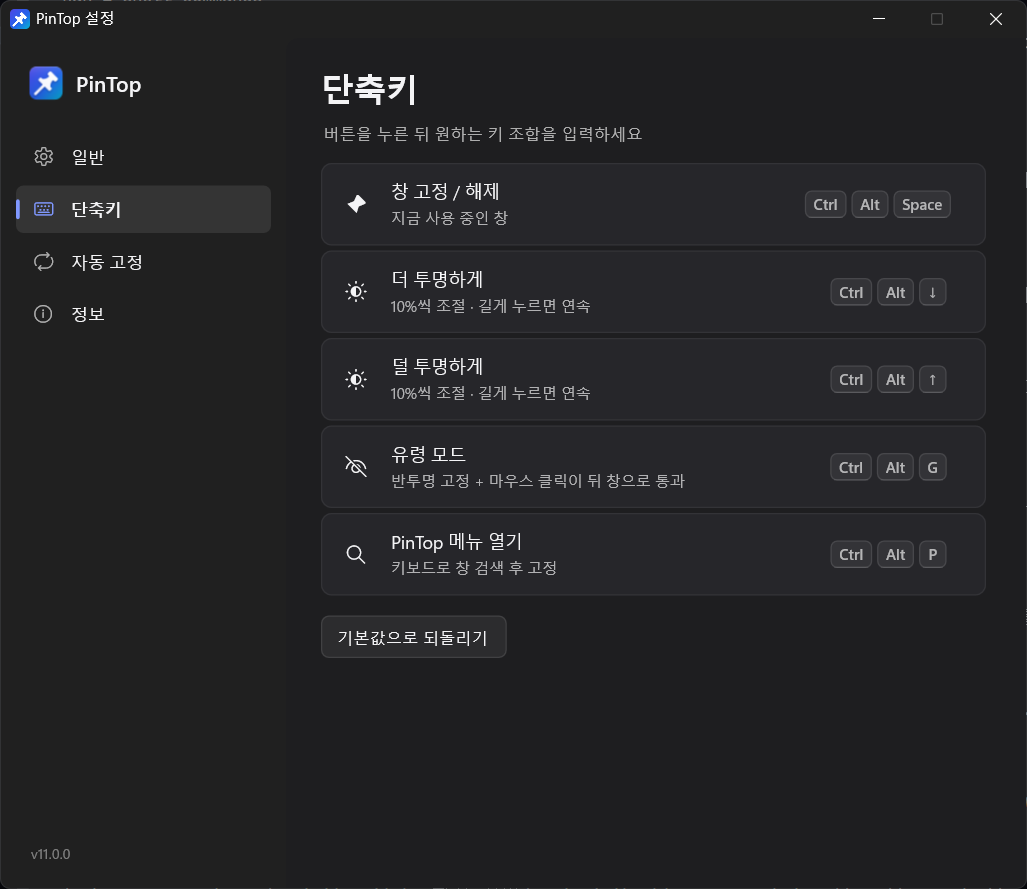
设置 → 快捷键 ——点击按钮后输入想要的组合键即可立即更改,也可以用 [恢复默认值] 还原。10 · PORTABLE & CLI
设置文件 · 便携版 · 命令行
设置文件 %APPDATA%\PinTop\PinTop.ini ——仅一个文本文件
便携(USB) PinTop.exe所在文件夹中放一个空的 PinTop.ini,设置就会保存在该文件夹中
注册表 仅在开启“Windows 启动时自动运行”时使用(HKCU\…\Run)
互联网 不使用——没有任何联网功能,只有“关于”页面的 [主页] 按钮会用浏览器打开本页
还提供可在快捷方式或脚本中使用的命令行选项。如果 PinTop 已在运行,选项会传递给正在运行的 PinTop。
--menu打开面板
--settings打开设置
--pin=标题置顶标题中包含“标题”的窗口
--unpin=标题取消置顶
--opacity=70:标题将透明度设为 70%
--exit退出 PinTop(所有窗口恢复原状)
11 · UNDER THE HOOD
工作原理与技术规格
语言 Rust——无外部运行时,静态链接
UI Win32 + Direct2D + DirectWrite,Segoe Fluent 图标,按显示器自动适配 DPI(Per-Monitor v2)
窗口置顶 SetWindowPos(HWND_TOPMOST) 异步调用——即使有未响应的窗口也不会卡住
透明度 · 幽灵 WS_EX_LAYERED + SetLayeredWindowAttributes, WS_EX_TRANSPARENT
快捷键 RegisterHotKey ——不使用键盘钩子
窗口检测 SetWinEventHook ——不轮询,仅监视需要的进程
边框 · 通知 点击可穿透的分层窗口(UpdateLayeredWindow)
右键菜单 Win32 原生菜单(TrackPopupMenuEx),应用图标以 32 位 Alpha 位图缓存
内存管理 最后一次使用 30 秒后清理屏幕缓冲区 · 图标缓存,并归还 Working Set
防止重复运行 通过 Mutex 防止——再次运行会打开已运行 PinTop 的面板
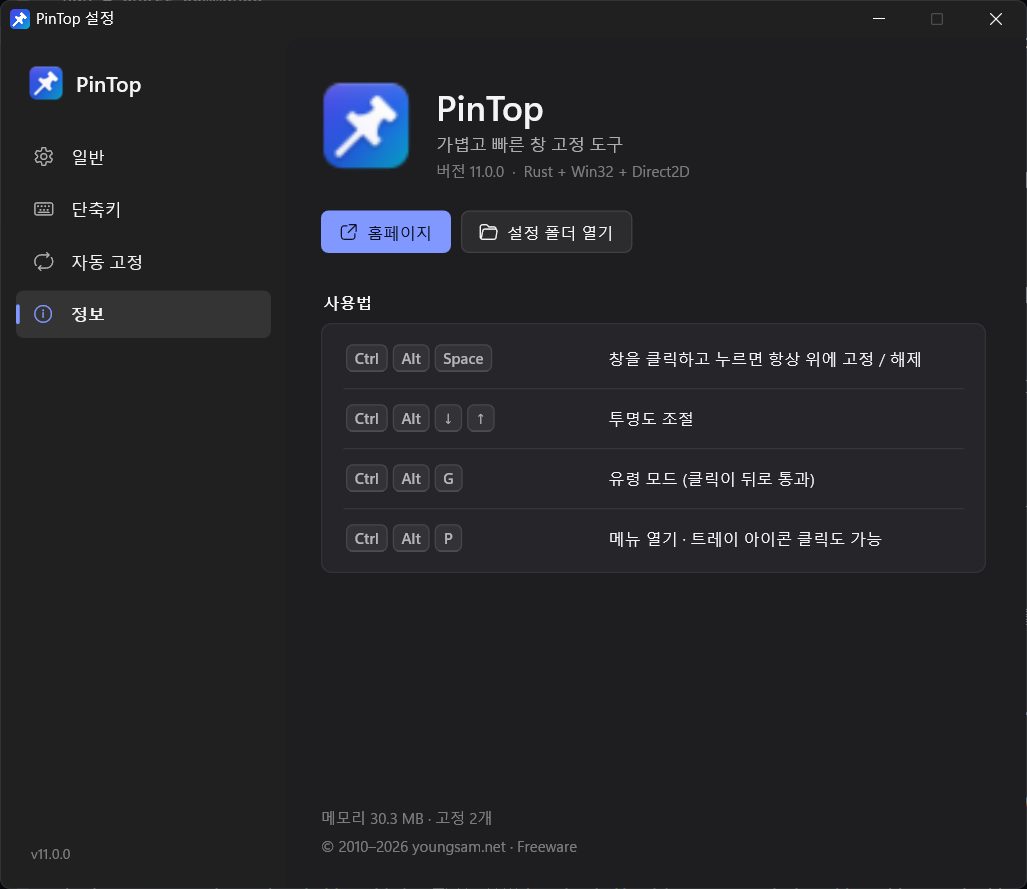
设置 → 关于 ——版本与使用摘要,以及打开主页 · 设置文件夹的按钮。浅色主题 ——系统为浅色模式时,设置 · 面板 · 菜单都会切换为浅色。
12 · WHO IT'S FOR
推荐给这些人
🎬 边看视频边工作
把课程或视频固定在小窗口中,开启幽灵模式后,点击视频区域也会作用到下方窗口。
💬 聊天工具 · 备忘录 · 计算器
想让翻译器、计算器、备忘录一直悬浮在前面的人。
🧑💻 对照参考资料写代码
把文档或视频会议资料浮在上方,在下面工作。
🖥️ 单显示器多任务
在窗口层层叠叠的小屏笔记本上尤其方便。
13 · DOWNLOAD
下载(免费)
只需一个 PinTop.exe ,下载后直接运行即可。无需安装、无需 .NET 运行时、无需管理员权限。如果浏览器或公司安全策略导致无法直接下载 exe,请下载包含同一文件的 ZIP。
PinTop.exe 推荐
PinTop-11.0.0-x64.exe 483KB
✓ 下载后双击即可
✓ Windows 10(1809 及以上)/ 11 · x64
✓ 卸载时删除文件即可
ZIP 压缩包 同一文件
PinTop-11.0.0-x64.zip 286KB
✓ PinTop.exe + 읽어주세요.txt
✓ 适用于禁止下载 exe 的环境
✓ 适合放进 U 盘便携使用
请使用上方下载区的按钮下载。如需旧版 v10.8(Lite · Full),可在下方“版本历史”中下载。
首次运行时如果出现“Windows 已保护你的电脑”窗口, 这是因为程序未附带代码签名证书而显示的提示。 [更多信息] → [仍要运行] 点击即可。也可以先用下方的 SHA-256 值确认下载的文件与原始文件一致。
# Windows (PowerShell)
Get-FileHash .\PinTop-11.0.0-x64.exe -Algorithm SHA256

# 期望值
# PinTop-11.0.0-x64.exe  (= ZIP 中的 PinTop.exe)
# 8F41E32DF54FD3E14CF3CAFC4CBC318070847FE6C4989EFF04D30E3BE7FD4CA0
#
# PinTop-11.0.0-x64.zip
# 07DA694915BAAE640635AA508AB6C940FCEC9A59CE192E758B8F56FFEF759C5E
14 · HISTORY
16 年版本历史
v11.0 2026.10.20 基于 Rust + Win32 + Direct2D 从零重写。单个 EXE 483KB(无需运行时)、托盘右键快捷菜单、已置顶窗口边框、幽灵模式、搜索面板、事件驱动的自动置顶、强制保持置顶、切换到管理员模式、异常退出恢复、命令行选项、全新图标与 Fluent 设计
v10.8 2026.03.30 多语言(韩 · 英 · 中 · 日)、无需重启即可切换语言、深色 · 浅色 · 自动主题、Lite / Full 两种发布版本
v9.0 2024.08.15 收藏应用自动置顶、自定义快捷键、自定义菜单 UI、迁移到 .NET 8
v7.5 2023.02.10 按窗口透明度、托盘菜单改版、显示已打开窗口列表
v5.0 2020.11.20 迁移到 .NET Core、单个 EXE 发布、内存优化
v3.0 2016.05.15 支持 Windows 10、改进托盘图标、更改设置保存方式(INI → JSON)
v1.0 2010.03.01 首次发布——窗口置顶 / 取消、托盘常驻、全局快捷键
15 · FAQ
常见问题
如何在 Windows 中让窗口始终置顶?
Windows 10 · 11 没有能让任意窗口始终置顶的内置菜单。运行 PinTop 后,点击要置顶的窗口并按 Ctrl + Alt + Space,该窗口就会一直悬浮在其他窗口之上。再按一次同一按键即可取消。
需要安装吗?需要 .NET 吗?
不需要。v11 只需运行 PinTop.exe。没有安装过程,也不需要 .NET 之类的运行时。不再像 v10 Lite 版那样需要另外安装 .NET 8。
Ctrl + Alt + Space 不起作用。
可能有其他程序占用了同一快捷键。例如 Claude 桌面应用也使用 Ctrl + Alt + Space。此时 PinTop 会在启动时提示您,面板底部的快捷键显示处也会出现 ⚠。点击该处改成其他组合键即可。
能否让窗口半透明,同时还能点击后面的窗口?
可以,这正是幽灵模式(Ctrl + Alt + G)的功能。窗口会以半透明方式置顶,鼠标点击会穿透到后方窗口。再按一次 Ctrl + Alt + G 即可恢复。
有些窗口无法置顶。
很可能是以管理员权限运行的窗口。在 设置 → 常规 →“以管理员身份运行”中点击 [重新启动],即可在保留当前置顶窗口的情况下切换到管理员模式,这类窗口也能置顶了。
退出 PinTop 后,已置顶的窗口会怎样?
置顶 · 透明度 · 幽灵模式会全部恢复原状。即使 PinTop 异常退出,重新运行后也会继续接管原有窗口。
托盘里看不到图标。
Windows 11 会把新的托盘图标放进隐藏区域(^)。请把图标拖到任务栏上,或在 设置 → 个性化 → 任务栏 → 其他系统托盘图标 中开启 PinTop。再次双击 PinTop.exe 或按 Ctrl + Alt + P 也能打开面板。
v10 的设置会迁移过来吗?
v11 的设置格式已更改,因此不会自动迁移。只需重新设置快捷键和自动置顶应用即可。使用过 v10 的用户请先退出 v10,再运行 v11。
可以放进 U 盘便携使用吗?
可以。在 PinTop.exe 所在文件夹中创建一个空的 PinTop.ini 文件,设置就会保存在该文件夹中。只有开启“Windows 启动时自动运行”时才会使用注册表。
会联网或发送信息吗?
不会。PinTop 没有任何联网功能。只有点击“关于”页面的 [主页] 按钮时,才会用默认浏览器打开本页。
真的免费吗?
是的。个人和公司均可免费使用,没有广告,也无需注册。如果觉得有帮助,欢迎通过 Buy Me a Coffee 支持,这对我是很大的鼓励。