YHWP 0.2.0
無料 · HWP・HWPX エディター · AI 文書アシスタント
Hancom Office なしで開けるAI が直してくれる HWP エディター
YHWP は、HWP・HWPX 文書を開いて編集・保存し、PDF に変換できる無料の韓国語(ハングル)文書エディター です。
0.2.0 ではエンジンから画面までほぼ作り直しました。右側のチャット欄に「スペルを直して」 と書くだけで AI が文書を読んで直接修正し、
5万セルの表を含む文書も 94秒 → 3.8秒 で開きます。
✦ AI アシスタント ☁ Claude · 🖥 Ollama
スペルを直して
段落 4:「予定でます」→「予定です」
− 顧客サポート体制を強化する予定でます .
+ 顧客サポート体制を強化する予定です。
✓ 適用 常に自動適用 ✕ 拒否
文書を要約 スペル 推敲 公文書体 英語に 短く
無料 · 広告なし
✦ Claude · ChatGPT · Gemini · Ollama
インストール版 · ポータブル版
ハンコム風リボン · 文書タブ
Windows 10 / 11
4.1秒
314ページの報告書を開く
従来 16.6秒
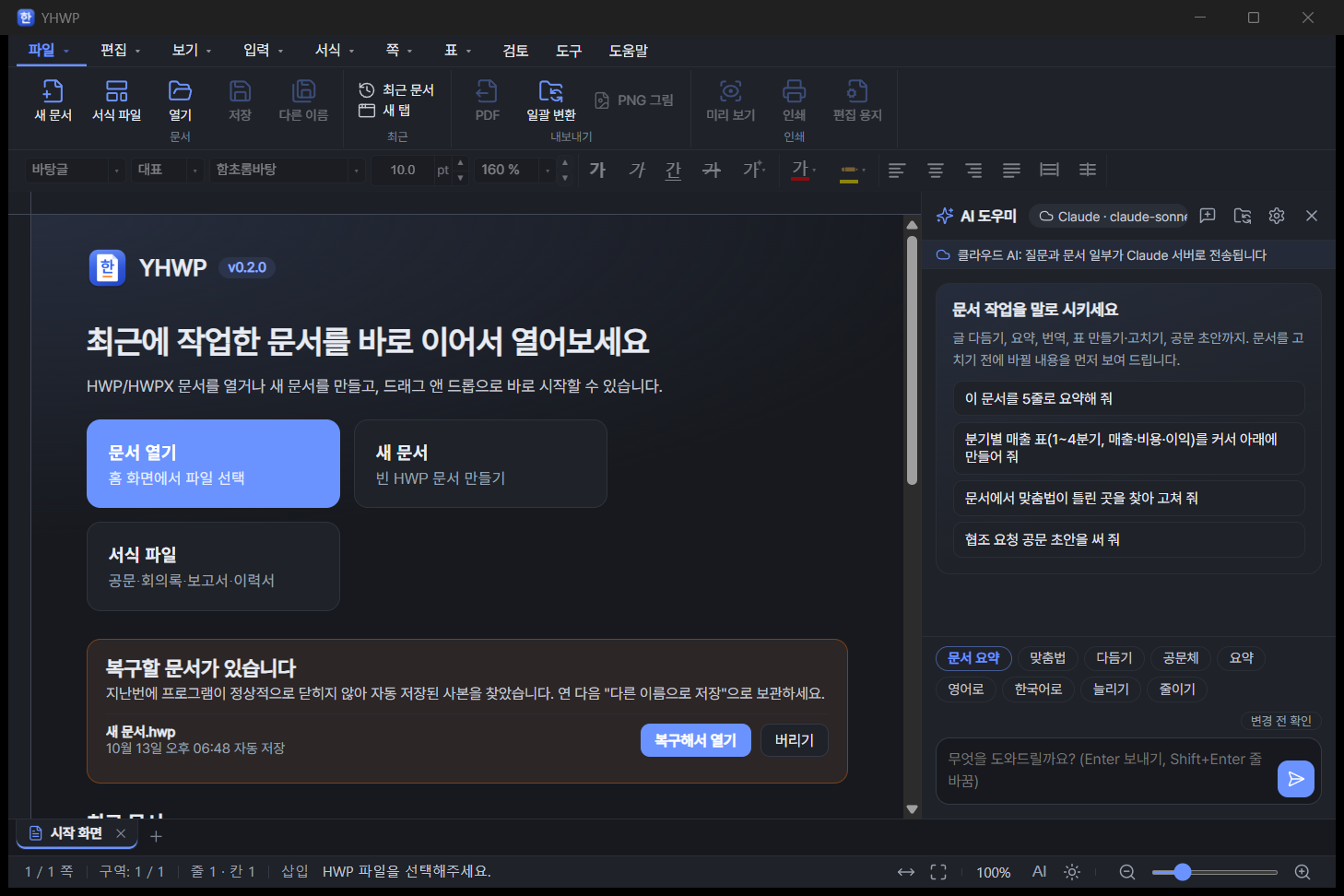
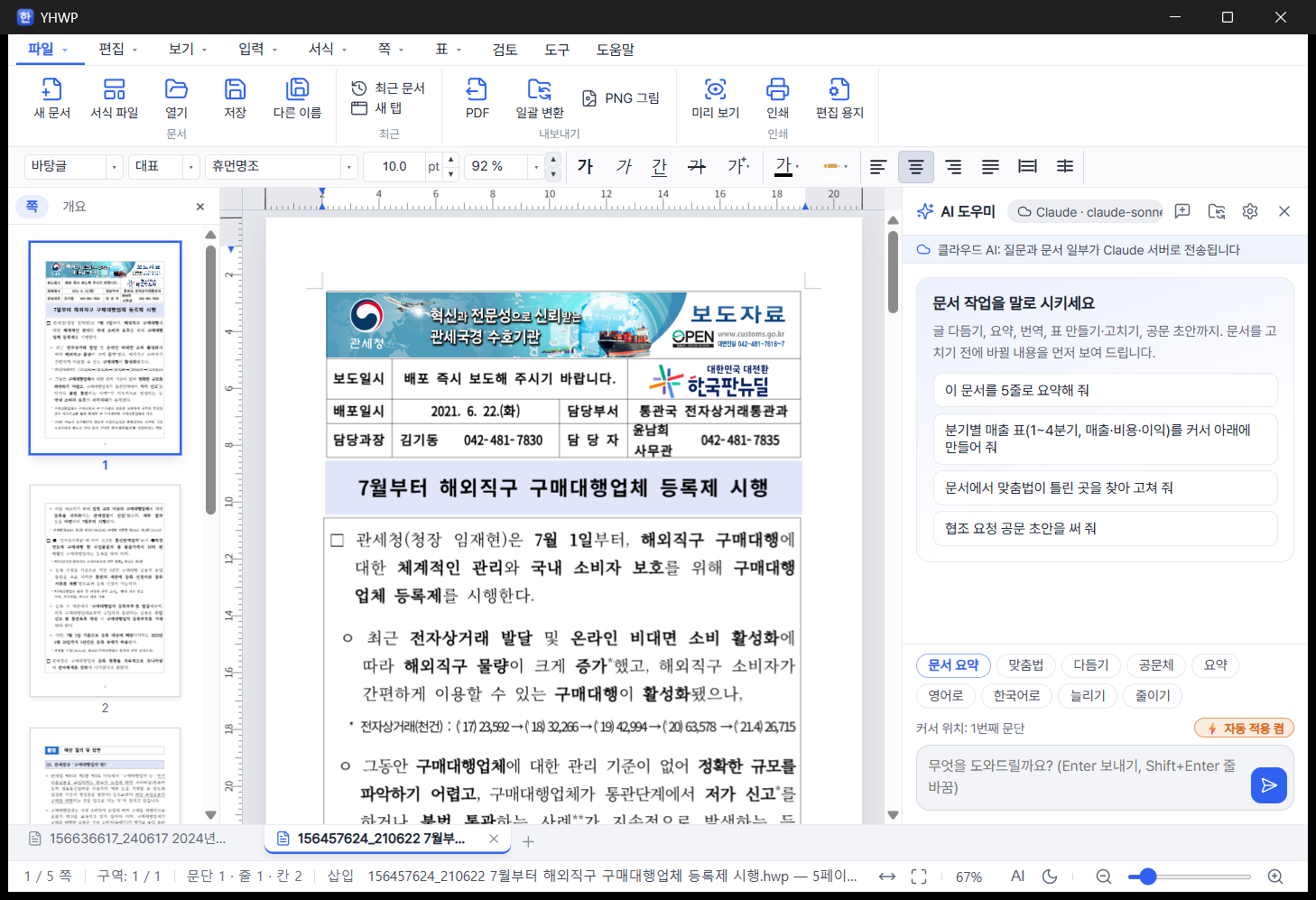
スタート画面 — 最近の文書のプレビュー、新規文書、テンプレートをすぐに選べ、突然終了した文書はここから復元します。右側は AI アシスタントです。NEW 0.2.0 ほぼ作り直した大型アップデート 2026-10-13
✦ AI アシスタント
言葉で頼むだけで、スペル校正、表の作成、要約、公文書の下書きまで文書を直接修正します。
📁 フォルダー一括 AI
フォルダー内の数十件の文書を一度に要約・チェックし、1つのレポートにまとめて保存します。
🗂️ 文書タブ
ハンコムと同じくステータスバーの上に文書タブ。複数の文書を1つのウィンドウで行き来できます。
🎀 リボンメニュー · 新テーマ
ハンコム風リボンツールボックス、線画アイコン、ライト/ダーク、スキン 4種、アクセントカラー 6種。
⚡ エンジン刷新
rhwp 0.8.7 と大きな表の計算改善で、大きな文書を数倍〜数十倍速く開きます。
🧩 新機能
テンプレート、1分ごとの自動保存・復元、フォルダー一括変換、PNG 書き出し、コマンド検索(Ctrl+/)。
旧バージョンをお使いの場合は、新しいインストール版をそのまま上書きインストールしてください。デスクトップに古いアイコンが表示されるのは Windows のアイコンキャッシュのためで、再起動すると切り替わります。
0.2.0 から Windows 専用です。 macOS 版は実機の Mac で最後までテストできなかったため、配布を停止しました。検証できていないプログラムを公開しないためです。今回のバージョンは Windows 10/11 64ビット用のインストール版・MSI・ポータブル版のみを提供し、Linux 版も今回はありません。Mac・Linux では、インストール不要でブラウザーで開ける
Web ビューアー(hwp.youngsam.net) をご利用ください。
01 · HWP EDITOR
Hancom Office なしで使える無料 HWP エディター
受け取った HWP 文書を見るだけのビューアーではなく、編集・保存し、PDF に変換できるエディターです。ハンコム Hangul を使っていた方がすぐに使いこなせるよう、リボンメニュー、文書タブ、ステータスバー、F7(用紙設定)などのショートカットまで合わせました。
項目
一般的な無料 HWP ビューアー
YHWP 0.2.0
HWP · HWPX を開く
対応
✓ HWP 5.x · HWPX の両方
編集 · 保存
ほとんど閲覧のみ
✓ HWP · HWPX で保存
PDF · 画像の書き出し
印刷機能を経由
✓ PDF を直接 · ページごとに PNG(200dpi)
AI 文書アシスタント
なし
✓ スペル・表・要約・公文書の下書き
フォルダーごとの処理
なし
✓ 一括 AI 要約 · 一括 PDF/HWPX/HWP 変換
複数の文書
ウィンドウを複数開く
✓ 文書タブ + 新しいウィンドウに分離
USB に入れて持ち歩く
ほとんど不可
✓ ポータブル版あり
※「一般的な無料 HWP ビューアー」は閲覧専用ソフトの一般的な例で、製品によって異なります。
02 · AI ASSISTANT
AI アシスタント — 言葉で頼めば文書が直ります
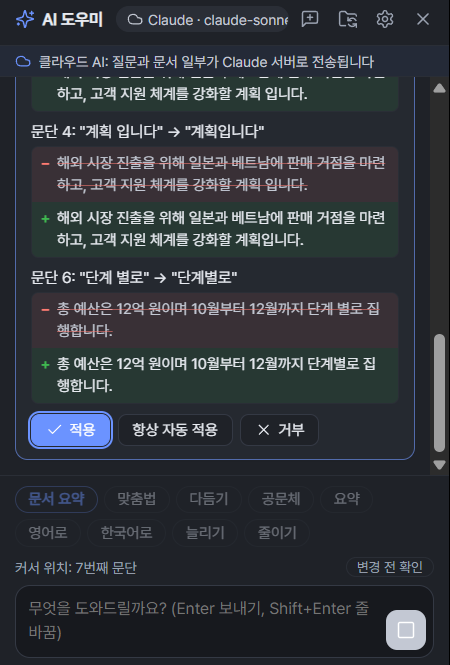
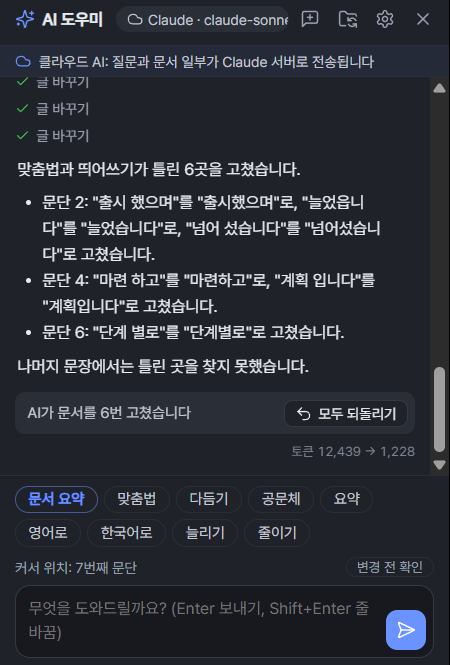
Ctrl+Shift+J または[ツール › AI アシスタント]、下のステータスバーの AI ボタンで開きます。(ハンコムでは Ctrl+J がページ区切りなので、重ならないようにしました。)AI は文書を読み、変更前の文(赤)と変更後の文(緑)を先に表示し 、「適用」を押して初めて文書に反映されます。
1 話しかける
「文書内のスペル・分かち書きの誤りを探して直して」
2 AI が読んで探す
文書全体を読み、直す箇所を段落ごとに探します
3 前後比較
赤(前)・緑(後)で表示し、確認を求めます
4 適用 · 元に戻す
「適用」で反映、気に入らなければ「すべて元に戻す」か Ctrl+Z
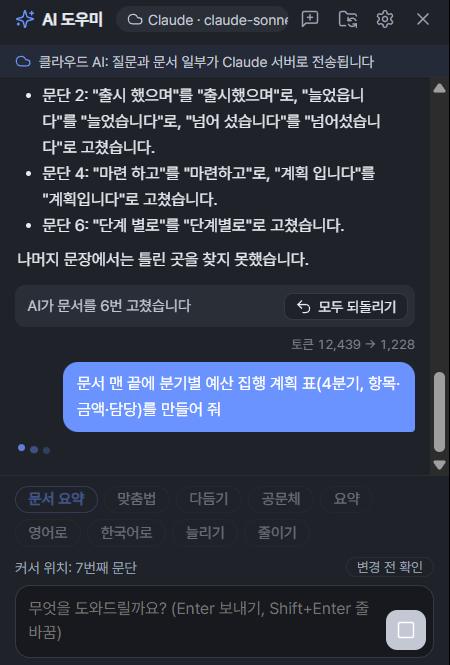
① 変更の確認 — 語尾の前の不要な空白や古い綴りなど 6か所を前後比較で表示します(Claude で約 6秒)。② 適用結果 — 何を直したかをまとめ、「すべて元に戻す」1回で元どおりになります。③ リアルタイム回答 — 文字がすぐに表示され、「考え中…」「段落挿入の準備中…」のように今の作業を表示します。
ボタン1つで — クイック操作
文書を要約 スペル 推敲 公文書体 要約 英語に 韓国語に 長く 短く
文を選択して押すだけ。選択がなければカーソルのある段落に適用します。
📝 公文書の下書き
「協力依頼の公文書の下書きを書いて」のように頼むと、韓国の起案文の形式で書きます。
🔁 文書全体の検索・置換
文字・段落書式の変更、入力フィールドの記入まで言葉で頼めます。
⚡ 常に自動適用
毎回の確認が面倒ならオンにしてください。入力欄の上の「⚡ 自動適用」でオフにでき、自動で直した内容も Ctrl+Z で元に戻せます。
03 · TABLES & SUMMARY
表の作成と長文の要約 — 根拠のページ番号まで
📊 ひと言で表を作成
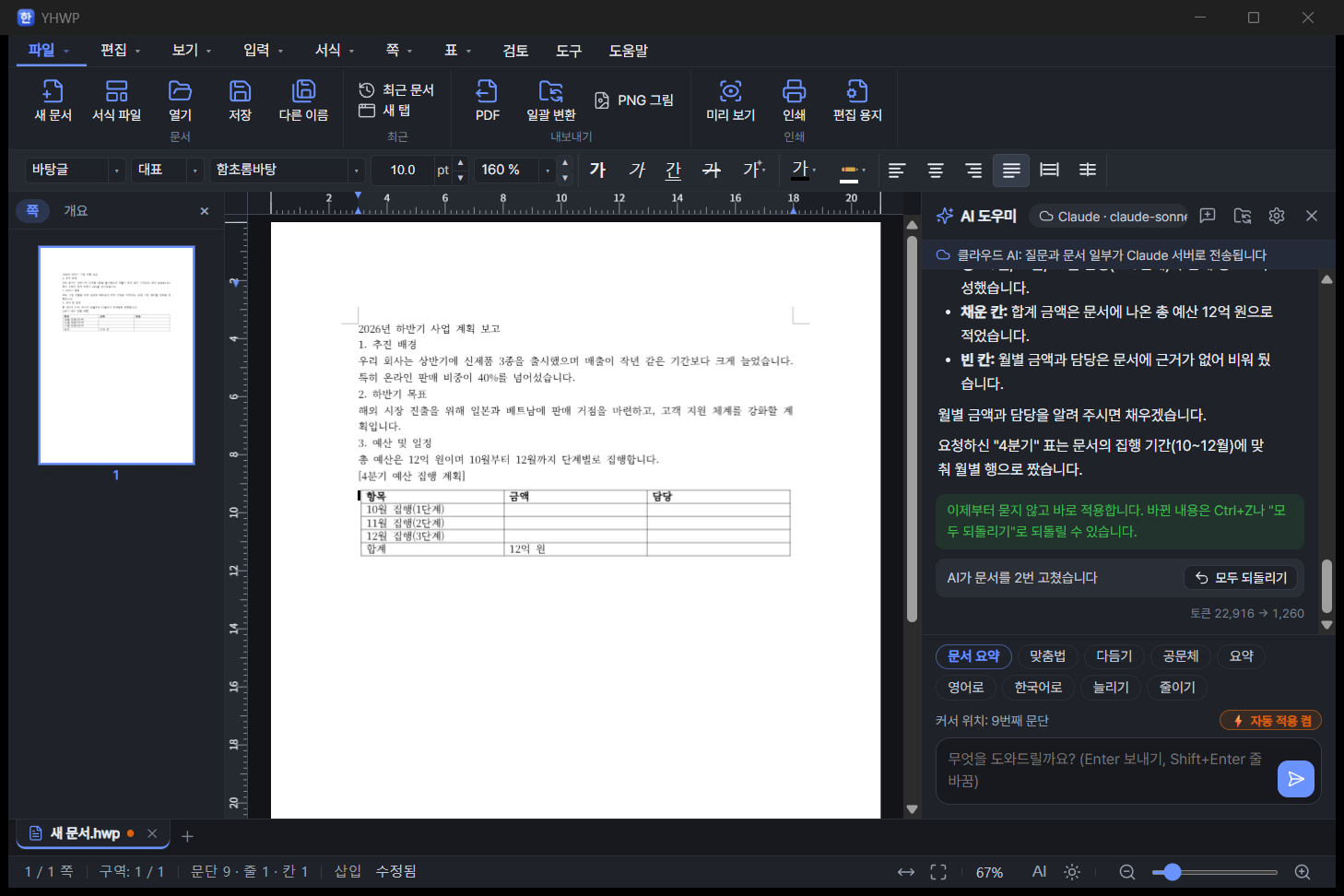
✓ 「文書の最後に四半期別の予算執行計画の表を作って」— 表を直接作って挿入します。
✓ 文書にある内容(総予算 12億ウォン)だけを埋め、根拠のない欄はでっち上げずに空けておきます。
✓ セルの記入、行・列の追加や削除といった表の編集もできます。
📚 数百ページでも要約・質問
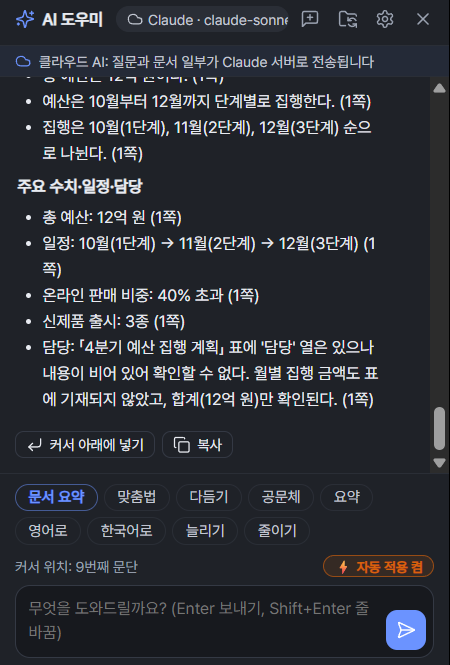
✓ 「文書を要約」ボタン1つで全体を要約します。長い文書は分けて読んでから統合します。
✓ 文書の内容を尋ねると(3ページ) のように根拠のページ番号を付けて答えるので、原文をすぐに確認できます。
✓ 「カーソルの下に挿入」で要約をそのまま文書に入れられます。
文書の要約 — 1行の概要と要点をページ番号とともに。下に「カーソルの下に挿入」・「コピー」。
ひと言で作った予算表 — 自動適用をオンにしていたので、確認なしでそのまま文書に入りました。根拠のない欄は空けておきます。04 · CHOOSE YOUR AI
好きな AI を選べます — ローカル AI から Claude・ChatGPT・Gemini まで
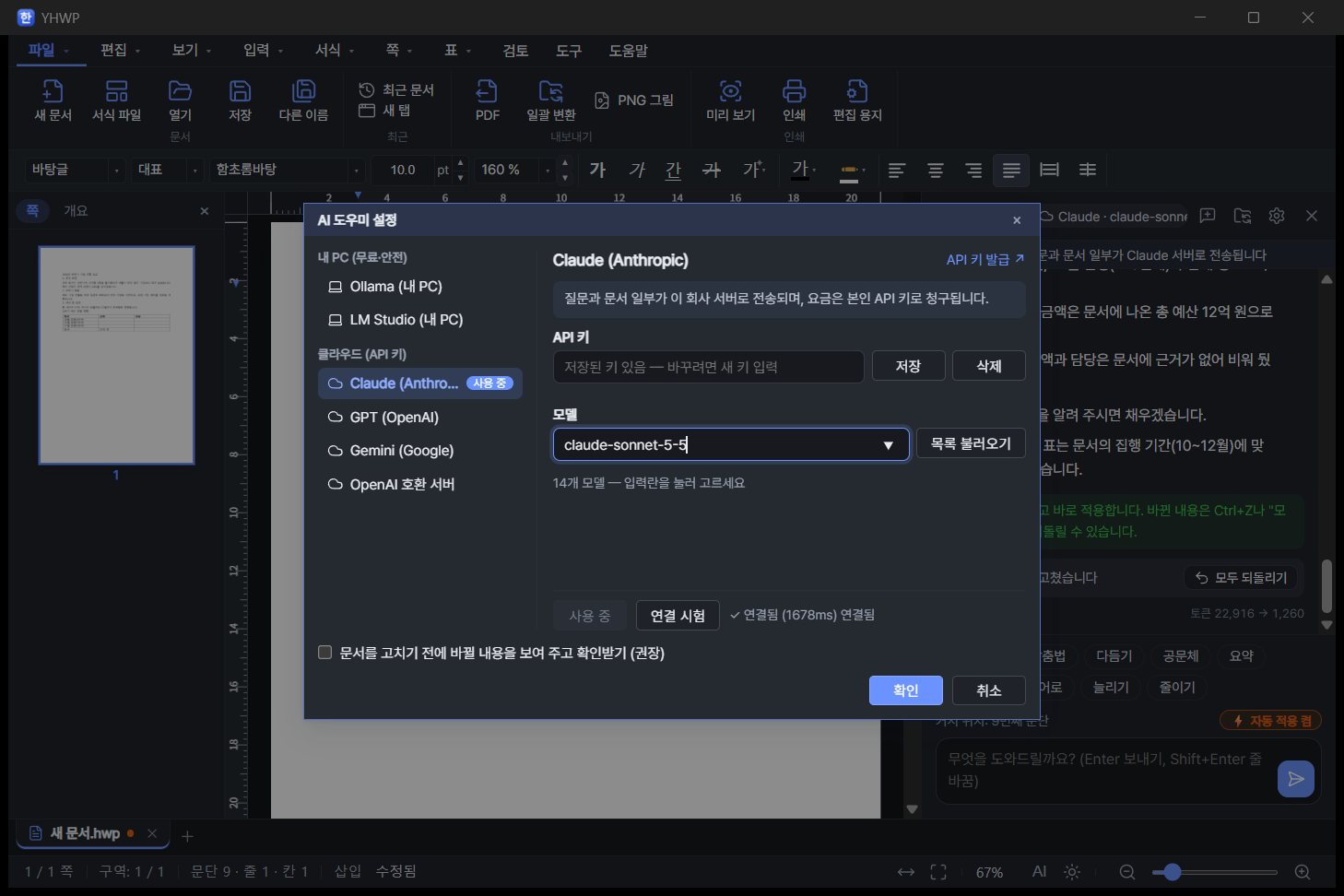
会社や官公庁の文書のように外部に出せない文書は、インターネット不要で自分の PC で動く AI で、速い回答が必要ならクラウド AI で処理します。チャット欄の上には、今使っている AI が「自分の PC」か「クラウド」かが常に表示されます。
🖥️ ローカル AI(自分の PC)
無料 · 文書が PC の外に出ない
Ollama LM Studio
セキュリティが重要な文書におすすめです。PC の性能によっては、1回の回答に数十秒かかることがあります。
☁️ クラウド AI
自分の API キー · 料金は各社に直接
Claude ChatGPT (GPT) Gemini OpenAI 互換サーバー
速く正確な回答が必要なときに。初回利用時に文書送信の同意を求めます。
AI 設定ウィンドウ — 左で AI を選んでキーを入力したら「接続テスト」。「キーの発行」リンクやモデル一覧の取得もすぐにできます。🛡️ 安心して使えるように
✓ 修正前に前後比較を表示して確認(設定でオフ、または「常に自動適用」も可能)
✓ AI が直した内容は Ctrl+Z 1回、または「すべて元に戻す」で元どおり
✓ 編集中にエラーが起きると、文書は自動的に元の状態に戻ります
✓ API キーは Windows 資格情報マネージャーに保管
✓ クラウド AI は初回利用時に文書送信の同意を求め、チャット欄の上に「クラウド」/「自分の PC」を常に表示
05 · BATCH AI
フォルダー一括 AI 処理 — 数十件の文書を一度に
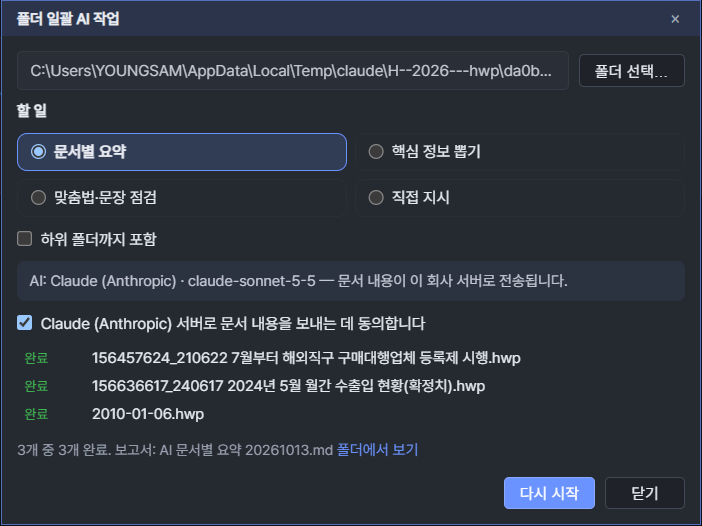
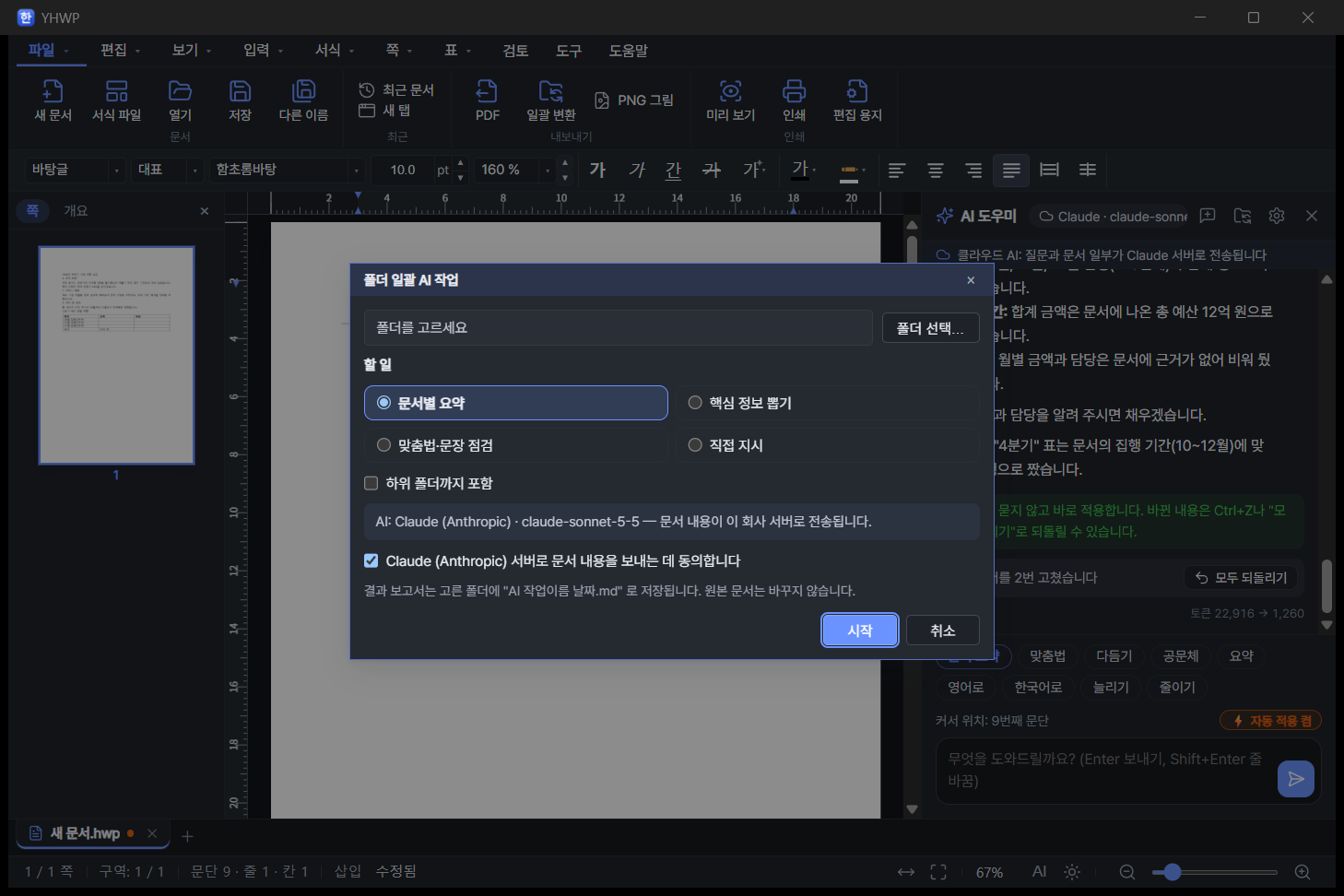
フォルダーとタスクを選ぶと、中の文書を1つずつ AI で処理し、1つのレポートファイル(.md) に保存します。元の文書には一切手を加えず 、途中で止めてもそれまでの結果は保存されます。
文書ごとの要約 重要情報の抽出(日付・金額・担当者) スペル・文章チェック 自由指示 サブフォルダーも含める
3件の文書を約 30秒で — 報道資料など 3件の文書を Claude で要約しました。レポートは「フォルダーで表示」ですぐに開けます。● AI 文書ごとの要約 20261013.md
# AI 一括処理レポート — 文書ごとの要約
結果: 3件中 3件完了 · AI: Claude
## 7月から海外直接購入の購入代行業者登録制を施行.hwp(5ページ)
1行の概要 : 関税庁は 2021年7月1日から海外直接購入の購入代行業者登録制を施行し、登録対象は前年度の購入代行物品価格が 10億ウォン以上の通信販売業者である。
- 登録対象: 前年度の購入代行輸入物品の総物品価格が 10億ウォン以上 (2ページ, 3ページ)
- 猶予および罰則: 2022年6月30日まで猶予、未登録の場合は 2千万ウォン以下の罰金 (2ページ, 4ページ)
## 2024年5月 月間輸出入状況(確定値).hwp(19ページ)…
実際のレポートの一部 — 文書ごとに1行の概要と要点を、根拠のページ番号とともに整理します。
フォルダー一括 AI 処理の設定 — フォルダーとタスクを選び、クラウド AI の場合は送信の同意を確認してから開始します。06 · SPEED
さらに高速に — 大きな文書が数十倍速く
文書エンジンを最新の rhwp 0.8.7 に更新し、大きな表を計算する部分を独自に改良しました。バーが短いほど高速です(灰色 0.1.x、青 0.2.0)。
🚀 アプリ起動 約 0.4秒
起動するとすぐにスタート画面が表示されます。
➕ 新規タブ 約 0.1秒
事前に準備しておくので、押した瞬間に開きます。
🔬 結果は1文字も変わらない
文書 1,680件(2万ページ以上)で改善前後を比較し、画面に描画される結果が変わらないことを確認しました。
07 · TABS & DESIGN
文書タブと新デザイン — ハンコムのように使い慣れた操作
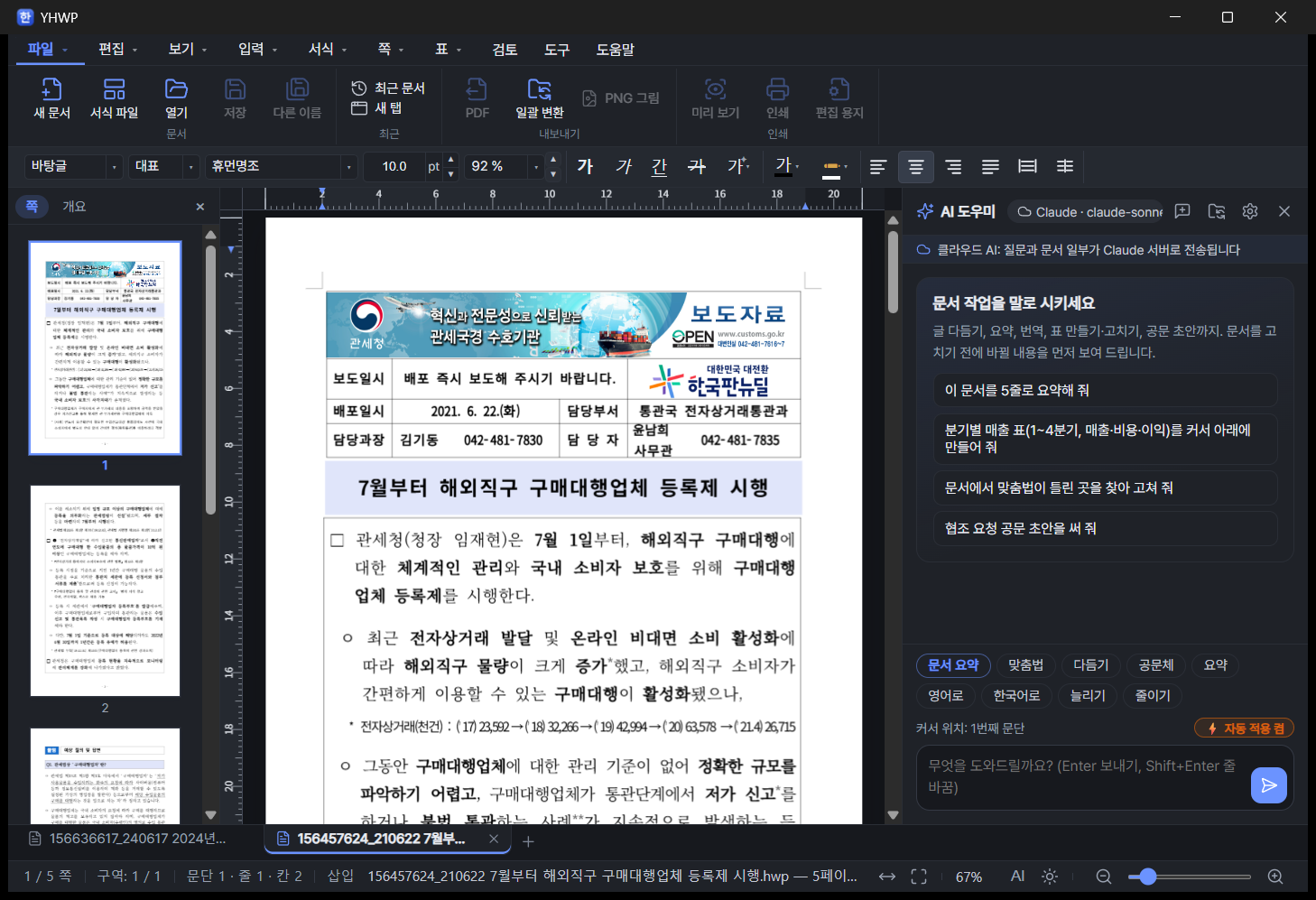
文書タブ(ダークテーマ) — 文書2つをタブで開いた画面。左はページのプレビュー、右は AI アシスタント。同じ画面(ライトテーマ) — ステータスバーの太陽/月ボタン1つですぐに切り替わります。
🗂️ 文書タブ
✓ タブのクリック、Ctrl+Tab / Ctrl+Shift+Tab で切り替え
✓ + ボタンまたは Ctrl+T で新規タブ(約 0.1秒)
✓ × ボタン、中クリック、Ctrl+F4 で閉じる(未保存の文書は先に確認)
✓ 右クリック: 他のタブをすべて閉じる、新しいウィンドウに分離
✓ 未保存の文書はタブにオレンジの点
✓ 複数のファイルを一度に開くかドラッグ&ドロップすると、それぞれタブで開く
✓ 非表示のタブは描画を止めるので、タブが多くても軽快
🎨 テーマ · スキン · リボン
アクセントカラー 6種 · ライト / ダーク / システム
✓ ハンコム風リボンツールボックス — メニュー名を押すとそのメニュー用のツールに切り替わる(表示メニューで従来の方式も選択可能)
✓ 線画アイコンで統一し、高解像度の画面でも鮮明
✓ 左のナビゲーションペイン: ページのプレビューとアウトライン
✓ ステータスバー: ページ・区域・段落・行・列の位置、挿入/上書き、ズームスライダー
※ スキン・アクセントカラーの見本は説明用のイメージで、実際の色と多少異なる場合があります。
08 · NEW FEATURES
新しく追加された機能
📄 テンプレート
公文書(起案文)、議事録、報告書、履歴書をすぐに新規文書として。
💾 自動保存と復元
1分ごとにコピーを保存。突然終了しても、再起動すればスタート画面から復元できます。
🔄 フォルダー一括変換
フォルダー内の文書を PDF・HWPX・HWP に一括変換。CPU のコア数だけ同時に処理し、壊れたファイルはスキップして一覧に残します。
🖼️ PNG 書き出し
ページごとに 200dpi の画像ファイルとして保存します。
👀 印刷プレビュー
1ページ / 2ページ / 複数ページ表示で、印刷前に確認できます。
⌨️ コマンド検索 · Ctrl+/
機能名を入力すれば、メニューを知らなくてもすぐに実行できます。
メニューに新たに接続した機能
数式 文書の比較 文書の履歴 文字効果 ページ罫線/背景 表の分割 計算式 グリッド表示 フォームモード
09 · FIXES
修正した問題
✓ F7(用紙設定)を押すと「キャレット ブラウズを有効にしますか?」ダイアログが表示された問題
✓ 最近の文書のプレビュー作成時にウィンドウが一瞬止まった(タイトルバーが白くなった)問題
✓ 文書を開いてもスタート画面が重なって残っていた問題
✓ ツールボックスの書式のコピー、グリッド表示、ハイパーリンク、文末脚注ボタンが動作しなかった問題
✓ 開いたメニューのタイトル文字が背景色に埋もれて見えなかった問題
✓ 文書の比較・文書の履歴ウィンドウが Esc で閉じなかった問題
✓ フォルダー選択ボタンを何度も押すと選択ダイアログが何重にも開いた問題
✓ 複数のファイルを一度に開くと最後のファイルしか開かなかった問題
10 · FOR YOU
こんな方におすすめ
💸
Hancom Office なしで HWP を編集・保存する必要がある方
🏛️
公文書・報告書のスペル校正や公文書体への推敲が多い公共機関・企業
🔒
文書を外部サーバーに送れず、ローカル AI が必要な方
📁
受け取った数十件の HWP を一度に要約・PDF 変換したい方
11 · DOWNLOAD
ダウンロード — インストール版とポータブル版、どちらを選ぶ?
インストール版 推奨 約 31MB
YHWP-0.2.0-windows-x64-setup.exe
✓ HWP ファイルをダブルクリックで開けるよう自動で関連付け
✓ スタートメニュー・デスクトップに登録
✓ 旧バージョンに上書きインストールでアップデート
MSI 企業向け一括配布 約 34MB
YHWP-0.2.0-windows-x64.msi
✓ 管理ツールで複数の PC に配布する場合に
✓ 機能はインストール版と同じ
✓ Windows の設定 › アプリからアンインストール
ポータブル版 USB で持ち運び 約 34MB
YHWP-0.2.0-windows-x64-portable.zip
✓ 解凍して YHWP\YHWP.exe を実行
✓ インストール・管理者権限は不要
✓ fonts フォルダーは YHWP.exe の横にそのまま
区分
インストール版 (.exe / .msi)
ポータブル版 (.zip)
HWP をダブルクリックで開く
可
不可(アプリから開く)
OS Windows 10 / 11 64ビット(macOS・Linux 版は 0.2.0 から提供していません)
必要なもの Microsoft Edge WebView2 ランタイム — Windows 11 と最新の Windows 10 には標準で入っています
保存場所 設定・最近の文書・自動保存のコピーの保存先(両版共通): %APPDATA%\net.youngsam.yhwp
価格 無料 · 広告なし · アカウント不要(クラウド AI の料金は自分の API キーで各社へ)
初回起動時の「Windows によって PC が保護されました」画面 コード署名証明書のない個人開発のプログラムのため表示される案内です。「詳細情報」→「実行」 を押すと先に進めます。下の SHA-256 値で、ファイルがオリジナルと同じかどうかを先に確認できます。
# PowerShell
Get-FileHash .\YHWP-0.2.0-windows-x64-setup.exe -Algorithm SHA256
Get-FileHash .\YHWP-0.2.0-windows-x64.msi -Algorithm SHA256
Get-FileHash .\YHWP-0.2.0-windows-x64-portable.zip -Algorithm SHA256

# 期待値 (0.2.0)
# YHWP-0.2.0-windows-x64-setup.exe
# e02f7627a637282c5129c32226ace5b63b983ab0ae62fd93c8d7809265c30d85
#
# YHWP-0.2.0-windows-x64.msi
# a332eb16e12113dd828ee2d3d7d272a7ae9e25f1e7576d958f934dfffd87a953
#
# YHWP-0.2.0-windows-x64-portable.zip
# 916db0431646683c7094701bb3ee78fc1b5108867da5d08e391b14e854d0bff8
12 · PRIVACY & OPEN SOURCE
プライバシーとオープンソース
文書は自分が決めた場所にだけ
AI アシスタントは、自分でオンにして設定するまでどこにも接続しません。ローカル AI(Ollama・LM Studio)を使えば文書は PC の外に出ず、クラウド AI は初回利用時に同意を得たうえで、選んだ会社のサーバーにだけ送信します。それ以外のネットワーク利用は新バージョンの確認(GitHub)のみで、広告や利用履歴の収集はありません。
MIT オープンソースがベース
YHWP は、オープンソースの HWP エンジン rhwp (MIT)と HOP (MIT)をベースに、Youngsam.net が AI アシスタント、フォルダー一括処理、文書タブ、リボン画面などを加えて作りました。PDF 書き出し用の Noto Sans KR フォント(SIL OFL)を同梱しています。
ハンコム Hangul とほぼ同じように開いて保存できますが、HWPX を HWP に変換して保存する際、一部の文書は2つの形式の組版ルールの違いによりページ数が変わることがあります。重要な文書は原本を別に保管したうえで作業してください。
13 · FAQ
よくある質問
Hancom Office なしで HWP ファイルを開いて編集できますか?
はい。YHWP は Hancom Office なしで HWP 5.x と HWPX 文書を開き、編集し、HWP・HWPX で保存し、PDF に書き出せる無料エディターです。リボンメニュー、文書タブ、ステータスバー、F7(用紙設定)などのショートカットをハンコム Hangul に合わせているので、すぐに使えます。
YHWP は本当に無料ですか?
はい、プログラムは無料で広告もありません。クラウド AI(Claude、ChatGPT、Gemini)を使うには各社の API キーが必要で、使った分だけその会社に料金が発生します。ローカル AI(Ollama、LM Studio)は完全に無料です。
AI で HWP 文書のスペルを直せますか?
できます。AI アシスタント(Ctrl+Shift+J)に「スペル・分かち書きの誤りを探して直して」と書くと、文書全体を読んで直す箇所を探し、変更前(赤)と変更後の文(緑)を先に表示します。「適用」を押して初めて文書に反映され、「すべて元に戻す」か Ctrl+Z で元に戻せます。
どの AI が使えますか?
自分の PC で動く Ollama・LM Studio と、クラウドの Claude・ChatGPT(GPT)・Gemini・OpenAI 互換サーバーから選べます。API キーは Windows 資格情報マネージャーに保管し、設定ウィンドウでキー発行リンク・モデル一覧の取得・接続テストがすぐにできます。
AI を使うと文書が外部に送信されますか?
ローカル AI なら送信されません。クラウド AI は初回利用時に文書送信の同意を求め、チャット欄の上に「クラウド」か「自分の PC」かを常に表示します。AI アシスタントは、自分でオンにして設定するまでどこにも接続しません。
複数の HWP 文書を一度に要約したり PDF に変換したりできますか?
できます。フォルダー一括 AI 処理は、フォルダー内の文書を1つずつ要約・重要情報の抽出・スペルチェックして1つのレポート(.md)に保存し、元の文書には手を加えません。フォルダー一括変換は文書を PDF・HWPX・HWP に一括変換し、CPU のコア数だけ同時に処理します。
大きな HWP 文書も速く開けますか?
0.2.0 では、5万セルの表の文書が 94秒から 3.8秒に、314ページの報告書が 16.6秒から 4.1秒に短縮されました。アプリ起動は約 0.4秒、新規タブは約 0.1秒です。文書 1,680件で改善前後の描画結果が同じであることを確認しました。
インストール版とポータブル版は何が違いますか?
機能は同じです。インストール版(.exe、企業向け .msi)は HWP をダブルクリックで開けてスタートメニューにも登録され、ポータブル版(.zip)は解凍して YHWP.exe を実行するだけなので USB で持ち歩けますが、ファイルの関連付けは行いません。どちらの版も設定は PC のユーザーフォルダーに保存されます。
Mac や Linux でも使えますか?
0.2.0 からは Windows 10/11 64ビット版のみを提供しています。macOS 版は実機の Mac で最後までテストできなかったため、配布を停止しました。Mac・Linux では、インストール不要でブラウザーで開ける Web ビューアー hwp.youngsam.net をご利用ください。
旧バージョンを使っていましたが、どうやってアップデートしますか?
新しいインストール版をダウンロードして、そのまま上書きインストールしてください。インストール後にデスクトップに古いアイコンが表示されるのは Windows のアイコンキャッシュのためで、再起動すると切り替わります。
ハンコム Hangul の文書とまったく同じように表示されますか?
ほとんどの文書は同じように開いて保存できます。ただし、HWPX を HWP に変換して保存する際、一部の文書は2つの形式の組版ルールの違いによりページ数が変わることがあります。
Ollama などのローカル AI は遅くありませんか?
PC の性能によっては、1回の回答に数十秒かかることがあります。速い回答が必要ならクラウド AI を、セキュリティが重要ならローカル AI をおすすめします。
「Windows によって PC が保護されました」と表示されますが、大丈夫ですか?
コード署名証明書のない個人開発のプログラムのため表示される案内です。「詳細情報」→「実行」を押してください。このページの SHA-256 値とダウンロードしたファイルのハッシュが同じかどうかを先に確認できます。
不具合や要望はどこに伝えればいいですか?
Youngsam.net コミュニティ にお寄せください。次のバージョンに反映します。ソースコードは GitHub(openr03/YHWP)で公開しています。
Hancom Office・Hangul(HWP)は Hancom Inc. の商標であり、Claude は Anthropic、ChatGPT は OpenAI、Gemini は Google の商標です。YHWP はこれらの企業とは関係ありません。