BoltView 2.0.4
免费 · Windows 看图软件 · 安装版 · 便携版
点开时已经显示,下一张照片也立即呈现的看图软件
BoltView 是一款只为速度而从零打造的 Windows 看图软件。它会提前解码当前照片前后的图片,并由显卡负责画面切换,因此已加载过的照片可在一帧(约 16ms) 内切换完成。按名称查找照片、查看 PDF 和 Excel、翻看 ZIP 压缩包,全部装进约 1MB 的可执行文件。
免费 · 无广告 安装版 · 便携版 Windows 10 / 11 한국어 · English · 日本語 · 中文
2~4倍
JPEG 解码加速
libjpeg-turbo SIMD
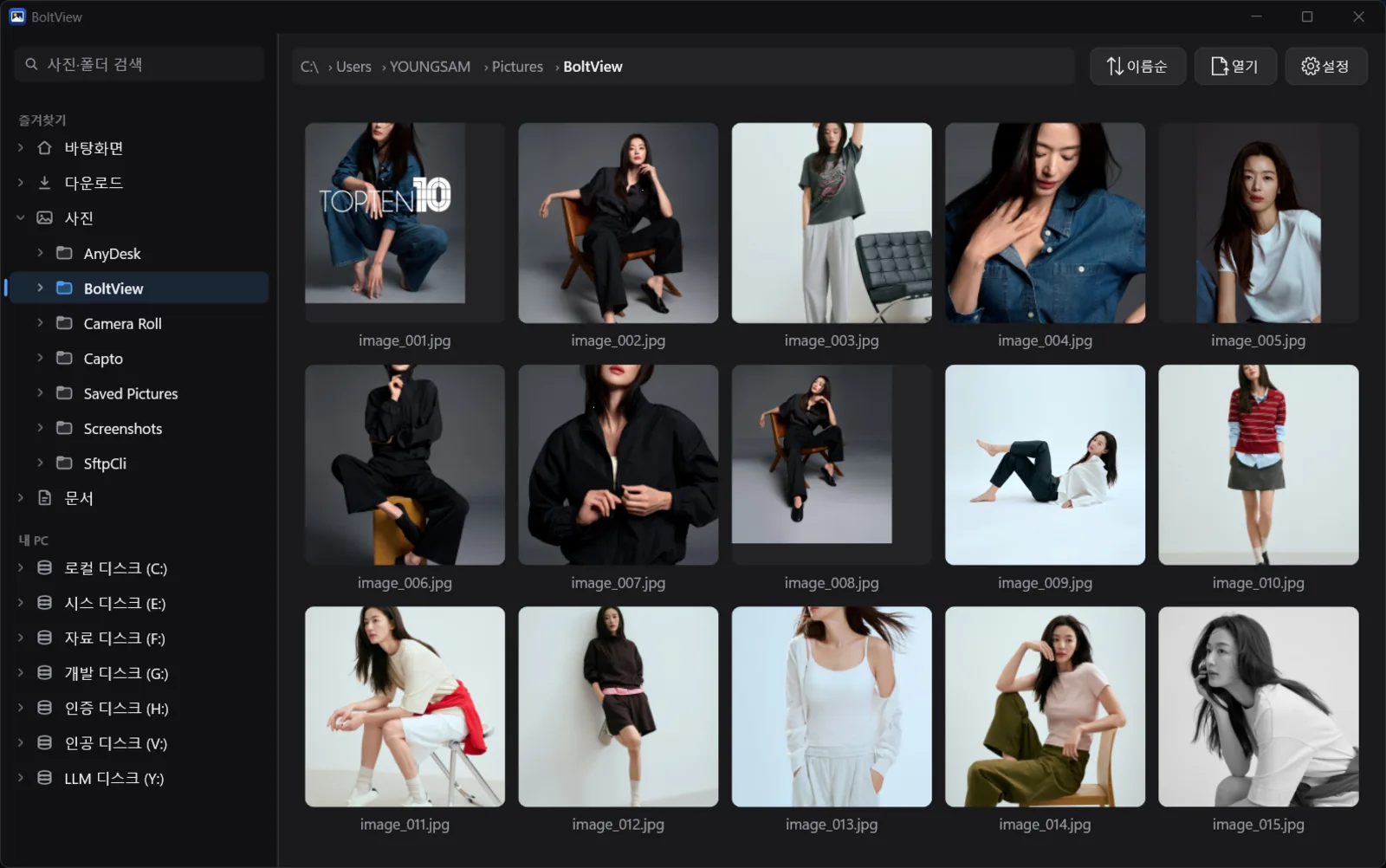
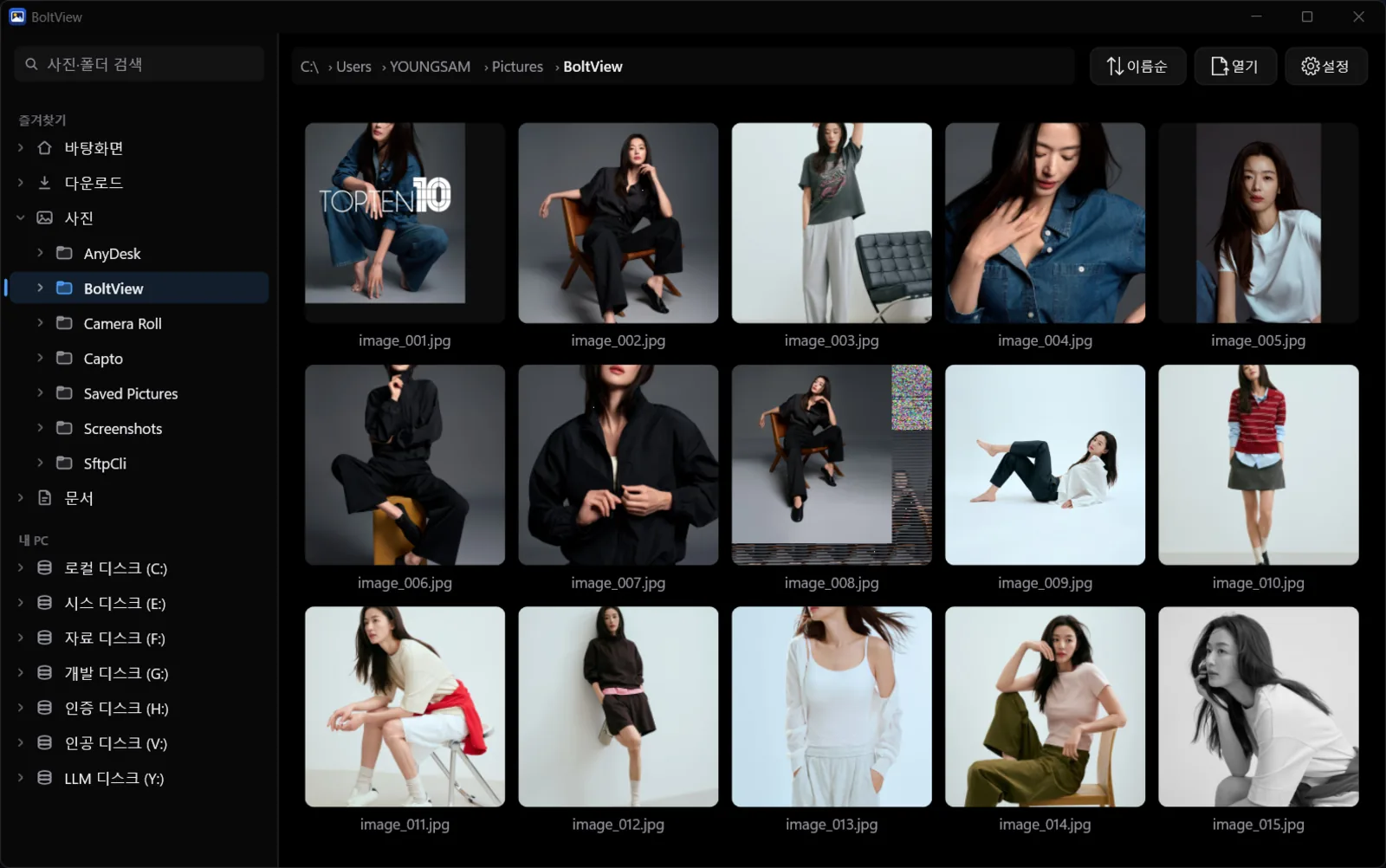
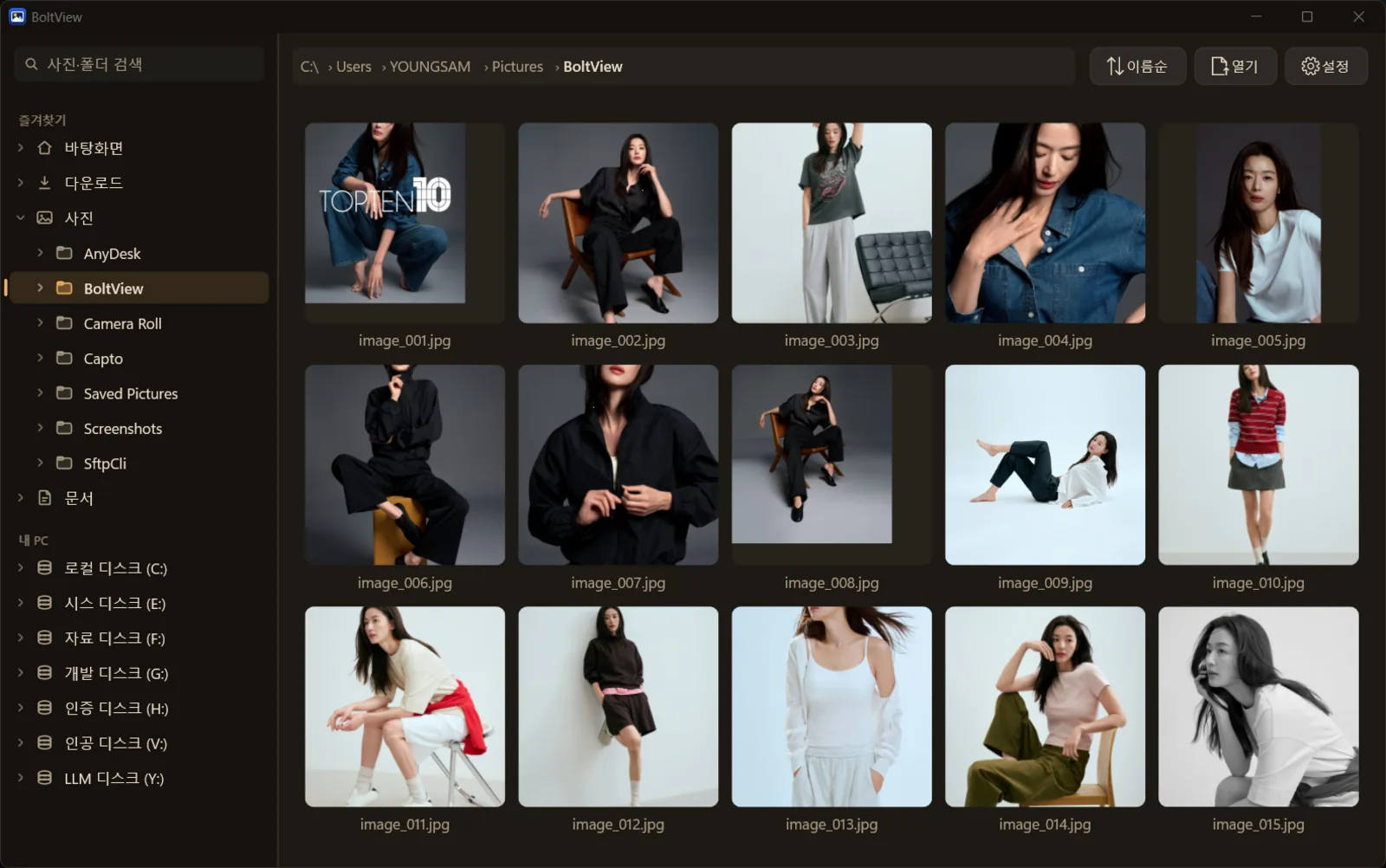
图库启动界面 — 左侧为文件夹树和收藏夹,右侧为缩略图网格。点击照片即可立即放大打开。01 · WHY FAST
为什么快 — 显示的那一刻不做解码
看图软件慢,原因不在读取文件的时间,而在于解压 JPEG、PNG 的解码 时间。BoltView 围绕一条原则设计:“显示的那一刻不做解码”。
⏭️ 预先解码
在后台提前解码当前照片前后的图片,上一张、下一张无需等待即可切换。
🖥️ GPU 渲染(Direct2D)
放大、缩小、旋转由显卡处理,画面切换在一帧内完成。
⚡ libjpeg-turbo
借助 SIMD 将 JPEG 解码速度提升 2~4 倍。
切换到下一张
每次切换都要解码
直接显示预先解码的照片
放大 · 旋转
由 CPU 处理
显卡(Direct2D)
JPEG 解码
标准解码器
libjpeg-turbo (SIMD)
运行负担
较重或需要运行库
原生单个 exe,无需运行库
※“一般看图软件”指常见的结构,而非特定产品,各产品情况不同。
02 · VIEWER
查看与文件整理 — 该有的都有
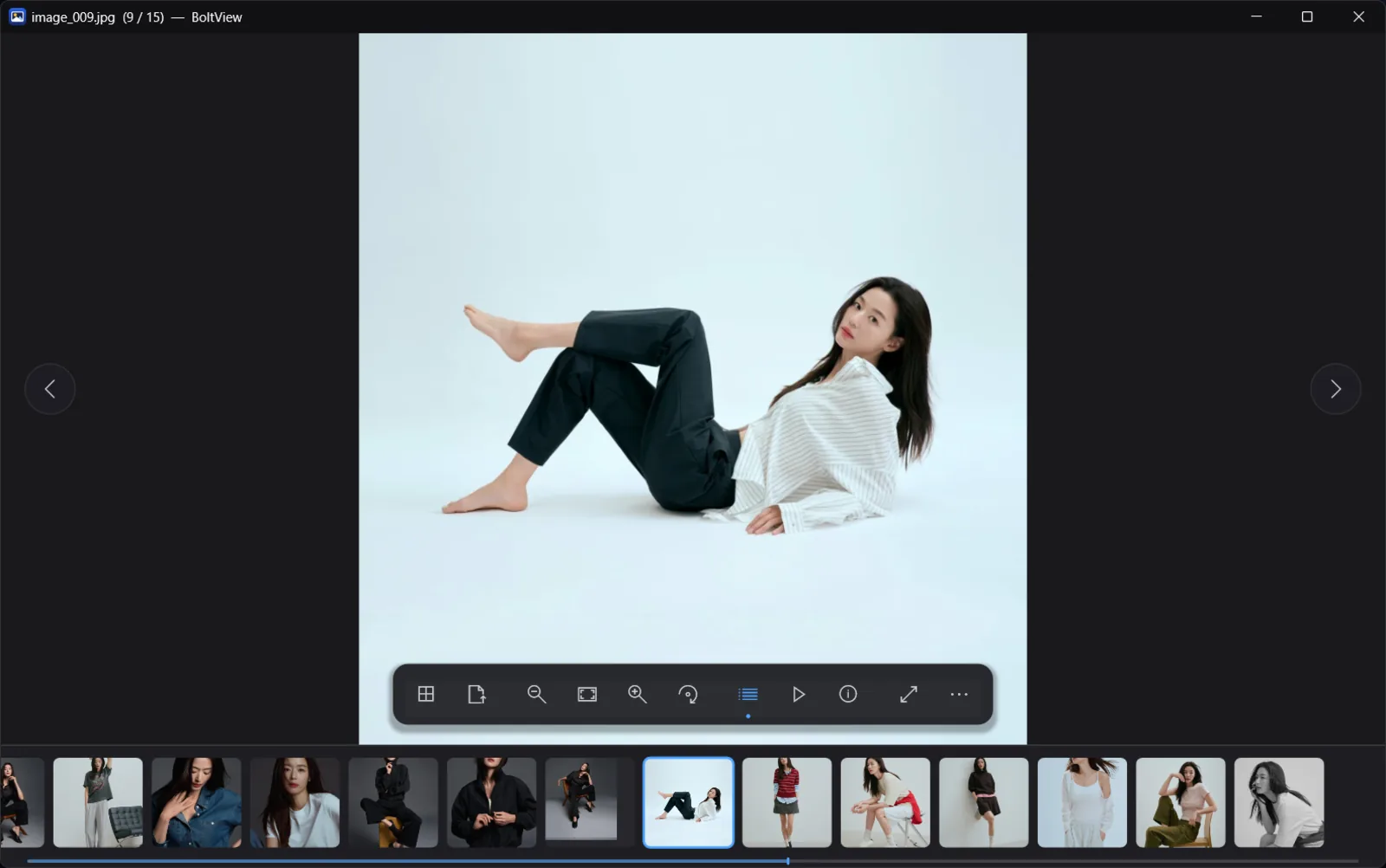
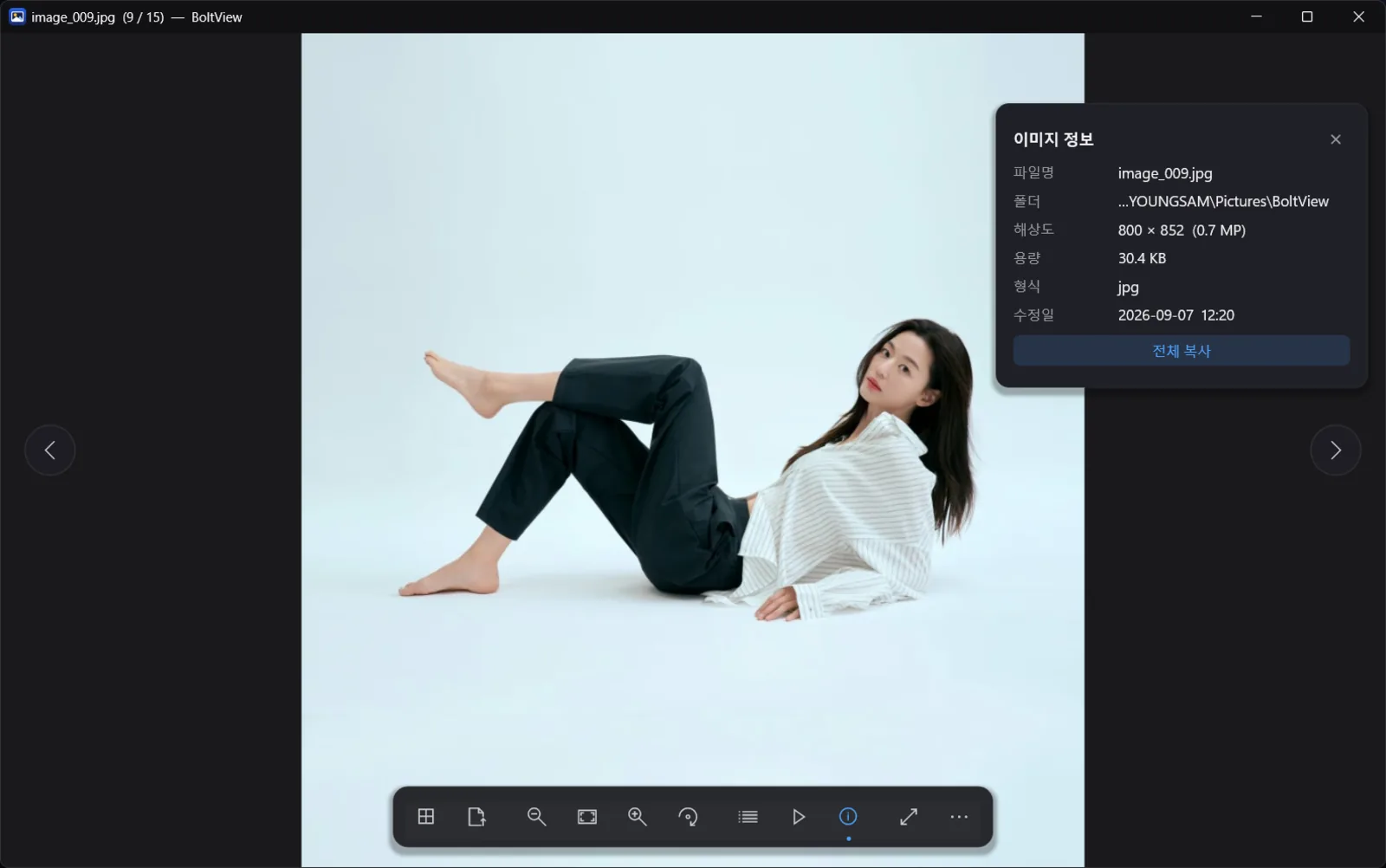
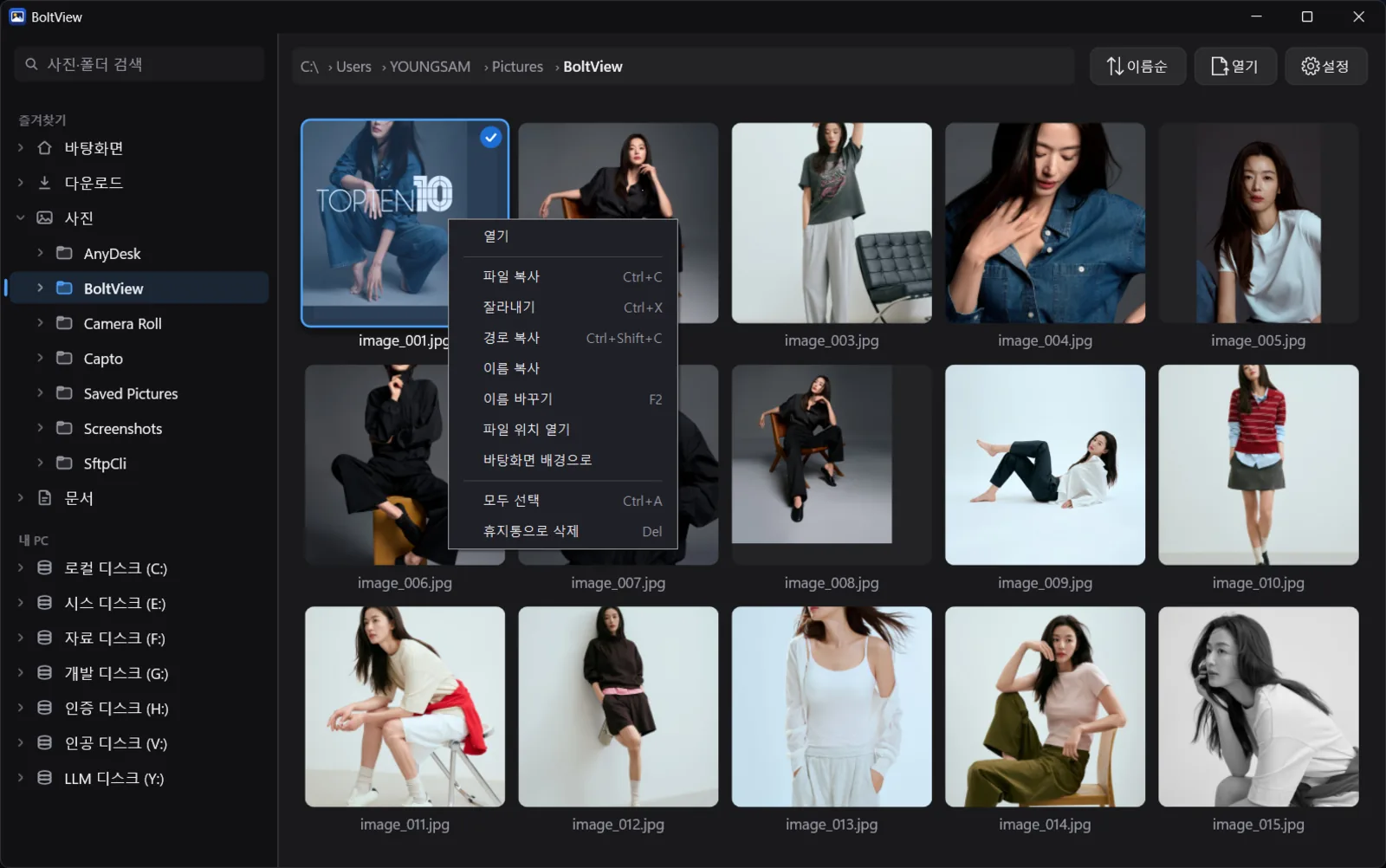
胶片条和工具栏 — 在底部一栏查看前后照片并切换,用工具栏进行旋转、缩放、删除。信息面板 — 在照片上叠加显示文件大小、分辨率、日期等信息。
🔍 查看
适应窗口 · 100% · 填充,以光标为中心的滚轮缩放,旋转 · 翻转,EXIF 自动旋转,GIF 动图。
🗂️ 文件操作
删除到回收站(带确认框)、复制、另存为(JPEG 无损旋转)、设为桌面背景、打开文件位置。
🖼️ 图库
文件夹树 + 缩略图,固定收藏夹 · 最近文件夹,拖动 · Ctrl · Shift 多选。
▶️ 幻灯片放映 · 胶片条
全功能快捷键,支持高分辨率(DPI)屏幕,全屏。
右键菜单 — 即使关闭了菜单,按 Shift + 右键也能打开完整菜单(2.0.4)。在资源管理器中右键点击图片,还会出现“用 BoltView 打开”。03 · SEARCH
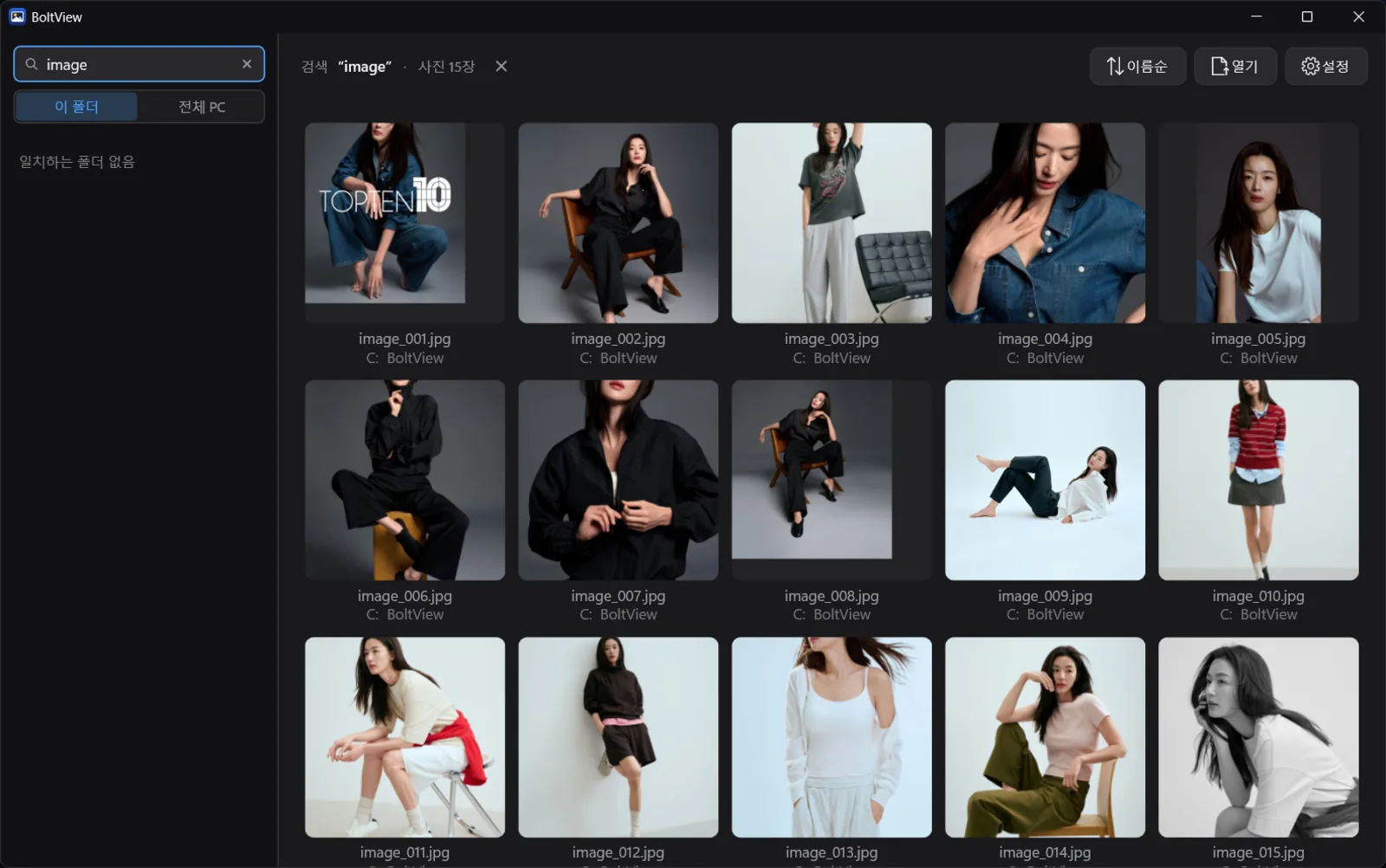
按名称查找照片 — 只输入韩文初声也可以
想不起照片放在哪个文件夹时,不必等资源管理器搜索完再用看图软件重新打开,而是在 BoltView 内按名称查找,并就地翻看 .
ㄱ 初声检索
ㄱㅎㅍ → 김학필.jpg(韩文示例:只输入名字各字的初声辅音即可找到文件)
🎯 只匹配输入的字
不会因为“相似”就混入结果,列表中出现的都是你要找的。
⌨️ 输入法组字时也实时更新
韩文字符尚未输入完成、仍在组字状态时,结果也会随之变化。
🌐 当前文件夹 · 整台电脑
在软件内切换搜索范围。整台电脑范围借用 FastFind 的索引。
搜索结果 — 以网格显示找到的照片,点击即可立即放大打开并翻看。整台电脑搜索借用 FastFind 的索引。 BoltView 不会自行建立索引,只要装有同一开发者的免费文件搜索工具
FastFind ,就只读取它的索引。看图软件不会在后台扫描磁盘;没有 FastFind 时,则在当前文件夹内查找。(FastFind 实测:在 466 万条记录的索引中,首个搜索词响应 5.3ms,索引大小 65.9MB)
04 · DOCUMENTS
文档和压缩包也在同一窗口打开
PDF 不交给 Windows 预览,而由 BoltView 直接渲染,可像照片一样打开和翻页。
无需 Office 即可打开
PDF · XLSX · CSV · 文本 · JSON。无需安装 Excel 或 Word。
需要相应程序才能打开
DOCX · PPTX · 韩文(HWP)· 旧版 XLS。由于经过 Windows 预览,电脑上需要装有能打开该文件的程序。
ZIP
无需解压即可直接打开并按页翻看,适合看漫画和扫描图集。
图片格式 — JPEG · PNG · GIF(动图)· WebP · TIFF · BMP · ICO · HEIC(需要 Windows HEIF 编解码器)
05 · THEMES
4 种主题和 4 种语言
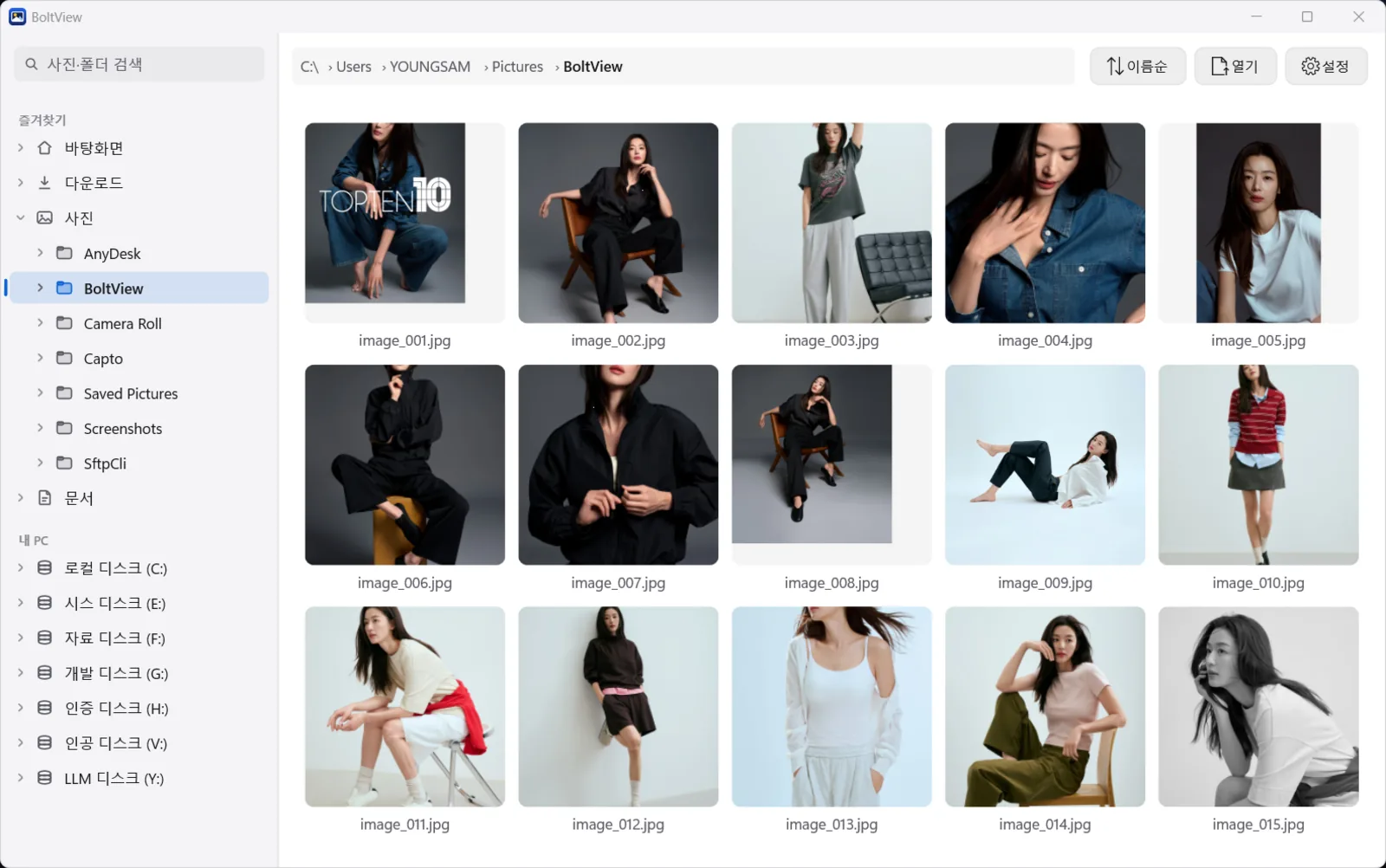
深色 · 浅色 · 纯黑(OLED)· 夜间(棕褐色),以及跟随系统。菜单支持 한국어 · English · 日本語 · 中文。
浅色 — 适合明亮的办公室。纯黑(OLED) — 完全黑色的背景。夜间(棕褐色) — 夜晚护眼的暖色调。06 · UPDATE & SETTINGS
自动更新只做检查,是否下载由你决定
从 2.0.1 起,BoltView 会自动检查是否有新版本。不过它只做检查 。
1 每天检查一次
窗口打开 20 秒后,每天检查一次版本号。
2 只显示通知
如有新版本,会在屏幕底部显示通知。点击之前不会下载任何内容。
3 SHA-256 校验
仅当下载文件的哈希一致时才替换,不一致则丢弃。
4 自动重新启动
替换完成后 BoltView 会重新启动。
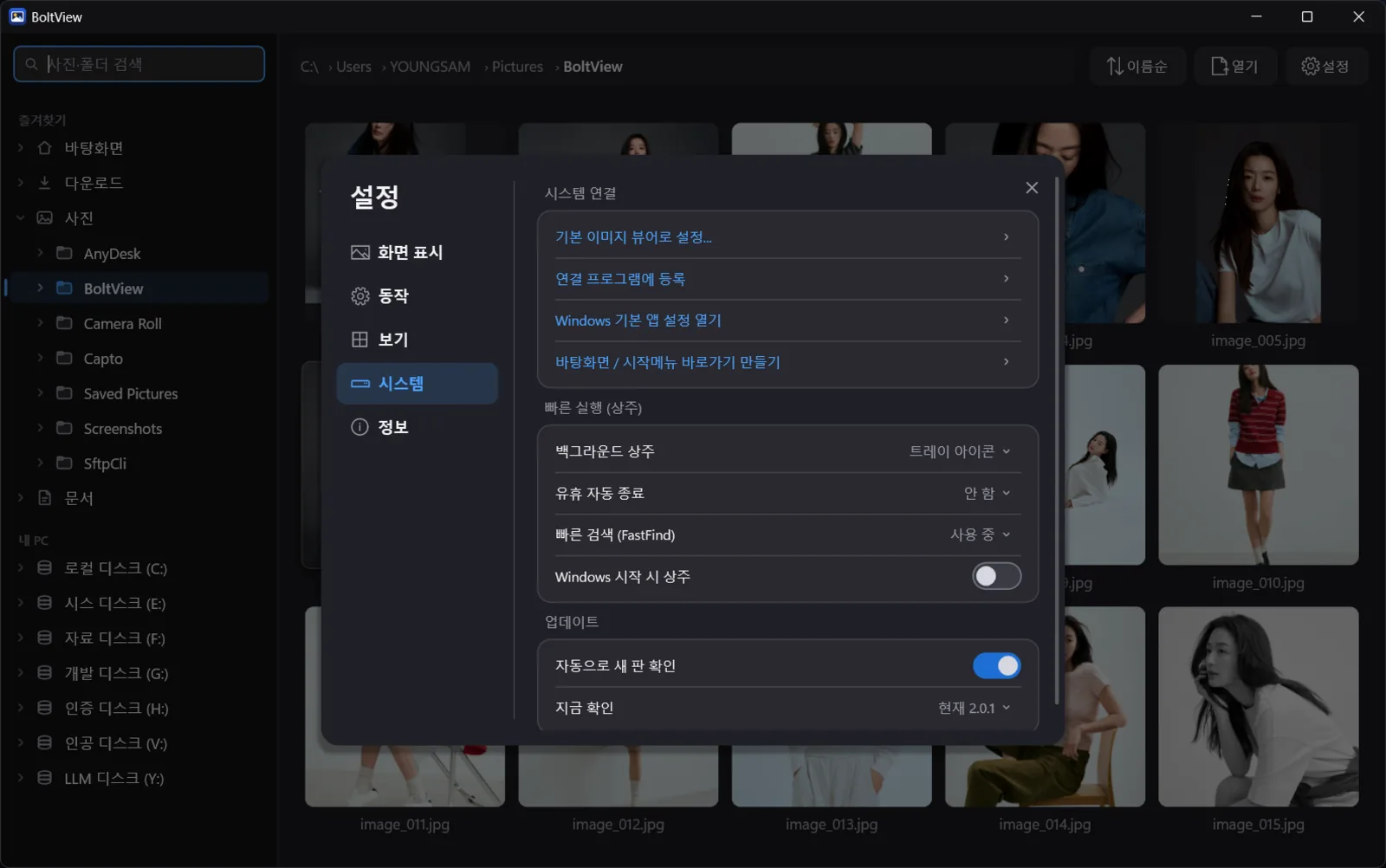
设置 › 系统 — 在同一处设置默认看图软件、创建快捷方式、托盘常驻(快速启动)、连接 FastFind 和自动更新。✓ 不会向服务器发送任何信息,只做下载。
✓ 在[设置 › 更新]中关闭后,连网络 DLL 都不会加载。
✓ 通过[设置 › 系统 › 设为默认看图软件],双击照片时即可用 BoltView 打开。
✓ 开启后台常驻(托盘图标)后,下次启动会更快。
07 · SHORTCUTS
常用快捷键
← / → 上一张 · 下一张
Space 下一张
滚轮 以光标为中心缩放
F 适应屏幕
F11 全屏
Del 移到回收站
Esc 返回图库 · 关闭
Shift+右键 完整菜单
08 · DOWNLOAD
下载
安装版 推荐 约 2.6MB
BoltViewSetup-2.0.4.exe
✓ 添加开始菜单 · 快捷方式
✓ 资源管理器“用 BoltView 打开”
✓ 在 Windows 设置 › 应用中卸载
便携版(免安装) 可放 U 盘携带 约 0.9MB
BoltView-2.0.4-portable.zip
✓ 解压后运行 BoltView.exe
✓ turbojpeg.dll 保持放在同一文件夹
✓ 删除时直接删除整个文件夹
操作系统 Windows 10 / 11 64 位
开发技术 C++17 · Win32 API(原生)、Direct2D · WIC · DirectWrite、libjpeg-turbo — 无需外部运行库的单个可执行文件
语言 한국어 · English · 日本語 · 中文
价格 免费 · 无广告 · 无需账号
首次运行时出现“Windows 已保护你的电脑”窗口 这是因为本软件为个人开发、没有代码签名证书而显示的提示。点击“更多信息”→“仍要运行” 即可。可以用下方的 SHA-256 值确认下载的文件与原文件一致。
# PowerShell
Get-FileHash .\BoltViewSetup-2.0.4.exe -Algorithm SHA256
Get-FileHash .\BoltView-2.0.4-portable.zip -Algorithm SHA256

# 预期值 (2.0.4)
# BoltViewSetup-2.0.4.exe
# 3472329b57c041f7052fffed73655244bfeb0330ed58362a3209dace82bc4682
#
# BoltView-2.0.4-portable.zip
# a16a8e6b6e49c6cf7062a66b867e0c0c38adc4df2dfd7198ee6f1edc9f7baa26
09 · FAQ
常见问题
想找一款快速的免费看图软件,BoltView 有多快?
它会提前解码当前照片前后的图片(预先解码),由显卡(Direct2D)处理画面切换,看过的照片从内存缓存中重复使用。因此已缓存的照片可在一帧(约 16ms)内切换,JPEG 借助 libjpeg-turbo 解码速度提升 2~4 倍。
BoltView 是免费的吗?
是的,完全免费。没有广告,无需注册,同时提供安装版和便携版。
支持哪些图片格式?
支持 JPEG、PNG、GIF(动图)、WebP、TIFF、BMP、ICO、HEIC。HEIC 需要 Windows 的 HEIF 编解码器。
也能查看 PDF 或 Excel 文件吗?
PDF、XLSX、CSV、文本、JSON 无需 Office 即可打开。PDF 由 BoltView 直接渲染,可像照片一样翻看。DOCX、PPTX、韩文(HWP)、旧版 XLS 经过 Windows 预览,因此电脑上需要装有能打开这些文件的程序。ZIP 无需解压即可按页翻看。
想不起照片在哪个文件夹,也能找到吗?
只需输入名称的一部分。支持韩文初声检索(输入 ㄱㅎㅍ 即可找到 김학필.jpg),而且只按输入的字精确匹配,列表中出现的都是你要找的。
要在整台电脑中查找照片,需要 FastFind 吗?
整台电脑范围需要 FastFind 的索引。BoltView 不会自行建立索引,只读取 FastFind 的索引。没有 FastFind 时,则在当前查看的文件夹内查找。
如何更新?
从 2.0.1 起支持自动更新。窗口打开 20 秒后,每天检查一次版本号,如有新版本只显示通知。点击之前不会下载任何内容,下载的文件仅在 SHA-256 一致时才会应用。可在[设置 › 更新]中关闭。
可以设为默认看图软件吗?
在[设置 › 系统 › 设为默认看图软件]中设置。注册文件关联、打开 Windows 默认应用设置、创建桌面和开始菜单快捷方式也在同一处。
可以代替 Honeyview(蜂蜜看图)或 Windows 照片应用吗?
如果主要用来快速翻看照片,完全可以代替。它具备图库、幻灯片放映、旋转与无损保存、信息面板和 4 种主题,可执行文件仅约 1MB,十分轻巧。
出现“Windows 已保护你的电脑”窗口,没问题吗?
这是因为本软件为个人开发、没有代码签名证书而显示的提示。点击“更多信息”→“仍要运行”即可,也可以先用本页的 SHA-256 值确认下载的文件与原文件一致。
Windows 是 Microsoft Corporation 的商标。Honeyview(蜂蜜看图)是其权利人的商标,与 BoltView 无关。