속도 하나만 보고 만든 무료 Windows 이미지 뷰어. 앞뒤 사진을 미리 풀어 두고 GPU로 그려 캐시된 사진은 한 프레임(16ms) 안에 넘어갑니다. 이름·초성으로 사진 찾기, PDF·XLSX 보기, ZIP 넘겨 보기, 테마 4종, 자동 업데이트. 설치판·무설치, 약 1MB.
v2.0.4·등록 2026년 6월 25일·업데이트 2026년 10월 15일·다운로드 9,068
#이미지뷰어#빠른이미지뷰어#무료이미지뷰어#윈도우사진뷰어#초고속이미지뷰어#PC이미지검색#사진찾기#초성검색#자동업데이트#PDF뷰어#사진뷰어추천#꿀뷰대안#포터블#무설치#GPU이미지뷰어#다크모드뷰어#JPEG뷰어#BoltView#번개뷰+13공식 사이트
BoltView(번개뷰)는 속도 하나만 보고 처음부터 만든 Windows 이미지 뷰어입니다. 보고 있는 사진의 앞뒤를 미리 풀어 두고 화면 전환은 그래픽카드가 맡아, 한 번 불러온 사진은 한 프레임(약 16ms) 안에 넘어갑니다. 이름·초성으로 사진 찾기, PDF·엑셀 보기, ZIP 넘겨 보기까지 실행 파일 약 1MB에 담았습니다.
무료 · 광고 없음설치판 · 무설치Windows 10 / 11한국어 · English · 日本語 · 中文
16ms
다음 사진 전환
캐시된 사진 기준
2~4배
JPEG 디코딩 가속
libjpeg-turbo SIMD
1MB
프로그램 크기
BoltView.exe
0원
가격
광고·계정 없음
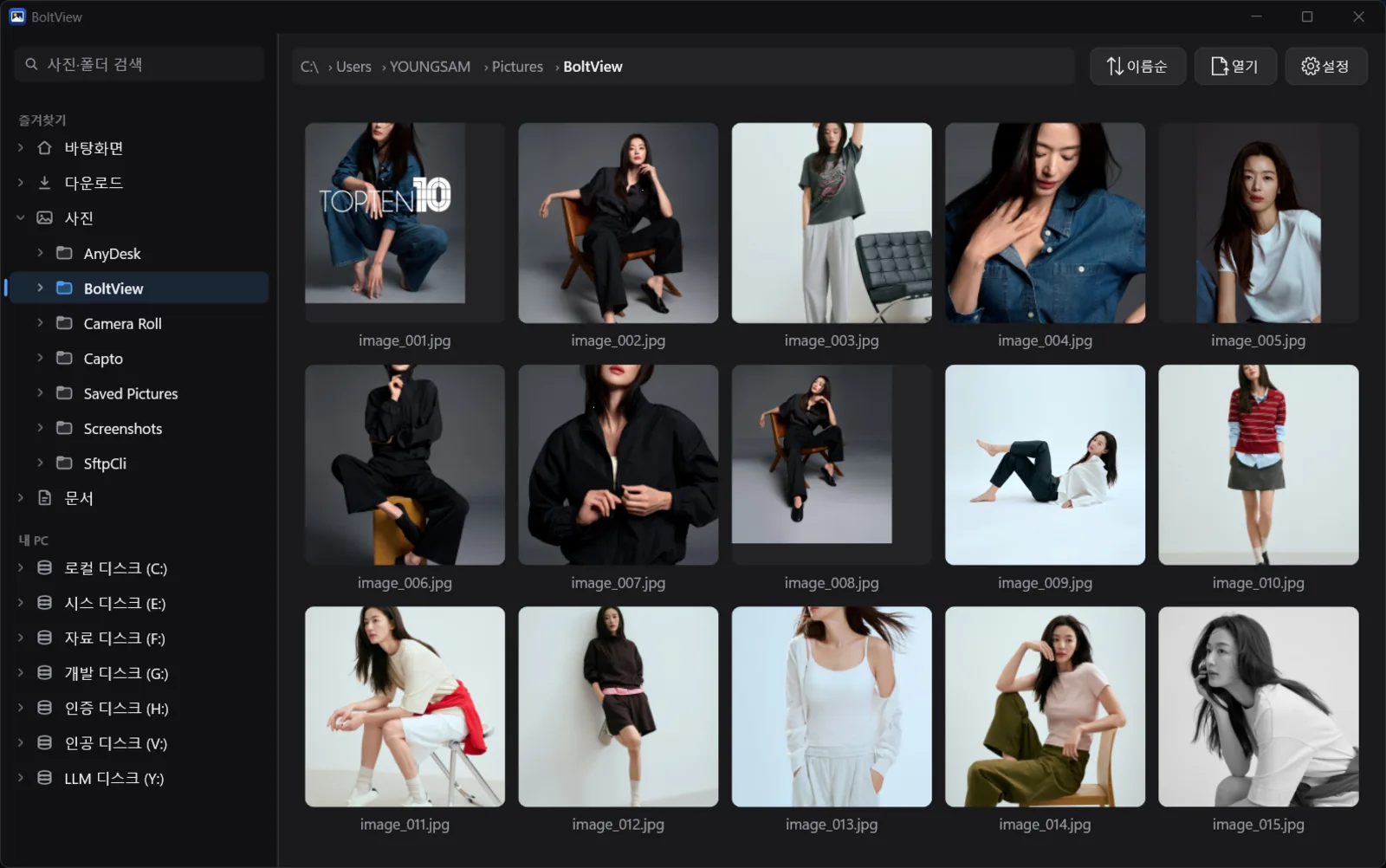
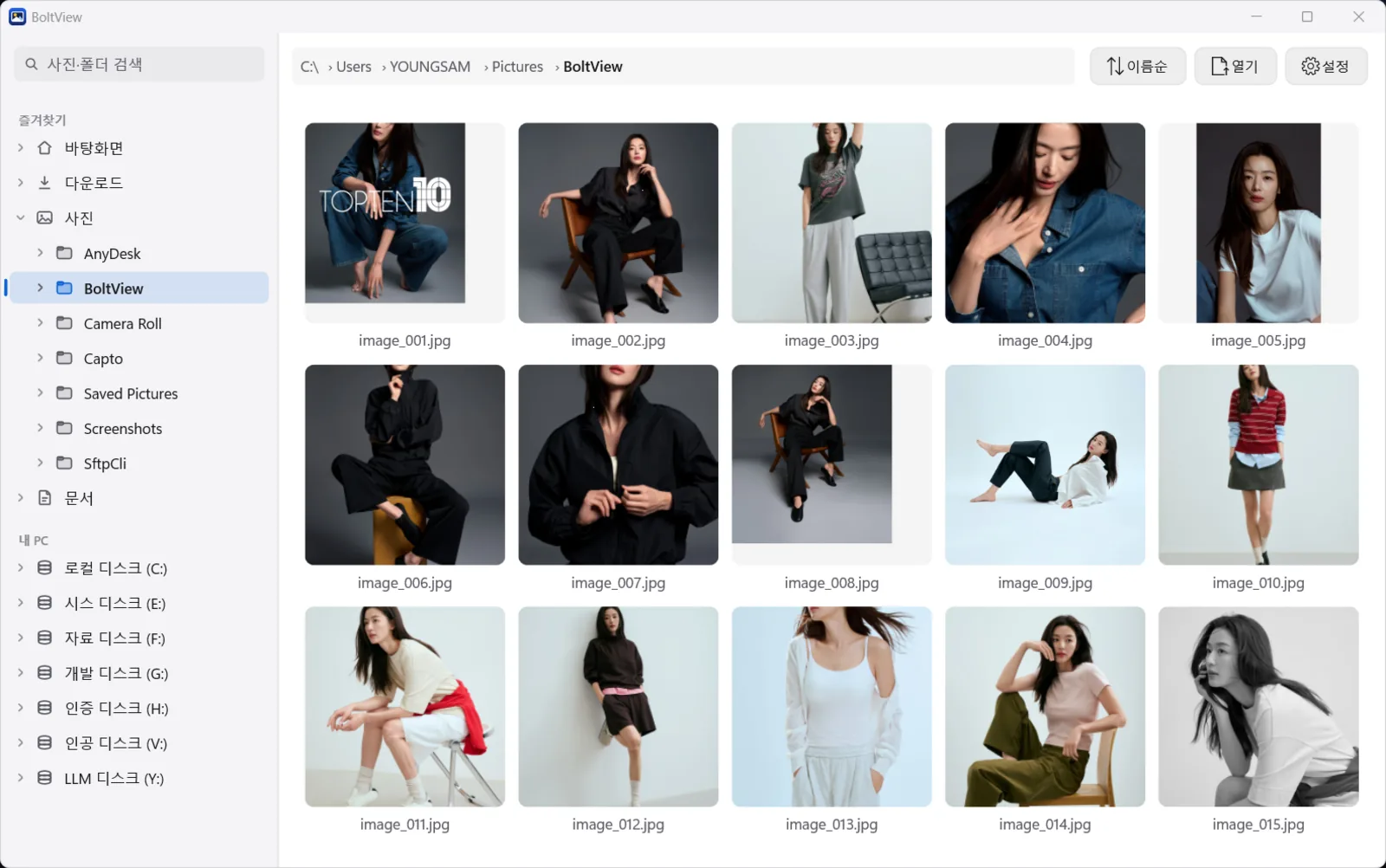
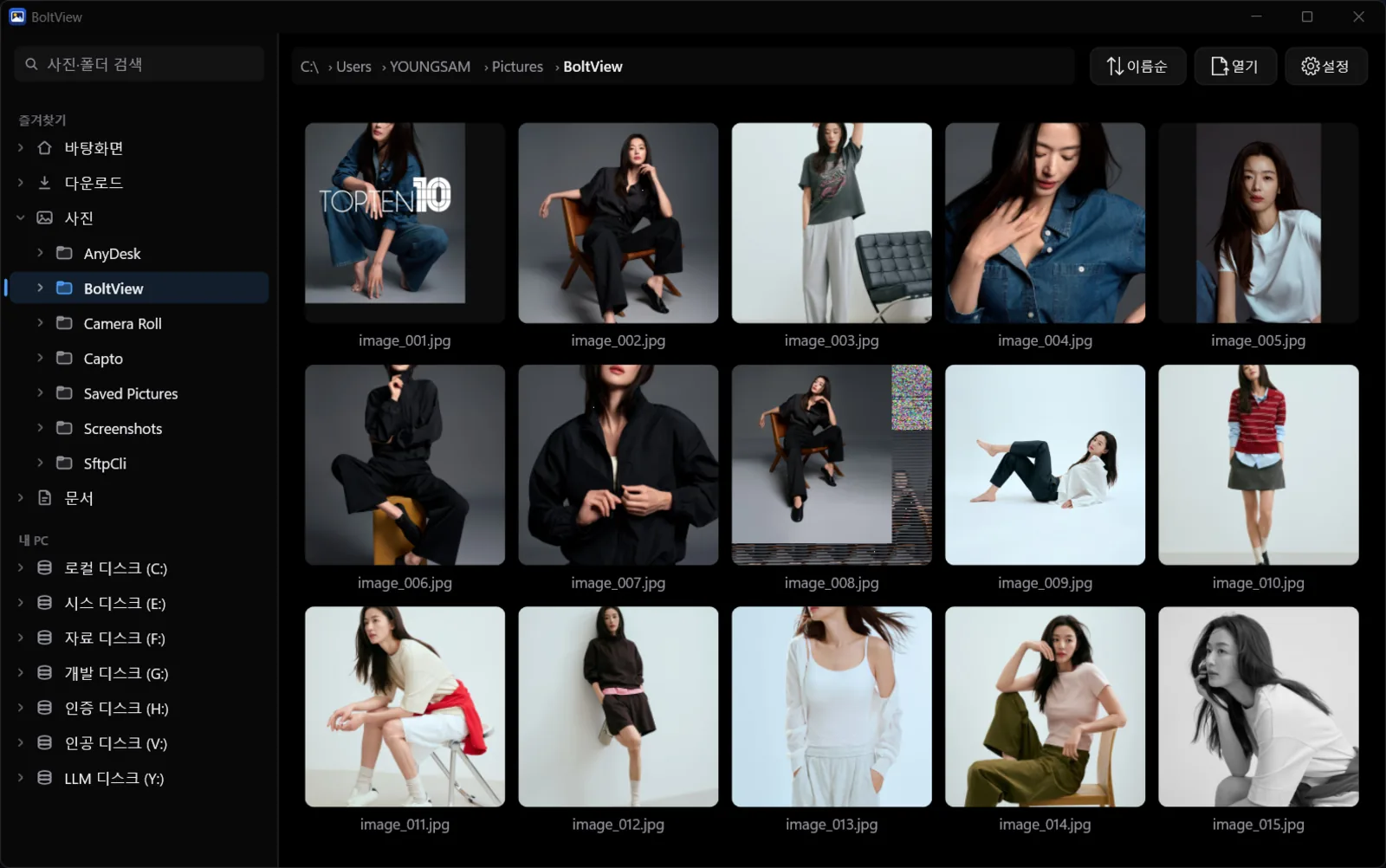
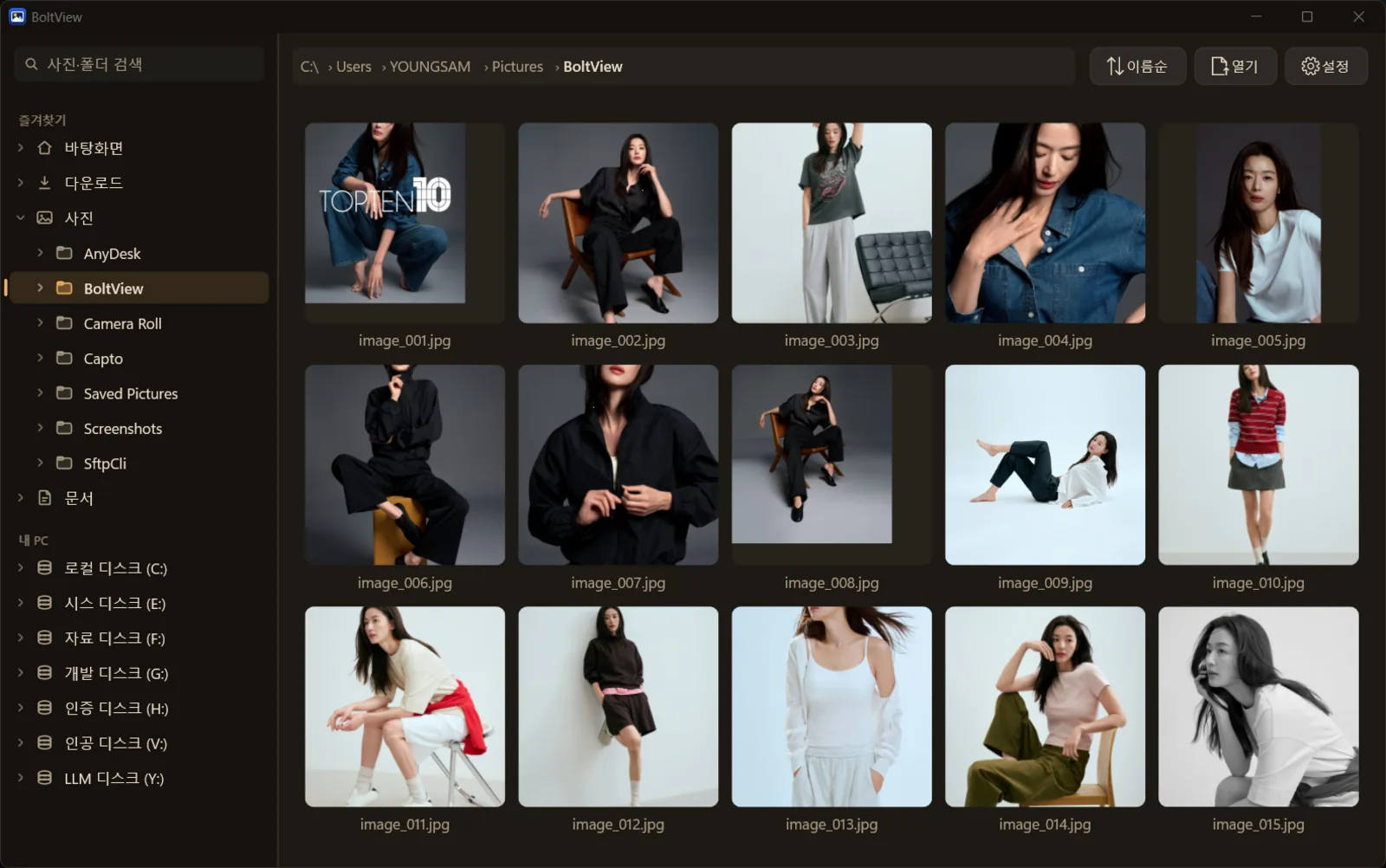
갤러리 시작 화면 — 왼쪽 폴더 트리와 즐겨찾기, 오른쪽 썸네일 그리드. 사진을 누르면 바로 크게 열립니다.
01 · WHY FAST
왜 빠른가 — 보여 줄 순간에 디코딩하지 않습니다
이미지 뷰어가 느린 이유는 파일을 읽는 시간보다 JPEG·PNG의 압축을 푸는 디코딩 시간 때문입니다. BoltView는 "보여 줄 순간에는 디코딩하지 않는다"는 원칙 하나로 설계했습니다.
⏭️
선행 디코딩
보고 있는 사진의 앞뒤를 백그라운드에서 미리 풀어 둡니다. 다음·이전이 기다림 없이 넘어갑니다.
🖥️
GPU 렌더링 (Direct2D)
확대·축소·회전을 그래픽카드가 처리해 화면 전환이 한 프레임 안에 끝납니다.
♻️
메모리 캐시
한 번 본 사진은 다시 디코딩하지 않습니다.
⚡
libjpeg-turbo
JPEG를 SIMD로 2~4배 빠르게 풉니다.
항목
일반적인 뷰어
BoltView
다음 사진으로
넘길 때마다 디코딩
미리 풀어 둔 사진을 바로
확대 · 회전
CPU 처리
그래픽카드(Direct2D)
다시 볼 때
매번 다시 디코딩
캐시에서 바로
JPEG 디코딩
기본 디코더
libjpeg-turbo (SIMD)
실행 무게
무겁거나 런타임 필요
네이티브 단일 exe, 런타임 없음
※ "일반적인 뷰어"는 특정 제품이 아닌 보통의 구조를 말하며, 제품마다 다릅니다.
02 · VIEWER
보기와 파일 정리 — 필요한 것은 다 있습니다
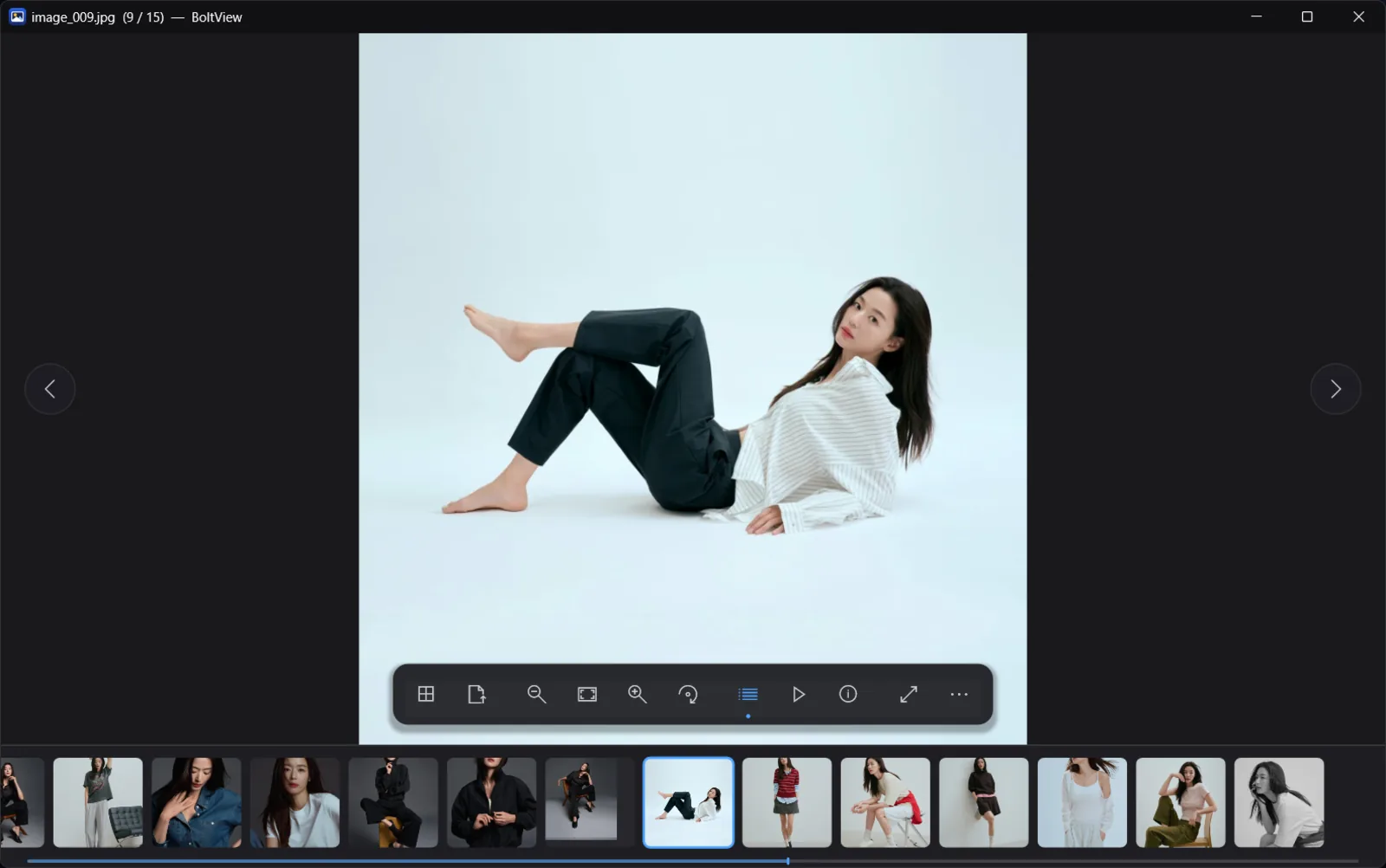
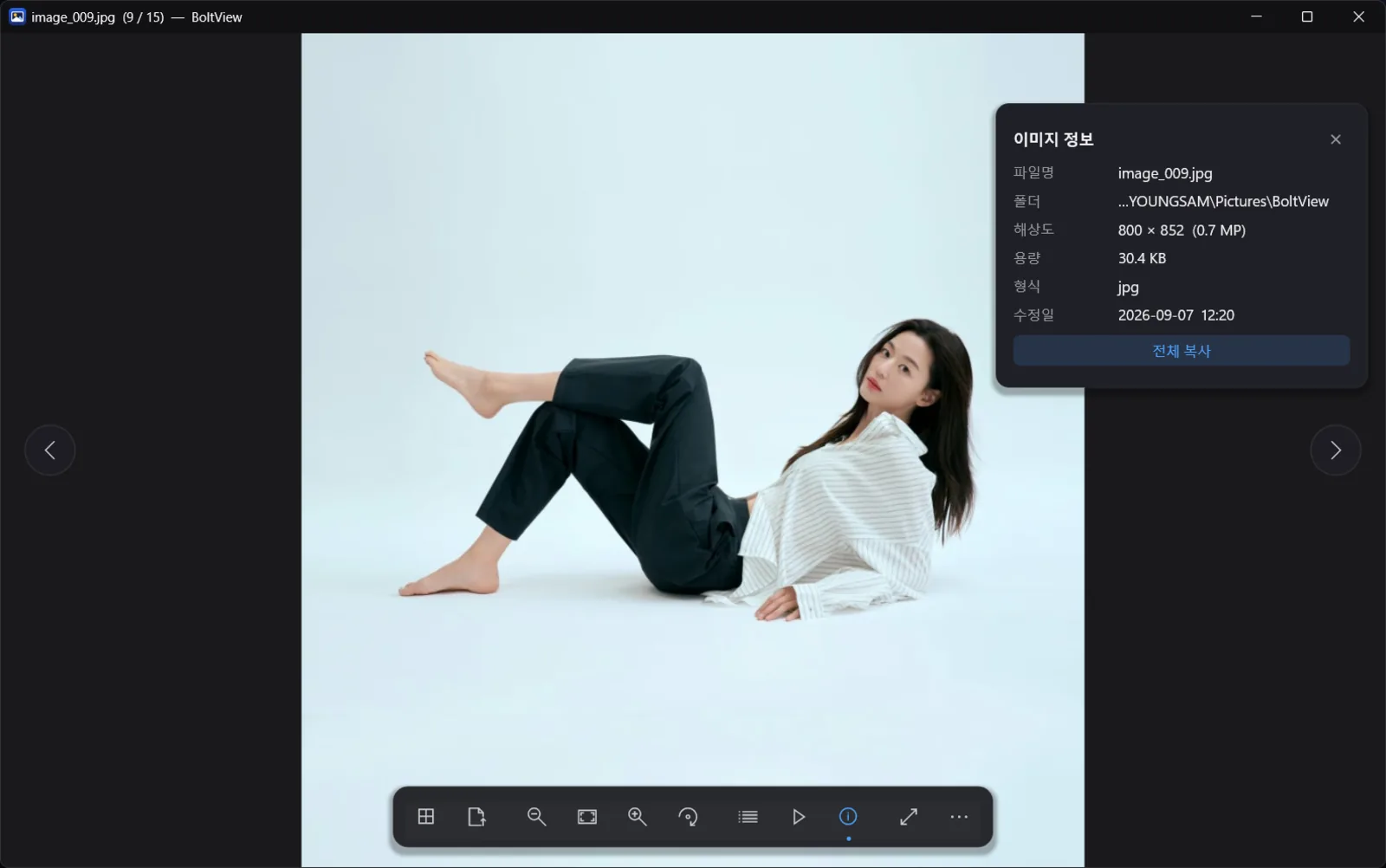
필름스트립과 도구 막대 — 아래 줄에서 앞뒤 사진을 보며 넘기고, 도구 막대로 회전·확대·삭제를 합니다.정보 패널 — 파일 크기·해상도·날짜 같은 정보를 사진 위에 띄워 봅니다.
🔍
보기
맞춤·100%·채움, 커서 기준 휠 줌, 회전·뒤집기, EXIF 자동 회전, 움직이는 GIF.
🗂️
파일 작업
휴지통 삭제(확인창), 복사, 다른 이름 저장(JPEG 무손실 회전), 바탕화면 배경, 위치 열기.
🖼️
갤러리
폴더 트리 + 썸네일, 즐겨찾기 고정·최근 폴더, 드래그·Ctrl·Shift 다중 선택.
▶️
슬라이드쇼 · 필름스트립
전체 단축키, 고해상도(DPI) 화면 대응, 전체화면.
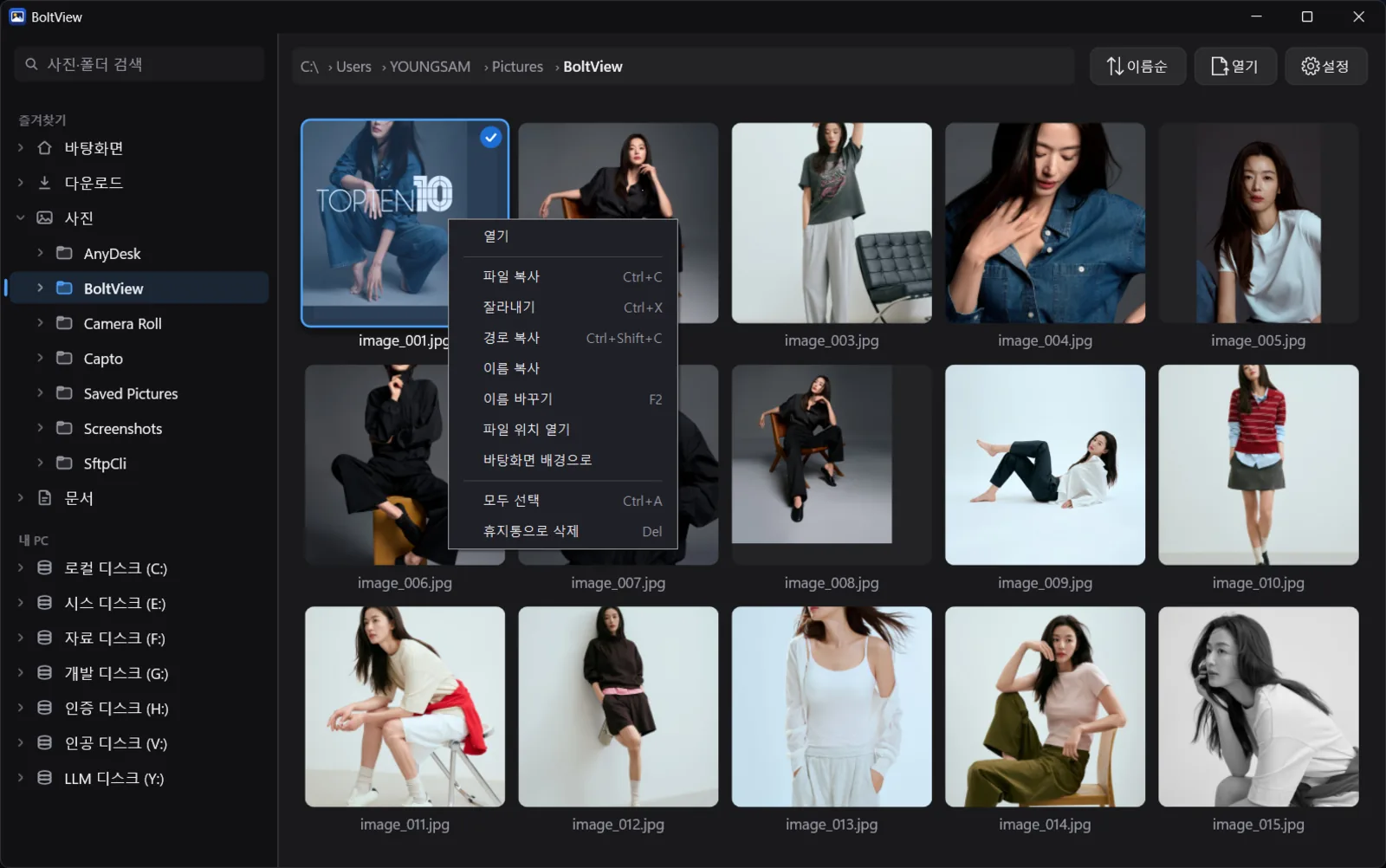
오른쪽 클릭 메뉴 — 메뉴를 꺼 두어도 Shift + 오른쪽 클릭이면 전체 메뉴가 열립니다(2.0.4). 탐색기에서 이미지를 오른쪽 클릭하면 "BoltView로 열기"도 나옵니다.
03 · SEARCH
이름으로 사진 찾기 — 초성만 쳐도 됩니다
어느 폴더에 넣어 뒀는지 기억나지 않을 때, 탐색기 검색을 기다렸다가 다시 뷰어로 여는 대신 BoltView 안에서 이름으로 찾고 그 자리에서 넘겨 봅니다.
ㄱ
초성 검색
ㄱㅎㅍ를 치면 김학필.jpg가 나옵니다.
🎯
친 글자 그대로만
비슷하다고 끼워 넣지 않아, 목록에 뜬 것은 전부 찾던 것입니다.
⌨️
조합 중에도 실시간
한글 글자가 완성되기 전, 조합 중인 상태에서도 결과가 바뀝니다.
🌐
이 폴더 · PC 전체
범위를 앱 안에서 바꿉니다. PC 전체는 FastFind 색인을 빌려 씁니다.
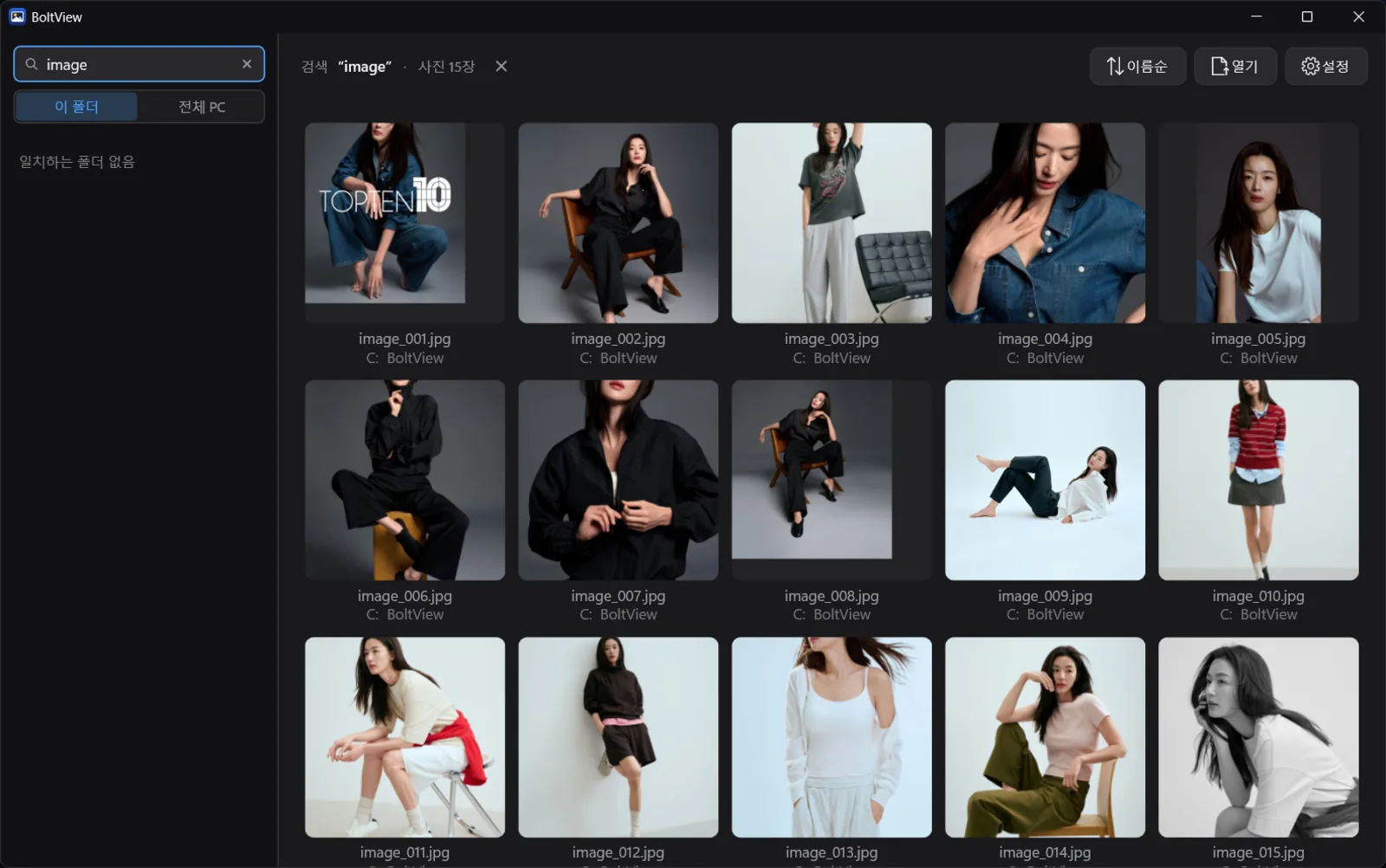
검색 결과 — 찾은 사진을 그리드로 보여 주고, 누르면 바로 크게 열어 넘겨 봅니다.
PC 전체 검색은 FastFind의 색인을 빌려 씁니다. BoltView는 색인을 스스로 만들지 않고, 같은 개발자의 무료 파일 검색기 FastFind가 깔려 있으면 그 색인을 읽기만 합니다. 뷰어가 뒤에서 디스크를 훑는 일은 없고, FastFind가 없으면 지금 폴더 안에서 찾습니다. (FastFind 실측: 466만 건 색인에서 첫 검색어 응답 5.3ms, 색인 크기 65.9MB)
04 · DOCUMENTS
문서와 압축 파일도 같은 창에서
PDF는 Windows 미리보기에 넘기지 않고 BoltView가 직접 그립니다. 사진과 같은 방식으로 열고 넘깁니다.
오피스 없이 열리는 것
PDF · XLSX · CSV · 텍스트 · JSON. 엑셀이나 워드가 깔려 있지 않아도 됩니다.
프로그램이 있어야 열리는 것
DOCX · PPTX · 한글(HWP) · 구형 XLS. Windows 미리보기를 거치므로 그 파일을 여는 프로그램이 PC에 있어야 합니다.
ZIP
압축을 풀지 않고 그대로 열어 페이지 단위로 넘겨 봅니다. 만화·스캔 묶음 보기에 편합니다.
보고 있는 사진의 앞뒤를 미리 디코딩해 두고(선행 디코딩), 화면 전환은 그래픽카드(Direct2D)가 처리하며, 한 번 본 사진은 메모리 캐시에서 다시 씁니다. 그래서 캐시된 사진은 한 프레임(약 16ms) 안에 넘어가고, JPEG는 libjpeg-turbo로 2~4배 빠르게 풉니다.
BoltView는 무료인가요?
네, 완전 무료입니다. 광고·회원가입이 없고 설치본과 무설치(포터블) 버전을 함께 제공합니다.
PDF·XLSX·CSV·텍스트·JSON은 오피스 없이 열립니다. PDF는 BoltView가 직접 그려 사진처럼 넘겨 봅니다. DOCX·PPTX·한글(HWP)·구형 XLS는 Windows 미리보기를 거치므로 그 파일을 여는 프로그램이 PC에 있어야 합니다. ZIP은 압축을 풀지 않고 페이지 단위로 넘겨 봅니다.
사진이 어느 폴더에 있는지 기억나지 않으면 찾을 수 있나요?
이름 일부만 치면 됩니다. 초성 검색을 지원해 ㄱㅎㅍ를 치면 김학필.jpg가 나오고, 친 글자 그대로만 맞추기 때문에 목록에 뜬 것은 전부 찾던 것입니다.
PC 전체에서 사진을 찾으려면 FastFind가 필요한가요?
PC 전체 범위는 FastFind 색인이 필요합니다. BoltView는 색인을 스스로 만들지 않고 FastFind의 색인을 읽기만 합니다. FastFind가 없으면 지금 보고 있는 폴더 안에서 찾습니다.
업데이트는 어떻게 하나요?
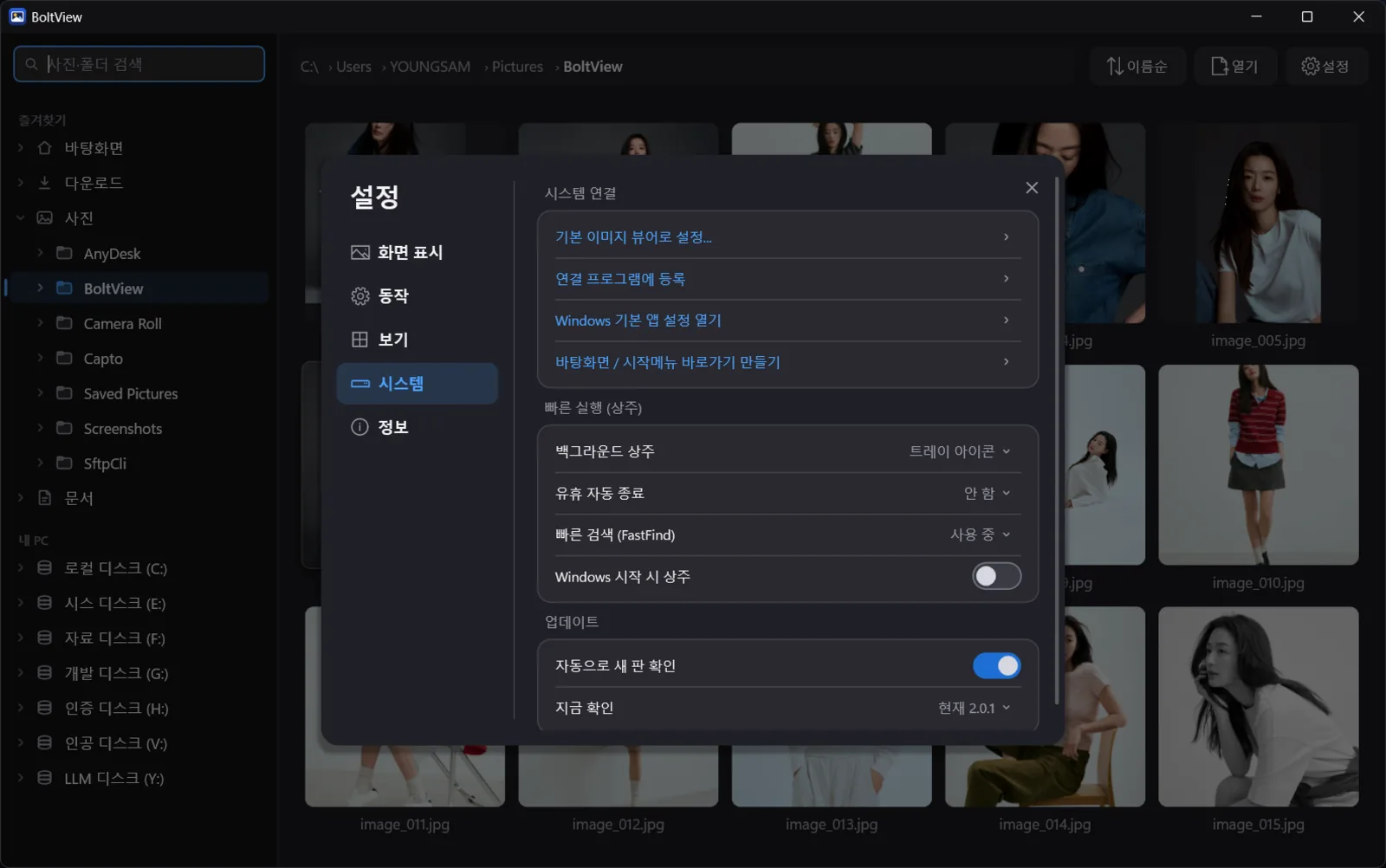
2.0.1부터 자동 업데이트를 지원합니다. 창이 뜨고 20초 뒤 하루 한 번 판 번호만 확인하고, 새 판이 있으면 알림만 띄웁니다. 누르기 전에는 아무것도 받지 않으며, 받은 파일은 SHA-256이 맞을 때만 적용합니다. [설정 › 업데이트]에서 끌 수 있습니다.
기본 이미지 뷰어로 지정할 수 있나요?
[설정 › 시스템 › 기본 이미지 뷰어로 설정]에서 지정합니다. 연결 프로그램 등록, Windows 기본 앱 설정 열기, 바탕화면·시작 메뉴 바로가기 만들기도 같은 곳에 있습니다.
꿀뷰나 Windows 사진 앱 대신 쓸 수 있나요?
사진을 빠르게 넘겨 보는 용도라면 대신 쓸 수 있습니다. 갤러리, 슬라이드쇼, 회전·무손실 저장, 정보 패널, 테마 4종을 갖췄고 실행 파일이 약 1MB로 가볍습니다.
"Windows의 PC 보호" 창이 뜨는데 괜찮나요?
코드 서명 인증서가 없는 개인 개발 프로그램이라 나타나는 안내입니다. "추가 정보" → "실행"을 누르면 되고, 이 페이지의 SHA-256 값으로 받은 파일이 원본과 같은지 먼저 확인할 수 있습니다.
Windows는 Microsoft Corporation의 상표입니다. 꿀뷰는 해당 권리자의 상표이며 BoltView와 관련이 없습니다.
버전 히스토리(8개)
v2.0.4최신
2026.09.09
우클릭 메뉴를 꺼 두셔도 Shift + 우클릭이면 전체 메뉴가 열립니다. 그리고 탐색기에서 이미지를 우클릭했을 때 'BoltView로 열기'가 나오도록 하는 설정을 넣었습니다(설정 → 시스템, 기본 꺼짐). 기본 이미지 뷰어 설정은 바뀌지 않고, 끄면 깨끗이 지워집니다. Windows 11 에서는 '추가 옵션 표시' 안에 나옵니다.
설정 → 보기 → 기본 폴더를 누르면 프로그램이 멈추던 문제를 고쳤습니다. 1.3.1 에서 올라오신 분들의 폴더 경로가 기호로 깨져 보이던 것도 되살렸습니다 — 다시 고르지 않으셔도 됩니다. '이미지 위 정보 표시'를 '항상'으로 두어도 잠시 뒤 사라지던 것을 고쳤습니다. 설정을 처음 상태로 되돌리는 기능을 넣었습니다(설정 → 정보 → 설정 초기화). 창 크기와 즐겨찾기는 그대로 둡니다.
화면 오른쪽 스크롤 막대를 마우스로 끌어 내릴 수 있게 했습니다. 막대 위아래 빈 곳을 누르면 한 화면씩 넘어갑니다. 전체화면에서 메뉴나 설정을 열어 둔 채 잠깐 손을 멈춰도 마우스 화살표가 사라지지 않습니다. 사진을 열 때 바로 전체화면으로 시작하도록 고를 수 있습니다(설정 → 보기 → 열 때 보기 모드). 폴더 목록과 사진 사이 경계선에 마우스를 올리면 굵은 띠가 생기던 것도 얌전하게 다듬었습니다.