PinTop v11.0.0
ウィンドウを常に最前面に · WINDOWS 10 / 11
ショートカット一つで、今見ているウィンドウを最前面に。Rust でゼロから作り直した v11
PinTop は、好きなウィンドウをほかのウィンドウの上に表示し続ける無料の Windows ソフトです。ウィンドウをクリックして Ctrl + Alt + Space を押せば固定、もう一度押せば解除。2010年の初版から16年、C#(.NET)をやめて Rust + Win32 + Direct2D ですべて書き直しました。インストールも .NET ランタイムも不要な 483KB の実行ファイル1つ です。
無料 · 広告なし 単一 EXE 483KB インストール · ランタイム不要 한국어 · English · 中文 · 日本語
483KB
実行ファイルは1つだけ
v10 Full 版は 68MB
~4ms
ショートカット → 最前面
画面に反映されるまでの平均
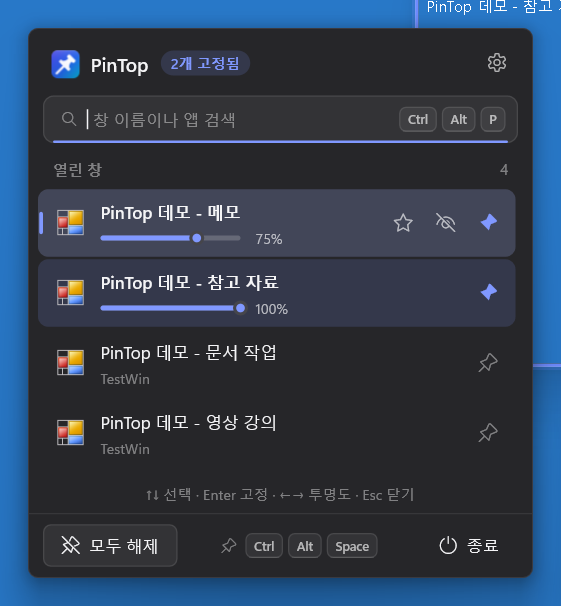
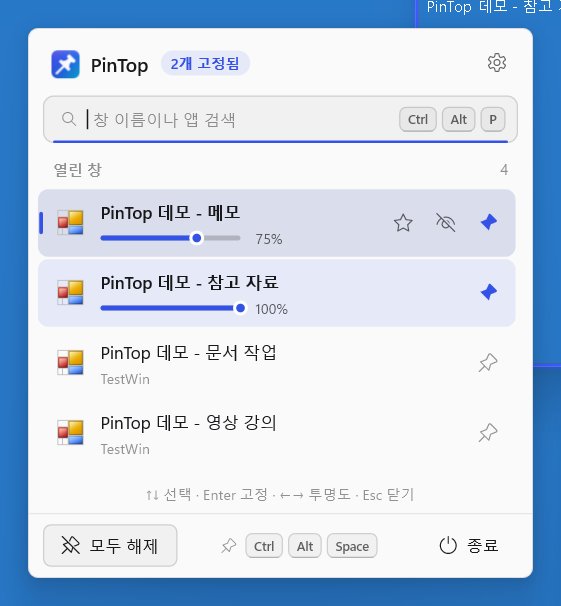
PinTop パネル — トレイアイコンをクリックするか Ctrl + Alt + P で開きます。最前面に固定されたウィンドウ2つ(青いピン)があり、メモウィンドウは透明度 75% に設定されています。システムのテーマに合わせてダーク・ライトが即座に切り替わります。
01 · REBUILT IN RUST
v10 → v11、何が変わったか
v11 は既存コードの改修ではなく、 ゼロから作り直した新しいプログラム です。開発言語を C#(.NET 8)から Rust に変え、画面は Windows 標準の Win32 API と Direct2D で描画します。そのため別途インストールするランタイムはなく、押した瞬間に反応します。
v10.8(旧版) v11.0(新版)
開発言語 C# (.NET 8) · Windows Forms Rust + Win32 API + Direct2D
配布ファイル Lite 218KB(.NET 8 が必要)/ Full 68MB 単一 EXE 483KB、ランタイム不要
描画 GDI+ による独自描画 Direct2D + DirectWrite、高解像度でもくっきり
ウィンドウ検知 定期的にチェック イベント駆動 — 待機中の CPU 0%
固定の表示 なし 固定中のウィンドウに色付きの枠
トレイ右クリック 通常のメニュー ウィンドウ名がすぐ並ぶサブメニュー
v11 の新機能
✓ ゴーストモード — 半透明で固定 + マウスクリックが背後のウィンドウへ通過
✓ 検索パネル — ウィンドウ名・アプリ名で探してすぐ固定
✓ トレイ右クリックのクイックメニュー — ウィンドウ名を選ぶだけで即適用
✓ 固定中のウィンドウに枠を表示
✓ 最前面の強制維持 — 自分で固定を外すアプリを再固定
✓ 管理者権限ウィンドウの固定 · 異常終了後の引き継ぎ · コマンドラインオプション
02 · MEASURED
実測スピード
テスト PC は Windows 11(ビルド 26300)、2560×1600 の画面です。14 個の自動テストをすべて通過したリリースビルドで測定しました。
測定項目 結果(バー:20ms 基準)
起動 → トレイ準備完了 約 15ms (10回平均)
ショートカット → 固定処理(PinTop 内部) 平均 0.2ms
キー入力 → ウィンドウが実際に最前面になるまで 平均 約 4ms
パネルを開く 約 5~10ms (長く待機した後は 15~20ms)
トレイ右クリックメニューの生成 約 0.5ms (初回のみ約 5ms)
終了 + すべてのウィンドウを元に戻す 約 18ms
待機中の CPU 0% — 10秒間の CPU 時間 0ms
待機中のメモリ 約 1MB (タスクマネージャー基準)— パネルや設定画面の描画中はもう少し使い、最後の操作から30秒後に画面リソースを解放します
03 · HOW TO
使い方は3ステップ
1 起動
PinTop.exeをダブルクリック。インストール作業はなく、トレイにピンのアイコンが現れてパネルが開きます。
2 固定
固定したいウィンドウをクリックして Ctrl Alt Space
3 解除
同じショートカットをもう一度押すと固定が外れます。初回起動時は右下に使い方の案内が一度だけ表示されます。
マウス派なら トレイアイコンを 左クリック すると PinTop パネル(検索 · 透明度スライダー)が、 右クリック するとウィンドウ名を選んですぐ適用できるクイックメニューが開きます。
04 · PIN & OUTLINE
最前面固定と固定表示の枠
Ctrl Alt Space 色付きの枠 が付き、どのウィンドウが固定されているかひと目でわかります。
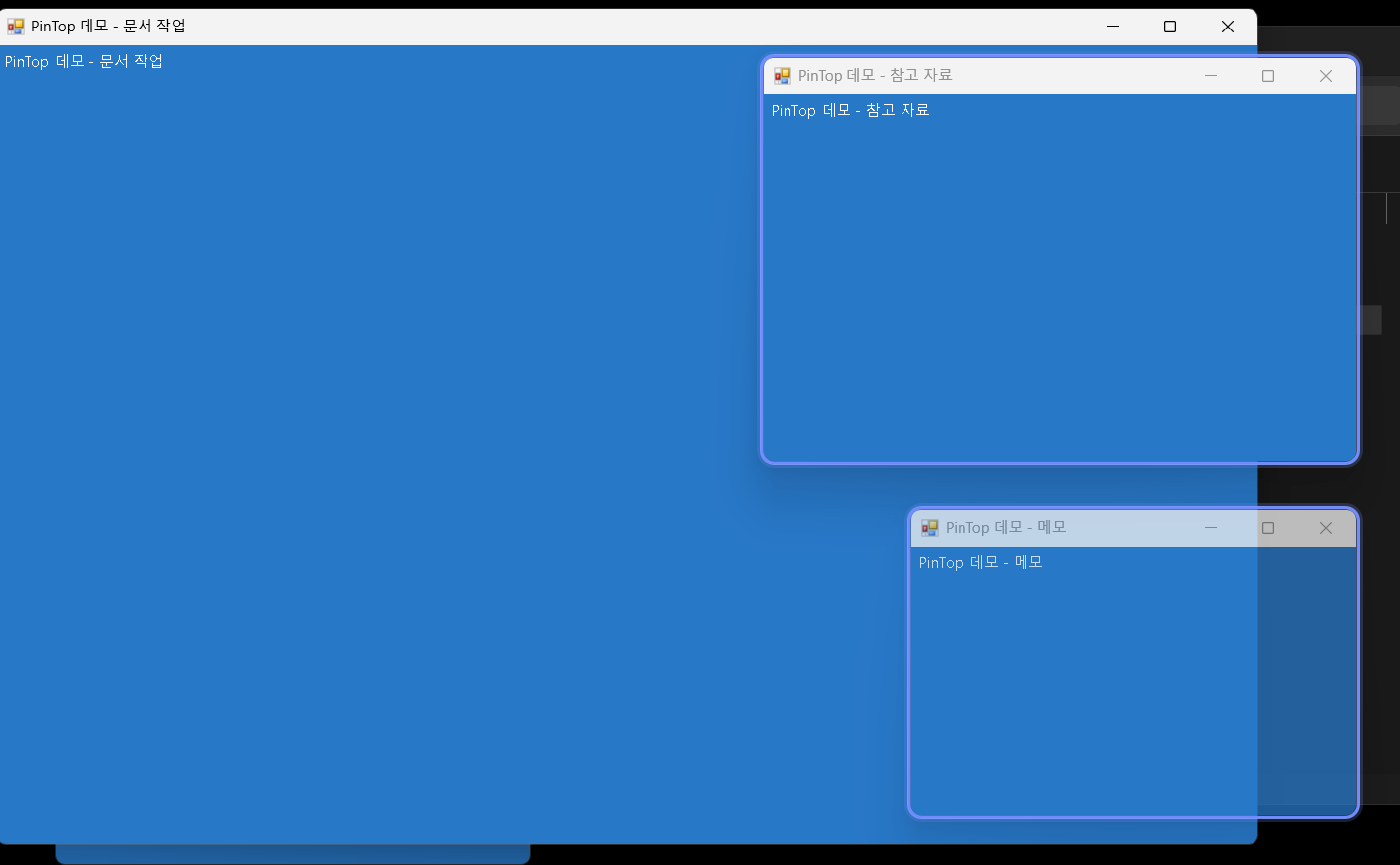
固定中のウィンドウの枠 — 右側の「参考資料」と「メモ」ウィンドウが固定され、青い枠が付いています。下のメモウィンドウは透明度を下げてあり、背後の文書作業ウィンドウが透けて見えます。枠はウィンドウの移動やサイズ変更に追従し、クリックはそのまま通過します。
📌 ショートカットで固定 / 解除
同じキーでオン・オフします。応答しないウィンドウがあっても PinTop が止まらないよう非同期で処理します。
🟦 枠の表示
設定 → 全般 →「固定中のウィンドウに枠を表示」でオフにできます。
05 · OPACITY & GHOST
ウィンドウごとの透明度とゴーストモード
Ctrl Alt ↓ Ctrl Alt ↑
🌗 ウィンドウごとの透明度
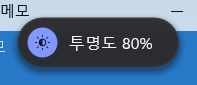
ウィンドウごとに個別に記憶します。変更するたびに小さな通知が一瞬表示されます(設定でオフにできます)。
👻 ゴーストモード NEW
Ctrl Alt G マウスクリックが背後のウィンドウへ通過 します。動画や参考資料を表示したまま、その下のウィンドウで作業を続けられます。同じキーをもう一度押すと元に戻ります。
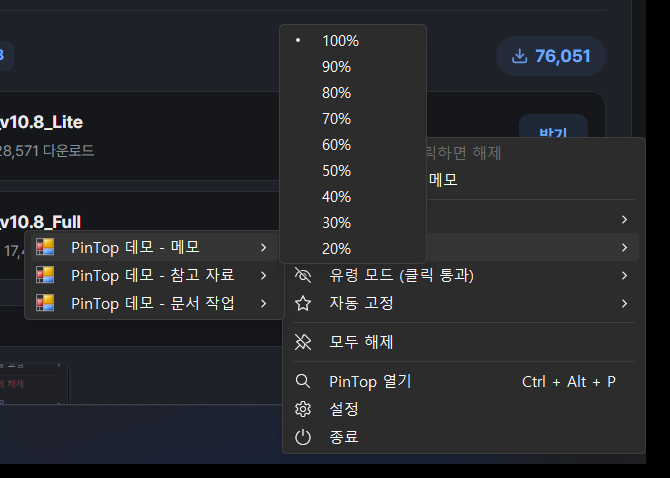
メニューで透明度を選ぶ — トレイアイコンを右クリック → 透明度 → ウィンドウ名 → 100%~20% のいずれかを押すとすぐに適用されます。06 · PANEL & SEARCH
PinTop パネル — 探してすぐ固定
PinTop を起動するか、トレイアイコンを左クリックするか、 Ctrl Alt P
↑ ↓ ウィンドウ選択
Enter 固定 / 解除
← → 透明度の調整
Esc パネルを閉じる
キーボードだけで パネルはマウスなしで最後まで操作できます。下部のショートカット表示をクリックすると、ショートカット設定に直接移動します。
07 · QUICK MENU
トレイ右クリックのクイックメニュー
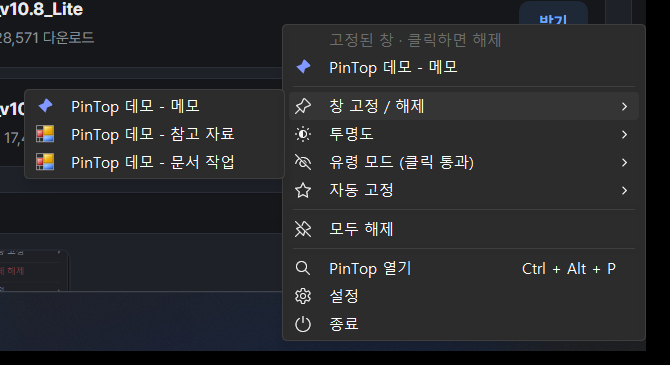
トレイアイコンを 右クリック すると、Windows 標準のメニューがアニメーションなしですぐ開きます。サブメニューに今開いているウィンドウ名が並び、選んだ瞬間に適用されます。固定中のウィンドウは一番上に別に表示され、クリック一つで解除できます。
ウィンドウの固定 / 解除 ▸ ウィンドウ一覧 — 一番上の「固定中のウィンドウ · クリックで解除」の下にメモウィンドウがあり、サブメニューから別のウィンドウを選んですぐ固定します。固定済みのウィンドウは青いピンで表示されます。
ウィンドウの固定 / 解除 ▸ 開いているウィンドウ一覧(固定中は青いピン)
透明度 ▸ ウィンドウ ▸ 100% · 90% · … · 20%
ゴーストモード ▸ 開いているウィンドウ一覧
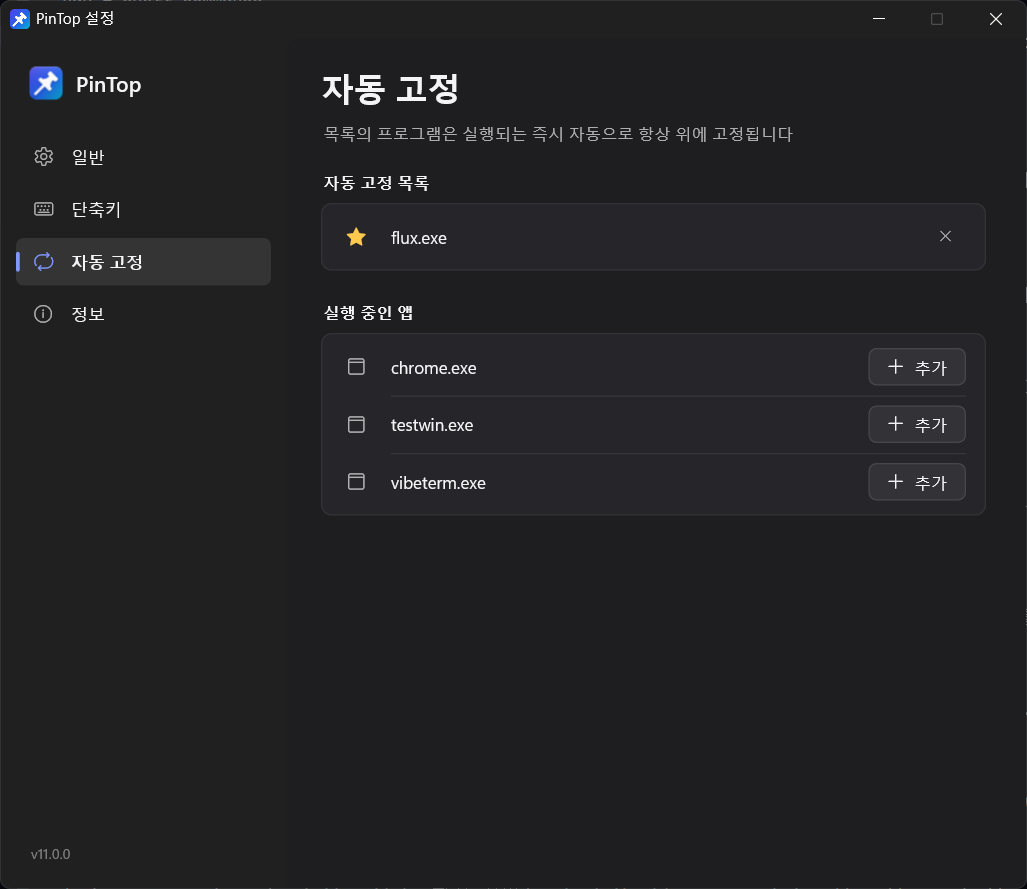
自動固定 ▸ 実行中のアプリ一覧(有効なアプリは ★)
その他 すべて解除 · PinTop を開く · 設定 · 終了
08 · AUTOMATION
自動固定 · 強制維持 · 管理者ウィンドウ
よく使うプログラムを 自動固定 リストに入れておけば、起動した瞬間に固定されます。定期チェックではなく Windows のウィンドウイベントを受けて処理するため、待機中は CPU を使いません。
設定 → 自動固定 — 実行中アプリの横の [+ 追加] を押すか、パネル · 右クリックメニューで ★ を押すとリストに追加されます。
🛡️ 最前面の強制維持
自分で固定を外してしまうアプリがあれば、自動的に再固定します。
🔐 管理者権限のウィンドウも固定
管理者権限で実行されたウィンドウは、Windows のセキュリティポリシー上、通常のプログラムからは固定できません。その場合は PinTop が知らせてくれます。設定 → 全般 → 管理者として実行 → [再起動] を押すと、固定中のウィンドウをそのまま維持して管理者モードに切り替わります。
💾 安全な終了と復旧
PinTop を終了すると、固定 · 透明度 · ゴーストモードはすべて元に戻ります。異常終了しても、再起動すれば既存のウィンドウを引き続き管理します。
🎨 テーマ · 4言語
システムのテーマに自動で追従します。한국어 · English · 中文 · 日本語 は再起動なしですぐ切り替わります。
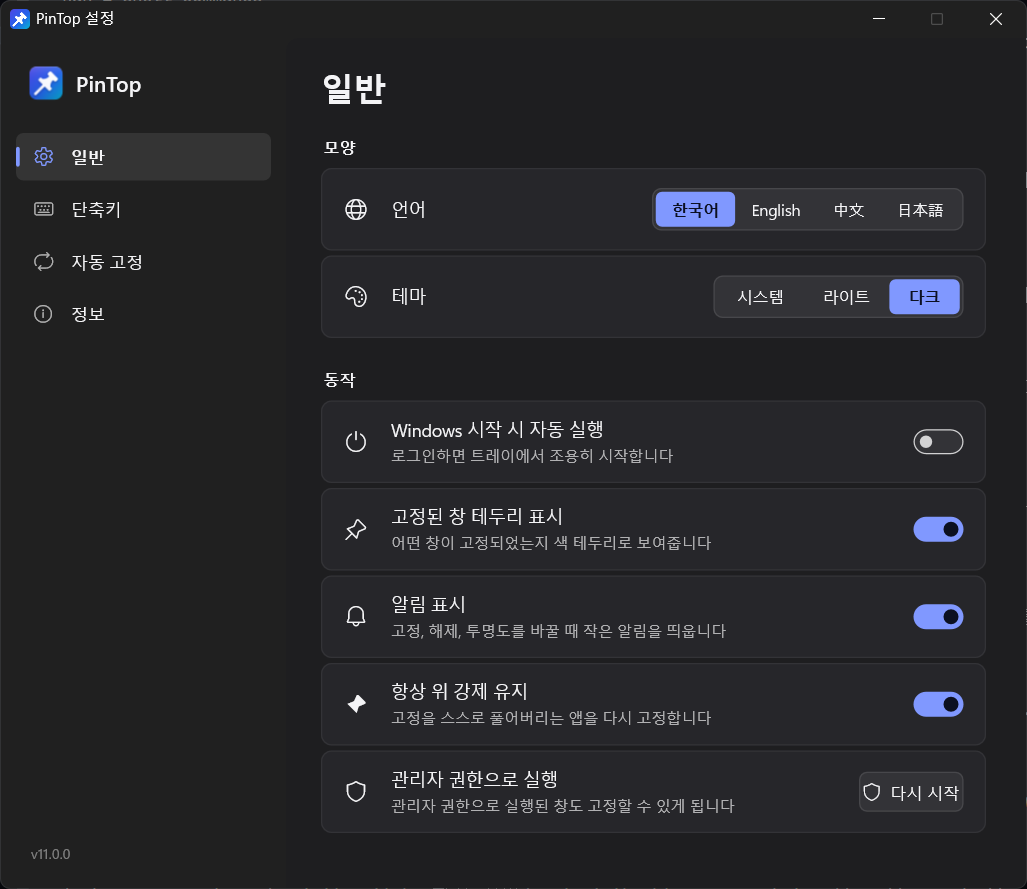
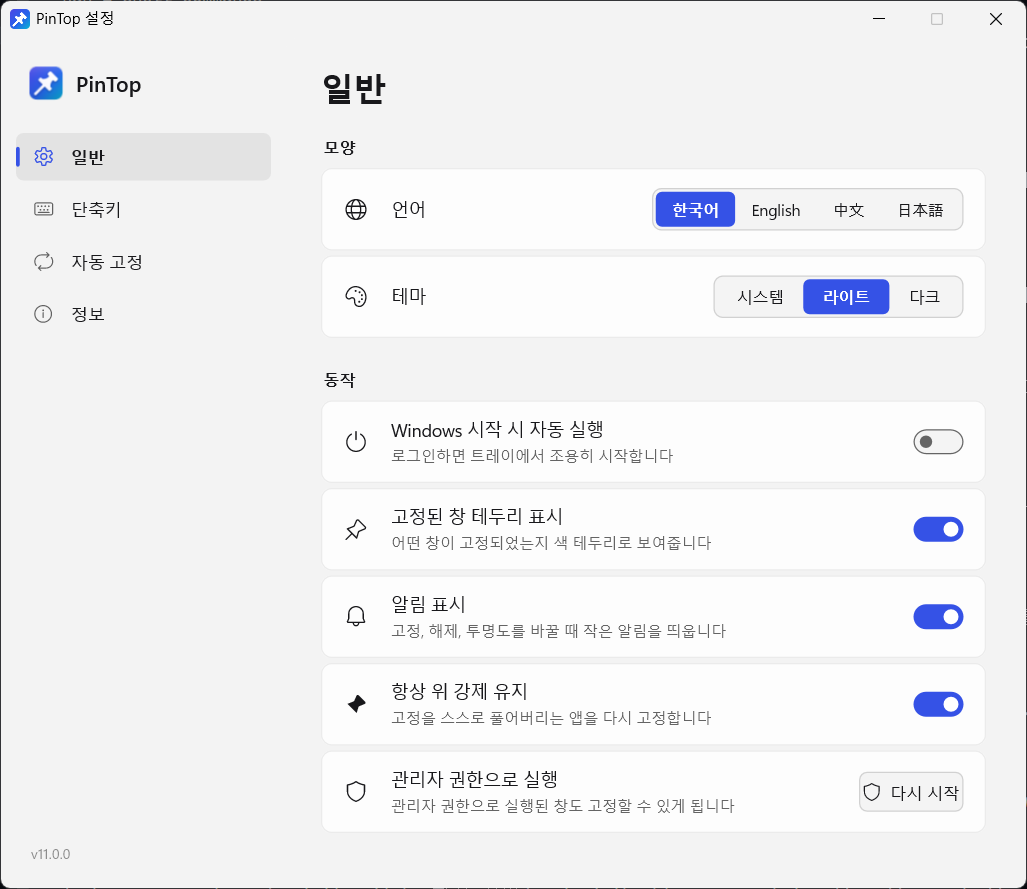
設定 → 全般 — 言語 · テーマ、Windows 起動時の自動実行、枠の表示、通知、最前面の強制維持、管理者として再起動を一つの画面で設定します。09 · SHORTCUTS
デフォルトのショートカット
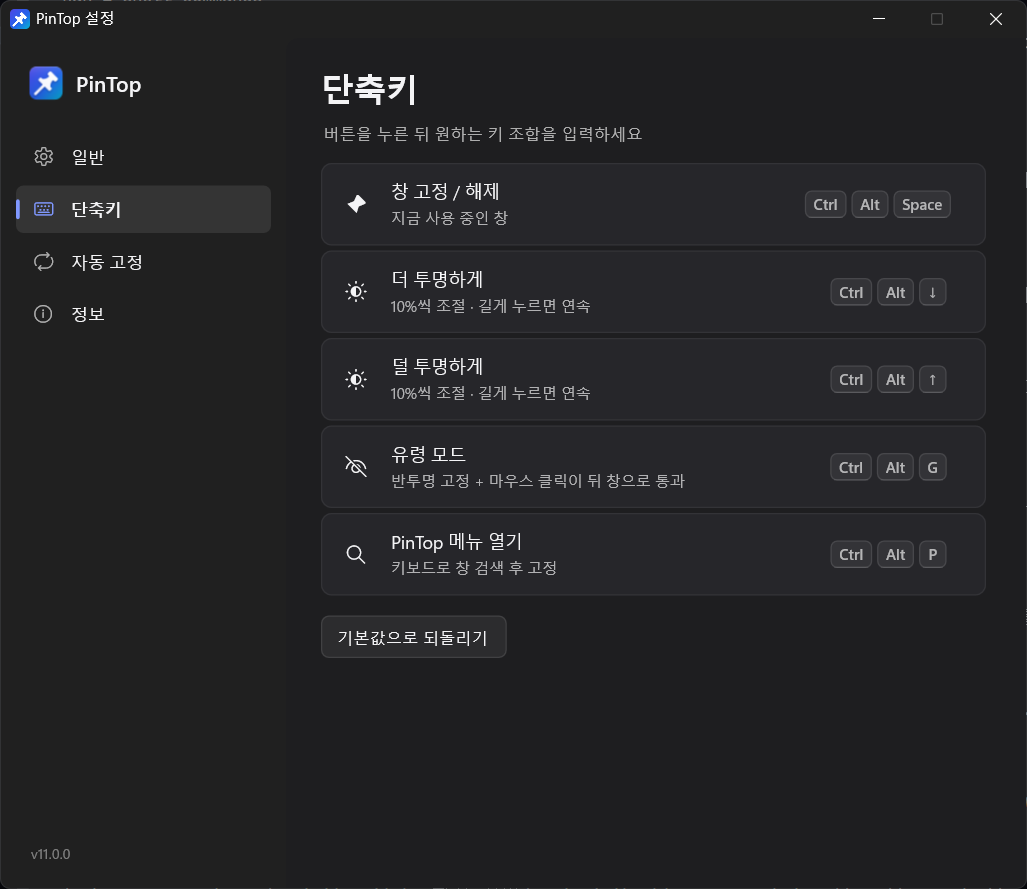
ウィンドウの固定 / 解除 Ctrl Alt Space
より透明に Ctrl Alt ↓
より不透明に Ctrl Alt ↑
ゴーストモードのオン / オフ Ctrl Alt G
PinTop パネルを開く Ctrl Alt P
ショートカットの変更 :設定 → ショートカットで変更したい項目をクリックし、新しいキーの組み合わせを押します。 Esc でキャンセル、 Backspace でショートカットなしになります。ほかのプログラムがすでに使っているショートカットは赤字で表示されます。
設定 → ショートカット — ボタンを押してから好きなキーの組み合わせを入力するとすぐ変わり、[既定値に戻す] で元に戻せます。10 · PORTABLE & CLI
設定ファイル · ポータブル · コマンドライン
設定ファイル %APPDATA%\PinTop\PinTop.ini — テキストファイル1つ
ポータブル(USB) PinTop.exeと同じフォルダーに空の PinTop.iniを作っておくと、設定をそのフォルダーに保存します
レジストリ 「Windows 起動時に自動実行」をオンにしたときのみ使用(HKCU\…\Run)
インターネット 使いません — 通信機能はなく、情報画面の [ホームページ] ボタンだけがブラウザーでこのページを開きます
ショートカットやスクリプトで使えるコマンドラインオプションもあります。PinTop がすでに実行中なら、オプションは実行中の PinTop に渡されます。
--menuパネルを開く
--settings設定を開く
--pin=タイトルタイトルに「タイトル」を含むウィンドウを固定
--unpin=タイトル固定を解除
--opacity=70:タイトル透明度を 70% に設定
--exitPinTop を終了(すべてのウィンドウを元に戻す)
11 · UNDER THE HOOD
しくみと技術仕様
言語 Rust — 外部ランタイムなし、静的リンク
UI Win32 + Direct2D + DirectWrite、Segoe Fluent アイコン、モニターごとの DPI に自動対応(Per-Monitor v2)
ウィンドウ固定 SetWindowPos(HWND_TOPMOST) 非同期呼び出し — 応答しないウィンドウがあっても止まらない
透明度 · ゴースト WS_EX_LAYERED + SetLayeredWindowAttributes, WS_EX_TRANSPARENT
ショートカット RegisterHotKey — キーボードフック不使用
ウィンドウ検知 SetWinEventHook — 定期チェックなし、必要なプロセスだけを監視
枠 · 通知 クリックが通過するレイヤードウィンドウ(UpdateLayeredWindow)
右クリックメニュー Win32 標準メニュー(TrackPopupMenuEx)、アプリアイコンは 32 ビットアルファビットマップでキャッシュ
メモリ管理 最後の操作から30秒後に画面バッファー · アイコンキャッシュを整理し、Working Set を返却
多重起動 Mutex で防止 — 2回目の起動は既存の PinTop のパネルを開く
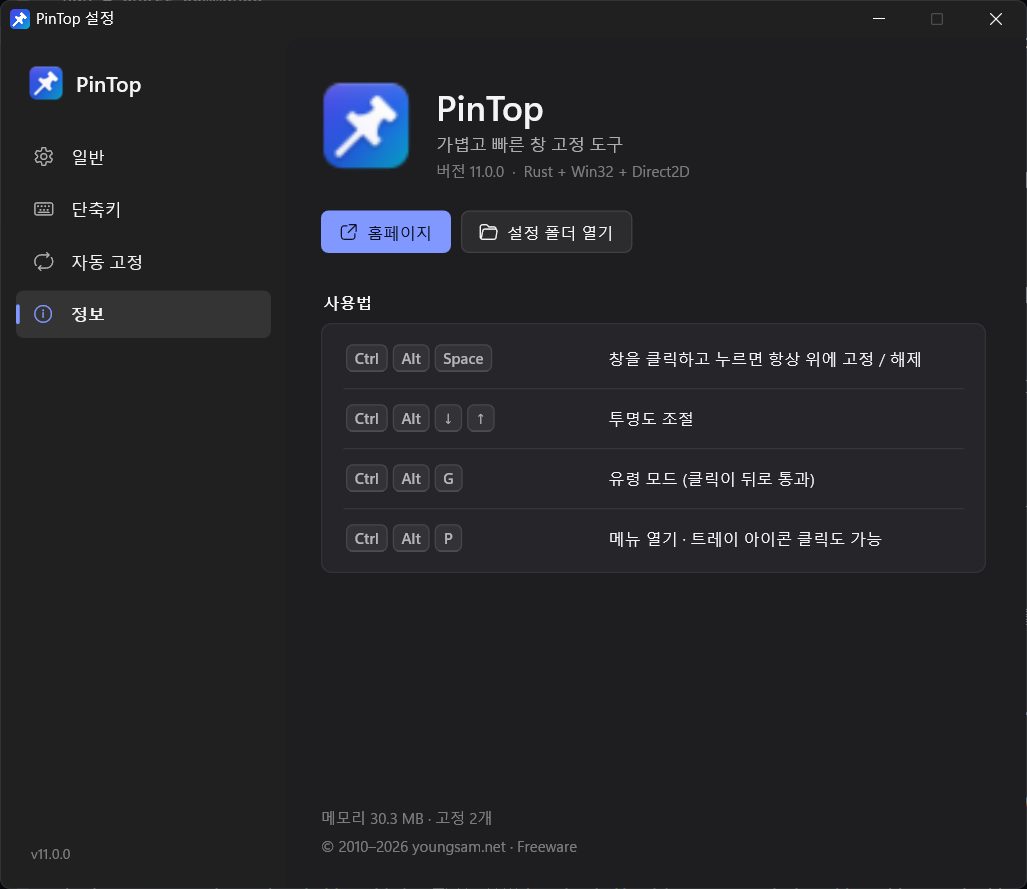
設定 → 情報 — バージョンと使い方の概要、ホームページ · 設定フォルダーを開くボタン。ライトテーマ — システムがライトモードなら、設定 · パネル · メニューがすべて明るくなります。
12 · WHO IT'S FOR
こんな方におすすめ
🎬 動画を見ながら作業
講義や動画を小さなウィンドウで固定し、ゴーストモードをオンにすれば、動画の上をクリックしても下のウィンドウが操作されます。
💬 メッセンジャー · メモ · 電卓
翻訳ツール、電卓、メモを常に表示しておきたい方に。
🧑💻 参考資料を見ながらコーディング
ドキュメントやビデオ会議の資料を上に表示して、その下で作業。
🖥️ モニター1台で複数の作業
ウィンドウを重ねて使う小さなノート PC の画面で特に便利です。
13 · DOWNLOAD
ダウンロード(無料)
PinTop.exe 1つ をダウンロードして実行するだけです。インストール作業 · .NET ランタイム · 管理者権限は必要ありません。ブラウザーや会社のセキュリティポリシーで exe を直接ダウンロードしにくい場合は、同じファイルを入れた ZIP をどうぞ。
PinTop.exe おすすめ
PinTop-11.0.0-x64.exe 483KB
✓ ダウンロードしてダブルクリックするだけ
✓ Windows 10(1809 以降)/ 11 · x64
✓ 削除はファイルを消すだけ
ZIP パッケージ 同じファイル
PinTop-11.0.0-x64.zip 286KB
✓ PinTop.exe + 읽어주세요.txt
✓ exe のダウンロードがブロックされる環境に
✓ USB に入れてポータブルで使うのに最適
上のダウンロード欄のボタンから入手できます。旧版 v10.8(Lite · Full)が必要な場合は、下の「バージョン履歴」から入手できます。
初回起動時に「Windows によって PC が保護されました」と表示されたら コード署名証明書を付けていないプログラムのため表示される案内です。 [詳細情報] → [実行] を押してください。下の SHA-256 値で、ダウンロードしたファイルがオリジナルと同じかを事前に確認できます。
# Windows (PowerShell)
Get-FileHash .\PinTop-11.0.0-x64.exe -Algorithm SHA256

# 期待値
# PinTop-11.0.0-x64.exe  (= ZIP 内の PinTop.exe)
# 8F41E32DF54FD3E14CF3CAFC4CBC318070847FE6C4989EFF04D30E3BE7FD4CA0
#
# PinTop-11.0.0-x64.zip
# 07DA694915BAAE640635AA508AB6C940FCEC9A59CE192E758B8F56FFEF759C5E
14 · HISTORY
16年のバージョン履歴
v11.0 2026.10.20 Rust + Win32 + Direct2D でゼロから書き直し。単一 EXE 483KB(ランタイム不要)、トレイ右クリックのクイックメニュー、固定ウィンドウの枠、ゴーストモード、検索パネル、イベント駆動の自動固定、最前面の強制維持、管理者モードへの切り替え、異常終了からの復旧、コマンドラインオプション、新アイコンと Fluent デザイン
v10.8 2026.03.30 多言語対応(韓 · 英 · 中 · 日)、再起動なしの言語切り替え、ダーク · ライト · 自動テーマ、Lite / Full の2種類で配布
v9.0 2024.08.15 お気に入りの自動固定、ショートカットの変更、カスタムメニュー UI、.NET 8 へ移行
v7.5 2023.02.10 ウィンドウごとの透明度、トレイメニューの刷新、開いているウィンドウ一覧の表示
v5.0 2020.11.20 .NET Core へ移行、単一 EXE 配布、メモリ最適化
v3.0 2016.05.15 Windows 10 対応、トレイアイコンの改善、設定の保存方式を変更(INI → JSON)
v1.0 2010.03.01 初公開 — ウィンドウの固定 / 解除、トレイ常駐、グローバルショートカット
15 · FAQ
よくある質問
Windows でウィンドウを常に最前面に固定するには?
Windows 10 · 11 には、任意のウィンドウを常に最前面に置く標準メニューがありません。PinTop を起動して固定したいウィンドウをクリックし、Ctrl + Alt + Space を押すと、そのウィンドウがほかのウィンドウの上に表示され続けます。同じキーをもう一度押すと解除されます。
インストールは必要? .NET は要りますか?
いいえ。v11 は PinTop.exe を実行するだけです。インストール作業はなく、.NET などのランタイムも不要です。v10 Lite 版のように .NET 8 を別途インストールする必要はなくなりました。
Ctrl + Alt + Space が効きません。
ほかのプログラムが同じショートカットを使っている可能性があります。たとえば Claude デスクトップアプリも Ctrl + Alt + Space を使います。この場合は PinTop の起動時にお知らせし、パネル下部のショートカット表示に ⚠ が表示されます。そこをクリックして別のキーの組み合わせに変更してください。
ウィンドウを半透明にしつつ、背後のウィンドウをクリックできますか?
はい、ゴーストモード(Ctrl + Alt + G)がその機能です。ウィンドウが半透明で固定され、マウスクリックが背後のウィンドウへ通過します。もう一度 Ctrl + Alt + G を押すと元に戻ります。
固定できないウィンドウがあります。
管理者権限で実行されたウィンドウの可能性が高いです。設定 → 全般 →「管理者として実行」で [再起動] を押すと、今固定中のウィンドウを維持したまま管理者モードに切り替わり、そうしたウィンドウも固定できるようになります。
PinTop を終了すると、固定したウィンドウはどうなりますか?
固定 · 透明度 · ゴーストモードはすべて元に戻ります。PinTop が異常終了した場合でも、再起動すれば既存のウィンドウを引き続き管理します。
トレイにアイコンが見当たりません。
Windows 11 は新しいトレイアイコンを隠しエリア(^)に入れます。アイコンをタスクバーへドラッグするか、設定 → 個人用設定 → タスクバー → その他のシステムトレイアイコン で PinTop をオンにしてください。PinTop.exe をもう一度ダブルクリックするか、Ctrl + Alt + P を押してもパネルが開きます。
v10 の設定は引き継がれますか?
v11 は設定の形式が変わったため、自動では引き継がれません。ショートカットと自動固定アプリだけ再設定すれば OK です。v10 を使っていた方は、v10 を終了してから v11 を起動してください。
USB に入れてポータブルで使えますか?
はい。PinTop.exe と同じフォルダーに空の PinTop.ini ファイルを作っておくと、設定をそのフォルダーに保存します。レジストリは「Windows 起動時に自動実行」をオンにしたときだけ使います。
インターネットに接続したり、情報を送信したりしますか?
いいえ。PinTop には通信機能がありません。情報画面の [ホームページ] ボタンを押したときだけ、既定のブラウザーでこのページが開きます。
本当に無料ですか?
はい。個人 · 企業を問わず無料で使え、広告や会員登録もありません。お役に立ちましたら、Buy Me a Coffee で応援していただけると大きな励みになります。