Pane 3.1
免费 · 安装版·便携版 · Windows 资源管理器替代
一点即开的四窗格文件管理器
Pane 是一款可以替代缓慢的Windows 资源管理器 的免费文件管理器。
窗口可分为1·2·3·4 个窗格 ,用 F5 复制、F6 移动文件,
SFTP·FTP·NAS 、压缩、全盘搜索都在一个窗口里搞定。单个可执行文件(4.9MB),启动到首屏约 0.08 秒 .
免费
安装版 · 便携版
Total Commander 式快捷键
内置 SFTP·FTP·SMB
韩语 · English
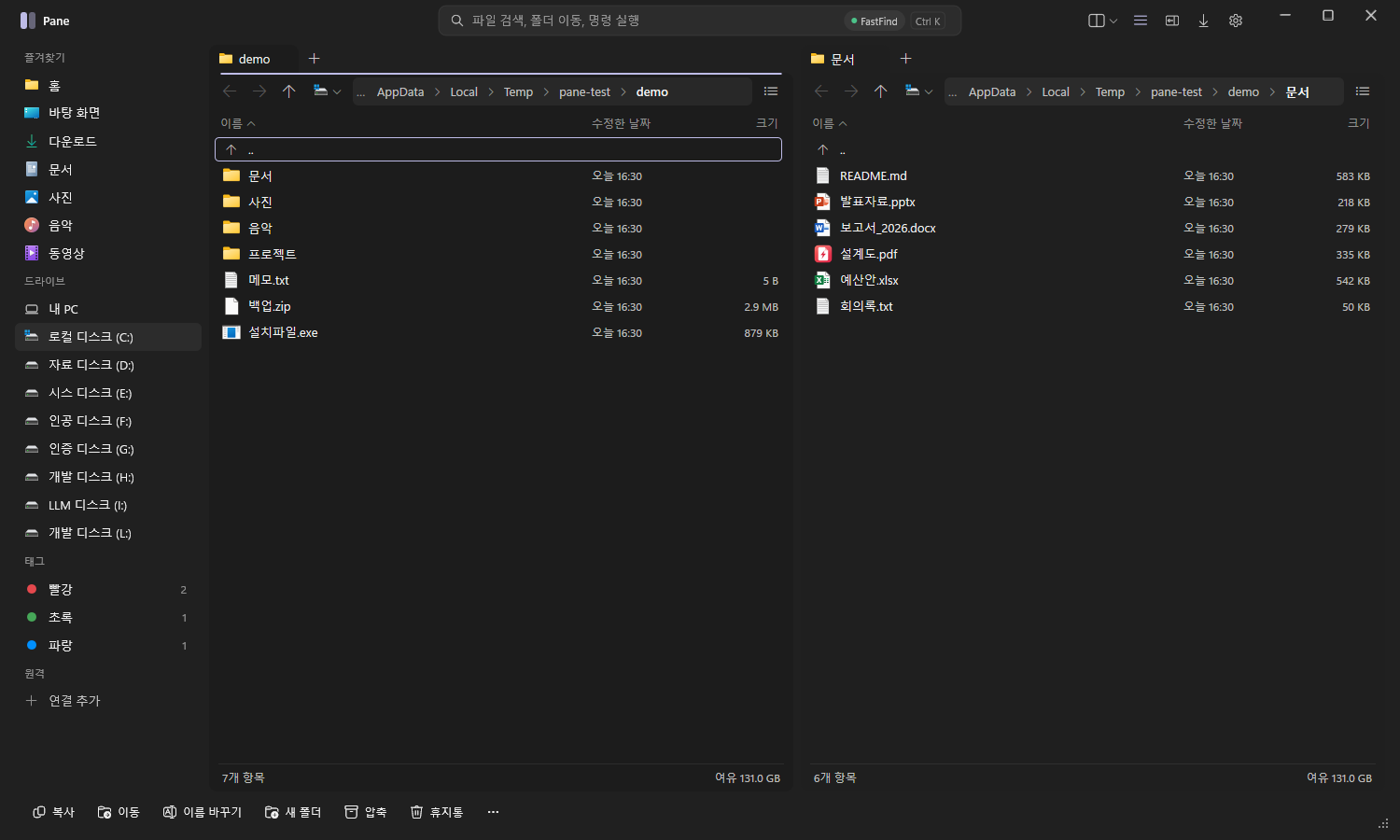
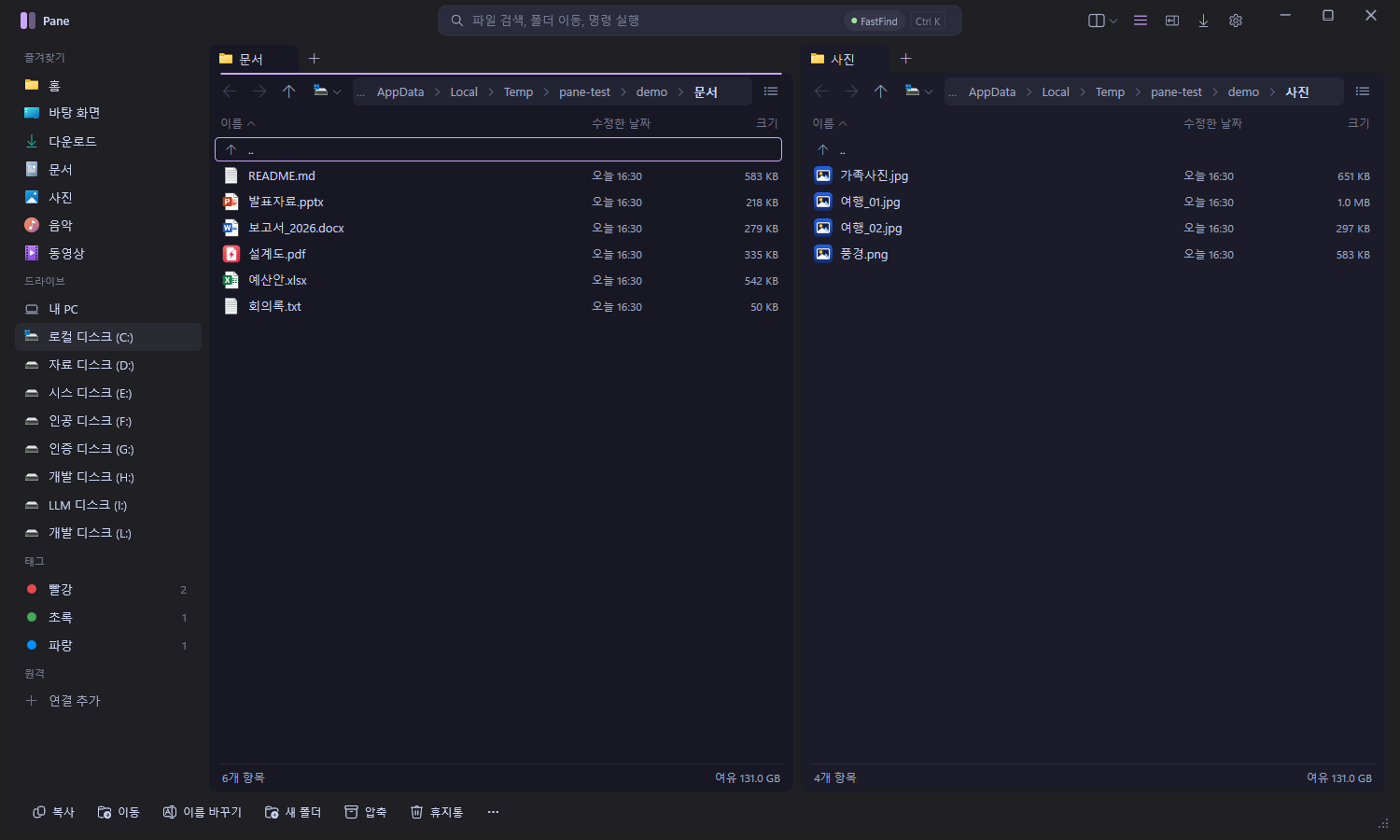
默认双窗格界面(深色) — 左侧边栏是收藏夹、驱动器、颜色标签和远程连接,顶部是 Ctrl+K 搜索框,底部命令栏提供复制、移动、重命名、新建文件夹、压缩和回收站。NEW 3.1 3.1 更新内容 2026-10-17
● 启动失败后进入安全模式
针对移动大文件夹后窗口不显示的问题做了防护。如果启动时关闭或卡住,下次会以安全模式打开(重置窗口位置和标签页,原设置保存为 pane.ini.bak),保存在屏幕外的窗口会移到主显示器中央。
● 收藏夹修复 + 收藏夹栏
修复了把文件夹拖到侧栏却无法添加的问题。右键可重命名、调整顺序、移除,也可拖动排序,修改立即保存。另新增面板上方的收藏夹栏(Ctrl+Shift+B)。
● 显示文件夹颜色图标
现在能显示用 FolderHighlight 等文件夹着色工具更改的图标。还修复了仅带"系统"属性的文件夹被隐藏的问题,与资源管理器一样只隐藏带"隐藏"属性的项目。
● 选择终端 · 管理员权限
"在此处打开终端"可选 PowerShell、CMD、Windows 终端或 PowerShell 7,管理员终端为 Ctrl+Shift+`。还可以以管理员身份重新打开,并有"始终以管理员身份运行"选项。
● 更多列表列 · 按文件夹记住视图
右键点击列标题即可添加创建日期、时长、分辨率、标签列。每个文件夹分别记住排序和视图(缩略图)。
● 拖入 Outlook 邮件
把 Outlook 邮件和附件拖到 Pane,即可保存为 .msg 和普通文件。
● 地址栏 · 双击空白处
点击地址栏中的 › 可列出子文件夹。双击文件列表空白处返回上级文件夹,鼠标悬停在被截断的文件名上可看到完整名称。
● 绘制 30ms → 7ms
绘制一帧的时间从约 30ms 降到 7ms,滚动和键盘输入不再延迟。即使有远程或网络标签页,启动时也不用等待。
此外还修复了远程(SFTP·FTP)文件的 F4 编辑、驱动器根目录(C:\)的"在此处打开终端"、按显示器设置桌面背景,以及 Windows 关机时保存设置。安装版直接覆盖安装即可,设置会保留。如果窗口不显示,请从开始菜单打开 Pane 安全模式 (Pane.exe --safe)。
01 · COMPARE
Windows 资源管理器替代软件 — 与系统自带资源管理器对比
资源管理器每天要打开几十次,Pane 的目标就是消除其中的"等一下"和"在窗口间拖来拖去"。
分屏
手动打开多个窗口自行排列
✓ 1·2·3·4 分屏 + 每个窗格独立标签页
右键菜单
加载扩展程序需 0.3~1 秒
✓ 即点即开(Shift+右键 = 完整菜单)
复制到其他文件夹
在两个窗口间拖放
✓ F5 复制 · F6 移动
全盘搜索
取决于索引状态,较慢
✓ 联动 FastFind 仅需 0.05~0.13 秒
SFTP · FTP · NAS
不支持 SFTP,需另装软件
✓ 内置 SFTP·FTP·FTPS·SMB
压缩
以 ZIP 为主
✓ 创建 ZIP·7z,解压 7z·rar·tar·gz·cab·iso
删不掉的文件
只提示"文件正被另一程序使用"
✓ 找出占用程序并结束
主题
浅色 · 深色
✓ 8 种主题 + 7 种强调色 + Mica
装进 U 盘随身带
不支持
✓ 支持(portable.txt)
※ 自带资源管理器一栏为 Windows 11 的常见情况,因版本和已安装的扩展程序而异。Pane 的数据为实测值。
02 · SPEED
速度 — 实测数据
Pane 使用 Rust 编写,界面直接由 Windows Direct2D 绘制。没有笨重的框架,远程、压缩、加密功能仅在首次使用时加载,不拖慢启动。条越短越快。
耗时 0 ─ 600ms
Windows 默认右键菜单(图片文件) 约 600ms
平铺显示(子文件夹内 1,375 个文件) 17ms
⚡ 右键菜单秒开
Windows 默认菜单每次都要加载已安装的扩展程序,耗时 0.3~1 秒。Pane 自行绘制常用菜单,点击即出;需要完整的旧版菜单时,请用 Shift+右键 .
🖼️ 记住图标
打开文件夹先显示列表,看过一次的图标会被缓存,下次立即显示。运行时内存约 77MB。
🛟 出错也不会关闭窗口
出现问题时只会中止该操作,可继续使用。原因会记录在设置文件夹的 crash.txt 中。
※ 在开发电脑上实测。2.0 版启动时间为 75~84ms。从 3.1 起,绘制一帧约需 7ms(3.0 约 30ms)。结果因电脑配置、磁盘和文件夹大小而异。
03 · SPLIT VIEW
1 到 4 个窗格 — 双窗格·四分屏文件管理器
Ctrl+1 · 2 · 3 · 4 一键切换。三窗格有竖排三列和"左 1 + 右 2"两种布局,每个窗格都能打开多个标签页。
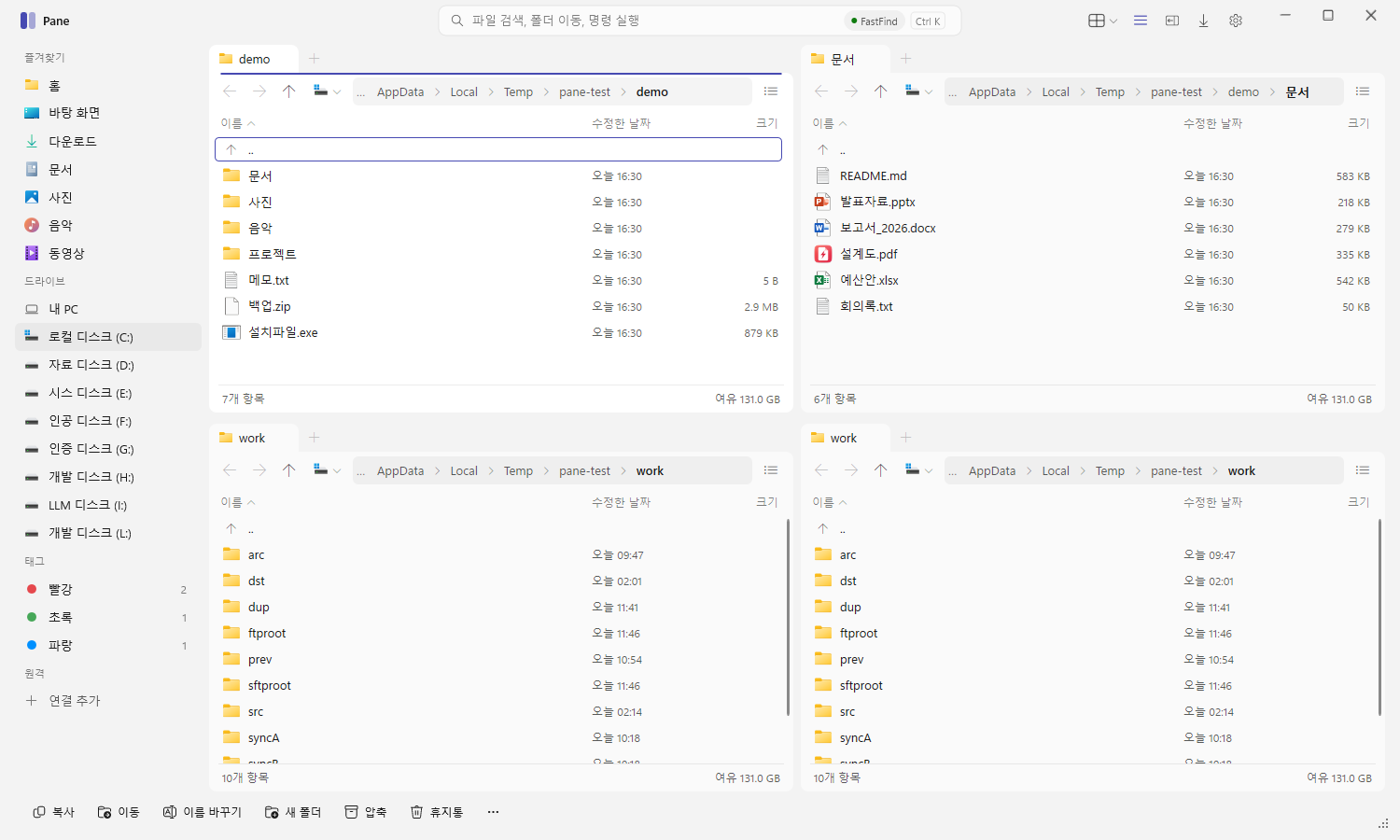
四窗格界面(浅色主题) — 一个窗口同时打开四个文件夹,用 Tab 在窗格间切换。每个窗格都显示驱动器栏和剩余空间。
标签页
Ctrl+T 新建标签页,Ctrl+W 关闭,Ctrl+Shift+T 重新打开已关闭的标签页。右键标签页可固定、复制、发送到另一侧、关闭其他标签页。
驱动器栏
每个窗格都有 C D E … 驱动器按钮和剩余空间。用 Alt+F1 / Alt+F2 选择驱动器,按一个字母即可跳转。
工作区
把当前打开的标签页和分屏布局命名保存,之后在 Ctrl+K 中一键切换。
04 · SEARCH
搜索 — 一个 Ctrl+K 搞定文件、全盘和命令
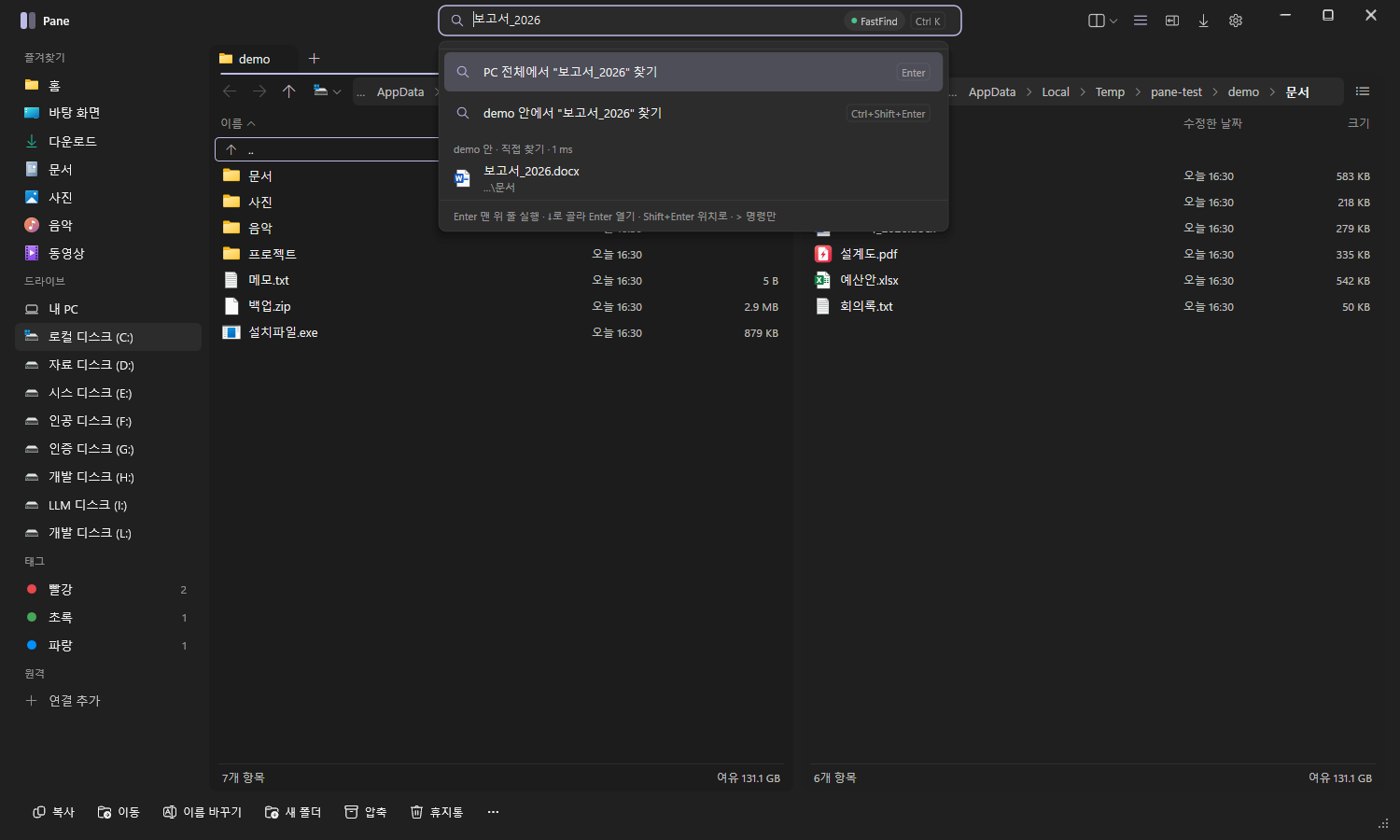
在顶部搜索框(Ctrl+K)输入,当前文件夹的结果立即出现,按 Enter 打开全盘结果列表。"当前文件夹"和"全盘"分开显示,可用结果上方的按钮切换。
⌕ report_2026 FastFind
🖥️ 在全盘查找"report_2026" Enter
📁 在 demo 中查找"report_2026" Ctrl+Shift+Enter
📄 report_2026.docx · 文档 1 ms
› >同步 — 执行文件夹同步 命令
查找文件
当前文件夹的文件随输入即时筛选。快速筛选里没有,就按 Enter 搜索子文件夹。
全盘搜索
如果安装了 Youngsam 的
FastFind ,Pane 会自动联动,0.05~0.13 秒搜遍全盘。即使 FastFind 暂时繁忙,搜索也不会卡住。
执行命令
输入">"前缀即可按名称查找并执行 Pane 功能(如">设置"">同步"),最近打开的文件和工作区也会一并显示。
🔎 按文件内容搜索 · Ctrl+Shift+F
在文本文件中查找文字,并显示匹配的行。
🧬 查找重复文件
按大小 → 文件头 → 完整内容依次比较,把完全相同的文件归组,并自动选中多余的副本。
🗺️ 空间分析 · Ctrl+Shift+U
用树状图显示哪些文件夹占用了磁盘,点击即可深入查看。
Ctrl+K 搜索框 — 显示 FastFind 连接状态、"在全盘查找"和"在 demo 中查找",下方紧接着是当前文件夹的结果。05 · REMOTE
像本地文件夹一样访问 SFTP · FTP · NAS — 无需另装 FTP 软件
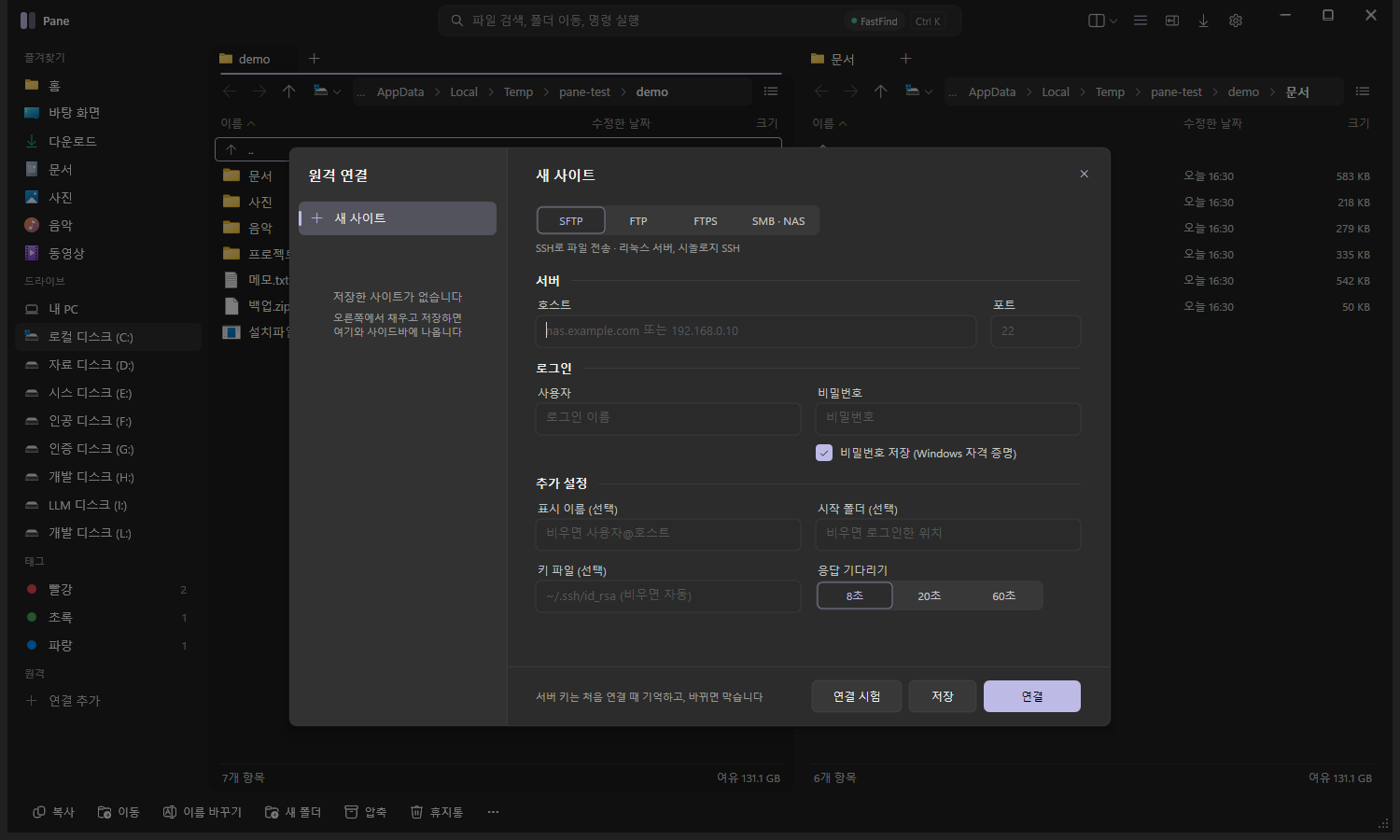
用 Ctrl+Shift+O 新建站点后会保存在侧边栏"远程"下,点一下即可连接。一侧窗格放服务器,另一侧放本机,拖放即可。
SFTP FTP FTPS SMB · Windows 共享文件夹 群晖等 NAS Samba SSH 终端
远程连接窗口 — 在 SFTP · FTP · FTPS · SMB(NAS)中选择,测试连接后保存。
拖放 服务器 → 本机窗格即下载,反之即上传。可多选批量传输。
编辑远程文件 按 F4 打开编辑,保存后自动上传回服务器。
文件操作 复制、移动、删除、重命名、新建文件夹,和本地文件夹完全一样。
NAS 在地址栏输入 \\NAS 即可立即列出共享文件夹。
密码 加密保存在 Windows 凭据管理器中,导出设置时也不包含。
服务器密钥校验 首次连接时记住服务器密钥,若发生变化则阻止连接。
高级设置 密钥文件、起始文件夹、被动/主动模式、超时、连接测试。
06 · TRANSFER
复制、移动、上传进度一目了然
📥 正在从服务器下载 ❚❚ ✕
sftp://web01/var/log → D:\Logs
42% · 18.6 MB/s 剩余约 12 秒
📋 复制中 ❚❚ ✕
C:\Photos\2026 → E:\Backup
77% · 412 MB/s 剩余约 3 秒
✓ 任务开始后,右下角会弹出卡片,显示进度、速度(MB/s)、剩余时间以及暂停、取消按钮。
✓ 任务栏图标上也会显示进度条。
✓ 完成后,"已完成"卡片上会出现 [打开文件夹] 按钮。
✓ 同一磁盘上的任务按顺序处理,避免磁盘卡顿。
✓ 遇到同名文件可选择覆盖 · 跳过 · 保留两者 · 仅更新较新的,也可设置默认处理方式。
✓ Ctrl+Z 可撤销刚才的复制、移动或重命名。
07 · ARCHIVE
压缩 — 右键一下即可创建和解压
🗜️ 压缩为"report.zip"
🗜️ 压缩为"report.7z"
📂 解压到"report"文件夹
📂 解压到此处
↔️ 解压到另一窗格
不弹窗询问,直接创建、直接解压
打开 · 解压
zip 7z rar tar gz cab iso
创建
zip 7z
✓ 可以像文件夹一样进入压缩包查看内容。
✓ 中文等非英文文件名不会乱码(已通过 7z 往返验证)。
✓ 加密 ZIP(AES·ZipCrypto)会提示输入密码后解压。
✓ 使用 Windows 内置引擎,程序保持轻巧。
加密 7z·rar: Windows 引擎不支持,因此借助其他压缩软件。如果电脑上安装了
Youngsam 的 Jipge PRO ,Pane 会用它打开(包括查看列表、只解压选中的项目);否则使用 7-Zip 或 Bandizip 解压。
08 · DESIGN
契合 Windows 11 的设计 — 8 种主题与字体设置
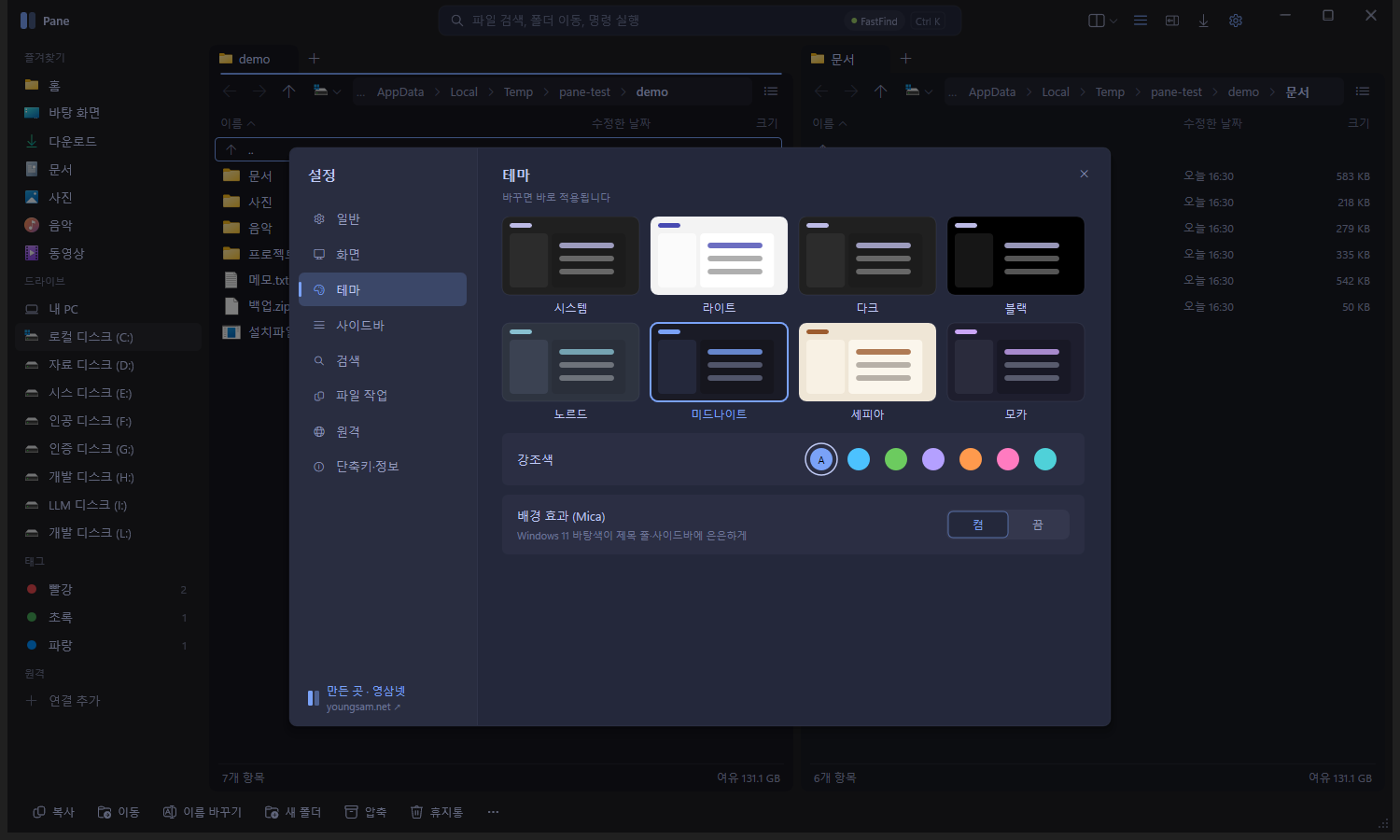
7 种强调色 · 开关 Windows 11 Mica 半透明背景 · 界面缩放 90 / 100 / 110 / 125%
8 种主题与强调色 — 更改立即生效。新主题"摩卡" — 护眼的紫色调深色主题。
🔤 字体与字号
可从 Malgun Gothic、Pretendard、Nanum Gothic 等已安装字体中选择,并分别设置整体字号以及文件列表、侧边栏、命令栏、地址栏的字号。Ctrl + 鼠标滚轮 可即时放大缩小。
📅 简洁日期
日期显示为"今天 12:16 · 昨天 · 10-03"这样的简短格式,列表更清爽。行距也可选宽松、标准、紧凑。
👁️ 预览窗格 · Alt+P
无需打开即可查看图片、文本、PDF、Word、Excel、PowerPoint 的实际内容。拖动窗格左边缘可调整宽度。
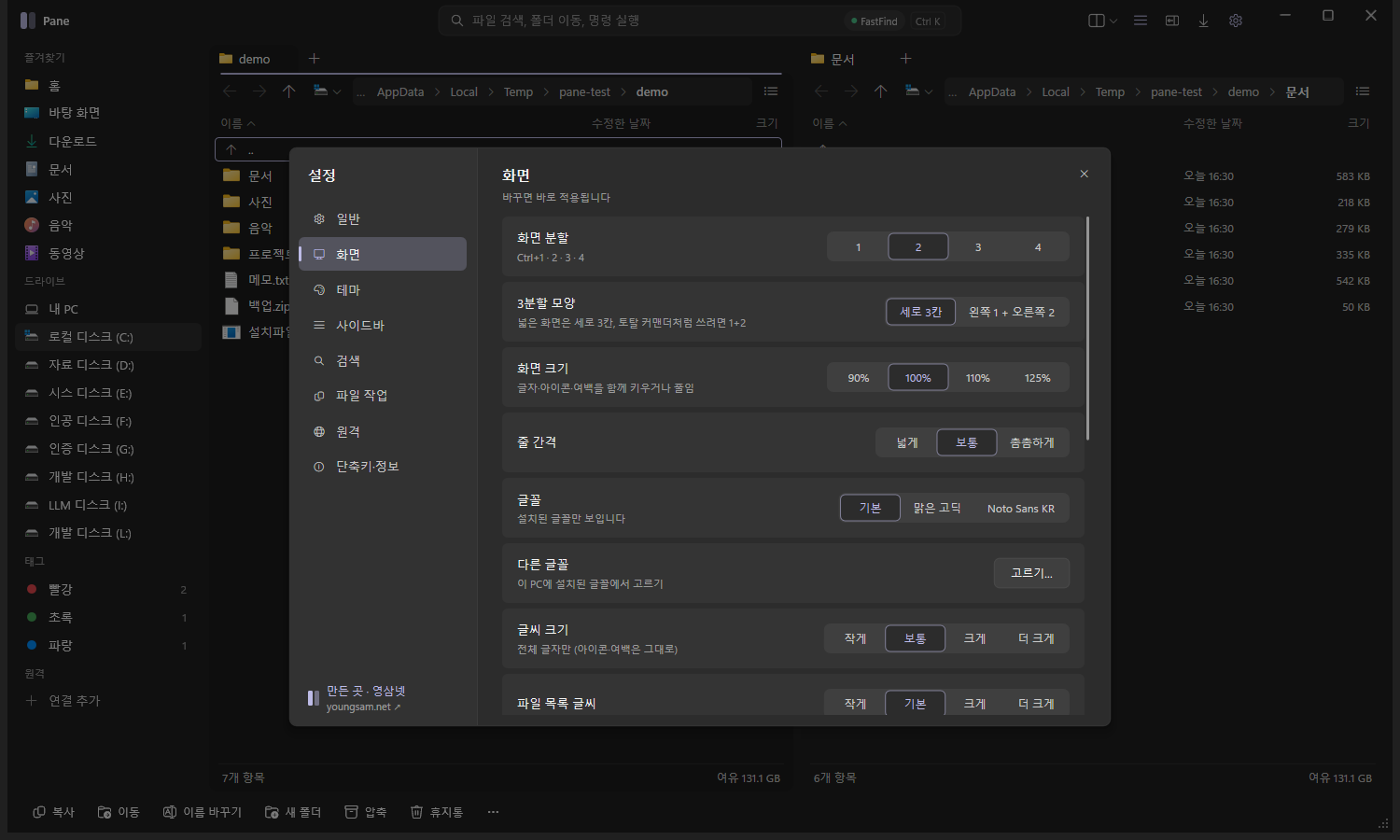
设置 › 界面 — 分屏、三窗格布局、界面缩放、行距、字体、字号集中设置。设置(F1)更改即生效,退出时保存。09 · TOOLS
让文件整理更快的功能
🏷️ 颜色标签
用 Ctrl+Alt+1~7 标记红、绿、蓝等颜色,并在侧边栏集中查看。
⚖️ 双窗格比较
Shift+F2 自动选中不同的文件,再按 F5 同步。
🔁 文件夹同步
Ctrl+Shift+S。包含子文件夹,先确认方向,且不执行删除,安全放心。
🔒 占用此文件的程序
文件因"正被另一程序使用"而删不掉时,找出元凶并结束它。
📚 平铺显示
Ctrl+Shift+E。把子文件夹内的文件平铺成一个列表,便于排序和选择。
🎯 按模式选择
Num+ 选择,Num- 取消,Num* 反选,Alt+Num+ 选中同扩展名的全部文件。
#️⃣ 校验和
计算 SHA-256 · MD5,并可与粘贴的值即时比对。
🌿 Git 状态
在 Git 仓库中显示分支和已更改的文件(M · U · A · D)。
📜 F3 查看器
文本·十六进制查看。大文件也按 8MB 分块秒开,支持 Ctrl+F 查找。
⭐ 收藏夹
Alt+1~9 快速跳转。把文件夹拖到侧栏或收藏夹栏(Ctrl+Shift+B)即可添加,右键可重命名、排序、移除。访问过的文件夹按 Alt+↓。
🐧 WSL 文件夹
如果装有 Linux(WSL)发行版,侧边栏会自动出现快捷方式。
🏠 设为默认文件管理器
关闭 / 添加到右键菜单 / 设为默认。打开文件夹和 Win+E 都会用 Pane 打开,关闭后即恢复原样。
⌨️ 自定义快捷键
在 设置 › 快捷键·信息 中改成你想要的按键。
💻 在此处打开终端
可选 PowerShell、CMD、Windows 终端或 PowerShell 7。管理员终端:Ctrl+Shift+`。
🛡️ 以管理员身份重新打开
可从命令面板或设置中直接重新打开。提供"始终以管理员身份运行"选项,以管理员运行时标题栏显示盾牌图标。
📧 保存 Outlook 邮件
拖入 Outlook 邮件和附件,即可保存为 .msg 和普通文件。
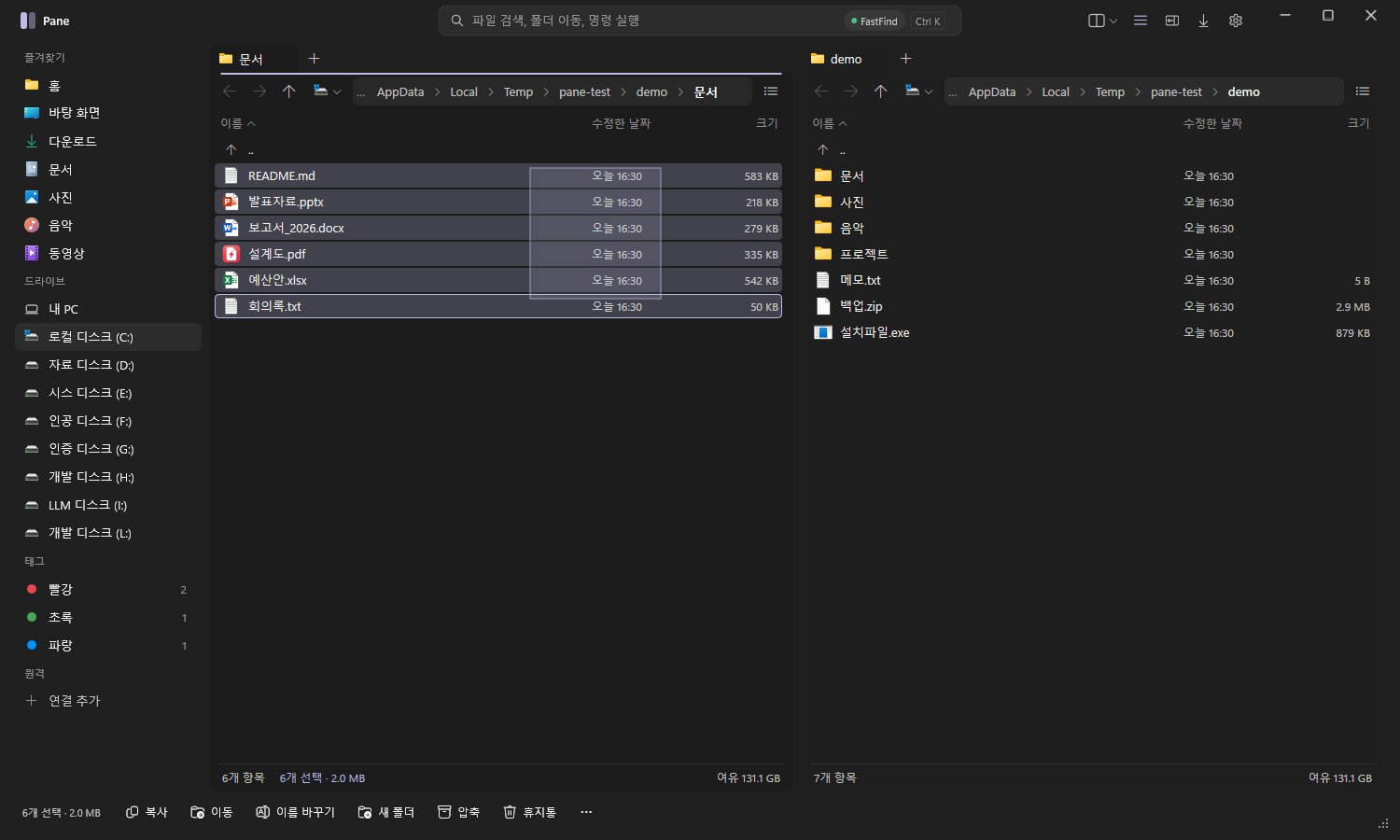
拖动多选 — 从空白处拖动,矩形内的文件一次全部选中,底部显示选中数量和大小。10 · TOTAL COMMANDER
在找 Total Commander 替代软件?
用过 Total Commander 的人无需改变操作习惯。F5 复制 · F6 移动 · F7 新建文件夹 等按键照常使用,在设置中开启 Total Commander 键位模式 后底部会出现 F 键栏。界面则按 Windows 11 风格全新绘制。
F3 查看
F4 编辑
F5 复制
F6 移动
F7 新建文件夹
Tab 切换窗格
熟悉的手感
Tab 切换窗格,Num+/Num- 按模式选择,Alt+F1/F2 选择驱动器,三窗格"左 1 + 右 2"布局。
新增功能
Ctrl+K 统一搜索、8 种主题与 Mica、预览窗格(Office·PDF)、传输卡片、Ctrl+Z 撤销。
开箱即用
SFTP·FTP·FTPS·SMB、7z·rar 解压、文件夹比较·同步、重复文件、空间分析 — 无需四处找插件安装。
11 · SHORTCUTS
常用快捷键
Ctrl+K 搜索 · 命令
Ctrl+1~4 分屏显示
Tab 切到另一窗格
F2 重命名
F3 / Space 快速查看
F4 编辑(远程文件自动上传)
F5 / F6 复制 / 移动
F7 新建文件夹
Del 回收站(Shift+Del 永久删除)
Ctrl+Z 撤销
Ctrl+H 隐藏文件
Alt+P 预览窗格
Ctrl+B 侧边栏
Ctrl+滚轮 字号
Shift+右键 Windows 完整菜单
F1 设置
点击 Pane 标志可打开快捷键帮助,在 设置 › 快捷键·信息 中可改成你想要的按键。
12 · FOR YOU
推荐给这些人
🌐
经常上传下载 Web 服务器、NAS 文件的开发者和管理员
⌨️
习惯 Total Commander 按键但想要现代界面的人
💾
把软件放在 U 盘里、在多台电脑上使用相同环境的人
13 · DOWNLOAD
下载与使用方法
安装版 推荐 约 3.4MB
Pane-Setup-3.1-x64.exe
✓ 安装向导几秒完成安装
✓ 添加到开始菜单(含"Pane 安全模式"快捷方式)
✓ 可在 Windows 设置 › 应用 中卸载
便携版压缩包 可放 U 盘 约 2.0MB
Pane-3.1-x64.zip
✓ 解压到任意位置,运行 Pane.exe
✓ 也可以放进 U 盘随身带
✓ 卸载时删除整个文件夹即可
便携版可执行文件 直接运行 约 4.9MB
Pane-3.1-x64.exe
✓ 下载后直接运行
✓ 移到你喜欢的文件夹再使用
✓ 也可以把文件名改为 Pane.exe 使用
操作系统 Windows 10 / 11 64 位
安装 可选安装版(推荐)或便携版 · 功能相同
语言 韩语 / English(随 Windows 语言自动切换)
设置位置 %APPDATA%\Pane · Pane.exe 旁边新建 portable.txt 即保存到程序文件夹(适合 U 盘)
价格 免费 · 无广告 · 无需账号
删除前请注意: 如果设成了默认文件管理器,请先在设置中改为“关闭”再卸载(安装版在 Windows 设置 › 应用 中卸载,便携版直接删除文件夹)。关闭后注册表会恢复原状(已确认注册 → 取消后注册表完全一致)。
首次运行时出现"Windows 已保护你的电脑"窗口 这是因为 Pane 是没有代码签名证书的个人开发软件而出现的提示。点击"更多信息" → "仍要运行" 即可继续。你也可以先用下方的 SHA-256 值确认文件与原版一致。
# PowerShell
Get-FileHash .\Pane-Setup-3.1-x64.exe -Algorithm SHA256
Get-FileHash .\Pane-3.1-x64.zip -Algorithm SHA256
Get-FileHash .\Pane-3.1-x64.exe -Algorithm SHA256

# 预期值 (3.1)
# Pane-Setup-3.1-x64.exe
# fceef941edafae1904ec90db8c61b5f8b1048ff3ad584858f6c8941c9e0dc71f
#
# Pane-3.1-x64.zip
# fd01a62f1039c2ce133e02a1f636a0519ba61eb21d33613b9135aad497506293
#
# Pane-3.1-x64.exe  (与压缩包内的 Pane.exe 为同一文件)
# b20bd0cd67eb545b64a16af26893afec77931436a224630b2b04d07de0bc6303
14 · PRIVACY & LIMITS
隐私与尚未支持的功能
不会擅自联网
Pane 不会发送使用记录,也不检查更新。只有在你连接远程站点时才使用网络。全盘搜索仅在本机内部与同一台电脑上安装的 FastFind 通信。没有账号,也就不收集任何个人信息。
暂不支持
远程服务器之间直接复制 · 自定义工具按钮 · 更新提醒 · 6 格以上分屏。新版本发布后会更新到本页。
亲自验证过:解压 7z·RAR4·RAR5·tar.gz·cab;用韩文文件名创建 7z 往返内容一致;解压加密 ZIP(AES·ZipCrypto);FTP·SFTP 列表、下载、上传、新建文件夹、重命名、删除;文件夹同步后两个文件夹 diff 一致;校验和与 sha256sum·md5sum 一致;预览(PDF·Word·Excel);主题与三窗格。
15 · FAQ
常见问题
有没有免费的 Windows 资源管理器替代软件?
有。Pane 是一款可作为 Windows 资源管理器替代的免费文件管理器。1·2·3·4 分屏与标签页、F5 复制·F6 移动、Ctrl+K 搜索、SFTP·FTP·NAS 连接、压缩、文件夹同步都在一个窗口里完成;还可以在设置中设为默认文件管理器,让打开文件夹和 Win+E 都使用 Pane。
可以用作 Total Commander 替代吗?
可以。F3 查看、F4 编辑、F5 复制、F6 移动、F7 新建文件夹、Tab 切换窗格、Num+/Num- 按模式选择等 Total Commander 式按键照常可用;在设置中开启"Total Commander 键位模式"后,底部会出现 F 键栏。FTP·SFTP、压缩、文件夹比较均已内置,无需另装插件。
Pane 真的免费吗?
是的,完全免费。没有广告、无需注册登录,也没有功能限制。
安装版和便携版有什么区别?
功能完全相同。安装版(推荐,约 3.4MB)通过安装向导安装,会添加到开始菜单,并可在 Windows 设置 › 应用 中卸载。便携版解压后运行 Pane.exe(约 4.9MB)即可,可以放进 U 盘随身携带,删除时把整个文件夹删掉即可。如果设成了默认文件管理器,卸载前请先在设置中关闭。
有多快?
开发电脑实测:启动到首屏 72~80ms(约 0.08 秒),联动 FastFind 全盘搜索 50~130ms,平铺显示子文件夹内 1,375 个文件 17ms。运行时内存约 77MB。基于 Rust 和 Direct2D 构建,没有笨重的框架。
能代替 FTP/SFTP 客户端吗?
可以。像本地文件夹一样打开 SFTP·FTP·FTPS 服务器,进行复制、移动、删除、重命名、新建文件夹,拖放即可上传下载。按 F4 打开远程文件,保存后自动上传回服务器。密码加密保存在 Windows 凭据管理器中,服务器密钥变化时会阻止连接。
能打开群晖等 NAS 或共享文件夹吗?
可以。支持 SMB,可连接 Windows 共享文件夹、群晖等 NAS 以及 Samba,在地址栏输入 \\NAS 这样的地址即可立即列出共享文件夹。
不装压缩软件能解压 7z 和 rar 吗?
可以。能打开并解压 zip·7z·rar·tar·gz·cab·iso,右键即可直接创建 zip·7z,加密 ZIP 也能解压。加密的 7z·rar 因 Windows 内置引擎不支持,从 3.1 起会使用电脑上已安装的 Jipge PRO (没有则用 7-Zip 或 Bandizip)解压。
如何进行全盘搜索?
在 Ctrl+K 中输入后按 Enter,即可看到全盘结果。如果安装了 Youngsam 的免费文件搜索软件 FastFind,会自动联动,约 0.1 秒即可搜遍全盘。没有 FastFind 时则使用普通搜索。
设为默认文件管理器后还能改回来吗?
可以。在设置中选择 关闭 / 添加到右键菜单 / 设为默认,改为关闭即恢复原来的 Windows 资源管理器。已验证注册后再解除,注册表完全一致。
设置保存在哪里?可以放在 U 盘里用吗?
默认保存在 %APPDATA%\Pane。在 Pane.exe 旁边新建 portable.txt 文件,设置就会保存在程序文件夹中,放进 U 盘即可在多台电脑上使用相同环境。也支持导出·导入设置(不含密码)。
支持哪些 Windows 版本?
支持 64 位 Windows 10 和 11。菜单会根据 Windows 语言自动显示为韩语或英语。
出现"Windows 已保护你的电脑"提示,安全吗?
这是因为 Pane 是没有代码签名证书的个人开发软件而出现的提示。点击"更多信息" → "仍要运行"即可。你也可以先确认下载文件的哈希值与本页的 SHA-256 值是否一致。
Pane 窗口不显示或启动时自动关闭怎么办?
从 3.1 起,如果启动时关闭或卡住,下次会以安全模式打开。它会重置窗口位置和标签页,并把原设置保存为 pane.ini.bak。如需手动打开,可使用开始菜单中的"Pane 安全模式"快捷方式或 Pane.exe --safe。如果保存的窗口位置在屏幕外(拔掉显示器或更改分辨率),会移到主显示器中央打开。
如何添加和整理收藏夹?
把文件夹拖到侧栏或面板上方的收藏夹栏(Ctrl+Shift+B),或在文件列表中右键点击文件夹并选择"添加到收藏夹"。右键点击收藏项可打开、新标签页、另一面板、重命名、上移/下移、移除,也可拖动排序。修改立即保存。
遇到问题去哪里反馈?
Youngsam 社区 留言反馈。出错时原因会记录在设置文件夹的 crash.txt 中,一并发送可以帮助我们更快修复。点击设置界面左下角的"出品 · Youngsam"即可直接来到本站。
Windows 是 Microsoft Corporation 的商标,Total Commander 是 Ghisler Software GmbH 的商标。Pane 与二者均无关联,对比仅供参考。