윈도우 탐색기 대체로 쓰는 무료 파일 탐색기. 1·2·3·4분할 화면과 탭, F5 복사·F6 이동(토탈 커맨더 방식), Ctrl+K 검색과 FastFind PC 전체 검색, SFTP·FTP·FTPS·SMB(NAS) 연결, 7z·rar 풀기(암호 7z·rar는 집게 PRO 연동), 폴더 비교·동기화, 중복 파일 찾기, 즐겨찾기 막대·안전 모드까지. 설치판(권장)·무설치판 exe(4.9MB), 실행 약 0.08초, Windows 10/11.
Pane(페인)은 느린 윈도우 탐색기 대신 쓰는 무료 파일 관리자입니다.
창을 1·2·3·4칸으로 나누고 F5 복사·F6 이동으로 파일을 옮기며,
SFTP·FTP·NAS, 압축, PC 전체 검색까지 한 창에서 끝냅니다. 실행 파일 하나(4.9MB), 첫 화면까지 약 0.08초.
Ctrl+K 보고서_2026
복사 중 · 128 MB/s약 4초 남음
무료설치판 · 무설치판토탈 커맨더식 단축키SFTP·FTP·SMB 내장한국어 · English
0.08초
실행 → 첫 화면
72~80ms 실측
4.9MB
프로그램 크기
Pane.exe 파일 하나
77MB
메모리
켜 두었을 때
4분할
화면 나누기
패널마다 탭
0원
가격
광고·계정 없음
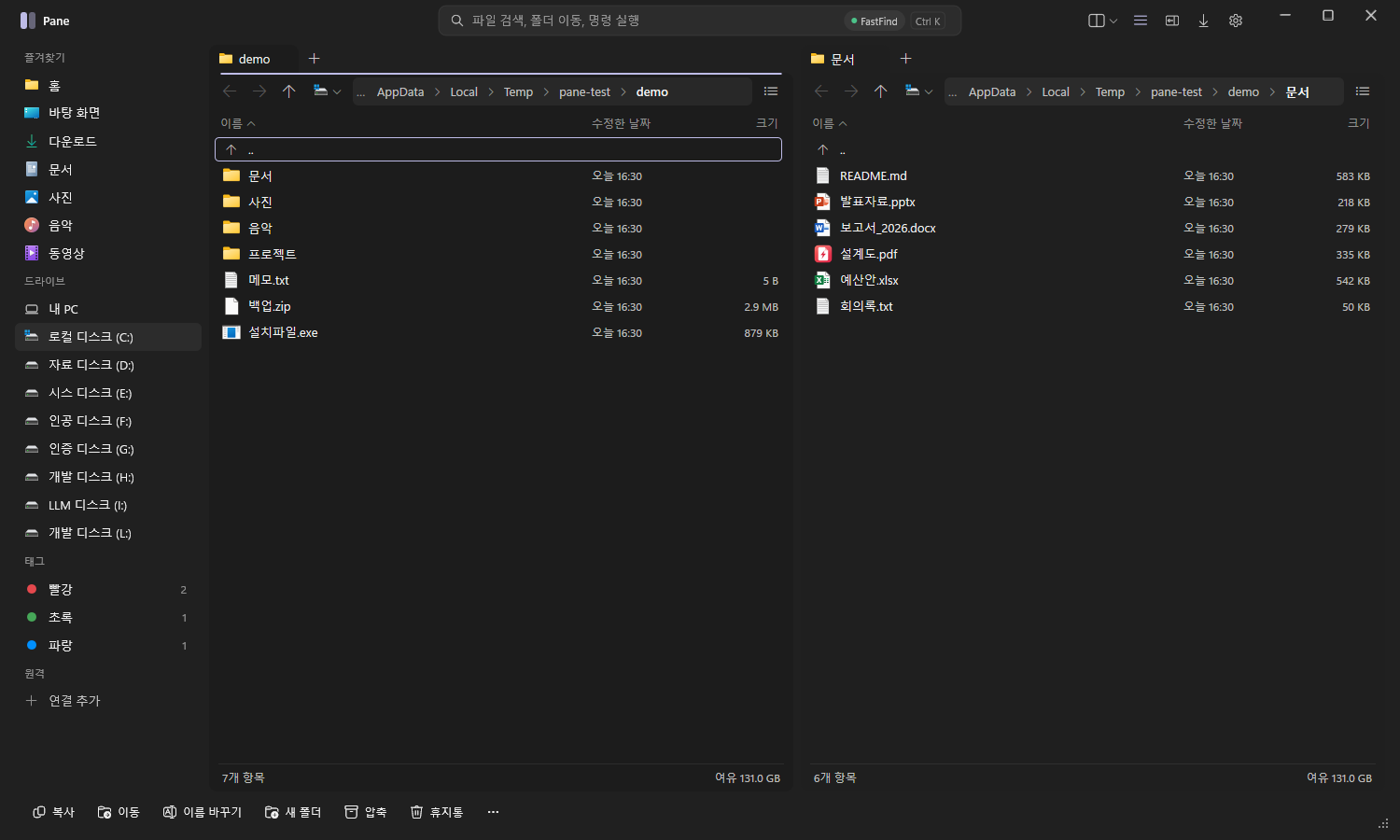
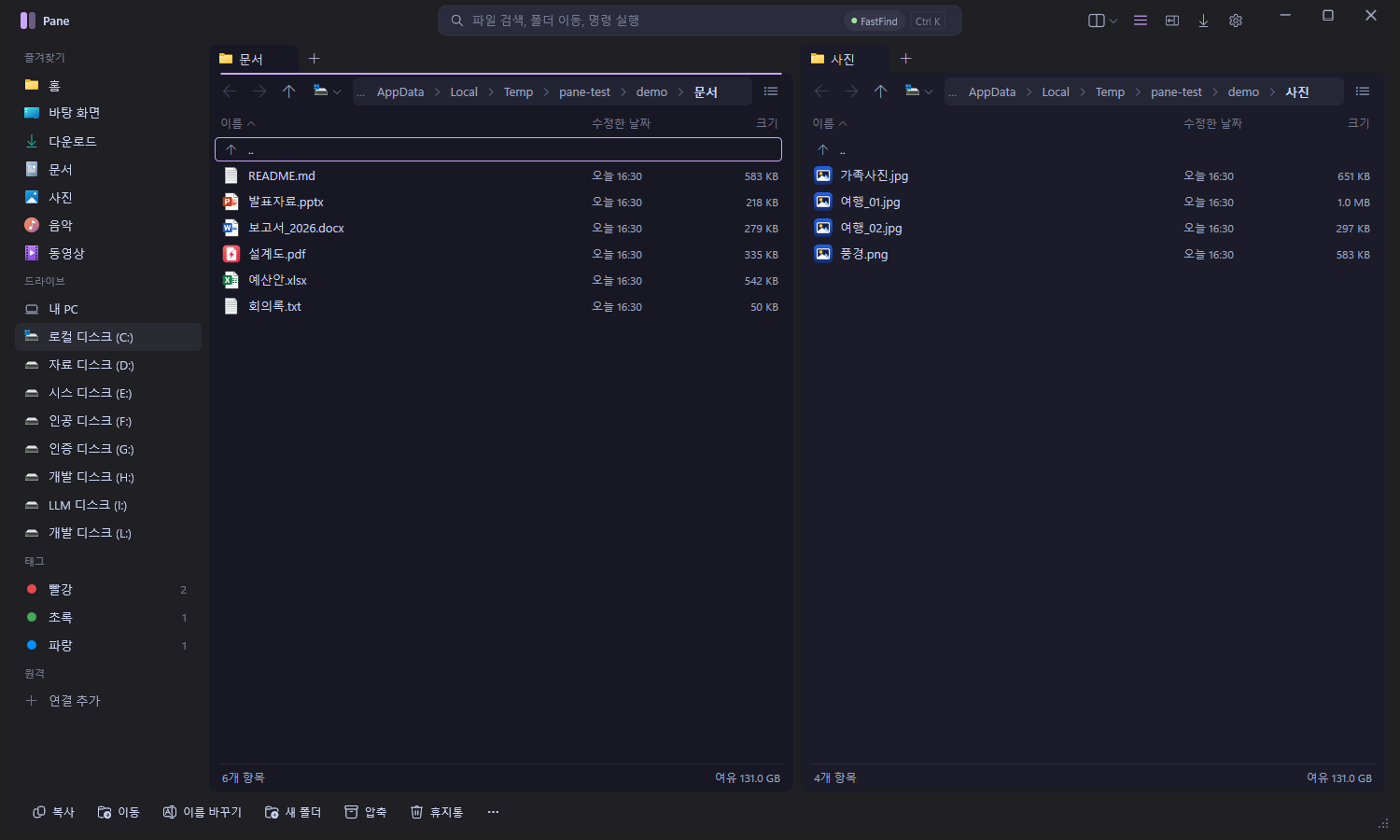
2분할 기본 화면 (다크) — 왼쪽 사이드바에 즐겨찾기·드라이브·색 태그·원격 연결, 위에는 Ctrl+K 검색창, 아래에는 복사·이동·이름 바꾸기·새 폴더·압축·휴지통 명령 줄이 있습니다.
NEW 3.13.1에서 바뀐 것2026-10-17
●켜다가 꺼지면 안전 모드
큰 폴더를 옮긴 뒤 창이 안 뜨던 문제에 대비했습니다. 켜다가 꺼지면 다음 실행은 안전 모드로 열고(창 위치·탭 초기화, 이전 설정은 pane.ini.bak), 화면 밖에 저장된 창은 주 모니터 가운데로 옮깁니다.
●즐겨찾기 고침 + 즐겨찾기 막대
사이드바에 폴더를 끌어 놓아도 추가되지 않던 버그를 고쳤습니다. 오른쪽 클릭으로 이름 바꾸기·순서·빼기, 끌어서 순서 바꾸기, 바꾸는 즉시 저장. 패널 위 즐겨찾기 막대(Ctrl+Shift+B)도 생겼습니다.
●폴더 색 아이콘 표시
FolderHighlight 같은 폴더 색 프로그램으로 바꾼 아이콘이 보입니다. '시스템' 특성만 있는 폴더가 숨겨지던 문제도 고쳐 탐색기처럼 '숨김' 특성만 숨깁니다.
●암호 걸린 7z·rar 풀기
PC에 영삼넷 집게 PRO가 설치돼 있으면 그것으로 목록 보기·고른 항목만 풀기까지 합니다. 없으면 7-Zip·반디집을 씁니다.
●터미널 고르기 · 관리자 권한
여기서 터미널을 PowerShell·CMD·Windows 터미널·PowerShell 7 중에서 고르고, 관리자 터미널은 Ctrl+Shift+`. 관리자 권한으로 다시 열기와 '항상 관리자 권한' 옵션도 있습니다.
●목록 열 추가 · 폴더마다 보기 기억
만든 날짜·길이·해상도·태그 열을 열 제목 오른쪽 클릭으로 추가합니다. 폴더마다 정렬과 보기(썸네일)를 기억합니다.
●아웃룩 메일 끌어 놓기
아웃룩의 메일과 첨부 파일을 Pane으로 끌어 놓으면 .msg와 파일로 저장됩니다.
●주소 줄 · 빈 곳 두 번 누르기
주소 줄의 › 를 누르면 하위 폴더 목록이 나옵니다. 파일 목록 빈 곳을 두 번 누르면 위 폴더로 가고, 잘린 파일 이름에 마우스를 올리면 전체 이름이 보입니다.
●화면 그리기 30ms → 7ms
화면을 한 번 그리는 시간이 약 30ms에서 7ms로 줄어 스크롤과 키 입력이 밀리지 않습니다. 원격·네트워크 탭이 있어도 시작할 때 기다리지 않습니다.
그 밖에 원격(SFTP·FTP) 파일의 F4 편집, 드라이브 루트(C:\)의 '여기서 터미널', 모니터별 바탕 화면 배경 지정, Windows 종료 때 설정 저장을 고쳤습니다. 설치 버전은 기존 버전 위에 그대로 설치하면 되고 설정은 그대로 이어집니다. 창이 뜨지 않으면 시작 메뉴의 Pane 안전 모드(Pane.exe --safe)로 여세요.
01 · COMPARE
윈도우 탐색기 대체 프로그램 — 기본 탐색기와 비교
매일 수십 번 여는 탐색기에서 "한 박자 기다림"과 "창 끌어다 놓기"를 없애는 것이 Pane의 목표입니다.
항목
Windows 기본 탐색기
Pane
화면 분할
창을 여러 개 띄워 직접 배치
✓1·2·3·4분할 + 패널마다 탭
우클릭 메뉴
확장 프로그램을 불러와 0.3~1초
✓누르는 순간 (Shift+우클릭 = 전체 메뉴)
다른 폴더로 복사
창 두 개 사이 끌어다 놓기
✓F5 복사 · F6 이동
PC 전체 검색
색인 상태에 따라 느림
✓FastFind 연동 0.05~0.13초
SFTP · FTP · NAS
SFTP 미지원, 별도 프로그램 필요
✓SFTP·FTP·FTPS·SMB 내장
압축
ZIP 위주
✓ZIP·7z 만들기, 7z·rar·tar·gz·cab·iso 풀기
폴더 비교·동기화
없음
✓두 패널 비교, 하위 폴더까지 동기화
중복 파일 · 공간 분석
없음
✓내장 (트리맵)
지워지지 않는 파일
"다른 프로그램에서 사용 중"만 표시
✓쓰고 있는 프로그램 찾아 끝내기
테마
라이트 · 다크
✓8가지 + 강조색 7가지 + Mica
USB에 넣고 다니기
불가능
✓가능 (portable.txt)
※ 기본 탐색기 항목은 Windows 11의 일반적인 경우이며 버전·설치된 확장 프로그램에 따라 다릅니다. Pane 수치는 직접 측정한 값입니다.
02 · SPEED
속도 — 실제 측정값
Pane은 Rust로 만들고 화면을 Windows Direct2D로 직접 그립니다. 무거운 프레임워크가 없고, 원격·압축·암호화 기능은 처음 쓸 때만 불러와 시작을 늦추지 않습니다. 막대가 짧을수록 빠릅니다.
걸린 시간0 ─ 600ms
Windows 기본 우클릭 메뉴 (그림 파일)약 600ms
FastFind로 PC 전체 검색50~130ms
Pane 실행 → 첫 화면72~80ms
펼쳐 보기 (하위 폴더 파일 1,375개)17ms
파일 내용 검색 (소스 폴더, 4스레드)2ms
⚡ 우클릭 메뉴가 바로 뜹니다
Windows 기본 메뉴는 설치된 확장 프로그램을 매번 불러와 0.3~1초씩 걸립니다. Pane은 자주 쓰는 메뉴를 직접 그려 누르는 순간 뜨고, 예전 전체 메뉴가 필요하면 Shift+우클릭.
🖼️ 아이콘을 기억합니다
폴더를 열면 목록이 먼저 나오고, 한 번 본 아이콘은 기억해 두었다가 다음부터 즉시 보여 줍니다. 메모리는 켜 두었을 때 약 77MB.
🛟 오류가 나도 창이 닫히지 않습니다
문제가 생기면 그 동작만 멈추고 계속 쓸 수 있습니다. 원인은 설정 폴더의 crash.txt에 남습니다.
※ 개발 PC에서 직접 잰 값입니다. 2.0의 실행 시간은 75~84ms였습니다. 3.1부터 화면 한 번 그리는 시간은 약 7ms(3.0은 약 30ms)입니다. PC 사양·디스크·폴더 크기에 따라 달라집니다.
03 · SPLIT VIEW
1칸부터 4칸까지 — 듀얼 패널·4분할 파일 관리자
Ctrl+1 · 2 · 3 · 4로 바로 바꿉니다. 3칸은 세로 3줄과 "왼쪽 1 + 오른쪽 2" 두 가지 모양이 있고, 패널마다 탭을 여러 개 열 수 있습니다.
1칸Ctrl+1
2칸Ctrl+2
3칸 · 세로 3줄Ctrl+3
3칸 · 1 + 2Ctrl+3
4칸Ctrl+4
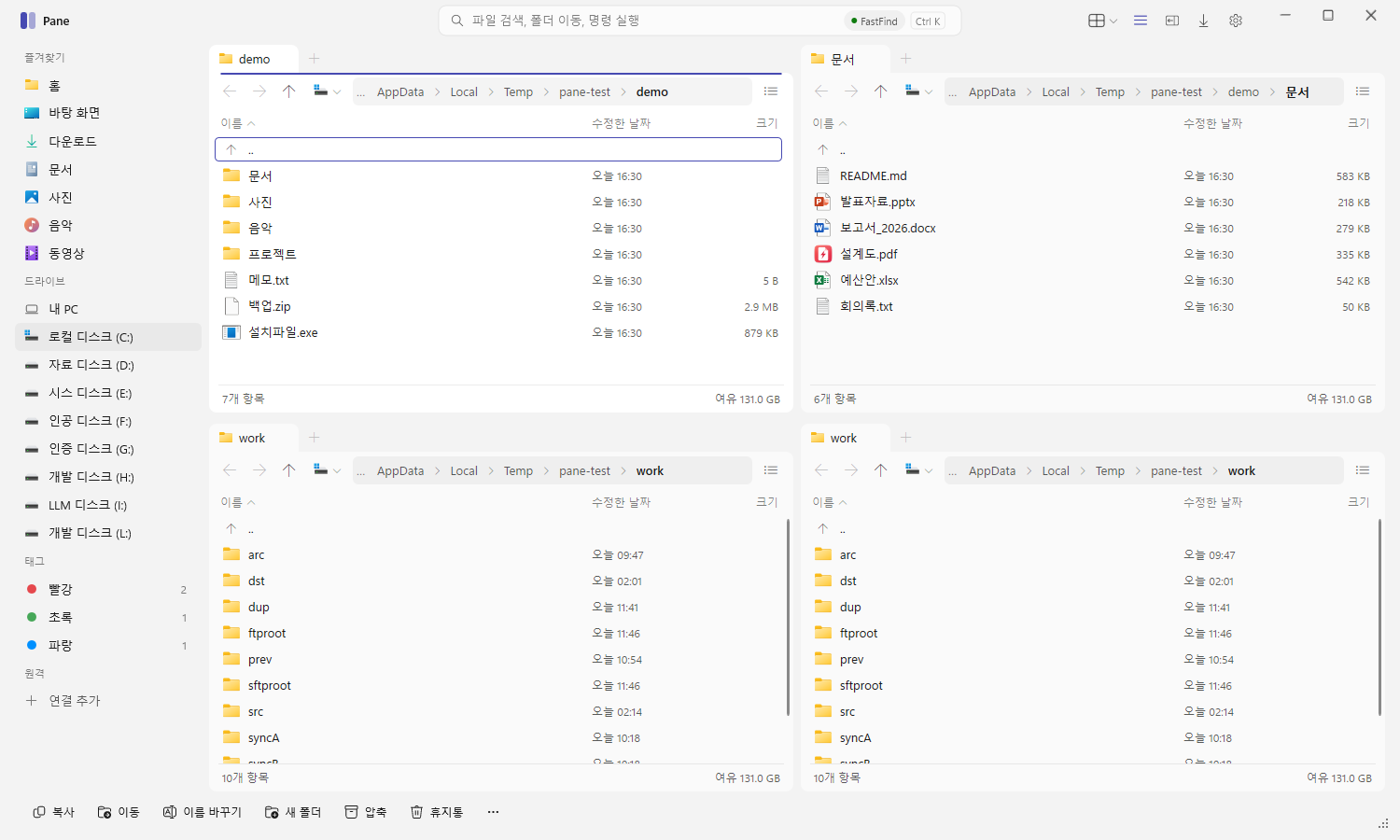
4칸 화면 (라이트 테마) — 폴더 네 개를 한 창에 열어 두고 Tab으로 패널을 옮겨 다닙니다. 패널마다 드라이브 줄과 남은 용량이 보입니다.
탭
Ctrl+T 새 탭, Ctrl+W 닫기, Ctrl+Shift+T 닫은 탭 다시 열기. 탭 오른쪽 클릭으로 고정·복제·반대편으로 보내기·다른 탭 닫기.
드라이브 줄
패널마다 C D E … 드라이브 단추와 남은 용량. Alt+F1 / Alt+F2로 드라이브를 고르고 글자 하나로 바로 이동합니다.
작업 공간
지금 열어 둔 탭과 분할 배치를 이름 붙여 저장해 두었다가 Ctrl+K에서 한 번에 전환합니다.
04 · SEARCH
검색 — Ctrl+K 하나로 파일·PC 전체·명령까지
위쪽 검색창(Ctrl+K)에 입력하면 지금 폴더 결과가 즉시 나오고, Enter를 누르면 PC 전체 결과 목록이 열립니다. "이 폴더 안"과 "PC 전체"를 나눠 보여 주고 결과 위 단추로 바꿉니다.
⌕보고서_2026FastFind
🖥️PC 전체에서 "보고서_2026" 찾기Enter
📁demo 안에서 "보고서_2026" 찾기Ctrl+Shift+Enter
📄보고서_2026.docx · 문서1 ms
›>동기화 — 폴더 동기화 실행명령
파일 찾기
지금 폴더의 파일은 입력하는 즉시 걸러집니다. 빠른 필터에 없으면 Enter로 하위 폴더까지 찾습니다.
PC 전체 검색
영삼넷의 FastFind가 설치되어 있으면 연결되어 PC 전체를 0.05~0.13초에 찾습니다. FastFind가 잠깐 바빠도 검색이 멈추지 않습니다.
명령 실행
">"를 붙이면 Pane 기능을 이름으로 찾아 실행합니다(예: ">설정", ">동기화"). 최근 연 파일과 작업 공간도 함께 나옵니다.
🔎 파일 내용으로 찾기 · Ctrl+Shift+F
텍스트 파일 안의 글자를 찾고 찾은 줄을 보여 줍니다.
🧬 중복 파일 찾기
크기 → 앞부분 → 내용 순으로 비교해 완전히 같은 파일을 묶고, 하나씩만 남기고 선택합니다.
🗺️ 공간 분석 · Ctrl+Shift+U
어떤 폴더가 디스크를 차지하는지 트리맵으로 보여 주고, 누르면 안으로 들어갑니다.
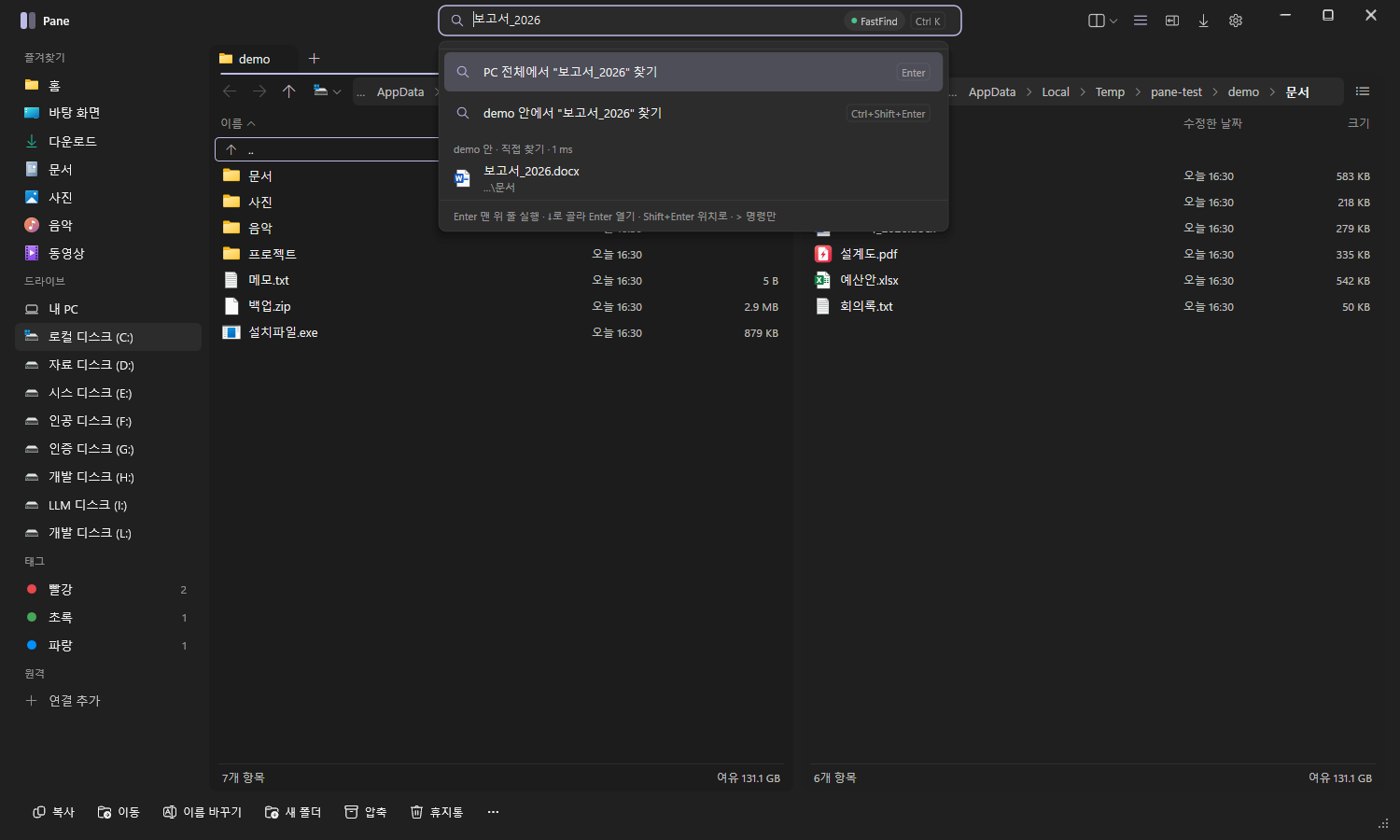
Ctrl+K 검색창 — FastFind 연결 표시, "PC 전체에서 찾기"와 "demo 안에서 찾기", 바로 아래 현재 폴더 결과가 함께 나옵니다.
05 · REMOTE
SFTP · FTP · NAS를 내 PC 폴더처럼 — FTP 프로그램이 따로 필요 없습니다
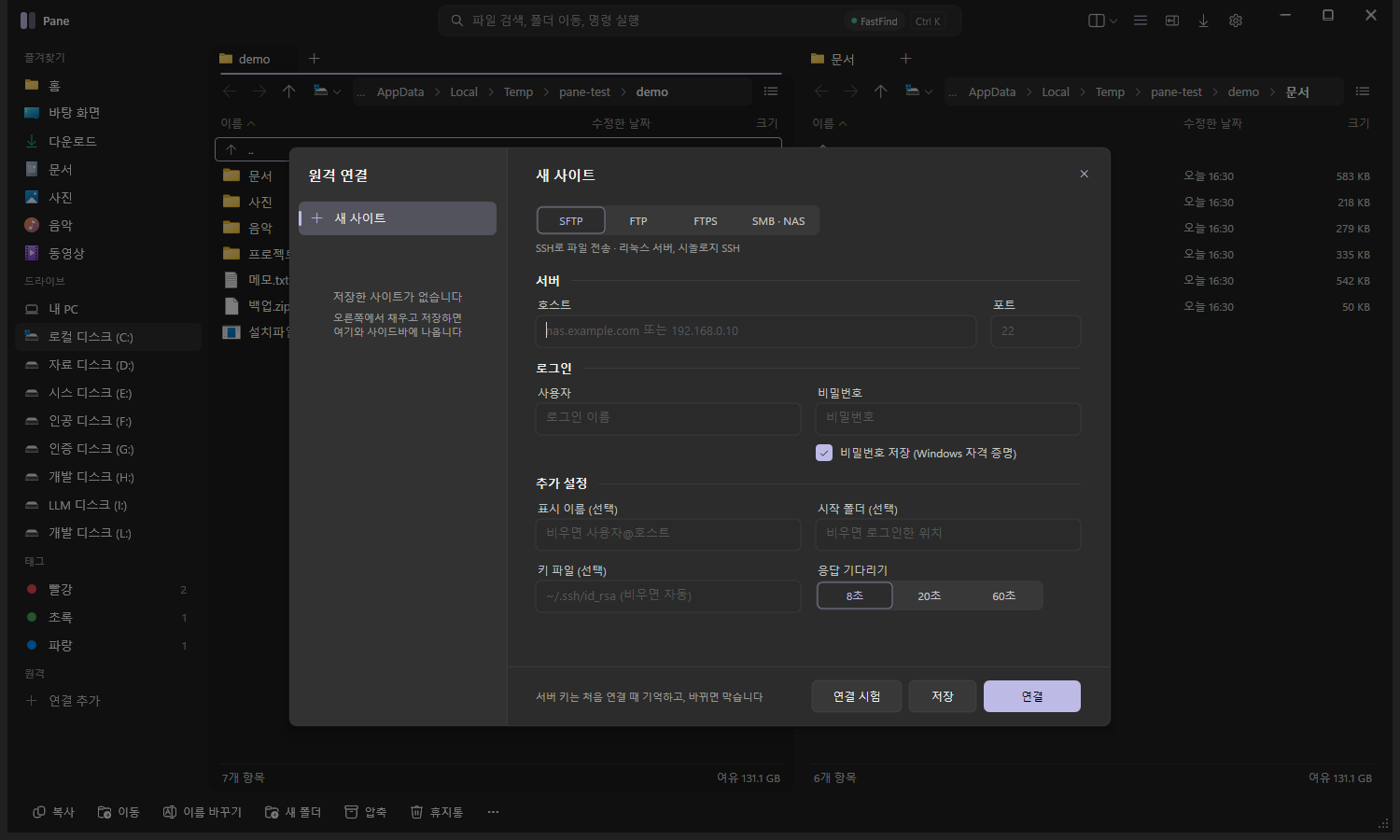
Ctrl+Shift+O로 사이트를 만들면 사이드바 "원격" 아래에 저장되고, 한 번 누르면 연결됩니다. 한쪽 패널은 서버, 다른 쪽은 내 PC로 두고 끌어다 놓으면 끝입니다.
SFTPFTPFTPSSMB · Windows 공유 폴더시놀로지 등 NASSambaSSH 터미널
원격 연결 창 — SFTP · FTP · FTPS · SMB(NAS) 중에서 고르고 연결 시험 후 저장합니다.
끌어다 놓기서버 → 내 PC 패널은 다운로드, 반대는 업로드. 여러 개를 골라 한꺼번에.
원격 파일 편집F4로 열어 고치고 저장하면 자동으로 서버에 다시 올라갑니다.
파일 작업복사·이동·지우기·이름 바꾸기·새 폴더를 내 PC 폴더와 똑같이.
NAS주소 줄에 \\NAS를 입력하면 공유 폴더 목록이 바로 나옵니다.
비밀번호Windows 자격 증명 관리자에 암호화 저장. 설정 내보내기에도 포함되지 않습니다.
서버 키 확인처음 연결할 때 서버 키를 기억하고, 바뀌면 연결을 막습니다.
세부 설정키 파일, 시작 폴더, 패시브/액티브, 응답 시간, 연결 시험.
06 · TRANSFER
복사·이동·업로드 진행 상황이 한눈에
📥서버에서 내려받는 중❚❚ ✕
sftp://web01/var/log → D:\로그
42% · 18.6 MB/s약 12초 남음
📋복사 중❚❚ ✕
C:\사진\2026 → E:\백업
77% · 412 MB/s약 3초 남음
✔
이동 완료
파일 128개 · 2.4 GB
폴더 열기
✓작업을 시작하면 오른쪽 아래에 카드가 떠서 진행률·속도(MB/s)·남은 시간과 일시정지·취소 단추를 보여 줍니다.
✓작업 표시줄 아이콘에도 진행 막대가 나옵니다.
✓끝나면 "완료" 카드에 [폴더 열기] 단추가 나옵니다.
✓같은 디스크끼리의 작업은 순서대로 처리해 디스크가 버벅이지 않습니다.
✓같은 이름이 있으면 덮어쓰기 · 건너뛰기 · 둘 다 두기 · 더 새것만 중에서 고르고, 기본 처리를 정해 둘 수 있습니다.
✓Ctrl+Z로 방금 한 복사·이동·이름 바꾸기를 되돌립니다.
07 · ARCHIVE
압축 — 우클릭 한 번으로 만들고 풀기
🗜️"보고서.zip"으로 압축
🗜️"보고서.7z"로 압축
📂"보고서" 폴더에 풀기
📂여기에 풀기
↔️다른 패널로 풀기
묻지 않고 바로 만들고 바로 풉니다
열기 · 풀기
zip7zrartargzcabiso
만들기
zip7z
✓압축 파일은 폴더처럼 들어가서 안을 봅니다.
✓한글 파일 이름이 깨지지 않습니다(7z 왕복 확인).
✓암호 걸린 ZIP(AES·ZipCrypto)은 암호를 물어보고 풉니다.
✓Windows 내장 엔진을 써서 프로그램이 가볍습니다.
암호 걸린 7z·rar: Windows 엔진이 지원하지 않아 다른 압축 프로그램의 힘을 빌립니다. PC에 영삼넷 집게 PRO가 설치돼 있으면 그것으로 열고(목록 보기·고른 항목만 풀기까지), 없으면 7-Zip이나 반디집으로 풉니다.
08 · DESIGN
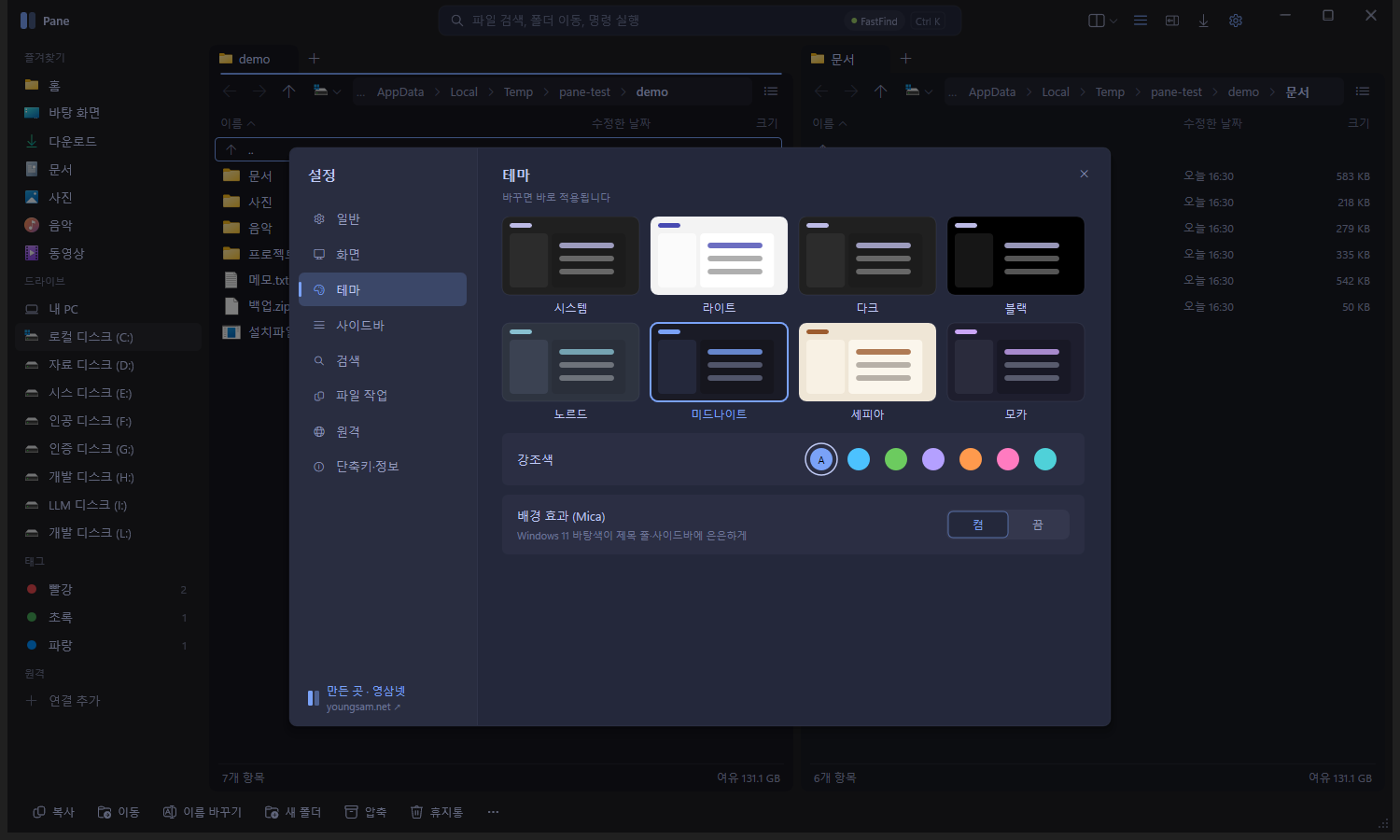
Windows 11에 어울리는 디자인 — 테마 8가지와 글꼴 설정
시스템
라이트
다크
블랙 (OLED)
노르드
미드나이트
세피아
모카
강조색 7가지· Windows 11 Mica 반투명 배경 켜고 끄기 · 화면 크기 90 / 100 / 110 / 125%
테마 8가지와 강조색 — 바꾸면 바로 적용됩니다.새 테마 "모카" — 눈이 편한 보랏빛 어두운 테마.
🔤 글꼴과 글씨 크기
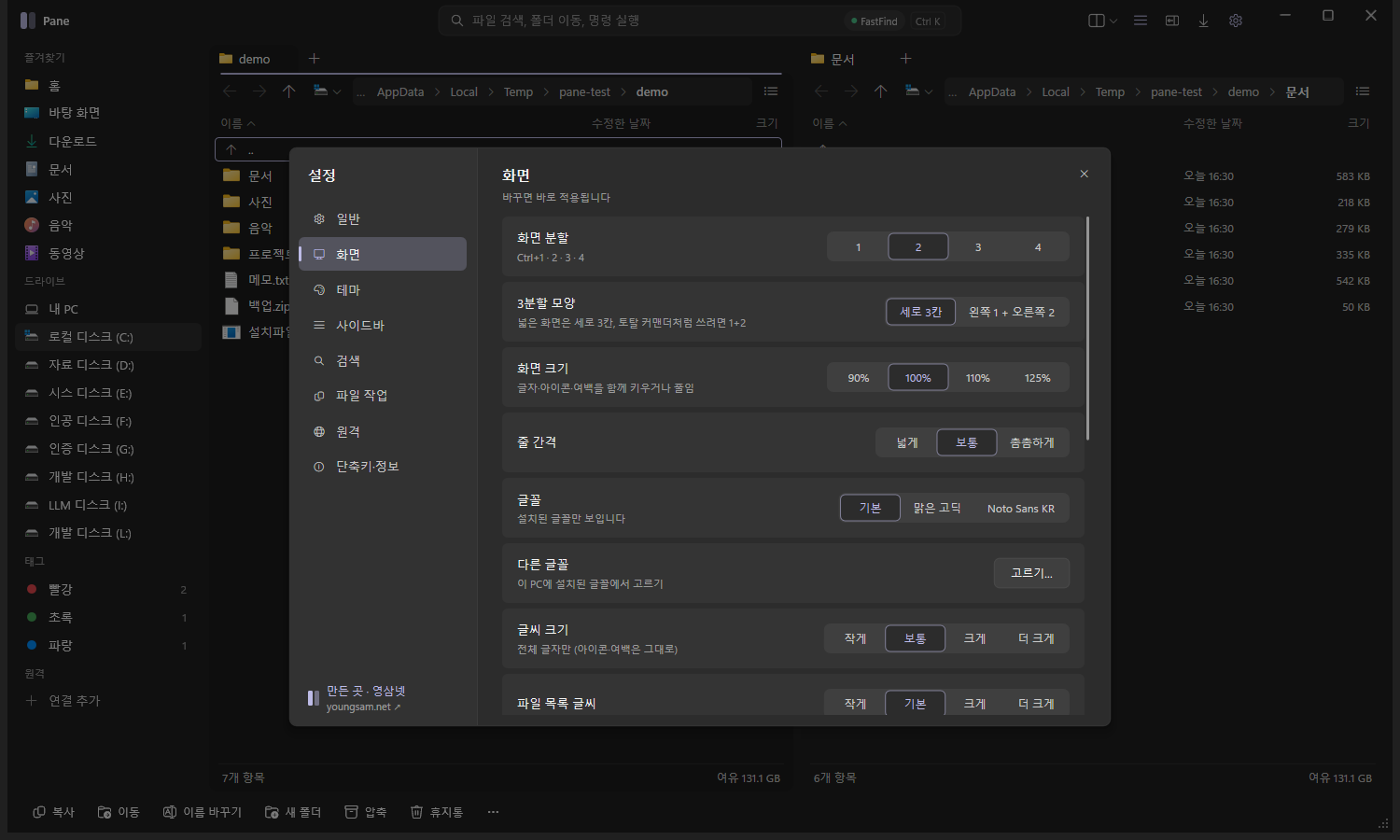
맑은 고딕·Pretendard·나눔고딕 등 설치된 글꼴 중에서 고르고, 전체 글씨 크기와 파일 목록·사이드바·명령 줄·주소 줄 크기를 따로 정합니다. Ctrl + 마우스 휠로 바로 키우고 줄입니다.
📅 날짜 짧게
"오늘 12:16 · 어제 · 10-03"처럼 짧게 보여 주어 목록이 깔끔합니다. 줄 간격도 넓게·보통·촘촘하게.
👁️ 미리보기 패널 · Alt+P
그림·텍스트·PDF·Word·Excel·PowerPoint를 열지 않고 실제 내용으로 봅니다. 패널 왼쪽 가장자리를 끌어 폭을 조절합니다.
설정 › 화면 — 분할·3분할 모양·화면 크기·줄 간격·글꼴·글씨 크기를 한곳에서. 설정(F1)은 바꾸는 즉시 적용되고 종료할 때 저장됩니다.
09 · TOOLS
파일 정리를 빠르게 해 주는 기능들
🏷️
색 태그
Ctrl+Alt+1~7로 빨강·초록·파랑 등 색을 붙이고 사이드바에서 모아 봅니다.
⚖️
두 패널 비교
Shift+F2로 다른 파일을 자동 선택하고 F5로 맞춥니다.
🔁
폴더 동기화
Ctrl+Shift+S. 하위 폴더까지, 방향을 확인하고, 지우기는 하지 않아 안전합니다.
🔒
이 파일을 쓰는 프로그램
"다른 프로그램에서 사용 중"이라 안 지워질 때 원인 프로그램을 찾아 끝냅니다.
📚
펼쳐 보기
Ctrl+Shift+E. 하위 폴더 파일을 한 목록으로 펼쳐 정렬·선택합니다.
✏️
일괄 이름 바꾸기
여러 파일 이름을 규칙대로 한꺼번에 바꿉니다.
🎯
패턴 선택
Num+ 선택, Num- 해제, Num* 반전, Alt+Num+ 같은 확장자 모두.
#️⃣
체크섬
SHA-256 · MD5를 계산하고 붙여 넣은 값과 바로 비교합니다.
🌿
Git 표시
Git 저장소에서 브랜치와 바뀐 파일(M · U · A · D)을 보여 줍니다.
📜
F3 뷰어
텍스트·헥스 보기. 큰 파일도 8MB씩 바로 열고 Ctrl+F로 찾습니다.
⭐
즐겨찾기
Alt+1~9로 이동. 폴더를 사이드바나 즐겨찾기 막대(Ctrl+Shift+B)로 끌어 추가하고, 오른쪽 클릭으로 이름 바꾸기·순서·빼기. 지나온 폴더는 Alt+↓.
🐧
WSL 폴더
리눅스(WSL) 배포판이 있으면 사이드바에 바로 가기가 생깁니다.
🏠
기본 탐색기로 지정
끔 / 오른쪽 메뉴에 추가 / 기본으로. 폴더 열기와 Win+E가 Pane으로 열리고, 끄면 원래대로 돌아갑니다.
⌨️
단축키 바꾸기
설정 › 단축키·정보에서 원하는 키로 바꿉니다.
📤
설정 내보내기·가져오기
다른 PC로 그대로 옮깁니다(비밀번호는 제외).
💻
여기서 터미널
PowerShell·CMD·Windows 터미널·PowerShell 7 중에서 고릅니다. 관리자 터미널은 Ctrl+Shift+`.
🛡️
관리자 권한으로 다시 열기
명령 팔레트나 설정에서 바로 다시 엽니다. '항상 관리자 권한' 옵션, 관리자일 때 제목 줄에 방패 표시.
📧
아웃룩 메일 저장
아웃룩의 메일·첨부를 끌어 놓으면 .msg와 파일로 저장됩니다.
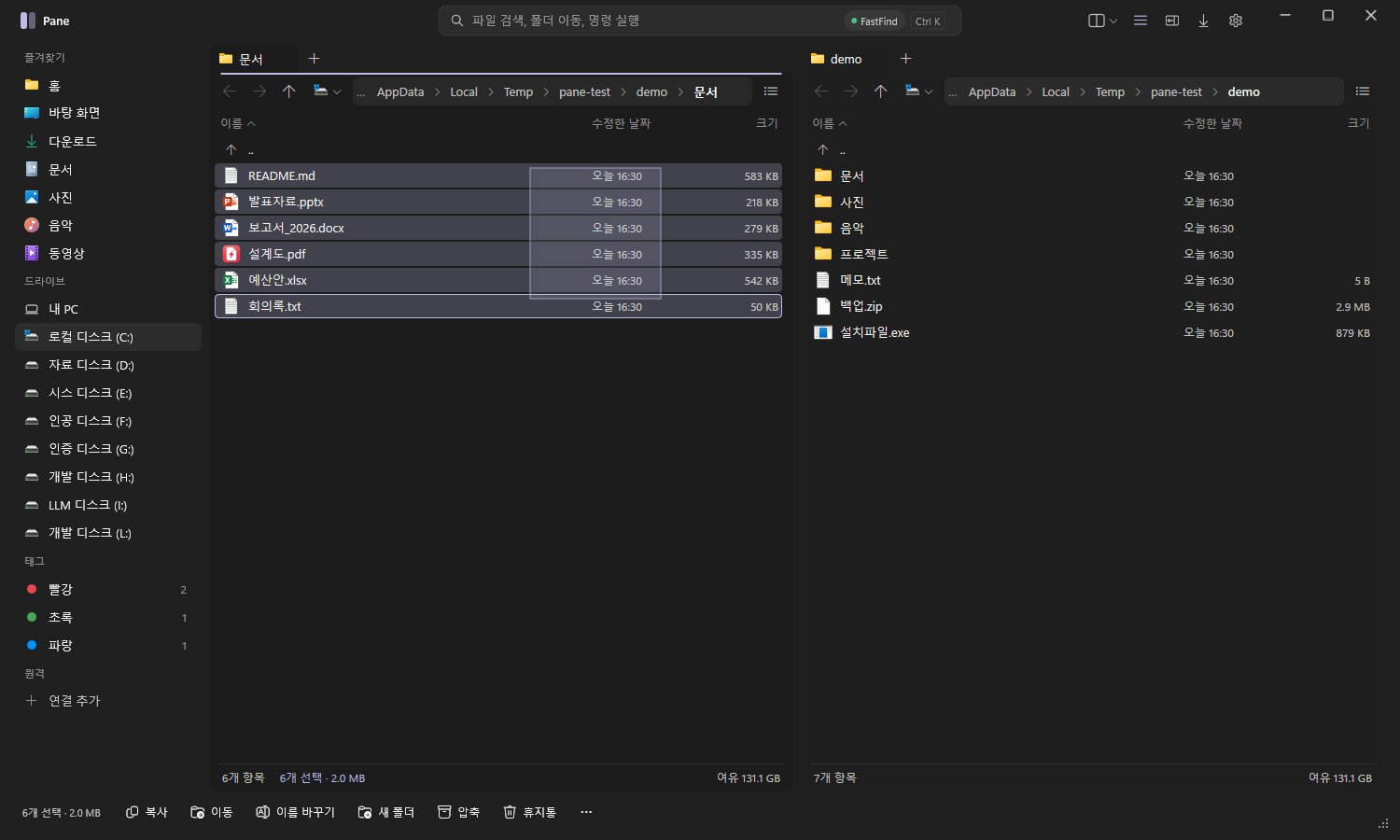
끌어서 여러 개 선택 — 빈 곳에서 끌면 사각형 안의 파일이 한 번에 선택되고, 아래에 선택 개수와 크기가 보입니다.
10 · TOTAL COMMANDER
토탈 커맨더 대체 프로그램을 찾는다면
토탈 커맨더(Total Commander)를 쓰던 분은 손을 바꿀 필요가 없습니다. F5 복사 · F6 이동 · F7 새 폴더 같은 키를 그대로 쓰고, 설정에서 토탈 커맨더 키 방식을 켜면 아래에 F키 줄이 나옵니다. 화면은 Windows 11 스타일로 새로 그렸습니다.
Pane은 사용 기록을 보내거나 업데이트를 확인하지 않습니다. 네트워크는 사용자가 원격 사이트에 연결할 때만 씁니다. PC 전체 검색은 같은 PC에 설치된 FastFind와 내부적으로만 주고받습니다. 계정이 없으니 수집하는 개인정보도 없습니다.
아직 없는 것
원격 서버끼리 바로 복사 · 사용자 도구 단추 · 업데이트 알림 · 6칸 이상 분할. 새 버전이 나오면 이 페이지에 올립니다.
직접 확인한 것: 7z·RAR4·RAR5·tar.gz·cab 풀기, 한글 이름 7z 만들기 왕복 내용 동일, 암호 ZIP(AES·ZipCrypto) 풀기, FTP·SFTP 목록·내려받기·올리기·새 폴더·이름·지우기, 폴더 동기화 후 두 폴더 diff 동일, 체크섬이 sha256sum·md5sum과 일치, 미리보기(PDF·Word·Excel), 테마·3분할.
15 · FAQ
자주 묻는 질문
윈도우 탐색기 대신 쓸 수 있는 무료 프로그램인가요?
네. Pane은 윈도우 탐색기 대체 프로그램으로 쓸 수 있는 무료 파일 탐색기입니다. 1·2·3·4분할 화면과 탭, F5 복사·F6 이동, Ctrl+K 검색, SFTP·FTP·NAS 연결, 압축, 폴더 동기화를 한 창에서 쓰고, 원하면 설정에서 기본 탐색기로 지정해 폴더 열기와 Win+E를 Pane으로 바꿀 수 있습니다.
토탈 커맨더 대체 프로그램으로 쓸 수 있나요?
네. F3 보기, F4 편집, F5 복사, F6 이동, F7 새 폴더, Tab 패널 전환, Num+/Num- 패턴 선택 같은 토탈 커맨더 방식 키를 그대로 쓰고, 설정에서 "토탈 커맨더 키 방식"을 켜면 아래에 F키 줄이 나옵니다. FTP·SFTP·압축·폴더 비교가 기본으로 들어 있어 플러그인을 따로 설치하지 않아도 됩니다.
Pane은 정말 무료인가요?
네, 무료입니다. 광고·회원가입·로그인이 없고 기능 제한도 없습니다.
설치 버전과 무설치 버전은 무엇이 다른가요?
기능은 같습니다. 설치 버전(권장, 약 3.4MB)은 설치 마법사로 설치되어 시작 메뉴에 등록되고 Windows 설정 › 앱에서 제거할 수 있습니다. 무설치 버전은 압축을 풀고 Pane.exe(약 4.9MB)를 실행하면 끝이라 USB에 넣고 다닐 수 있고, 지울 때는 폴더째 지우면 됩니다. 기본 탐색기로 지정했다면 제거 전에 설정에서 먼저 끄세요.
얼마나 빠른가요?
개발 PC 실측으로 실행부터 첫 화면까지 72~80ms(약 0.08초), FastFind 연동 PC 전체 검색 50~130ms, 하위 폴더 파일 1,375개 펼쳐 보기 17ms입니다. 켜 두었을 때 메모리는 약 77MB입니다. Rust와 Direct2D로 만들어 무거운 프레임워크가 없습니다.
FTP·SFTP 프로그램 대신 쓸 수 있나요?
네. SFTP·FTP·FTPS 서버를 내 PC 폴더처럼 열어 복사·이동·지우기·이름 바꾸기·새 폴더를 하고, 끌어다 놓기로 올리고 내려받습니다. F4로 원격 파일을 열어 저장하면 자동으로 서버에 다시 올라갑니다. 비밀번호는 Windows 자격 증명 관리자에 암호화해 저장하고, 서버 키가 바뀌면 연결을 막습니다.
시놀로지 같은 NAS나 공유 폴더도 열리나요?
열립니다. SMB를 지원해 Windows 공유 폴더, 시놀로지 등 NAS, Samba에 연결할 수 있고, 주소 줄에 \\NAS처럼 입력하면 공유 폴더 목록이 바로 나옵니다.
압축 프로그램 없이 7z·rar를 풀 수 있나요?
네. zip·7z·rar·tar·gz·cab·iso를 열고 풀 수 있고, 우클릭으로 zip·7z를 바로 만듭니다. 암호 걸린 ZIP도 풀립니다. 암호가 걸린 7z·rar는 Windows 내장 엔진이 지원하지 않아, 3.1부터 PC에 설치된 집게 PRO(없으면 7-Zip·반디집)로 풉니다.
PC 전체 검색은 어떻게 하나요?
Ctrl+K에 입력하고 Enter를 누르면 PC 전체 결과가 나옵니다. 영삼넷의 무료 파일 검색 프로그램 FastFind가 설치되어 있으면 자동으로 연결되어 PC 전체를 0.1초 안팎에 찾습니다. FastFind가 없으면 일반 검색으로 동작합니다.
기본 탐색기로 바꿨다가 원래대로 돌릴 수 있나요?
돌릴 수 있습니다. 설정에서 끔 / 오른쪽 메뉴에 추가 / 기본으로 중에서 고르고, 끔으로 바꾸면 원래 Windows 탐색기로 돌아갑니다. 등록했다가 해제한 뒤 레지스트리가 완전히 같은 것을 확인했습니다.
설정은 어디에 저장되나요? USB에 넣고 써도 되나요?
기본은 %APPDATA%\Pane입니다. Pane.exe 옆에 portable.txt 파일을 만들어 두면 설정을 프로그램 폴더에 저장하므로 USB에 넣고 여러 PC에서 같은 환경으로 쓸 수 있습니다. 설정 내보내기·가져오기(비밀번호 제외)도 됩니다.
어떤 Windows에서 돌아가나요?
Windows 10과 11 64비트에서 동작합니다. 메뉴는 Windows 언어에 맞춰 한국어 또는 영어로 자동 표시됩니다.
"Windows의 PC 보호" 창이 뜨는데 괜찮나요?
코드 서명 인증서가 없는 개인 개발 프로그램이라 나타나는 안내입니다. "추가 정보" → "실행"을 누르면 됩니다. 이 페이지의 SHA-256 값과 받은 파일의 해시가 같은지 먼저 확인할 수 있습니다.
Pane 창이 안 뜨거나 켜다가 꺼지면 어떻게 하나요?
3.1부터는 켜다가 꺼지거나 멈추면 다음 실행을 안전 모드로 엽니다. 창 위치와 탭을 초기화하고 이전 설정은 pane.ini.bak으로 남깁니다. 직접 열려면 시작 메뉴의 'Pane 안전 모드' 바로 가기나 Pane.exe --safe를 쓰세요. 저장된 창 위치가 화면 밖이면(모니터 분리·해상도 변경) 주 모니터 가운데로 옮겨 엽니다.
즐겨찾기는 어떻게 추가하고 정리하나요?
폴더를 사이드바나 패널 위 즐겨찾기 막대(Ctrl+Shift+B)로 끌어 놓거나, 파일 목록에서 폴더를 오른쪽 클릭해 '즐겨찾기에 추가'를 누릅니다. 즐겨찾기를 오른쪽 클릭하면 열기·새 탭·다른 패널·이름 바꾸기·위/아래로·빼기가 있고, 끌어서 순서를 바꿀 수 있습니다. 바꾸는 즉시 저장됩니다.
문제가 생기면 어디로 알리나요?
영삼넷 커뮤니티에 남겨 주세요. 오류가 나면 설정 폴더의 crash.txt에 원인이 남으니 함께 보내 주시면 빨리 고칠 수 있습니다. 설정 화면 왼쪽 아래 "만든 곳 · 영삼넷"을 누르면 이 사이트로 바로 옵니다.
Windows는 Microsoft Corporation의, Total Commander는 Ghisler Software GmbH의 상표입니다. Pane은 이들과 관련이 없으며, 비교는 이해를 돕기 위한 것입니다.
버전 히스토리(2개)
v3.1최신
2026.10.17
켜다가 꺼지면 다음 실행은 안전 모드(시작 메뉴 Pane 안전 모드), 화면 밖 창 위치 보정. 즐겨찾기 등록·편집 버그 수정과 오른쪽 클릭 메뉴·끌어서 순서 바꾸기, 즐겨찾기 막대(Ctrl+Shift+B). FolderHighlight 폴더 색 아이콘 표시. 터미널 선택(PowerShell·CMD·Windows 터미널·PowerShell 7)·관리자 터미널·관리자 권한으로 다시 열기. 만든 날짜·길이·해상도·태그 열, 폴더마다 정렬·보기 기억. 암호 7z·rar는 집게 PRO(없으면 7-Zip·반디집)로 풀기. 아웃룩 메일 끌어 놓아 .msg 저장. 화면 그리기 약 30ms → 7ms.
1·2·3·4분할(3분할 두 모양), 패널마다 드라이브 줄, 테마 8종·강조색 7종·Mica, Ctrl+K 통합 검색(이 폴더/PC 전체·FastFind 연동·명령), 파일 내용 검색, 7z·rar·tar·gz·cab·iso 풀기와 7z 만들기, 암호 ZIP 풀기, SFTP·FTP·FTPS·SMB 원격과 사이트 관리자, 두 패널 비교·폴더 동기화·중복 파일·공간 분석, 이 파일을 쓰는 프로그램, 색 태그, 펼쳐 보기, 체크섬, 미리보기(Office·PDF), Git 표시, 작업 공간, 단축키 바꾸기, 기본 탐색기 등록, 설정 내보내기·가져오기.