
본문 바로가기
Windows

FastFind — 最快的 Windows 文件搜索工具

支持韩文首辅音的免费 Windows 文件搜索,466 万个文件首次搜索仅 5.3ms

资源管理器搜索太慢?试试 FastFind。收录 466 万个文件,首次输入的关键词仅需 5.3ms,比同一台电脑上的 Everything(82.8ms)快 15.7 倍,内存只占 65.9MB(Everything 473.5MB)。支持韩文首辅音搜索、内容搜索、重复文件查找、右键菜单、命令行与本地 API。免费、无广告,提供安装版和免安装版。

v0.96.6·发布于 2026年8月12日·更新于 2026年10月15日·下载 26,335· 5.0 (3)
#파일 검색#파일 찾기#윈도우 파일 검색#파일 검색 프로그램#파일 검색 프로그램 추천#빠른 파일 검색#무료 파일 검색#파일명 검색#데스크톱 검색#윈도우 검색#초성 검색#한글 초성 검색#한글 파일 검색#에브리싱#에브리싱 대안#Everything#Everything 대안#everything 한글#파일탐색기 검색#윈도우 검색 느림#탐색기 검색 느림#NTFS#MFT#USN 저널#파일 인덱싱#색인#가벼운 프로그램#저메모리#포터블#무설치#Rust#탐색기 우클릭 검색#폴더 우클릭 검색#드라이브 검색#폴더 안에서만 검색#파일 검색 단축키#파일 검색 명령줄#파일 검색 API#파일 검색 자동화#중복 파일 찾기#중복 파일 삭제#같은 파일 찾기#패스트파인드#FastFind+38官方网站
下载v0.96.626,335
在官方网站了解更多
FastFind 图标
FastFind 0.96.6
免费 · Windows 文件搜索 · 安装版 · 免安装
用韩文首辅音就能找到 —
最快的 Windows 文件搜索

FastFind 是一款按文件名查找文件的免费 Windows 搜索工具。它直接读取 NTFS 本身就有的文件记录表(MFT),约 45 秒即可收录 466 万个文件,即使是第一次输入的关键词也能在 5.3ms 内给出结果 — 比在同一台电脑上测得的 Everything(82.8ms)快 15.7 倍。只需输入 ㅅㄱㄷㅁ 这样的韩文首辅音即可找到“설계도면(设计图纸)”,索引只保存在你自己的电脑里。
免费 · 无广告 · 无捆绑韩文首辅音搜索安装版 · 免安装Windows 10 / 11 64 位
466万个
收录文件
实测电脑
5.3ms
首次输入的关键词
随机 30 个的中位数
65.9MB
内存占用
收录 466 万个
45秒
首次索引
466 万个 · 管理员权限
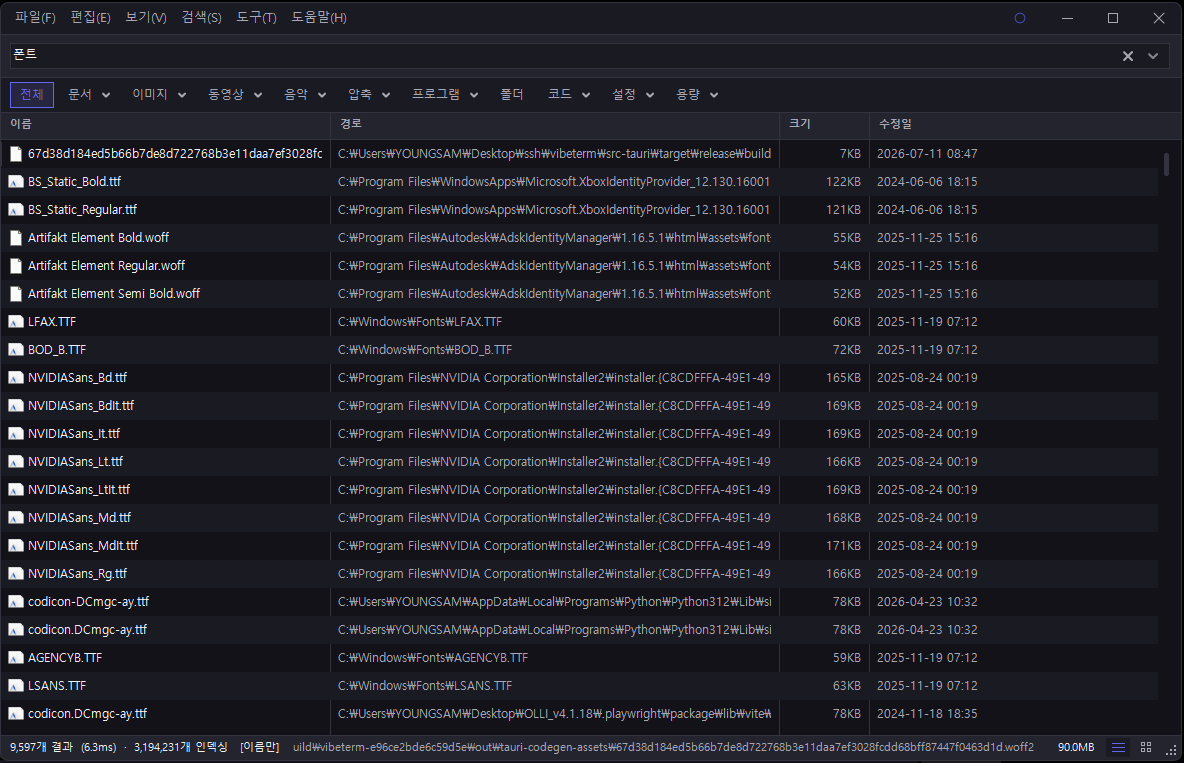
FastFind 搜索界面 — 在搜索框输入 폰트(字体),6.3ms 找到 9,597 个 ttf、otf、woff 字体文件的结果列表(深色主题)
只输入“폰트(字体)”时 — 不知道扩展名也能把字体文件(ttf·otf·woff…)集中显示。底部状态栏会显示结果数和耗时。
01 · CHOSUNG

只输入首辅音也能找到

大多数时候我们记不清准确的文件名。是“설계도면”还是“설계 도면”,或者只是“설계도”?这时只需输入每个音节的第一个辅音。

ㅅ
ㅅㄱㄷㅁ → 설계도면_최종_v3.dwg
即使空格或后缀词不同,只要首辅音一致就会出现。
ㄱ
ㄱㅈㅅ → 견적서_한빛건설.hwpx
对韩文文档、图纸、Excel 等用韩语命名的文件尤其方便。
ㄱ
ㄱㅁㅇㅎ → 국민은행_거래내역.xlsx
四个字母就能缩小到银行名称。
⚡
首辅音专用数据 — 2.8ms
首辅音在单独准备的数据中查找,因此比扫描完整文件名还要快。
这是 Everything 没有的功能。 对于用韩语给文件命名的人来说,仅这一点就值得换用。由于 FastFind 将韩文的辅音和元音分开处理,逐字输入“설계도면”时的耗时差距也最大:8ms 对 345ms(见下方 04 对比)。
02 · PLAIN WORDS

输入“字体”就出现字体

无需记住扩展名。用日常用语输入想找的东西,它会换成对应类别的扩展名来查找。

字体ttf · otf · woff · woff2 · eot
照片 · 图片也可用 图像 · 截图 — jpg · png · gif · webp · svg · heic · tiff …
视频也可用 电影 · 影像 — mp4 · mkv · avi · mov · wmv · webm …
音乐也可用 歌曲 · 音频 — mp3 · flac · wav · aac · m4a …
文档pdf · doc · docx · hwp · hwpx · txt · md …
Excel · 表格也可用 电子表格 — xls · xlsx · csv
PPT也可用 演示 · 幻灯片 — ppt · pptx · key
韩文文档也可用 Word — doc · docx · hwp · hwpx · rtf · odt
压缩包zip · rar · 7z · tar · gz …
安装文件也可用 可执行文件 — exe · msi · bat · cmd
字幕srt · smi · ass · vtt · sub
代码 · 源码rs · py · js · ts · java · c · cpp · go …

也可以和其他词混用。输入 나눔 폰트(Nanum 字体) · 휴가 사진(度假照片) · 계약서 문서(合同文档) 这样的词,会先按类别缩小范围,再在其中匹配文件名。连 작은 엑셀 파일 찾아줘(帮我找小的 Excel 文件) 这样的话也能理解 — 丢掉“帮我找”,只保留大小和扩展名。

03 · FEATURES

找到之后需要的功能

以文件名搜索为核心,在此之上加入了预览、条件搜索和重复文件查找。
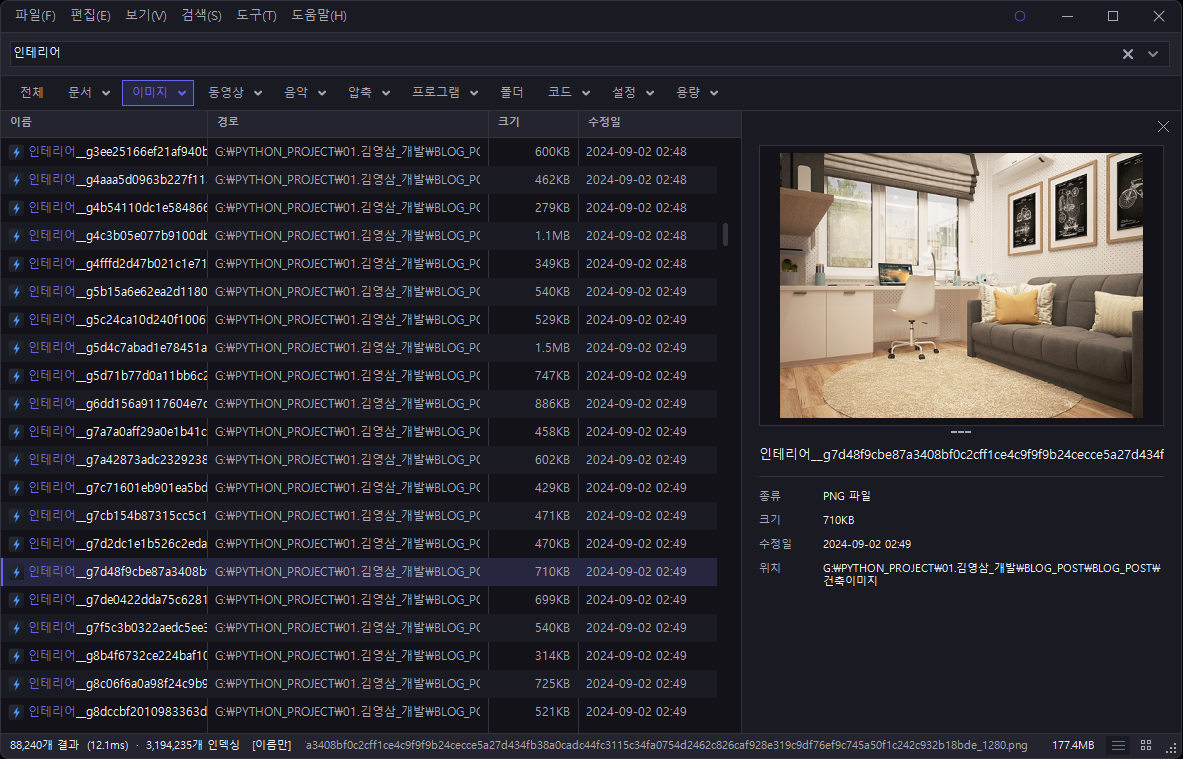
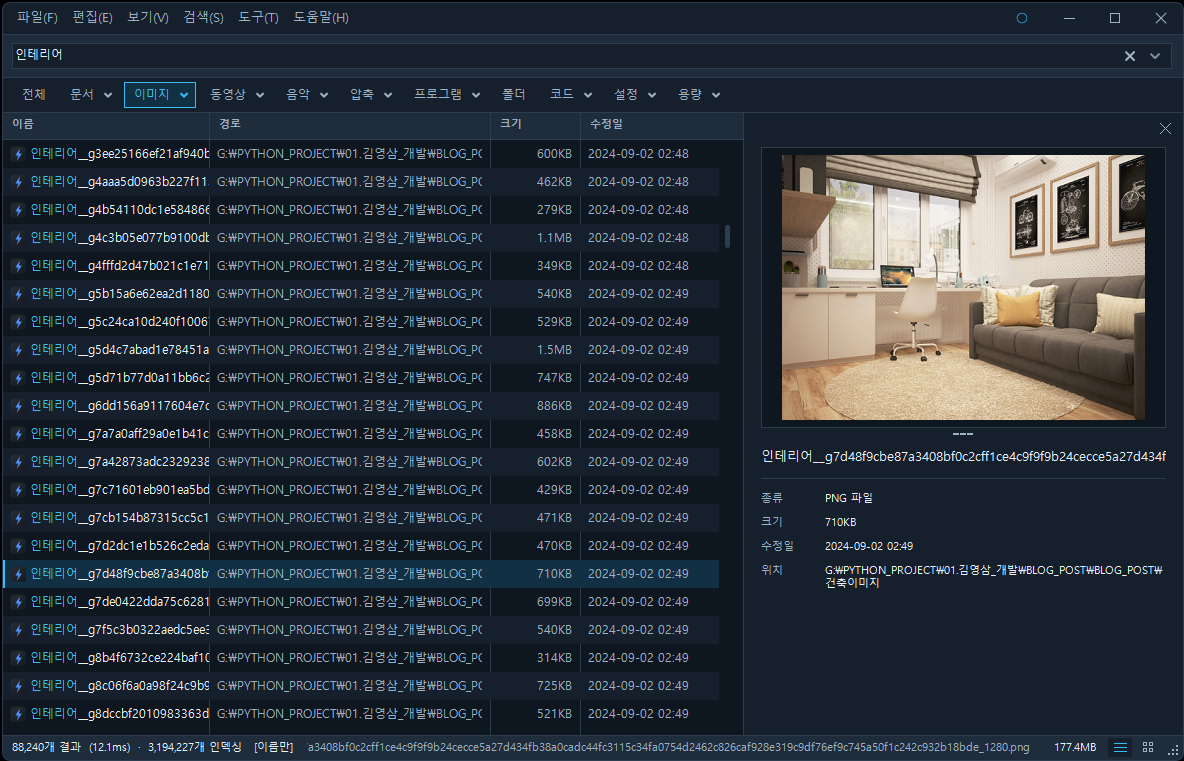
FastFind 预览 — 搜索 인테리어(室内设计)并开启图片筛选,在右侧窗格放大显示所选照片
图片筛选 + 预览 — 12.1ms 找到“인테리어(室内设计)”88,240 条结果并只保留图片。所选文件立即显示在右侧。
👁️
预览
照片、PDF 第一页、Excel 表格乃至 PPT 幻灯片都能在右侧直接查看。减少“打开一看不是又关掉”的麻烦。
📄
文件内容搜索
content:合同 — 从 Word、Excel、PPT 和韩文(hwpx)文档中提取文字进行查找。因为需要打开文件,所以比文件名搜索慢。
🔎
条件搜索
ext:pdf · size:>10mb · mtime:today · type:dir · path:下载。可以组合使用,也可以用 !临时 排除。
🧬
重复文件查找
dupe: 查找同名文件,dupe:内容 查找内容相同的文件。文件大小已在索引中,无需重新扫描磁盘。
🗂️
筛选 · 驱动器
一键缩小到文档、照片、视频、音乐或压缩包,还可通过磁盘图标只看一个驱动器。插入 U 盘后会立即加入列表。
📌
托盘常驻 · 免安装
关闭窗口后仍留在通知区域,下一次搜索立即弹出。免安装版可以放在 U 盘里随身携带。
04 · BENCHMARK

与 Everything 并排实测

同一台电脑 · 同一时间 · Windows 11 Pro · 两个程序同时运行 · 7 个 NTFS 卷 · FastFind 0.38.1 对 Everything 1.4.1.1032。关闭 FastFind 的全部排除设置,使收录项目对齐为 466 万对 472 万后测量(“인테리어”结果 88,384 对 88,384)。

首次输入的 30 个关键词 — 中位数越低越好 · ms
FastFind5.3 ms
Everything82.8 ms
项目(越低越好)
Everything
FastFind
内存(Private)
473.5 MB
65.9 MB · 少 7.2 倍
首次输入的 30 个关键词
82.8 ms
5.3 ms · 15.7 倍
逐字输入“설계도면”
345 ms
8 ms · 43.3 倍
逐字输入“report”
477 ms
121 ms · 3.9 倍
466 万个首次索引
未测
45.4 秒
同一关键词第 2 次
1.2~2.4 ms
2.6~6.4 ms · Everything 快 2~3 倍
空闲 CPU(60 秒内)
0.84 秒
0.85 秒 · 基本相同

测量日期 2026-08-12。第 2 次搜索时 Everything 因缓存结果而更快 — 输掉的项目我们也如实保留。完整对比表见 fastfind.kr 测量资料。

用任务管理器 30 秒即可亲自验证。 在两个程序都运行的状态下 Ctrl + Shift + Esc → 详细信息 选项卡 → 右键单击列标题 → 选择列 → 活动的专用工作集。Everything 有 2 个进程,只看一个会显示 2.2MB,两者相加才对(473.5 = 471.3 + 2.2)。
05 · WHERE YOU ARE

在资源管理器、键盘、命令行中直接调用

光是去打开搜索框就已经很麻烦。所以我们让它能在你手边的位置直接调用。

右键菜单
出现在文件 · 文件夹 · 文件夹内空白处 · 桌面 · 驱动器 五个位置。会立即弹出限定在该位置下的搜索框,只需输入要找的词。不需要的话可在设置中关闭。
仅用键盘
Alt + 1~9 选择类别,Tab 在搜索框 · 筛选 · 列表之间切换。← → 切换时结果即时变化,↓ 展开子类别。
命令行
-s 传入关键词,-p 传入文件夹。--console 无窗口只输出结果,可用于批处理文件。
FastFind.exe -s 报价单
FastFind.exe -p "C:\工作" -s 报价单
FastFind.exe --console ext:log > 列表.txt

在 Windows 11 中,它位于右键菜单最下方的 显示更多选项 里 — 按住 Shift 再右键即可一步到位。这是 Windows 规定的位置,无法移动。Windows 10 中则直接显示。

06 · LOCAL API

可以在它之上开发程序

FastFind 运行时,会在你的电脑内同时启动一个小型搜索服务器。服务器只响应 127.0.0.1,外部无法访问。

GET http://127.0.0.1:9090/api/search?q=报价单

我们实际用它做了 MyStart — 在浏览器起始页直接查找电脑里的文件。也可以在 PowerShell 或 Python 中获取文件列表,或把自己做的功能加入结果的右键菜单。做法见 开发者文档。

又快又轻的原因 — 并非特殊压缩
✓整体读取 MFT — 读取 NTFS 本身就有的文件记录表,而不是逐个遍历文件夹。
✓不保留两份 — 文件名和条目数组直接借用索引文件中的数据,同样的内容不会在内存里放两份。
✓用 USN 日志跟踪 — 文件的新建与删除只通过变更日志跟踪,无需重新扫描。
07 · THEMES

选择适合眼睛的颜色

同一界面可切换多种配色主题。菜单支持 韩语 · English · 日本語 · 简体中文 · 繁體中文(以官网为准)。
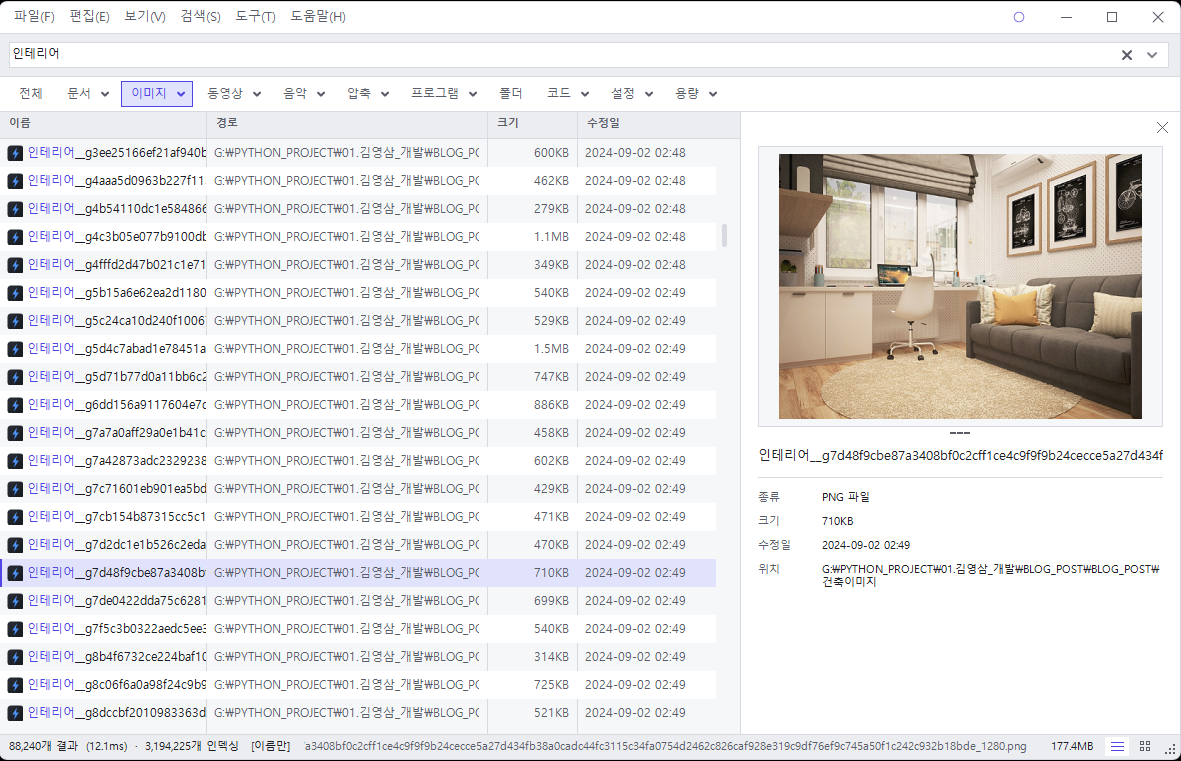
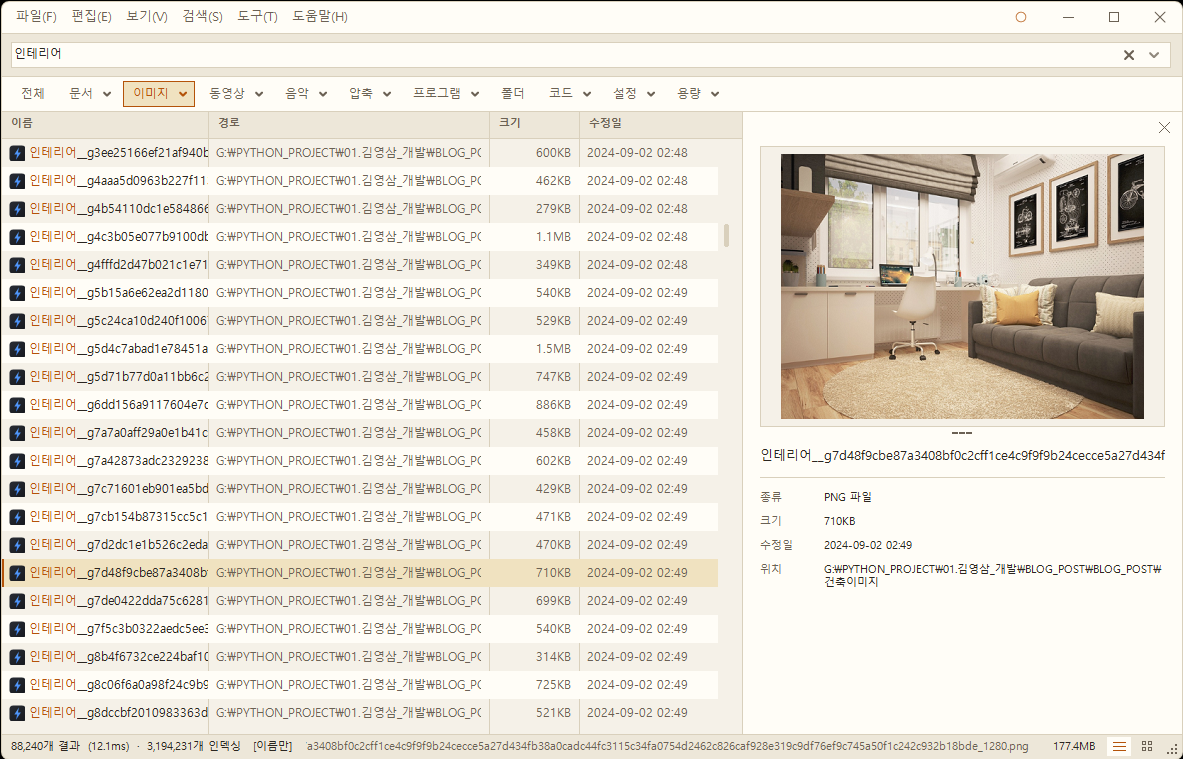
FastFind 浅色主题 — 室内设计搜索结果与预览
浅色 — 适合明亮的办公室。
FastFind 藏青色深色主题 — 室内设计搜索结果与预览
深色(藏青) — 沉稳的暗色界面。
FastFind 暖色浅色主题 — 室内设计搜索结果与预览
暖色浅色 — 夜间不刺眼。
08 · PRIVACY

文件列表不会离开你的电脑

✓索引只在你的电脑里,搜索也在电脑内完成。断网也照常可用。
✓设置和索引位于 %LOCALAPPDATA%\FastFind,可以自己查看。
✓无广告 · 无捆绑安装 · 无功能限制。
✓没有管理员权限也能用。有权限时读取 MFT,几十秒就能建好索引;没有时需逐个遍历文件夹,耗时数倍,并跳过无权访问的文件夹。
✓用自然语言查找的“AI 搜索”是可选功能。只有填入你自己的 API 密钥后才会启用,即便如此发送出去的也只有你输入的那一句话(以官方使用说明为准)。
09 · DOWNLOAD

下载

安装版推荐约 2.5MB
FastFind-0.96.6-Setup-x64.exe
✓开始菜单 · 桌面快捷方式
✓注册资源管理器右键菜单
✓可在 Windows 设置 › 应用 中卸载
免安装(ZIP)U 盘携带约 3.2MB
FastFind-0.96.6-x64.zip
✓解压后运行 FastFind.exe
✓里面只有一个可执行文件
✓删除时整个文件夹删掉即可
单文件版EXE约 7.1MB
FastFind-0.96.6-x64.exe
✓下载后直接运行
✓无需解压的单个文件
✓与 ZIP 中的 FastFind.exe 大小相同
操作系统Windows 10 / 11 64 位 · 在 NTFS 上最快(exFAT、FAT32 和网络驱动器在设置中开启后单独扫描收录)
技术Rust · NTFS MFT 索引 · USN 日志实时更新
语言韩语 · English · 日本語 · 简体中文 · 繁體中文
商店Microsoft Store 也可下载
价格免费 · 无广告
安装时出现“未知发布者” · “Windows 已保护你的电脑”窗口 目前还没有代码签名证书(正在准备),因此 SmartScreen 会将其视为陌生文件。点击 更多信息 → 仍要运行 即可。与其直接跳过,不如先用下方的 SHA-256 值确认下载的文件与原版一致。
# PowerShell
Get-FileHash .\FastFind-0.96.6-Setup-x64.exe -Algorithm SHA256
Get-FileHash .\FastFind-0.96.6-x64.zip -Algorithm SHA256
Get-FileHash .\FastFind-0.96.6-x64.exe -Algorithm SHA256

# 期望值 (0.96.6)
# FastFind-0.96.6-Setup-x64.exe
# e8d1ad711fec9a3fde6c11928025a6ab791d618f7fd9a083c494baedfb24e634
#
# FastFind-0.96.6-x64.zip
# 291e87232783f33a14935316c57a23c8299e264703102081aa0c97f2535aa9ca
#
# FastFind-0.96.6-x64.exe
# bb3272f3e40434d73f563ee59eb3d51eaf81c0d6e061c2538daafb6b66294c71
10 · FAQ

常见问题

Windows 资源管理器搜索文件太慢,有快速的免费工具吗?

FastFind 是一款直接读取 NTFS 文件记录表(MFT)来建立索引的免费文件搜索工具。约 45 秒收录 466 万个文件,之后即使是首次输入的关键词也能在 5.3ms(中位数)内给出结果。文件变化通过 USN 日志跟踪,无需重新扫描。

FastFind 真的免费吗?

是的。没有广告、捆绑安装或功能限制。安装版、免安装 ZIP 和单文件版全部免费,也可以在 Microsoft Store 下载。

能代替 Everything 吗?有什么不同?

在同一台电脑上同时运行测量,首次输入关键词为 5.3ms 对 82.8ms,内存为 65.9MB 对 473.5MB。还支持韩文首辅音搜索和日常用语类别搜索(“字体”“照片”)。不过同一关键词第二次搜索时,缓存结果的 Everything 更快,空闲 CPU 基本相同。Everything 的大部分语法(!、|、引号、sizedupe: 等)也可直接使用。

可以和 Everything 一起用吗?

可以,互不干扰。上面的测量就是在两个程序同时运行时进行的。

可以用韩文首辅音查找文件吗?

输入 ㅅㄱㄷㅁ 即可找到包含“설계도면”的文件。首辅音使用专用数据查找,约 2.8ms 完成。

能找出并删除重复文件吗?

dupe: 查找同名文件,dupe:内容(dupe:내용)查找内容相同的文件。文件大小已在索引中,无需从头扫描磁盘,按 大小 → 开头部分 → 全文 的顺序缩小并确认。结果会把相同的文件排在一起。

能按文件里的内容而不是文件名搜索吗?

使用 content:合同 即可从 Word、Excel、PPT 和韩文(hwpx)文档中提取文字查找。由于需要逐个打开文件,建议配合文件名或扩展名条件缩小范围。

一定需要管理员权限吗?

不需要,但有的话快得多。有管理员权限时会整体读取 NTFS 记录表,几十秒建好索引;没有时需逐个遍历文件夹,耗时数倍,并跳过无权访问的文件夹。

能只在某个文件夹内搜索吗?

在资源管理器中右键单击该文件夹(或文件夹内空白处、驱动器),会弹出限定在其下的搜索框。命令行可用 FastFind.exe -p "C:\工作" -s 报价单,搜索框中可用 path:下载 缩小范围。

能搜索 U 盘、NAS 或网络驱动器吗?

可以。但非 NTFS 的位置无法读取记录表,只能逐个文件夹扫描,因此需要在 设置 › 索引范围 中单独开启(默认关闭)。

我的文件列表会上传到网上吗?

不会。索引只在你的电脑里,搜索也在电脑内完成,无需联网。设置和索引位于 %LOCALAPPDATA%\FastFind。

安装时提示“未知发布者”,安全吗?

这是因为还没有代码签名证书,SmartScreen 将其视为陌生文件。点击“更多信息 → 仍要运行”即可继续,也可以先用本页的 SHA-256 值确认下载的文件是否为原版。

Windows 是 Microsoft Corporation 的商标。Everything 是 voidtools 的产品,与 FastFind 无关。对比数据是在上述一台电脑和版本上测得,可能因环境而异。错误报告和功能建议请到 fastfind.kr 提交。

版本历史(76)
v0.52.1
2026年8月18日
입력창에 글자가 안 쳐지던 문제 — 숫자만 받는 스타일이 걸려 있었습니다
v0.52.0
2026年8月18日
내 필터 — 필터 줄에 내 칩을 직접 만들어 넣습니다
v0.51.0
2026年8月16日
탐색기에서 파일이 생기거나 지워지면 목록이 저절로 따라옵니다 (F5 불필요)
v0.50.2
2026年8月16日
경로 칸에서 강조 부분이 떨어져 보이던 문제 · 최근 검색어 칩 클릭 자리 어긋남
v0.50.1
2026年8月16日
명령줄 결과를 파일로 저장하면 빈 파일이 되던 문제 · 1,000개에서 잘리던 문제
v0.50.0
2026年8月16日
하드링크 이름이 색인에서 빠지던 문제 — 이름이 많은 파일을 이제 전부 찾습니다
v0.49.2
2026年8月16日
색인을 다시 만든 뒤 창이 다른 창 뒤에 뜨던 문제 수정
v0.49.1
2026年8月16日
하드링크가 달린 파일을 통째로 버리던 문제 — 이름이 여럿인 파일이 색인에 더 담깁니다
v0.49.0
2026年8月16日
색인에 담지 못한 드라이브를 화면에 알립니다 · 실시간 반영이 끊긴 것도 함께
v0.48.2
2026年8月16日
이름을 고치는 동안 아이콘이 사라지던 문제 수정
v0.48.1
2026年8月16日
색인을 다시 만든 뒤 창을 띄워 진행 상황을 알려 줍니다
v0.48.0
2026年8月16日
인덱스 재구축이 실패하던 문제 · 제외 목록 변경 시 재색인 안내 · 여러 개 선택과 전체 지우기
v0.47.1
2026年8月15日
우클릭 메뉴의 이름 복사·전체 경로 복사가 되지 않던 문제 수정
v0.47.0
2026年8月15日
이름 바꾸기 — F2 가 목록에서도 동작 · 그 자리에서 고치기 · 확장자 빼고 선택 · Tab 으로 다음 파일
v0.46.2
2026年8月14日
도움말 창 다듬기 — 링크 살림, 열 정렬을 내용에 맞춤
v0.46.1
2026年8月14日
도움말 창이 열리지 않고 버벅이던 문제 수정
v0.46.0
2026年8月14日
도움말을 한 창으로 합치고 왼쪽 차림표 추가 · 중복 찾기와 명령줄 안내 · F1
v0.45.0
2026年8月14日
무설치판 업데이트 — 설치본 대신 무설치판을 받고 폴더를 열어 줍니다 · 받는 파일 이름에 버전 표시
v0.43.0
2026年8月14日
트레이·파일 메뉴가 설정한 단축키를 그대로 표시 · Win 키 조합 지원 · 단축키 글자 처리 오류 수정
v0.42.1
2026年8月13日
탐색기 오른쪽 클릭 다섯 곳(드라이브 포함) · 필터 키보드 조작 · 명령줄(-s -p --console) · 드라이브 필터
v0.39.0
2026年8月12日
탐색기 우클릭이 실제로 동작합니다. 명령줄 -s / -p 추가, 콘솔 창 깜빡임 제거.