
본문 바로가기
Windows

FastFind — 最速の Windows ファイル検索ソフト

ハングルの頭子音で探せる無料の Windows ファイル検索。466万件で初回検索 5.3ms

エクスプローラーの検索が遅いなら FastFind。466万個のファイルを収めても初めて打つ検索語は 5.3ms — 同じ PC の Everything(82.8ms)より15.7倍速く、メモリは 65.9MB(Everything 473.5MB)。ハングル頭子音検索、内容検索、重複ファイル検出、右クリック・コマンドライン・ローカル API に対応。無料・広告なし、インストーラー版とポータブル版。

v0.96.6·公開日 2026年8月12日·更新日 2026年10月15日·ダウンロード 26,335· 5.0 (3)
#파일 검색#파일 찾기#윈도우 파일 검색#파일 검색 프로그램#파일 검색 프로그램 추천#빠른 파일 검색#무료 파일 검색#파일명 검색#데스크톱 검색#윈도우 검색#초성 검색#한글 초성 검색#한글 파일 검색#에브리싱#에브리싱 대안#Everything#Everything 대안#everything 한글#파일탐색기 검색#윈도우 검색 느림#탐색기 검색 느림#NTFS#MFT#USN 저널#파일 인덱싱#색인#가벼운 프로그램#저메모리#포터블#무설치#Rust#탐색기 우클릭 검색#폴더 우클릭 검색#드라이브 검색#폴더 안에서만 검색#파일 검색 단축키#파일 검색 명령줄#파일 검색 API#파일 검색 자동화#중복 파일 찾기#중복 파일 삭제#같은 파일 찾기#패스트파인드#FastFind+38公式サイト
ダウンロードv0.96.626,335
公式サイトで詳しく見る
FastFind アイコン
FastFind 0.96.6
無料 · Windows ファイル検索 · インストーラー · ポータブル
ハングルの頭子音で探せる
最速の Windows ファイル検索

FastFind(ファストファインド)は、Windows でファイルを名前で探す無料の検索ソフトです。NTFS がすでに持っているファイル記録表(MFT)を丸ごと読み、ファイル 466万個 を約45秒で取り込み、初めて打つ検索語にも 5.3ms で応答します — 同じ PC で測った Everything(82.8ms)より15.7倍速い結果です。ㅅㄱㄷㅁ と頭子音だけで「설계도면(設計図面)」を探し出し、インデックスは自分の PC の中だけに置きます。
無料 · 広告 · バンドルなしハングル頭子音検索インストーラー · ポータブルWindows 10 / 11 64ビット
466万件
収めたファイル
実測 PC 基準
5.3ms
初めて打つ検索語
ランダム30個の中央値
65.9MB
使用メモリ
466万件を収めて
45秒
初回インデックス
466万件 · 管理者権限
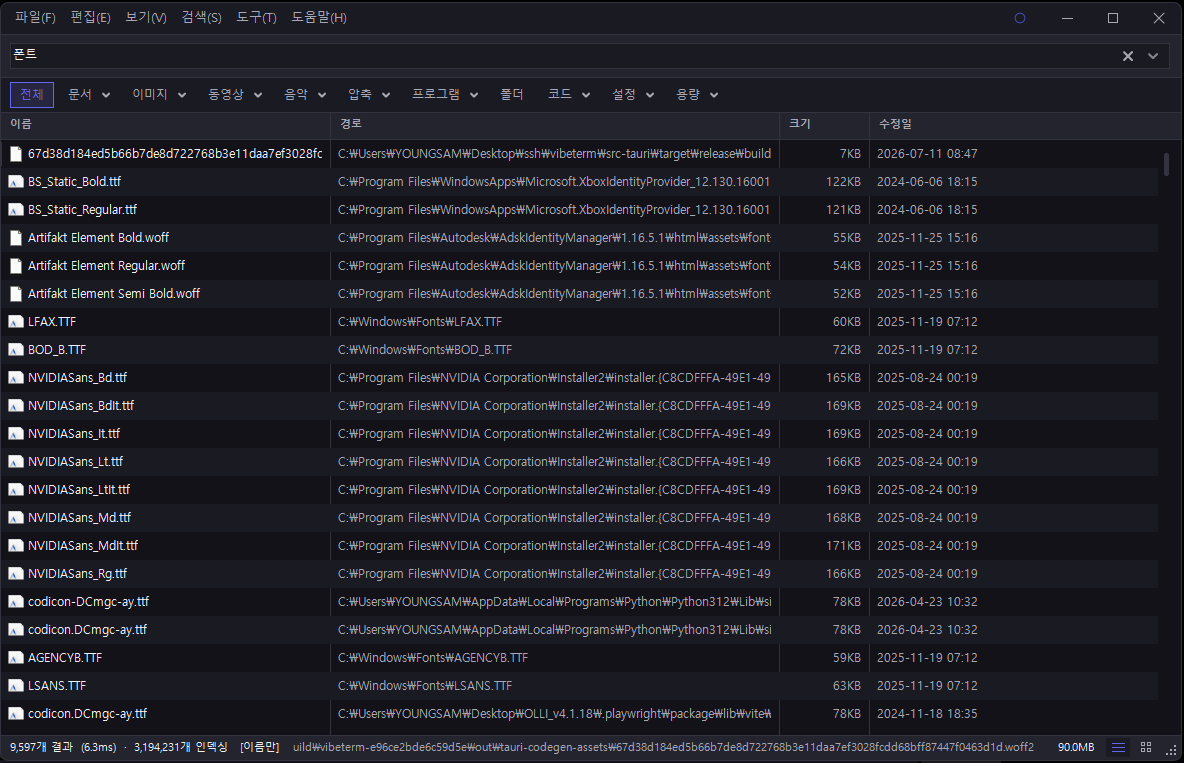
FastFind 検索画面 — 検索欄に 폰트(フォント)と入力し、ttf・otf・woff のフォントファイル 9,597 個を 6.3ms で見つけた結果一覧(ダークテーマ)
「폰트(フォント)」と打っただけで — 拡張子を知らなくてもフォントファイル(ttf・otf・woff…)をまとめて表示します。下のステータスバーに結果数とかかった時間が出ます。
01 · CHOSUNG

頭子音だけで見つかります

ファイル名を正確に覚えていないことがほとんどです。「설계도면」だったか「설계 도면」だったか、それとも「설계도」だったか。そんなときは各音節の最初の子音だけ打てば十分です。

ㅅ
ㅅㄱㄷㅁ → 설계도면_최종_v3.dwg
分かち書きや後ろに付いた語が違っても、頭子音が合えば表示されます。
ㄱ
ㄱㅈㅅ → 견적서_한빛건설.hwpx
ハングル文書・図面・Excel など、韓国語の名前を付けたファイルで特に便利です。
ㄱ
ㄱㅁㅇㅎ → 국민은행_거래내역.xlsx
4文字で銀行名まで絞り込めます。
⚡
頭子音専用データ — 2.8ms
頭子音は別に用意したデータから探すため、名前全体をなめるよりかえって速くなります。
Everything にはない機能です。 韓国語でファイル名を付ける方にとっては、これだけでも乗り換える理由になります。ハングルの子音・母音を分けて扱うため、「설계도면」を1文字ずつ打ったときの所要時間も 8ms 対 345ms と最も大きな差が出ました(下の 04 比較参照)。
02 · PLAIN WORDS

「フォント」と打てばフォントが出ます

拡張子を覚える必要はありません。探したいものを普段の言葉で打てば、そのカテゴリの拡張子に置き換えて探します。

フォント · 書体ttf · otf · woff · woff2 · eot
写真 · 絵画像 · スクリーンショットも — jpg · png · gif · webp · svg · heic · tiff …
動画映画 · 映像も — mp4 · mkv · avi · mov · wmv · webm …
音楽歌 · オーディオも — mp3 · flac · wav · aac · m4a …
文書pdf · doc · docx · hwp · hwpx · txt · md …
Excel · 表スプレッドシートも — xls · xlsx · csv
パワポ発表 · スライドも — ppt · pptx · key
ハングル文書Word も — doc · docx · hwp · hwpx · rtf · odt
圧縮zip · rar · 7z · tar · gz …
インストーラー実行ファイルも — exe · msi · bat · cmd
字幕srt · smi · ass · vtt · sub
コード · ソースrs · py · js · ts · java · c · cpp · go …

ほかの語と混ぜても構いません。나눔 폰트(ナヌムフォント) · 휴가 사진(休暇の写真) · 계약서 문서(契約書の文書) のように打つと、カテゴリで絞り込んでからその中で名前を探します。작은 엑셀 파일 찾아줘(小さい Excel ファイル探して) のような言葉も理解します — 「探して」は捨て、サイズと拡張子だけを残します。

03 · FEATURES

見つけた後に必要なもの

名前検索が基本で、その上にプレビュー・条件検索・重複ファイル検出を載せました。
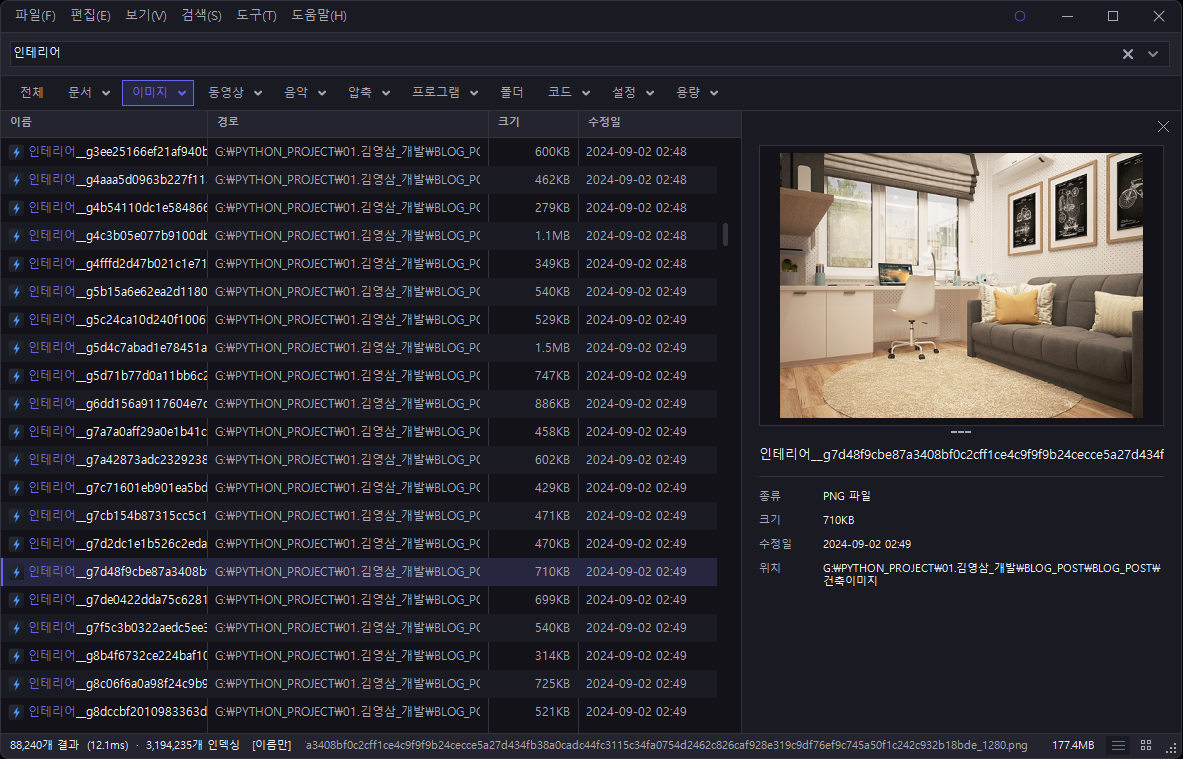
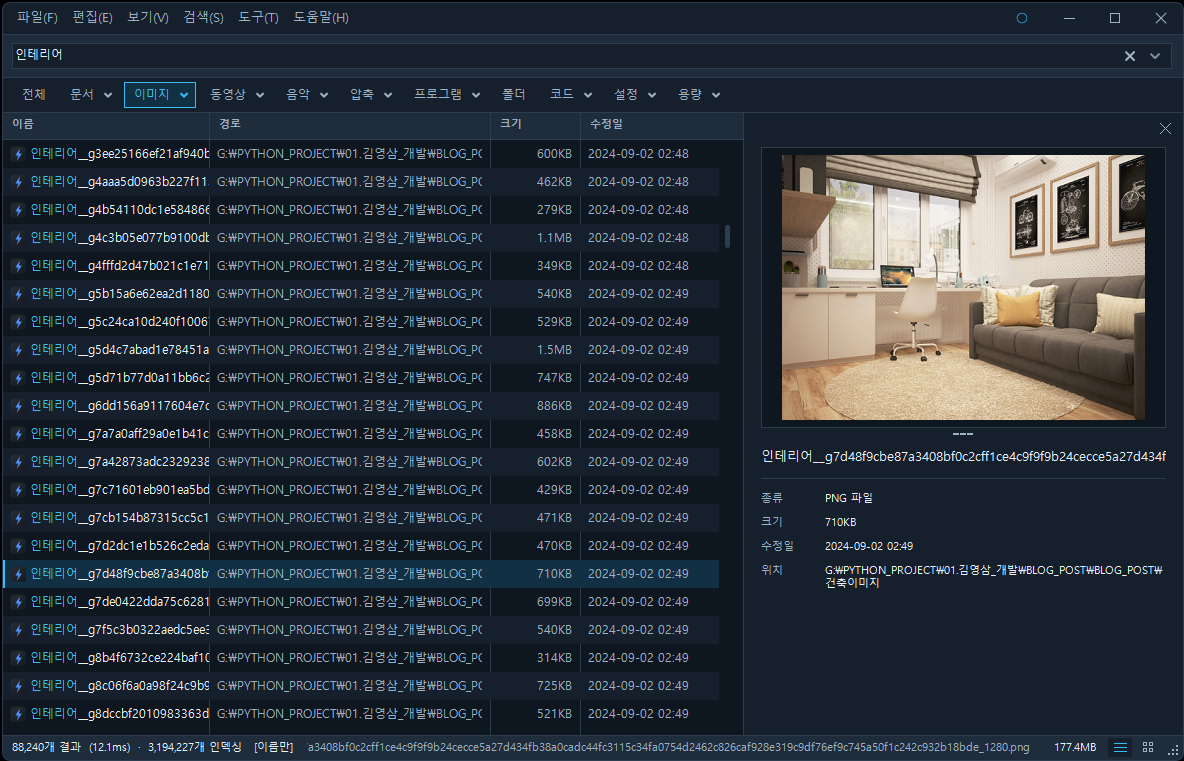
FastFind プレビュー — 인테리어(インテリア)で検索して画像フィルターを有効にし、選んだ写真を右側に大きく表示した画面
画像フィルター + プレビュー — 「인테리어(インテリア)」88,240件を 12.1ms で見つけ、画像だけに絞った様子。選んだファイルは右側にすぐ表示されます。
👁️
プレビュー
写真はもちろん、PDF の1ページ目、Excel の表、PPT のスライドまで右側にすぐ表示されます。開いてみて違ったと閉じる手間が減ります。
📄
ファイル内容の検索
content:契約書 — Word・Excel・PPT・ハングル(hwpx)文書から文字を取り出して探します。ファイルを開く必要があるため、名前検索よりは遅くなります。
🔎
条件検索
ext:pdf · size:>10mb · mtime:today · type:dir · path:ダウンロード。組み合わせて使え、!一時 で除外もできます。
🧬
重複ファイル検出
dupe: は名前が同じもの、dupe:内容 は内容が同じものを探します。サイズがすでにインデックスにあるため、ディスクを再スキャンしません。
🗂️
フィルター · ドライブ
文書・写真・動画・音楽・圧縮を一度で絞り込み、ディスクアイコンでドライブ1つだけを表示できます。USB を挿すとすぐ一覧に入ります。
📌
常駐 · ポータブル
ウィンドウを閉じても通知領域に残り、次の検索がすぐ開きます。ポータブル版は USB に入れて持ち歩けます。
04 · BENCHMARK

Everything と並べて計測しました

同じ PC · 同じ時刻 · Windows 11 Pro · 2つのプログラムを同時実行 · NTFS ボリューム7個 · FastFind 0.38.1 対 Everything 1.4.1.1032。FastFind の除外設定をすべてオフにし、収めた項目を466万対472万に揃えて計測しました(「인테리어」の結果 88,384 対 88,384)。

初めて打つ検索語30個 — 中央値低いほど良い · ms
FastFind5.3 ms
Everything82.8 ms
項目(低いほど良い)
Everything
FastFind
メモリ(Private)
473.5 MB
65.9 MB · 7.2分の1
初めて打つ検索語30個
82.8 ms
5.3 ms · 15.7倍
「설계도면」を1文字ずつ
345 ms
8 ms · 43.3倍
「report」を1文字ずつ
477 ms
121 ms · 3.9倍
466万件の初回インデックス
未測定
45.4秒
同じ検索語の2回目
1.2~2.4 ms
2.6〜6.4 ms · Everything が2〜3倍速い
アイドル CPU(60秒間)
0.84秒
0.85秒 · 実質同じ

計測日 2026-08-12。2回目は Everything が結果をキャッシュするため速くなります — 負けた項目も消さずにそのまま載せました。比較表の全体は fastfind.kr の計測資料 にあります。

タスクマネージャーで30秒で自分で確認できます。 2つのプログラムを起動したまま Ctrl + Shift + Esc → 詳細 タブ → 列見出しを右クリック → 列の選択 → アクティブなプライベート ワーキング セット。Everything はプロセスが2つあるため、1つだけ見ると 2.2MB に見えます。2つを足すのが正解です(473.5 = 471.3 + 2.2)。
05 · WHERE YOU ARE

エクスプローラーから、キーボードから、コマンドラインから

検索窓を開きに行くこと自体が手間です。そこで、すでに手がある場所からすぐ呼び出せるようにしました。

右クリック
ファイル · フォルダー · フォルダー内の空白 · デスクトップ · ドライブの5か所に出ます。その下に絞られた検索窓がすぐ開くので、探す語を打つだけです。不要なら設定でオフにできます。
キーボードだけで
Alt + 1~9 でカテゴリを選び、Tab で検索欄 · フィルター · 一覧を移動します。← → で移るとその場で結果が変わり、↓ で詳細カテゴリを開きます。
コマンドラインから
-s で検索語を、-p でフォルダーを渡します。--console はウィンドウなしで結果だけを出力し、バッチファイルで使えます。
FastFind.exe -s 見積書
FastFind.exe -p "C:\作業" -s 見積書
FastFind.exe --console ext:log > 一覧.txt

Windows 11 では右クリックメニューの一番下、その他のオプションを確認 の中にあります — Shift を押しながら右クリックすると一度で届きます。Windows が決めた場所なので移動できません。Windows 10 ではそのまま表示されます。

06 · LOCAL API

この上にプログラムを作れます

FastFind は起動中、PC 内に小さな検索サーバーを一緒に立ち上げます。サーバーは 127.0.0.1 にしか応答しないため、外部からは届きません。

GET http://127.0.0.1:9090/api/search?q=見積書

実際にこれで MyStart を作りました — ブラウザーのスタートページから PC 内のファイルをすぐ探せます。PowerShell や Python でファイル一覧を受け取ることも、結果の右クリックメニューに自作の機能を差し込むこともできます。作り方は 開発者ドキュメント にあります。

速くて軽い理由 — 特別な圧縮ではありません
✓MFT を丸ごと読む — NTFS がすでに持っているファイル記録表を読み、フォルダーを1つずつ巡りません。
✓2つ持たない — 名前と項目の配列をインデックスファイルからそのまま借りて使い、同じものをメモリに二重に載せません。
✓USN ジャーナルで追う — ファイルの作成・削除は変更記録だけで追うため、再スキャンしません。
07 · THEMES

目に合う色で

同じ画面を複数のカラーテーマに切り替えて使えます。メニューは 韓国語 · English · 日本語 · 简体中文 · 繁體中文 に対応しています(公式サイト基準)。
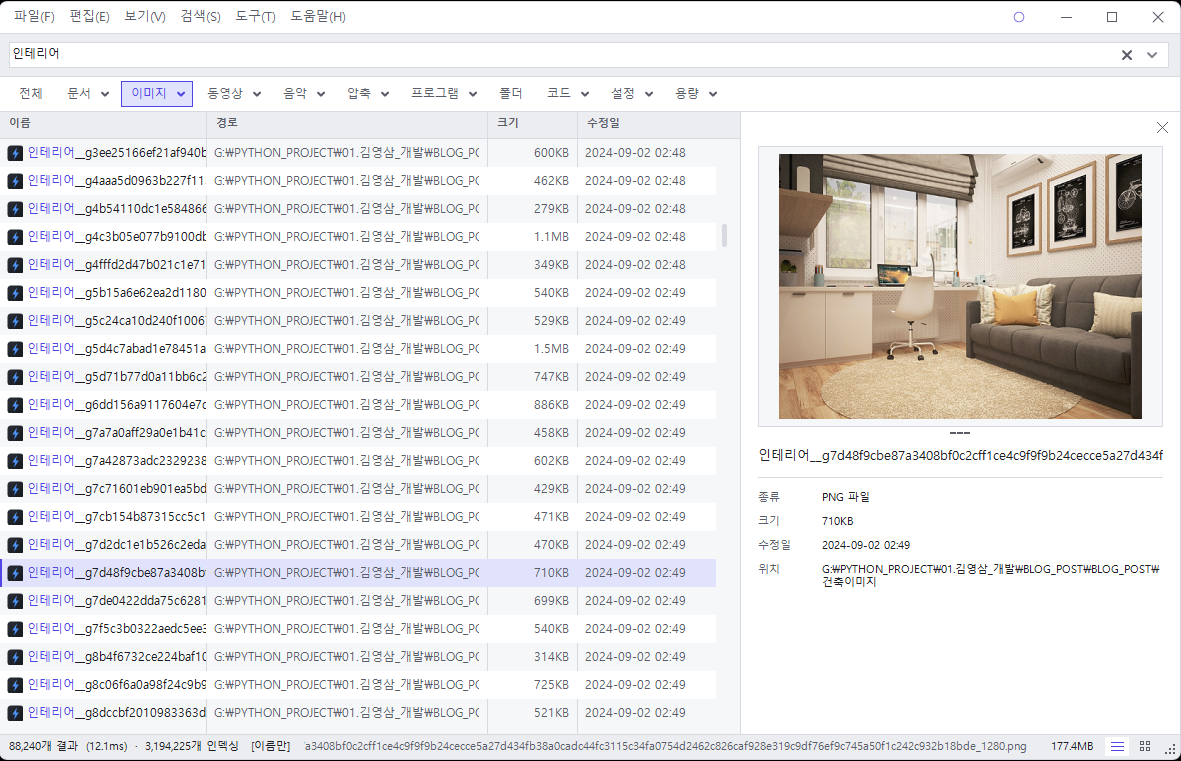
FastFind ライトテーマ — インテリアの検索結果とプレビュー
ライト — 明るいオフィスで。
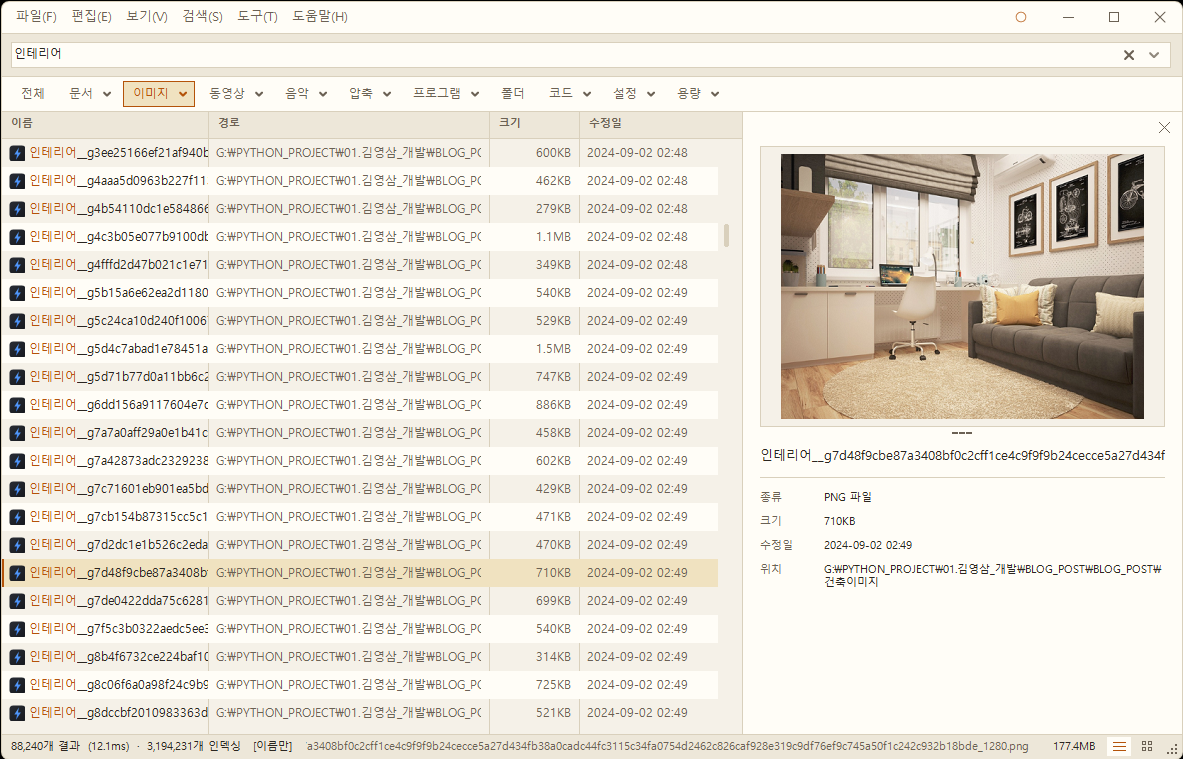
FastFind 紺色系ダークテーマ — インテリアの検索結果とプレビュー
ダーク(紺) — 落ち着いた暗い画面。
FastFind 暖色ライトテーマ — インテリアの検索結果とプレビュー
暖色ライト — 夜にまぶしくない色。
08 · PRIVACY

ファイル一覧が PC の外に出ることはありません

✓インデックスは PC 内にだけあり、検索も PC 内で完結します。インターネットが切れていてもそのまま使えます。
✓設定とインデックスは %LOCALAPPDATA%\FastFind にあり、自分で確認できます。
✓広告 · バンドルインストール · 機能制限はありません。
✓管理者権限はなくても動きます。あれば MFT を読んで数十秒でインデックスを作り、なければフォルダーを1つずつ巡るため数倍時間がかかり、アクセスできないフォルダーはスキップします。
✓言葉で探す「AI で探す」はオプション機能です。自分で入れた API キーがあるときだけ有効になり、その場合も送られるのは打った文1行だけです(公式ガイド基準)。
09 · DOWNLOAD

ダウンロード

インストーラー版推奨約 2.5MB
FastFind-0.96.6-Setup-x64.exe
✓スタートメニュー · デスクトップのショートカット
✓エクスプローラーの右クリックメニューに登録
✓Windows 設定 › アプリから削除
ポータブル(ZIP)USB 携帯約 3.2MB
FastFind-0.96.6-x64.zip
✓解凍して FastFind.exe を実行
✓中身は実行ファイル1つだけ
✓削除はフォルダーごと
単一実行ファイルEXE約 7.1MB
FastFind-0.96.6-x64.exe
✓ダウンロードしてすぐ実行
✓解凍不要の1ファイル
✓ZIP 内の FastFind.exe と同じサイズ
OSWindows 10 / 11 64ビット · NTFS で最速(exFAT・FAT32・ネットワークドライブは設定で有効にすると別途スキャンして取り込み)
技術Rust · NTFS MFT インデックス · USN ジャーナルでリアルタイム反映
言語韓国語 · English · 日本語 · 简体中文 · 繁體中文
ストアMicrosoft Store でも入手できます
価格無料 · 広告なし
インストール時の「発行元不明」· 「Windows によって PC が保護されました」画面 まだコード署名証明書を付ける前のため(準備中)、SmartScreen が見慣れないファイルと判断します。詳細情報 → 実行 を押せば進めます。そのまま進むより、下の SHA-256 値でダウンロードしたファイルが原本と同じか先に確認してください。
# PowerShell
Get-FileHash .\FastFind-0.96.6-Setup-x64.exe -Algorithm SHA256
Get-FileHash .\FastFind-0.96.6-x64.zip -Algorithm SHA256
Get-FileHash .\FastFind-0.96.6-x64.exe -Algorithm SHA256

# 期待値 (0.96.6)
# FastFind-0.96.6-Setup-x64.exe
# e8d1ad711fec9a3fde6c11928025a6ab791d618f7fd9a083c494baedfb24e634
#
# FastFind-0.96.6-x64.zip
# 291e87232783f33a14935316c57a23c8299e264703102081aa0c97f2535aa9ca
#
# FastFind-0.96.6-x64.exe
# bb3272f3e40434d73f563ee59eb3d51eaf81c0d6e061c2538daafb6b66294c71
10 · FAQ

よくある質問

Windows エクスプローラーのファイル検索が遅すぎます。速い無料ソフトはありますか?

FastFind は NTFS のファイル記録表(MFT)を丸ごと読んでインデックスを作る無料のファイル検索ソフトです。ファイル466万個を約45秒で取り込み、その後は初めて打つ検索語にも 5.3ms(中央値)で結果を出します。ファイルの変更は USN ジャーナルで追うため、再スキャンしません。

FastFind は本当に無料ですか?

はい。広告・バンドルインストール・機能制限はありません。インストーラー版、ポータブル ZIP、単一実行ファイルのすべてを無料で入手でき、Microsoft Store にもあります。

Everything の代わりに使えますか?何が違いますか?

同じ PC で一緒に起動して測った結果、初めて打つ検索語は 5.3ms 対 82.8ms、メモリは 65.9MB 対 473.5MB でした。ハングルの頭子音検索や普段の言葉でのカテゴリ検索(「フォント」「写真」)もできます。ただし同じ検索語を2回目に打つときは、結果をキャッシュする Everything の方が速く、アイドル CPU は実質同じです。Everything の構文(!、|、引用符、sizedupe: など)の大半もそのまま使えます。

Everything と一緒に使っても大丈夫ですか?

はい。互いに干渉しません。上の計測も2つのプログラムを同時に起動したまま行いました。

ハングルの頭子音でファイルを探せますか?

ㅅㄱㄷㅁ のように打つと「설계도면」を含むファイルが表示されます。頭子音は専用データで探すため、2.8ms 程度で終わります。

重複ファイルを見つけて削除できますか?

dupe: は名前が同じファイル、dupe:内容(dupe:내용)は内容が同じファイルを探します。サイズがすでにインデックスにあるためディスクを最初から再スキャンせず、サイズ → 先頭部分 → 全体の順に絞って確定します。結果は同じもの同士が並んで表示されます。

ファイル名ではなく、ファイルの中身で探せますか?

content:契約書 のように使うと、Word・Excel・PPT・ハングル(hwpx)文書から文字を取り出して探します。ファイルを1つずつ開く必要があるため、名前や拡張子の条件と組み合わせて範囲を絞るのがおすすめです。

管理者権限は必須ですか?

なくても動きます。ただし、あるとはるかに速くなります。管理者権限があれば NTFS の記録表を丸ごと読んで数十秒でインデックスを作り、なければフォルダーを1つずつ巡るため数倍時間がかかり、アクセスできないフォルダーはスキップします。

特定のフォルダーの中だけを検索できますか?

エクスプローラーでそのフォルダー(またはフォルダー内の空白、ドライブ)を右クリックすると、その下に絞られた検索窓が開きます。コマンドラインでは FastFind.exe -p "C:\作業" -s 見積書 のように使い、検索欄では path:ダウンロード で絞り込めます。

USB や NAS、ネットワークドライブも検索できますか?

できます。ただし NTFS 以外の場所は記録表を読めずフォルダーを1つずつスキャンする必要があるため、設定 › インデックス範囲で別途オンにする必要があります(既定はオフ)。

ファイル一覧がインターネットにアップロードされますか?

されません。インデックスは PC 内にだけあり、検索も PC 内で完結し、インターネットも不要です。設定とインデックスは %LOCALAPPDATA%\FastFind にあります。

インストール時に「発行元不明」の警告が出ますが大丈夫ですか?

まだコード署名証明書がないため、SmartScreen が見慣れないファイルと判断しているものです。「詳細情報 → 実行」で進めればよく、このページの SHA-256 値でダウンロードしたファイルが原本か先に確認できます。

Windows は Microsoft Corporation の商標です。Everything は voidtools の製品であり、FastFind とは関係ありません。比較の数値は上に記した1台の PC とバージョンで測ったもので、環境によって異なる場合があります。バグ報告や機能リクエストは fastfind.kr で受け付けています。

バージョン履歴(76)
v0.52.1
2026年8月18日
입력창에 글자가 안 쳐지던 문제 — 숫자만 받는 스타일이 걸려 있었습니다
v0.52.0
2026年8月18日
내 필터 — 필터 줄에 내 칩을 직접 만들어 넣습니다
v0.51.0
2026年8月16日
탐색기에서 파일이 생기거나 지워지면 목록이 저절로 따라옵니다 (F5 불필요)
v0.50.2
2026年8月16日
경로 칸에서 강조 부분이 떨어져 보이던 문제 · 최근 검색어 칩 클릭 자리 어긋남
v0.50.1
2026年8月16日
명령줄 결과를 파일로 저장하면 빈 파일이 되던 문제 · 1,000개에서 잘리던 문제
v0.50.0
2026年8月16日
하드링크 이름이 색인에서 빠지던 문제 — 이름이 많은 파일을 이제 전부 찾습니다
v0.49.2
2026年8月16日
색인을 다시 만든 뒤 창이 다른 창 뒤에 뜨던 문제 수정
v0.49.1
2026年8月16日
하드링크가 달린 파일을 통째로 버리던 문제 — 이름이 여럿인 파일이 색인에 더 담깁니다
v0.49.0
2026年8月16日
색인에 담지 못한 드라이브를 화면에 알립니다 · 실시간 반영이 끊긴 것도 함께
v0.48.2
2026年8月16日
이름을 고치는 동안 아이콘이 사라지던 문제 수정
v0.48.1
2026年8月16日
색인을 다시 만든 뒤 창을 띄워 진행 상황을 알려 줍니다
v0.48.0
2026年8月16日
인덱스 재구축이 실패하던 문제 · 제외 목록 변경 시 재색인 안내 · 여러 개 선택과 전체 지우기
v0.47.1
2026年8月15日
우클릭 메뉴의 이름 복사·전체 경로 복사가 되지 않던 문제 수정
v0.47.0
2026年8月15日
이름 바꾸기 — F2 가 목록에서도 동작 · 그 자리에서 고치기 · 확장자 빼고 선택 · Tab 으로 다음 파일
v0.46.2
2026年8月14日
도움말 창 다듬기 — 링크 살림, 열 정렬을 내용에 맞춤
v0.46.1
2026年8月14日
도움말 창이 열리지 않고 버벅이던 문제 수정
v0.46.0
2026年8月14日
도움말을 한 창으로 합치고 왼쪽 차림표 추가 · 중복 찾기와 명령줄 안내 · F1
v0.45.0
2026年8月14日
무설치판 업데이트 — 설치본 대신 무설치판을 받고 폴더를 열어 줍니다 · 받는 파일 이름에 버전 표시
v0.43.0
2026年8月14日
트레이·파일 메뉴가 설정한 단축키를 그대로 표시 · Win 키 조합 지원 · 단축키 글자 처리 오류 수정
v0.42.1
2026年8月13日
탐색기 오른쪽 클릭 다섯 곳(드라이브 포함) · 필터 키보드 조작 · 명령줄(-s -p --console) · 드라이브 필터
v0.39.0
2026年8月12日
탐색기 우클릭이 실제로 동작합니다. 명령줄 -s / -p 추가, 콘솔 창 깜빡임 제거.