본문 바로가기
Windows

BoltPDF(ボルト PDF)

韓国語の文書に強い無料 PDF エディター — 直す・署名する・変換する

スキャンした韓国語を Windows 内蔵の認識エンジンで読み取り、写真の中の文字を色・太さ・背景まで合わせて直せる無料の Windows 用 PDF エディター。自作エンジンにより以前のバージョンより文書を開くのが約3.5倍速く、メモリは40%少なく済みます。契印・押印、個人情報の自動墨消し、フォームの自動計算、OCR、Word 変換、任意の AI アシスタントまで。広告なし・ログインなし・追跡なし。Windows 10/11 64ビット。

v0.11.6·公開日 2026年9月30日·更新日 2026年10月8日·ダウンロード 845· 5.0 (1)
#무료PDF편집기#PDF편집프로그램#PDF글자수정#한글OCR#스캔글자인식#사진글자수정#PDF양식계산#간인#PDF도장#개인정보가리기#PDF합치기#PDF압축#PDF변환#PDFA#오버프린트#PDF요약AI#BoltPDF
ダウンロードv0.11.6845
0.11.6 での変更点 · 2026年10月7日
修正 テキストボックスの文字が切れる問題 — テキストボックス(注釈)の文字を大きくすると箱も一緒に大きくなり、行が増えると箱が下に伸びてすべての文字が見えます(以前は24pt程度を超えると箱の外にあふれた文字が切れていました)
改善 文字ボックスを文字にぴったり — テキスト追加で書くとき、箱が文字サイズにぴったり付き、書いたり大きくすると一緒に大きくなります。箱の横が空かないので、すぐ横をクリックして別の文字を入れられます
新機能 文字ボックスの移動・サイズ調整 — 左上の丸いハンドルをドラッグして確定前に位置を移動でき(再度開いた文字も)、テキストボックスは入力中でも右下の角をドラッグしてサイズを調整できます。サイズを変えても文字のベースライン位置はそのままなので、プレビューで見えた場所にそのまま入ります
以前のバージョンにそのまま上書きインストールすれば更新されます。以下の紹介は 0.11.1 で大きく変わった内容をそのまま載せています。以前の変更点は下のバージョン履歴でご覧いただけます。

韓国語の文書をいちばん上手に扱う
無料 PDF エディターを目指しています。

BoltPDF は、PDF を見る・直す・署名する・変換するまでを一つで終える Windows 用 PDF エディターです。 スキャンした韓国語をほとんど間違えずに読み、写真の中の文字を色・太さ・背景まで合わせて直し、フォーム PDF の合計を自動で計算します。 広告もログインも追跡もなく、完全無料です。

3.5倍
文書を開く
以前のエンジン比
49ms
2,000ページ PDF
開くのにかかった時間
40%
メモリ節約
以前のエンジン比
4言語
韓国語を第一に
英語・日本語・中国語
0円
広告・ログイン・追跡
すべてなし
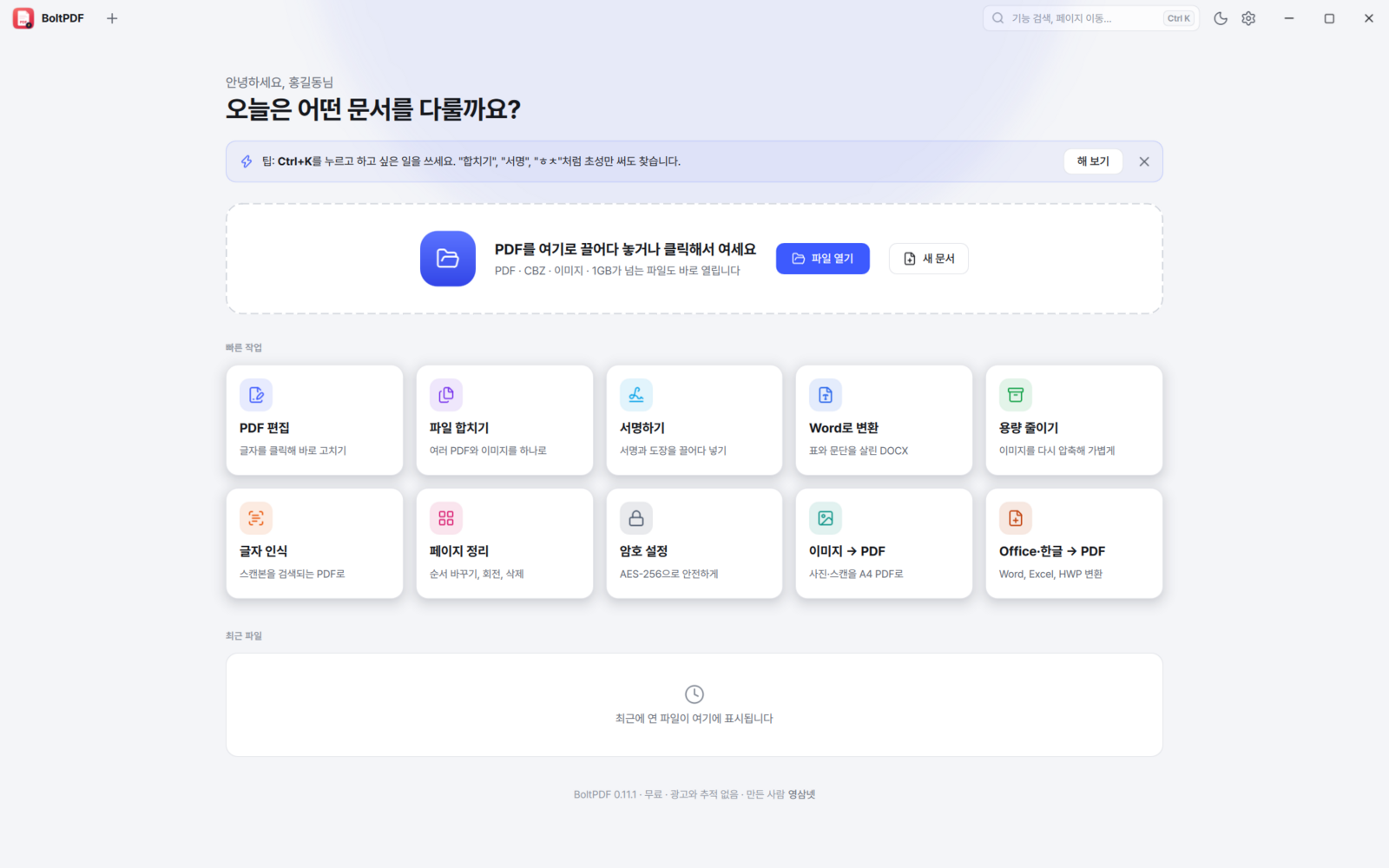
BoltPDF のスタート画面 — 最近のファイルとクイック操作
スタート画面 — 起動した瞬間に最近のファイルとよく使う作業が並びます。ファイルを放り込んでも開きます。

PDF エンジンを自分たちで作りました

0.10.0 から PDF エンジンを、広く使われているオープンソースの MuPDF から自作の YsPDF(Rust)に替えました。 同じ PC・同じ 2,000ページ PDF で、MuPDF を使っていた 0.9.3 と交互に 3 回測定した結果です。

項目 0.9.3 MuPDF 0.11 YsPDF 差
文書を開く172–186 ms49–51 ms約3.5倍
最初の画面の描画完了40–49 ms19–22 ms約2倍
1,000ページへジャンプして描画14–32 ms13–15 msより速く安定
全文検索(初回)476–480 ms117–202 ms約2.5〜4倍
スムーズスクロール1秒の CPU500–1,187 ms390–640 msCPU 消費が少ない
テスト後のメモリ709–834 MB463–475 MB約40%減
エンジン単体の測定でも同じです 実際の PDF 103 件をすべて描画するのに 19.95秒 → 3.84秒(約5倍)、文字抽出 10.95秒 → 2.66秒(約4倍)、大きな JPEG 2000 画像 1.57秒 → 0.13秒(約12倍)。103 件のうち遅くなったファイルは一つもなく、速度測定 30 項目すべてが以前より速いか同等でした。1GB を超えるファイルもすぐ開きます。

※ 比較対象はMuPDF エンジンを使っていた BoltPDF 0.9.3です。他社製品と比べた数値ではなく、開発 PC(AMD Ryzen 9 3900X)で同じファイルを交互に測定しました。
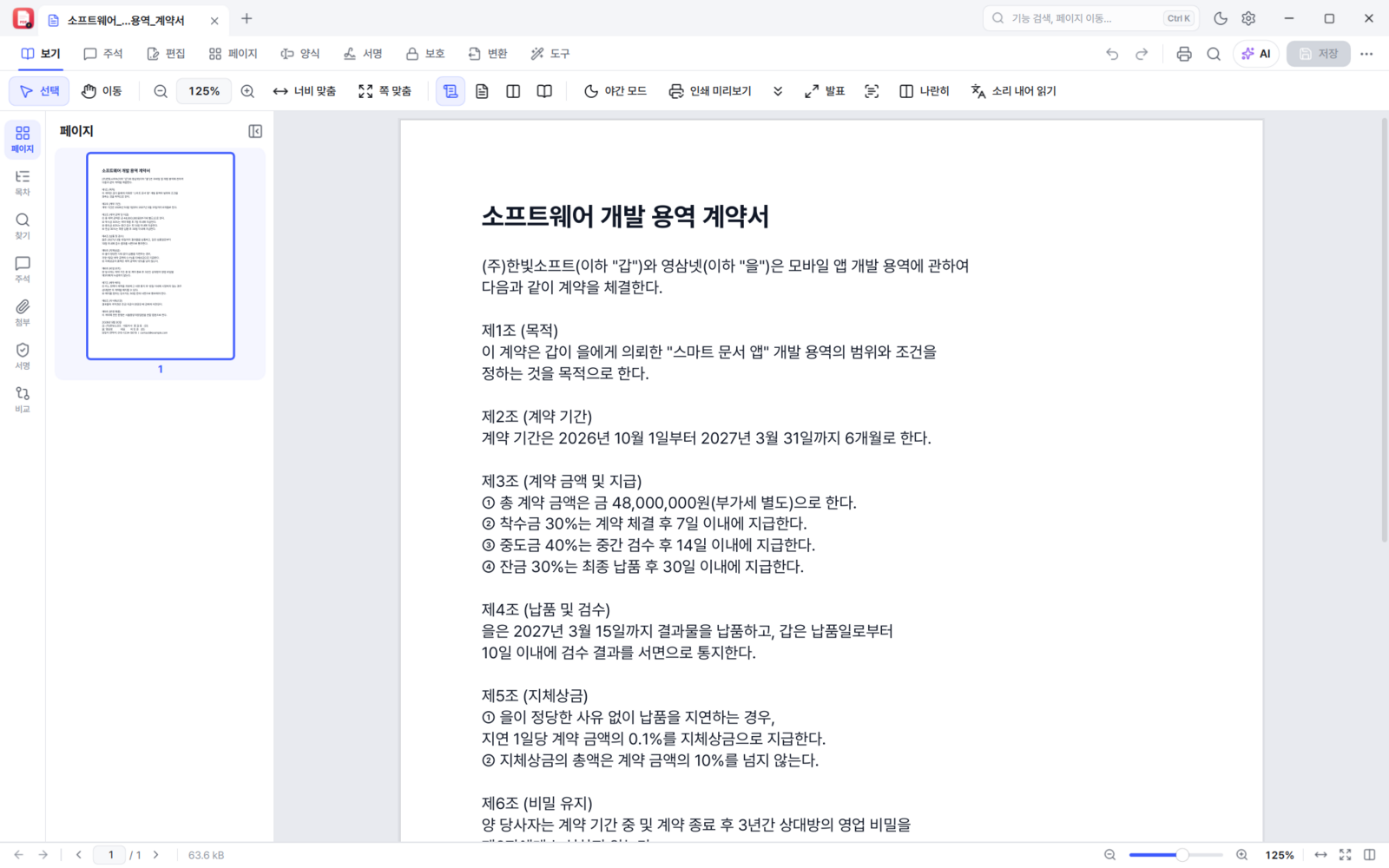
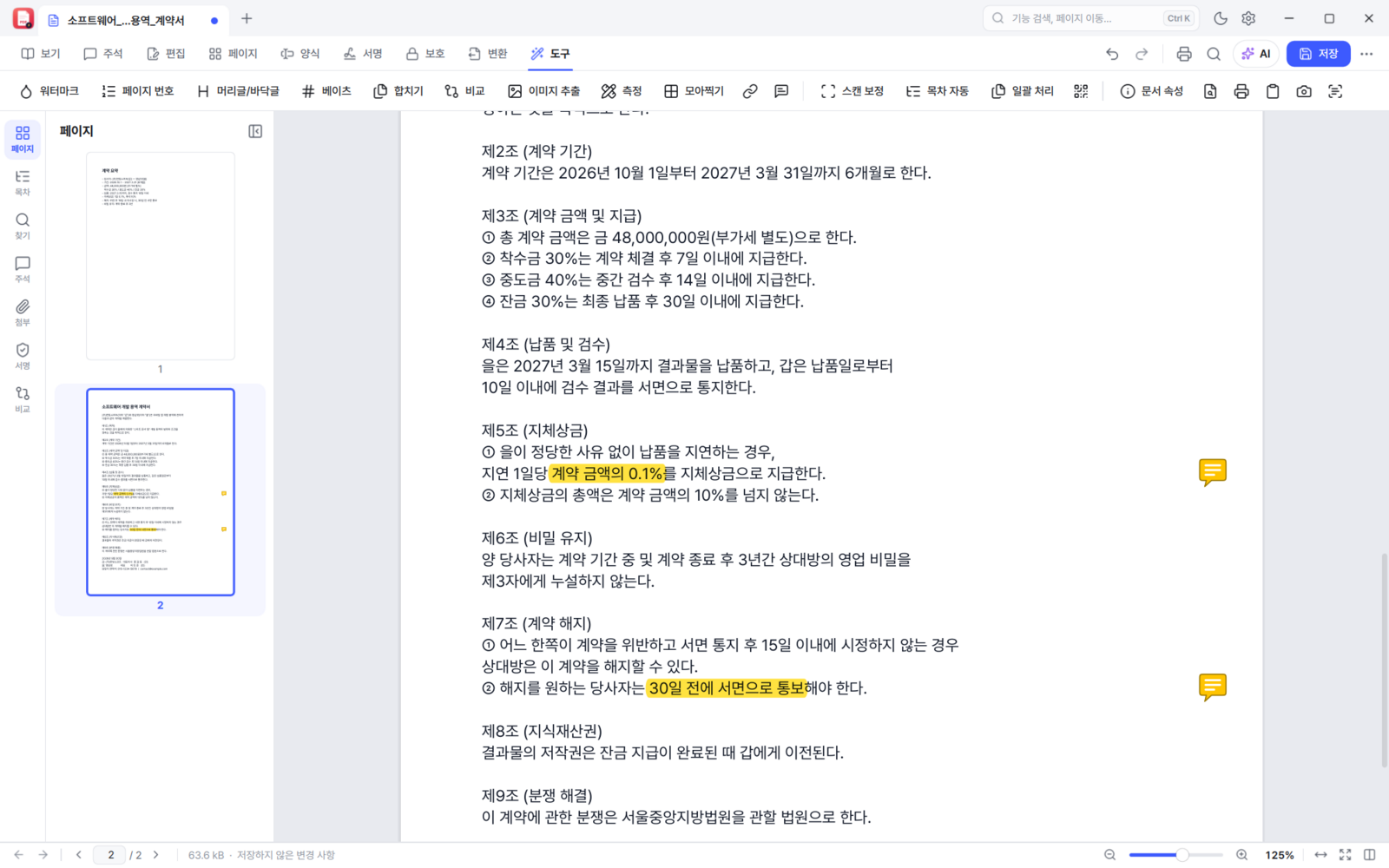
BoltPDF の文書表示画面 — 契約書 PDF
文書表示 — ページ送りも拡大も引っかかりません
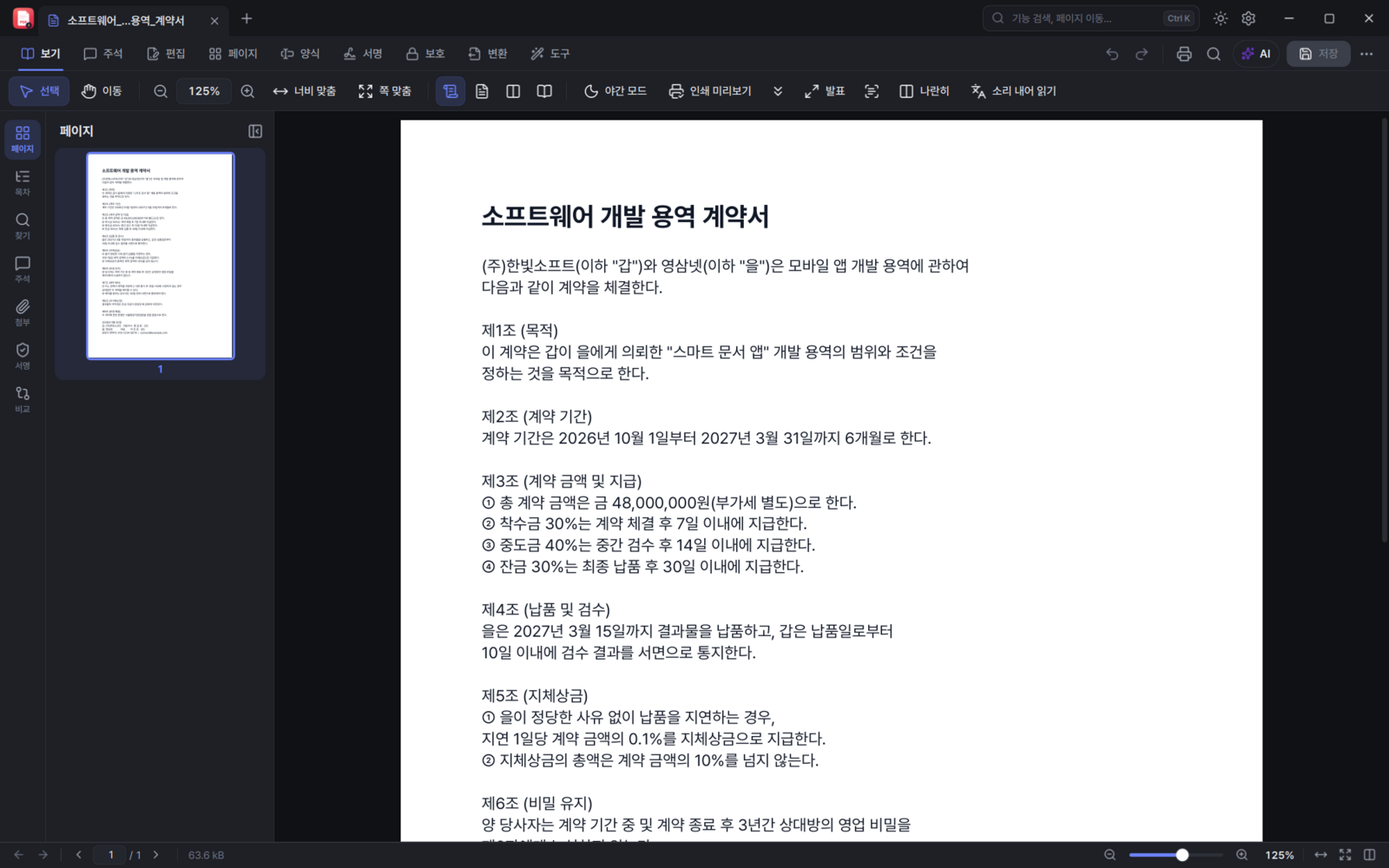
BoltPDF のダークモード画面
ダークモード — 夜に長い文書を読むときに

韓国語に強い

0.11.1 で最も手を入れた部分です。スキャンや写真の中の韓国語をWindows 10・11 に内蔵された韓国語認識エンジンで先に読みます。 範囲の文字認識も「検索できる PDF を作る」も同じエンジンを使い、韓国語認識エンジンがない PC では従来どおり内蔵エンジン(Tesseract)で読みます。
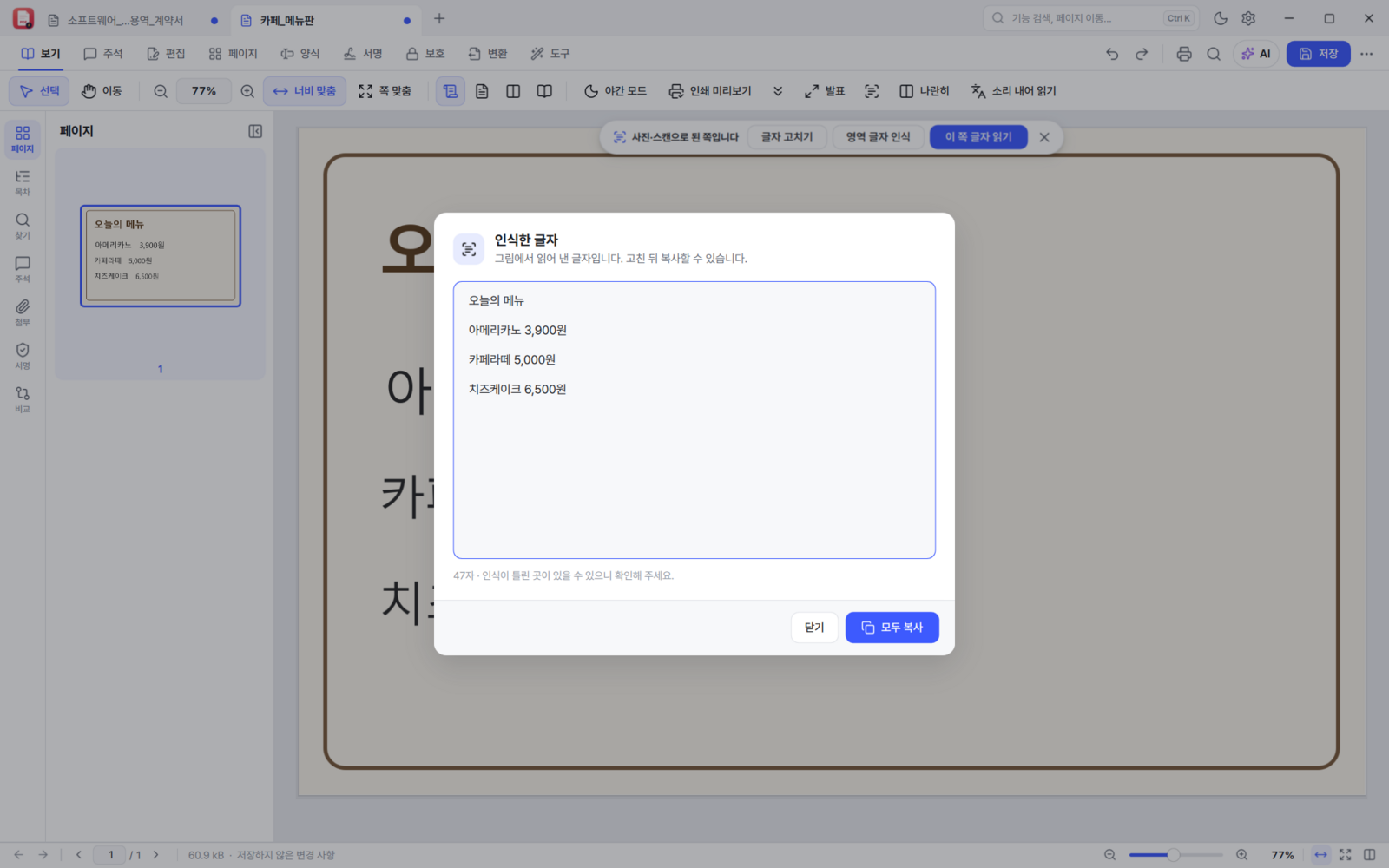
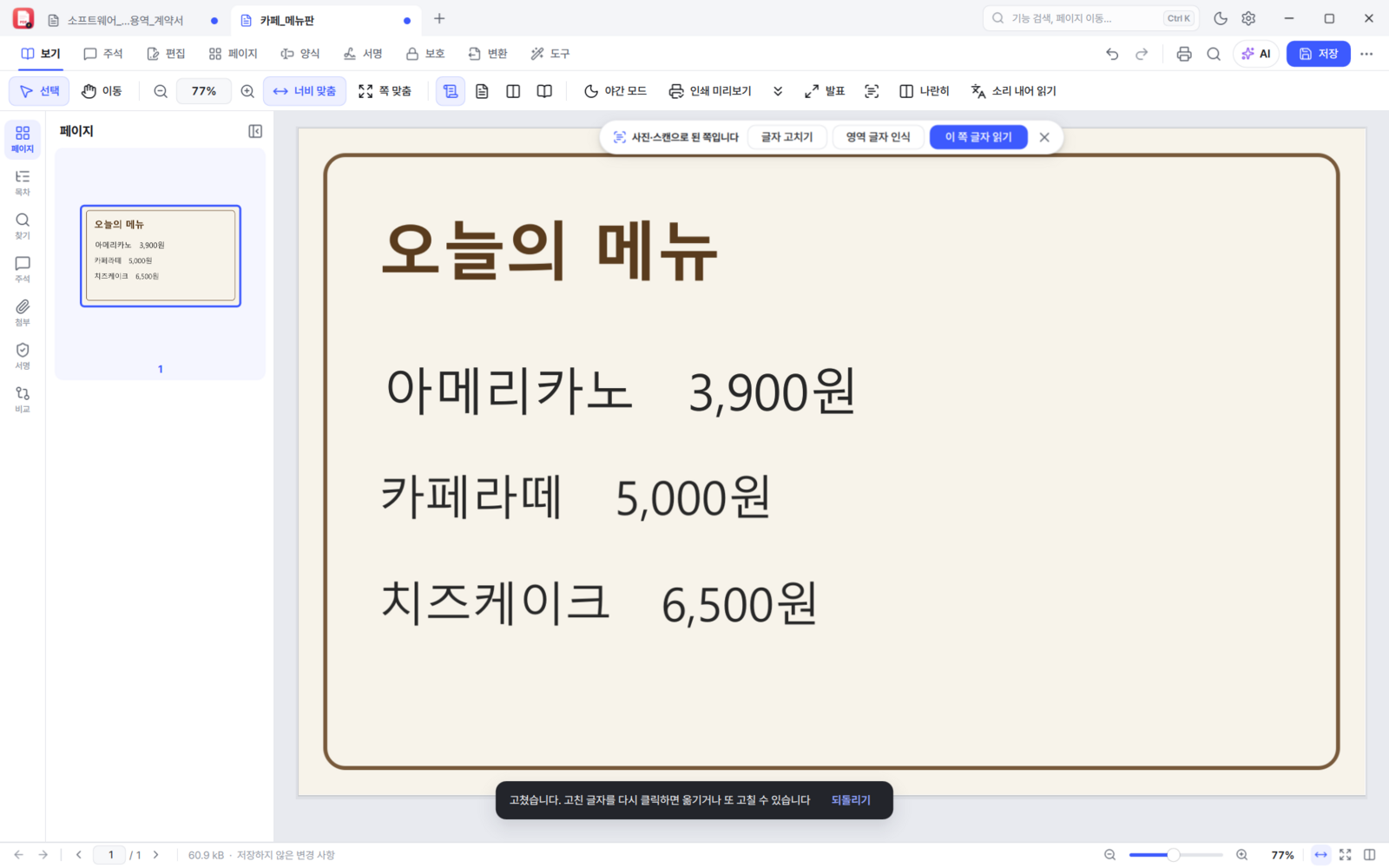
BoltPDF の韓国語 OCR 結果 — メニュー写真を正確に読み取り
韓国語 OCR — メニューの写真から「本日のメニュー / アメリカーノ 3,900ウォン / カフェラテ 5,000ウォン / チーズケーキ 6,500ウォン」をそのまま読み取ります。以前のエンジンが取り違えていた箇所です。

そのほか、韓国で実際に必要になるものを揃えました。契印(割り印)と全ページ押印、韓国式の署名・印鑑作成、 ハングル文書(HWP)→ PDF 変換、住民登録番号・口座番号・電話番号などの個人情報の自動墨消し、 ₩・ウォン表記や「yyyy년 m월 d일」のような韓国式書式です。
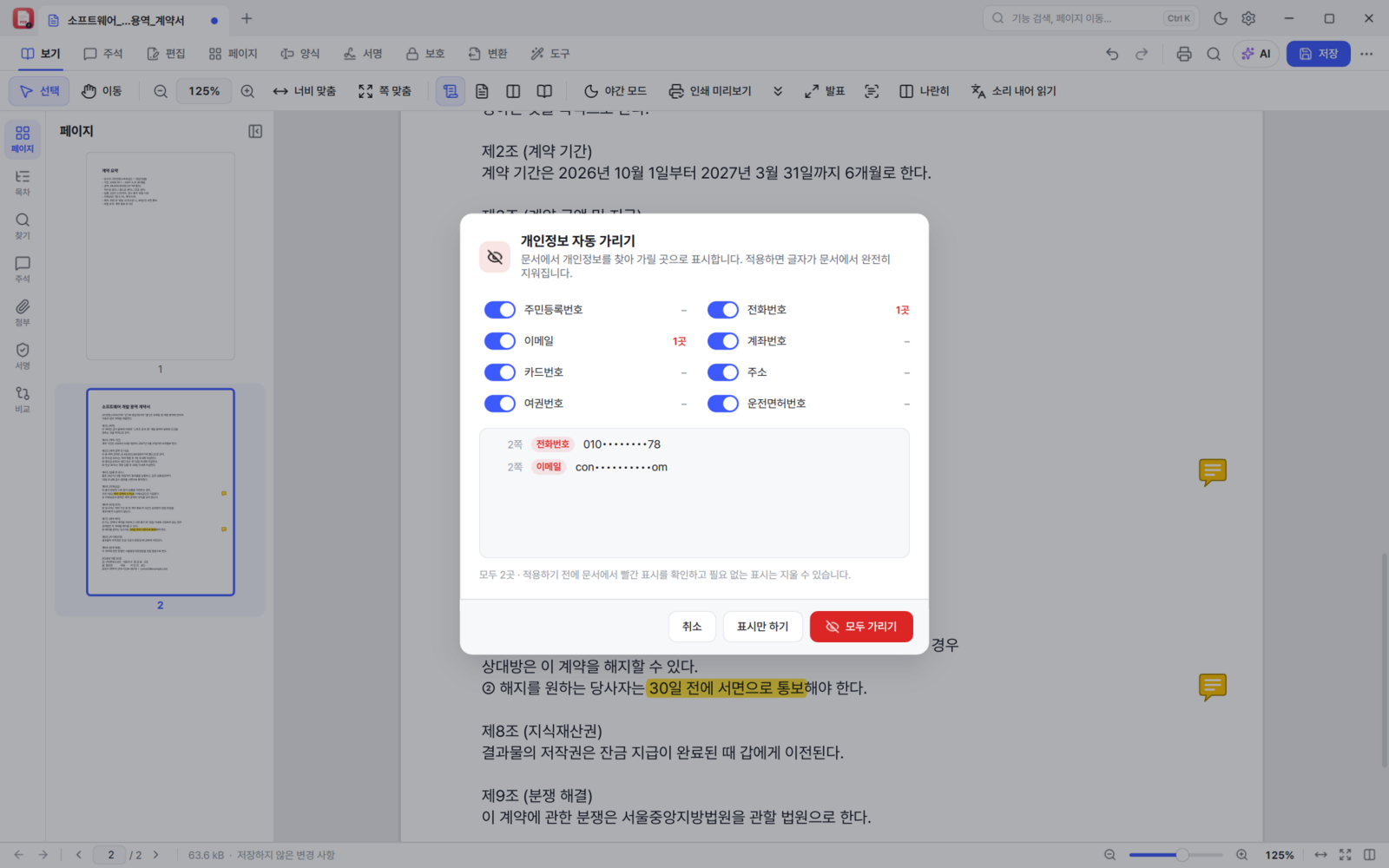
BoltPDF の個人情報 自動墨消し画面
個人情報の墨消し — 見つけて完全に削除します
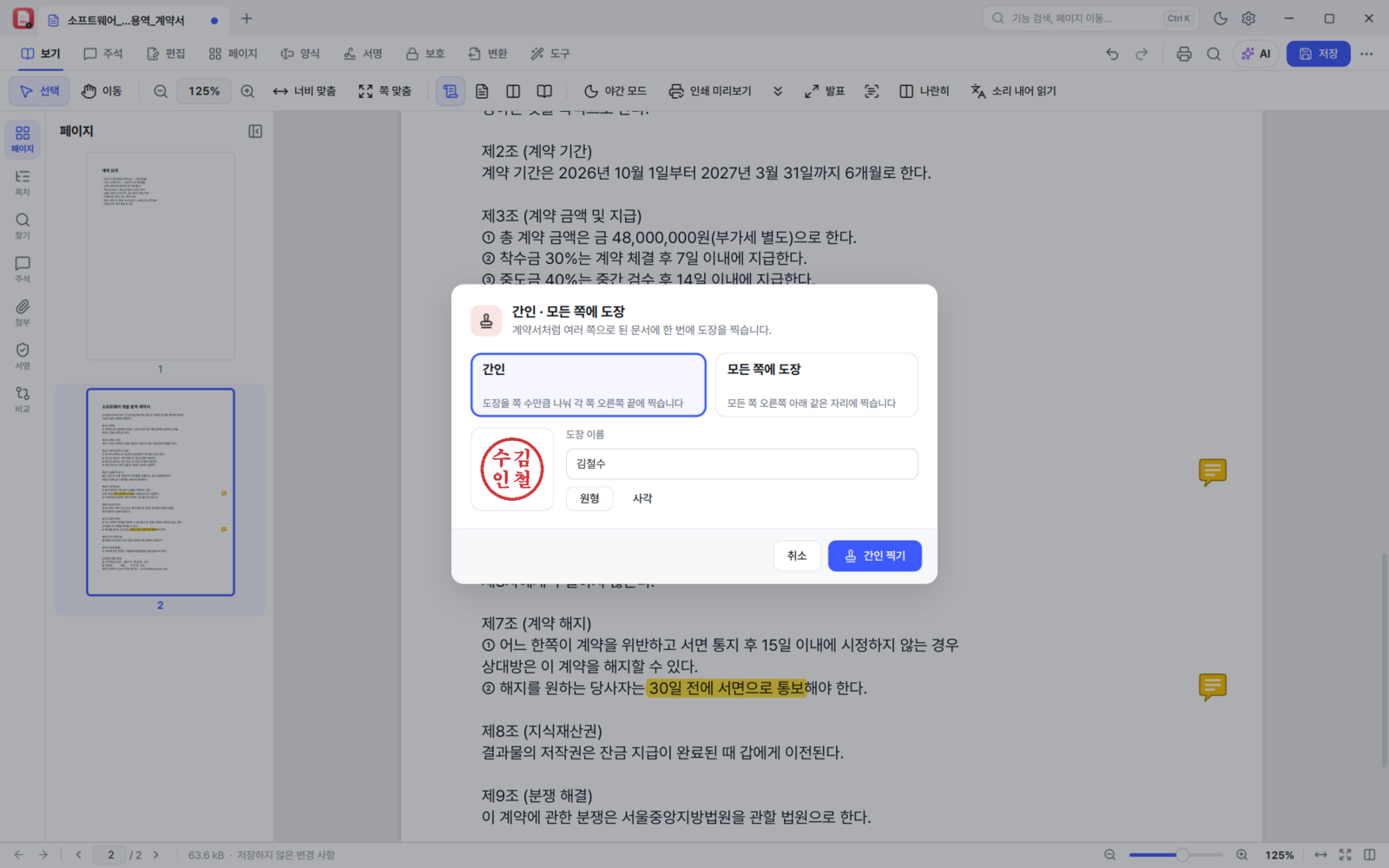
BoltPDF の全ページ押印画面
全ページに押印 — 契印も一度で
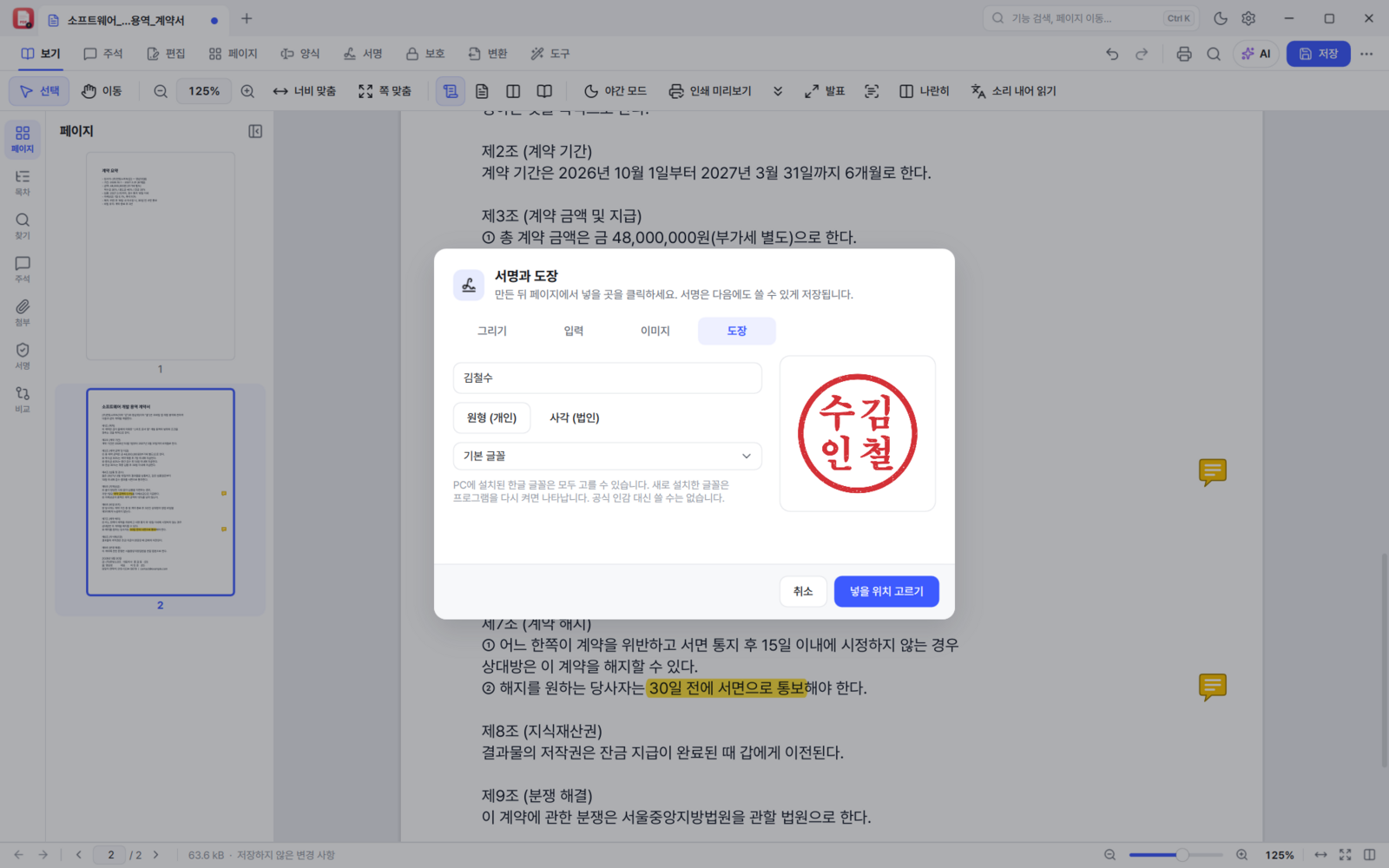
BoltPDF の署名・韓国式印鑑作成画面
署名・印鑑作成 — 丸印・角印を自分で
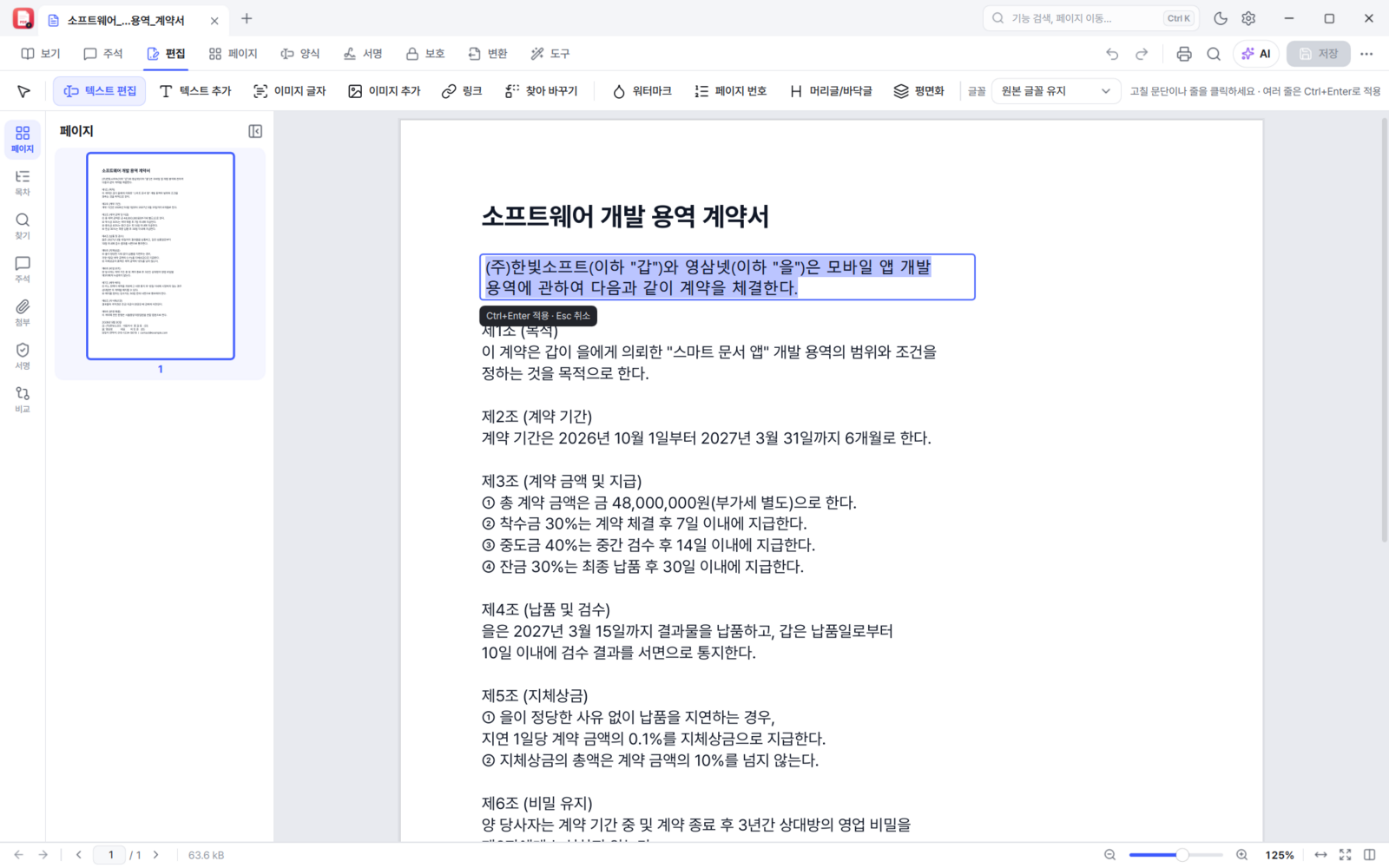
BoltPDF の PDF 文字直接編集画面
文字を直接編集 — 元のフォント・サイズ・色のまま

写真の中の文字を直す

メニューの価格が変わったのに元ファイルがない、スキャンした書類の一文字だけ間違っている — そんなときの機能です。 0.11.1 で有料ソフト並みに引き上げました。
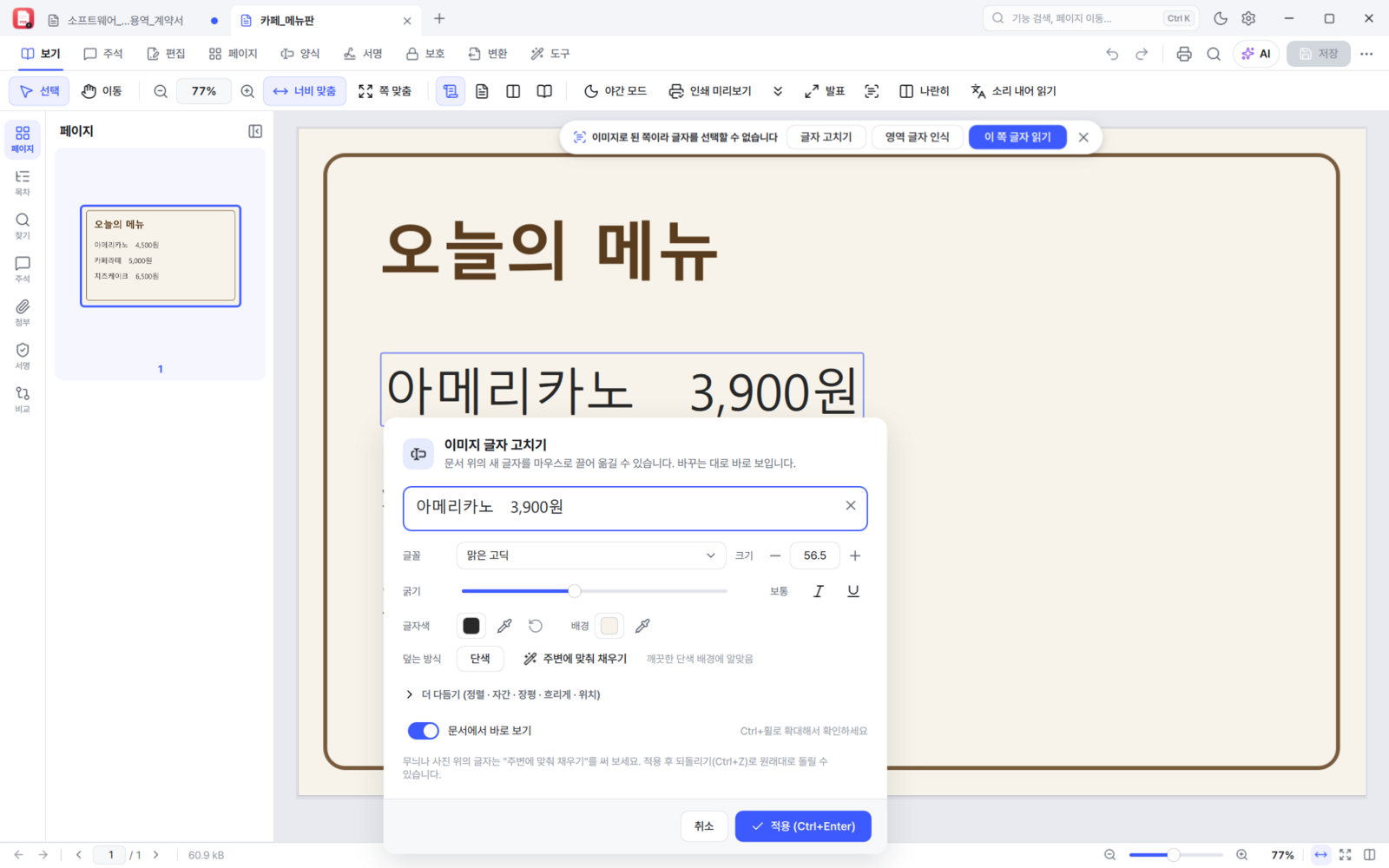
色をそのまま取ってきます
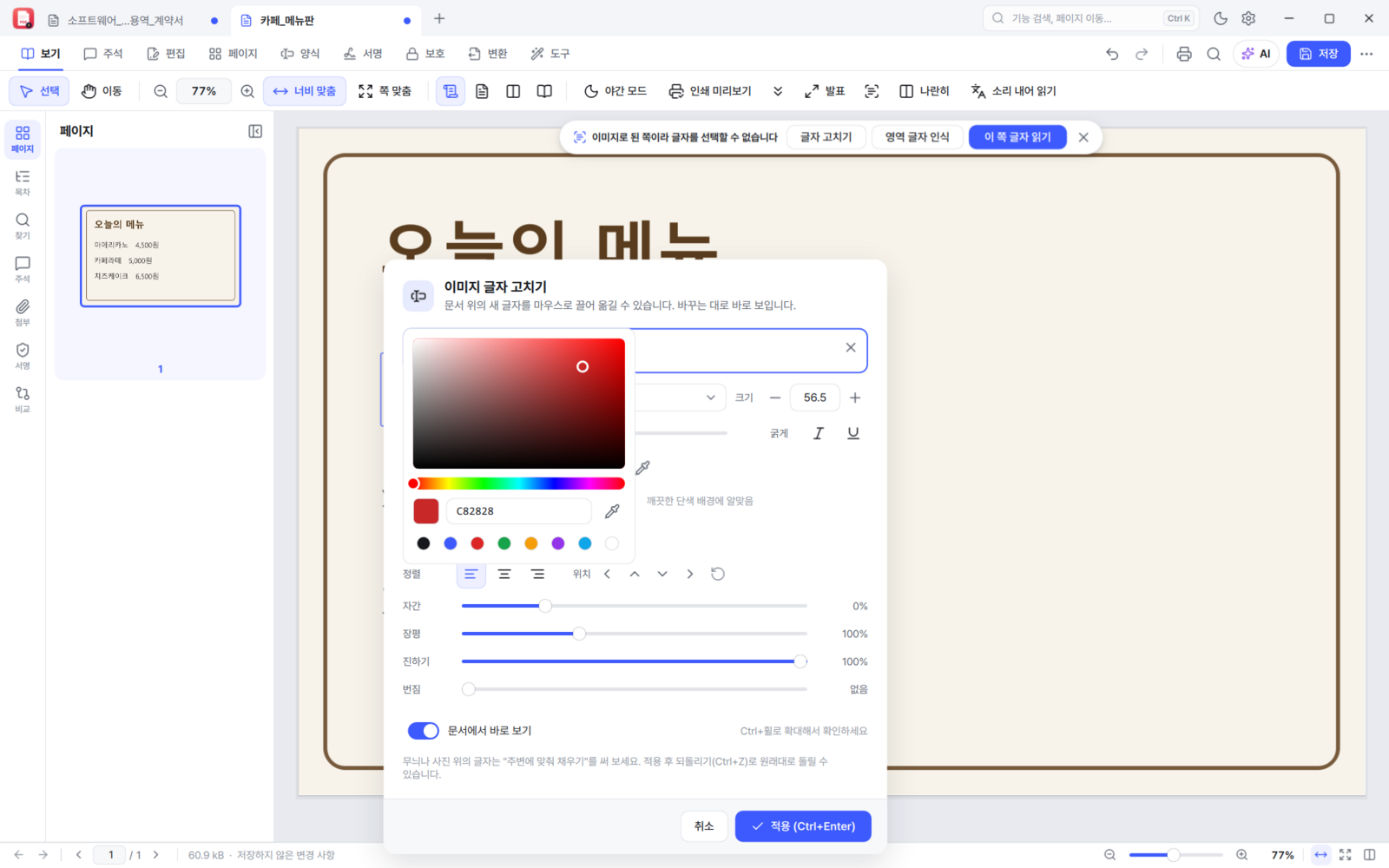
スポイトで元の文字色・背景色を拾い、カラーパネルと #RRGGBB 入力、最近使った色、元の色に戻すまでできます。
写真に自然になじみます
太さ(極細〜極太)・濃さ・にじみ・字間・平体を合わせ、新しく入れた文字が元から写真にあったように見せます。
消した跡を埋めます
「周囲に合わせて埋める」は消した場所を周りの模様やグラデーションで埋めるので、四角い跡が残りにくくなります。
BoltPDF 写真内テキスト編集 — メニューの価格を変更中
編集中 — メニュー写真の価格を変えているところ
BoltPDF 写真内テキストを直した結果
仕上がり — 元からそこにあったように見えます
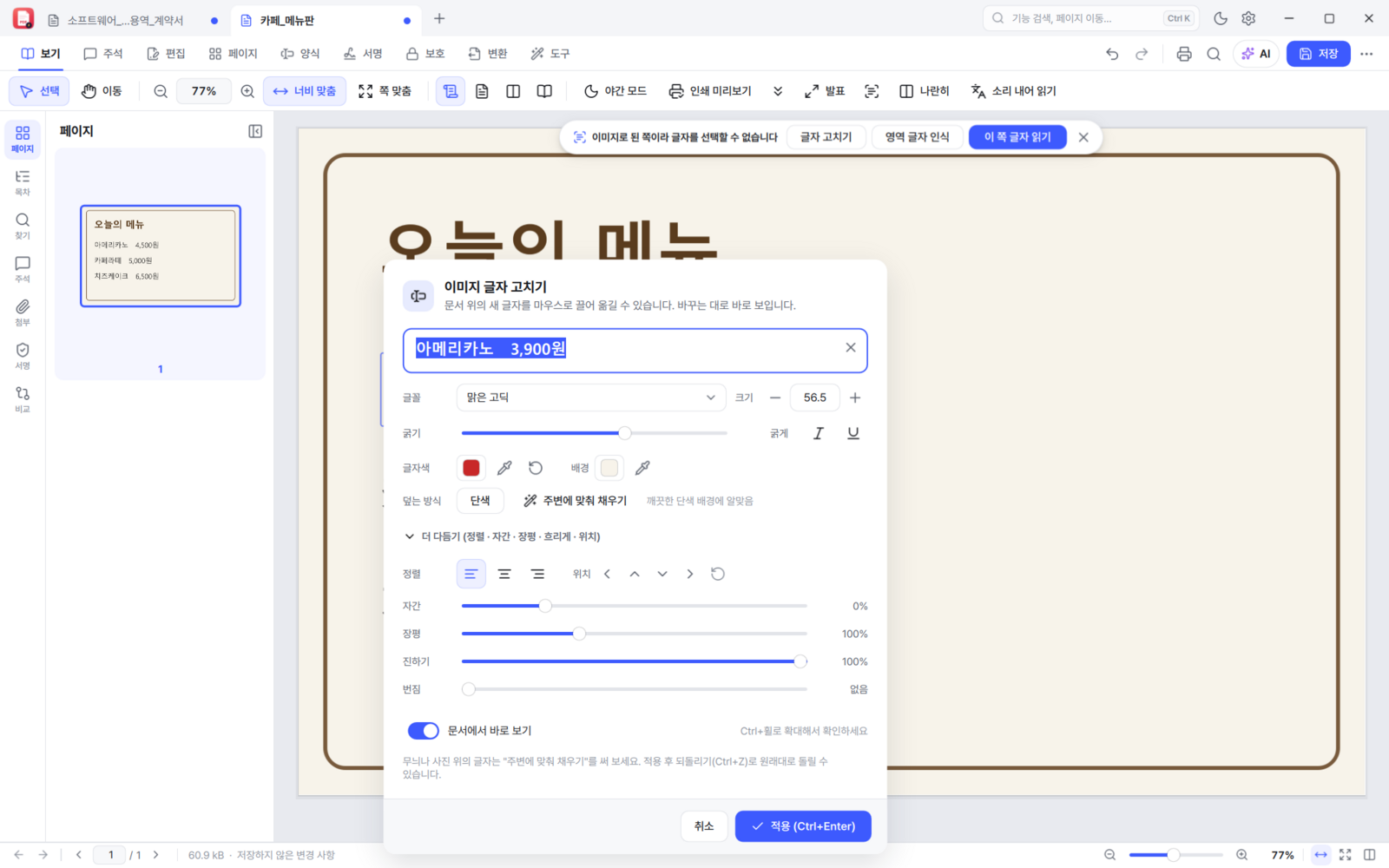
BoltPDF の画像テキスト編集ウィンドウ — 太さスライダー、スポイト、塗り方、詳細調整
開き直して再編集 — 直した文字をダブルクリックすると、入れた文字とスタイルのまま開き直します
BoltPDF の文字色カラーパネル — 彩度・明度、色相バー、スポイト、最近の色
カラーパネル — スポイトで文書から直接色を拾います

新しく入れた文字はマウスでドラッグして動かし(Shift で一方向に固定)、Alt+矢印キーで 1 段ずつ微調整できます。 適用したあとも、その文字にマウスを乗せると「ダブルクリックで再編集・移動」と出て、ダブルクリックすると前の編集をきれいに置き換えて開き直します。

フォーム PDF と印刷の実務

見積書や申込書のように欄のある PDF で、数量を入れると合計が自動で変わります。 他の PDF ソフトで作られた計算式(合計・平均・積・最大・最小)もそのまま動き、 数値・通貨(₩)・パーセント・日付・時刻・電話番号の書式と入力範囲チェックに対応します。 形式に合わない値を入れると「『数量』欄には 1 以上 99 以下の値のみ入力できます。」のように韓国語で知らせます。
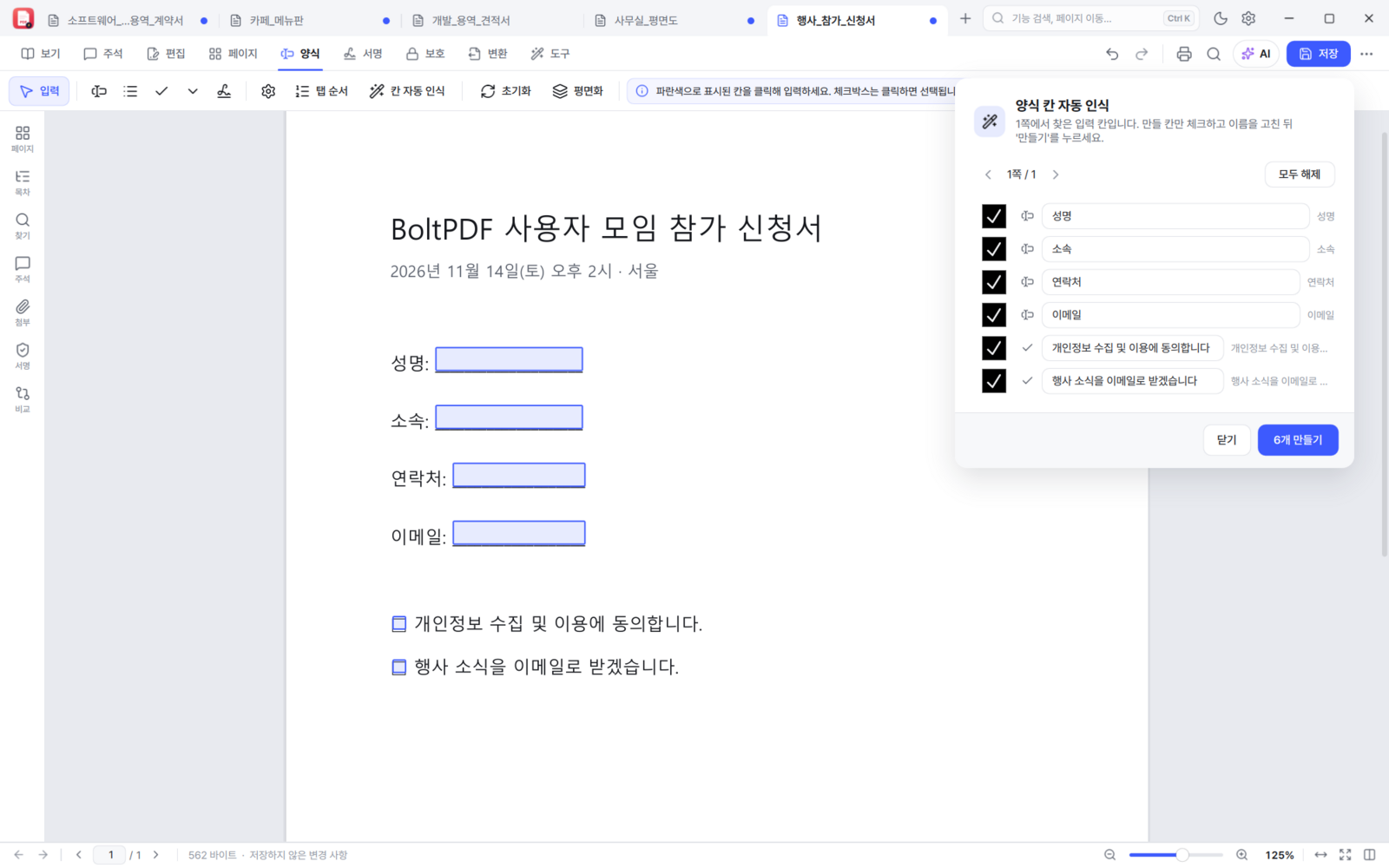
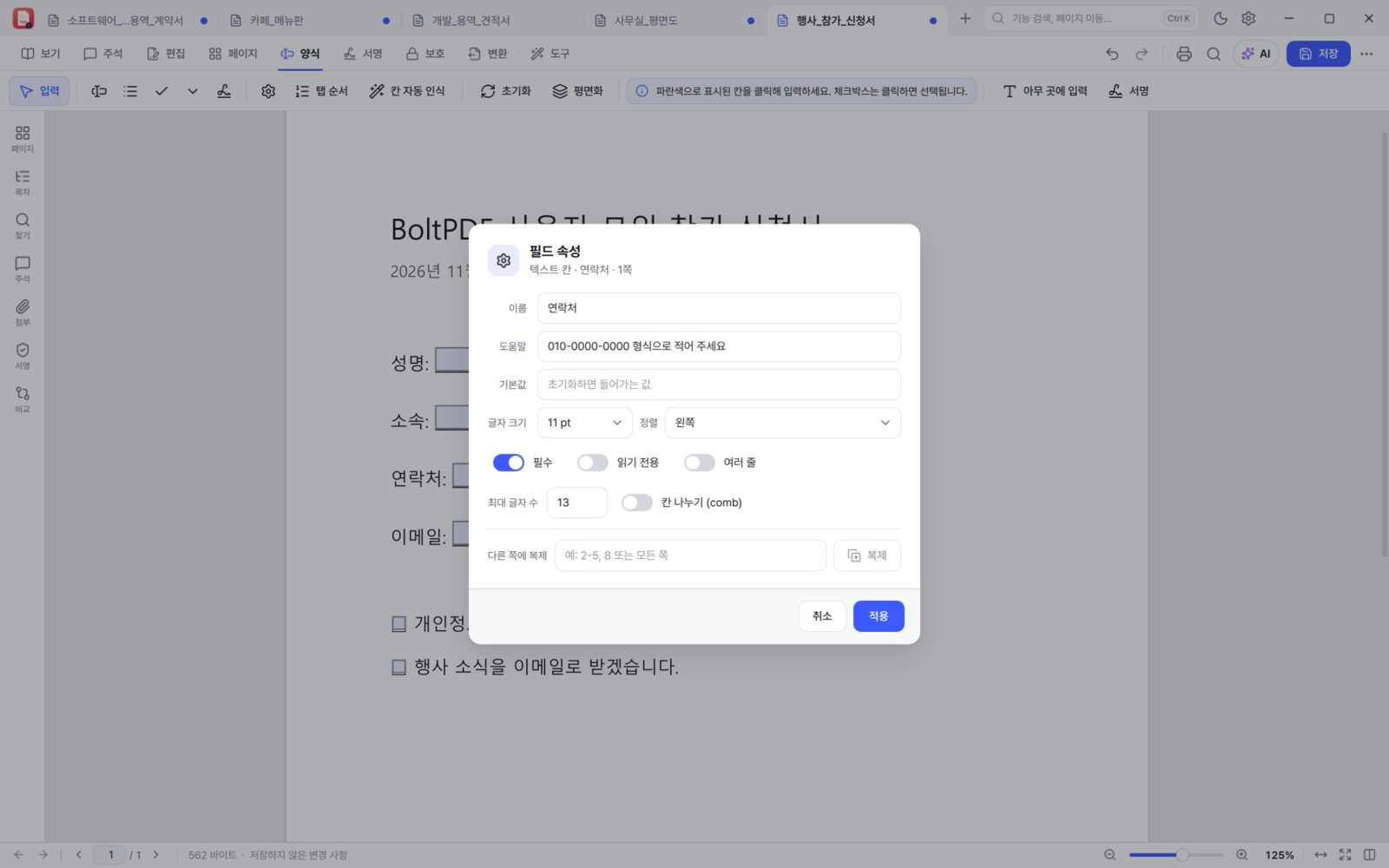
BoltPDF のフォーム欄 自動認識 — イベント参加申込書
フォーム欄の自動認識 — 紙の書式から入力欄を見つけて提案します
BoltPDF のフィールドプロパティ — 名前、ヘルプ、必須、最大文字数
フィールドプロパティ — 必須の有無や文字数制限まで

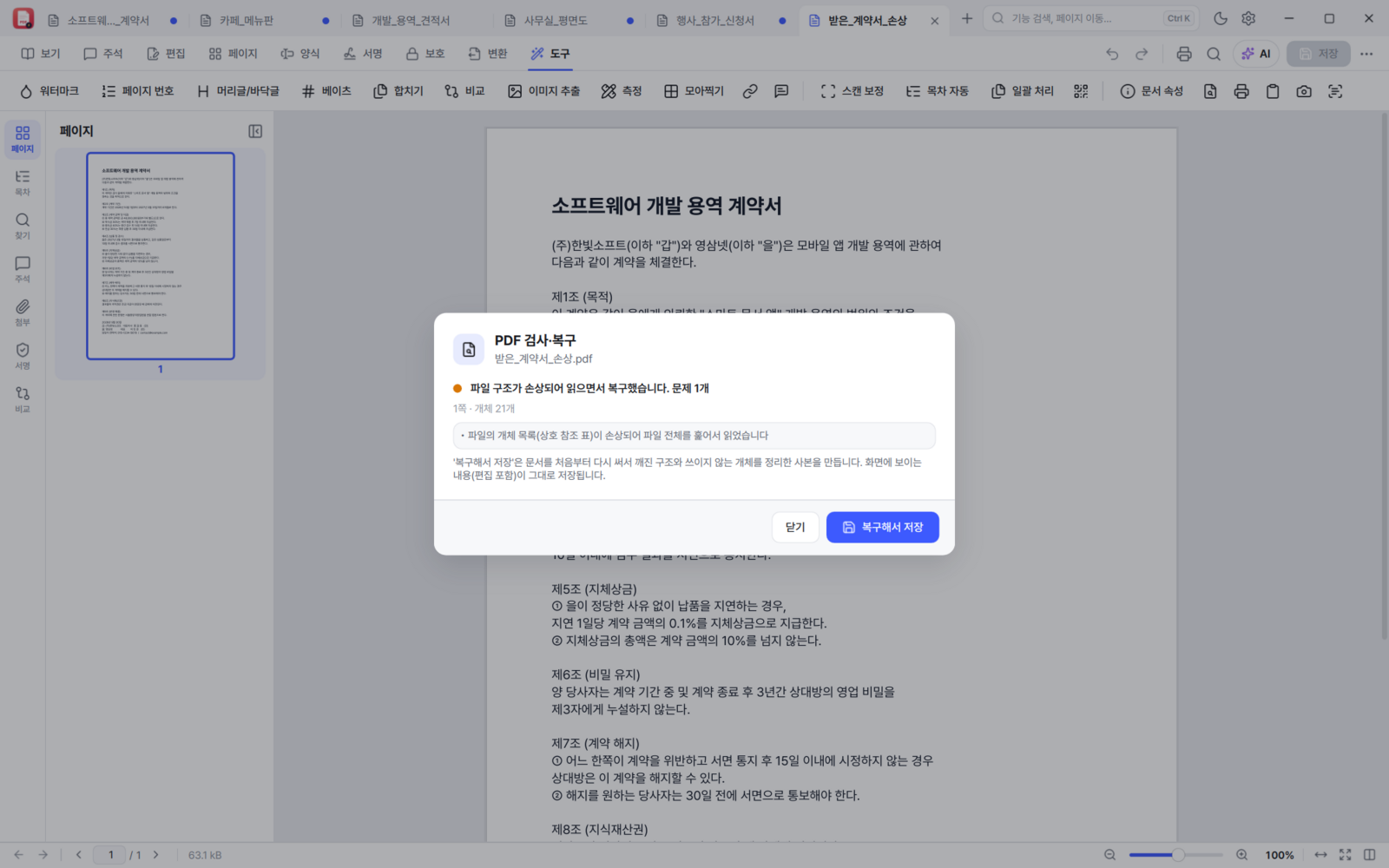
印刷所に出す前なら、印刷プレビュー(オーバープリント)で重ね刷りの設定が実際どう出るかを画面で確認できます(表示タブ。見え方だけが変わり、ファイルはそのままです)。 0.11.1 では印刷色(CMYK)表示を国際印刷標準(ISO 12647-2)ベースに替えたので、画面の色が実際の印刷物により近くなりました。 そのほか印刷用 PDF(文字のアウトライン化)、PDF/A 保存、PDF の検査・修復もできます。
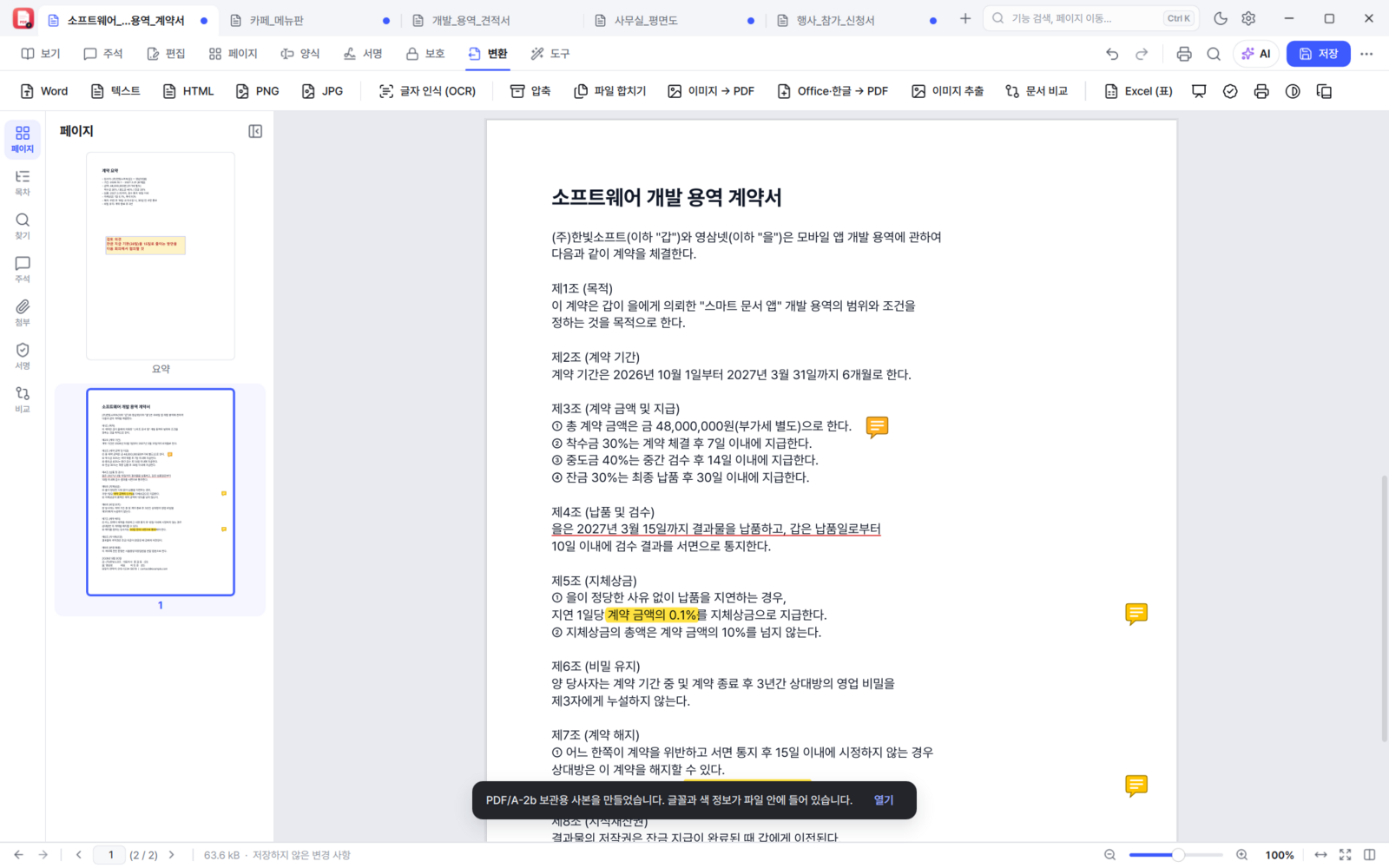
BoltPDF の PDF/A-2b 保存完了の通知
PDF/A 保存 — 長期保存の規格で
BoltPDF の破損 PDF 検査・修復結果
検査・修復 — 壊れたファイルも読みながら直します

探す・印をつける・一緒に見る

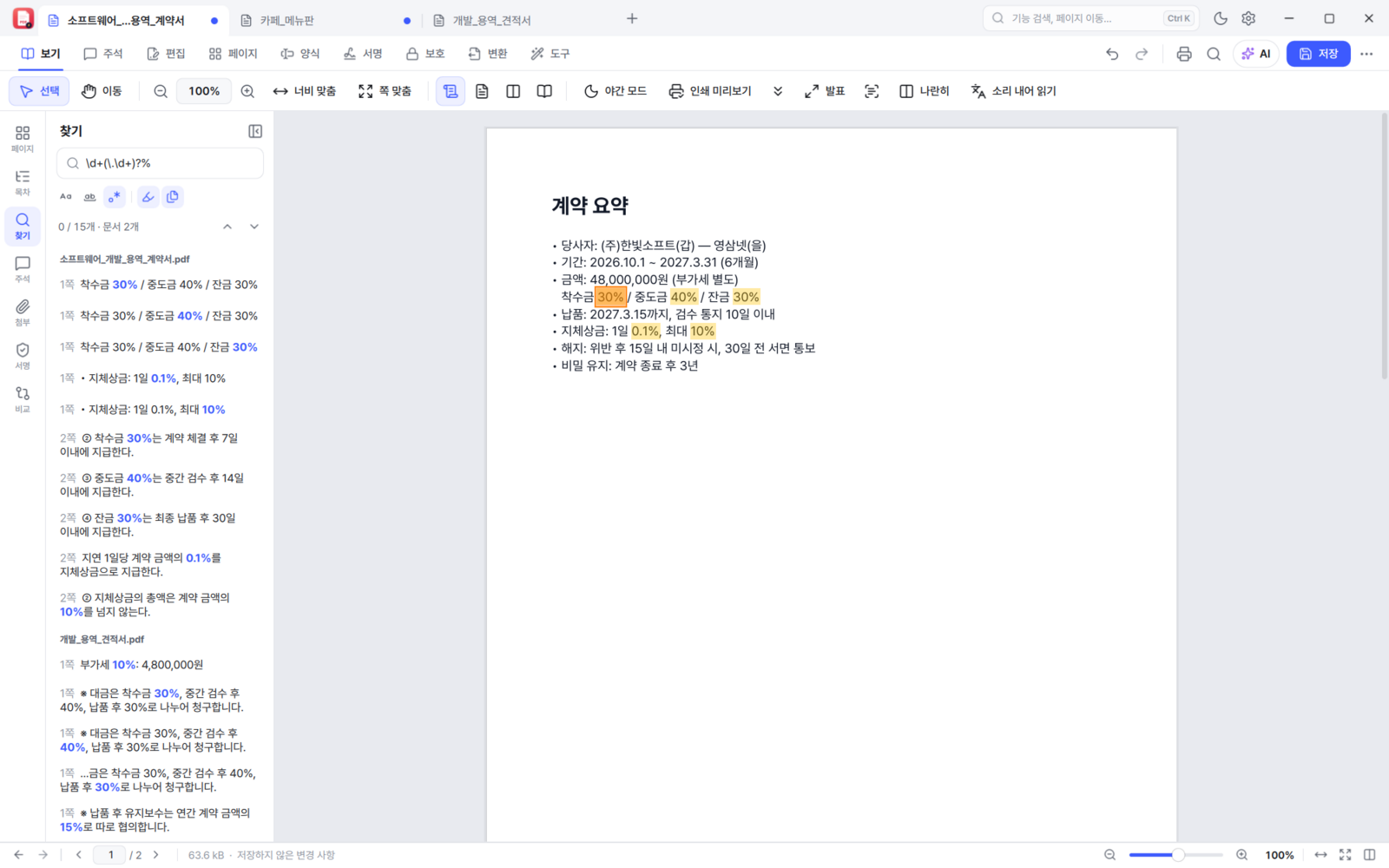
正規表現検索に対応し、\d+(\.\d+)?% のような式で契約書内のパーセント表記をまとめて見つけられます。 結果ごとに前後の文脈をプレビューします。開いているすべての文書をまとめて検索もできます。
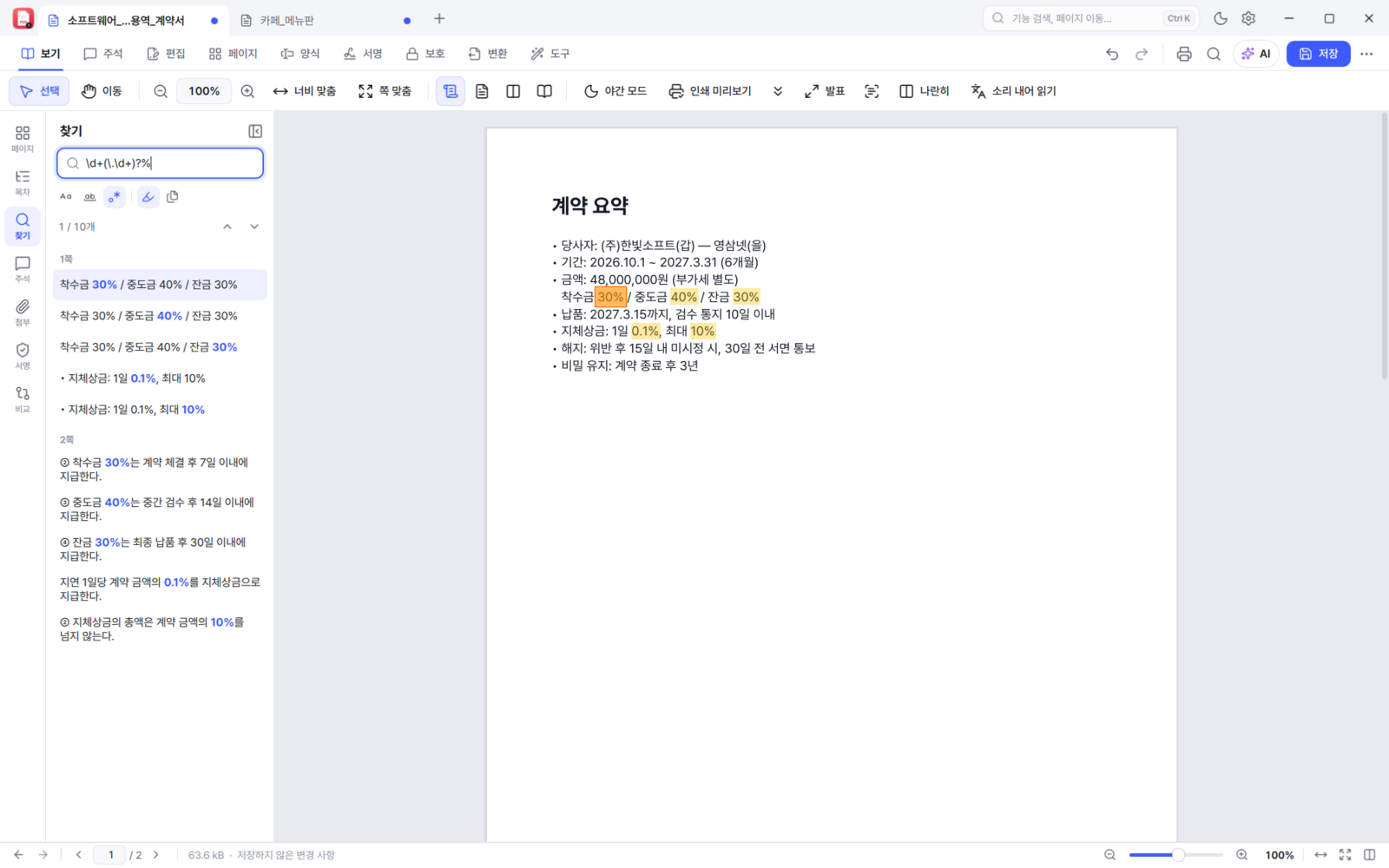
BoltPDF の正規表現検索画面 — 大文字小文字・単語・正規表現オプションと文脈プレビュー
正規表現検索 — 結果ごとに文脈も一緒に
BoltPDF で開いている全文書を一度に検索
全文書検索 — 文書ごとにまとめて表示します
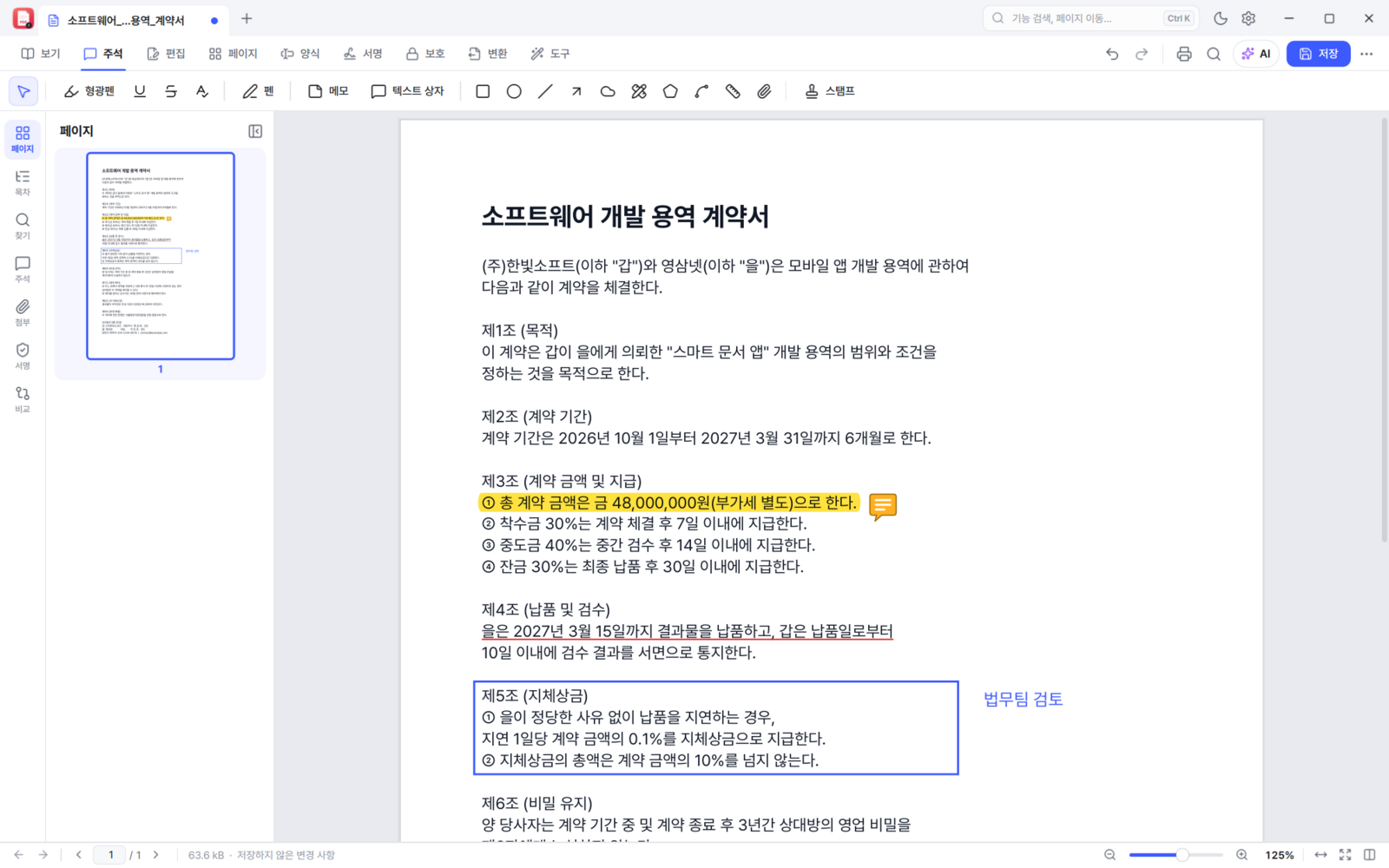
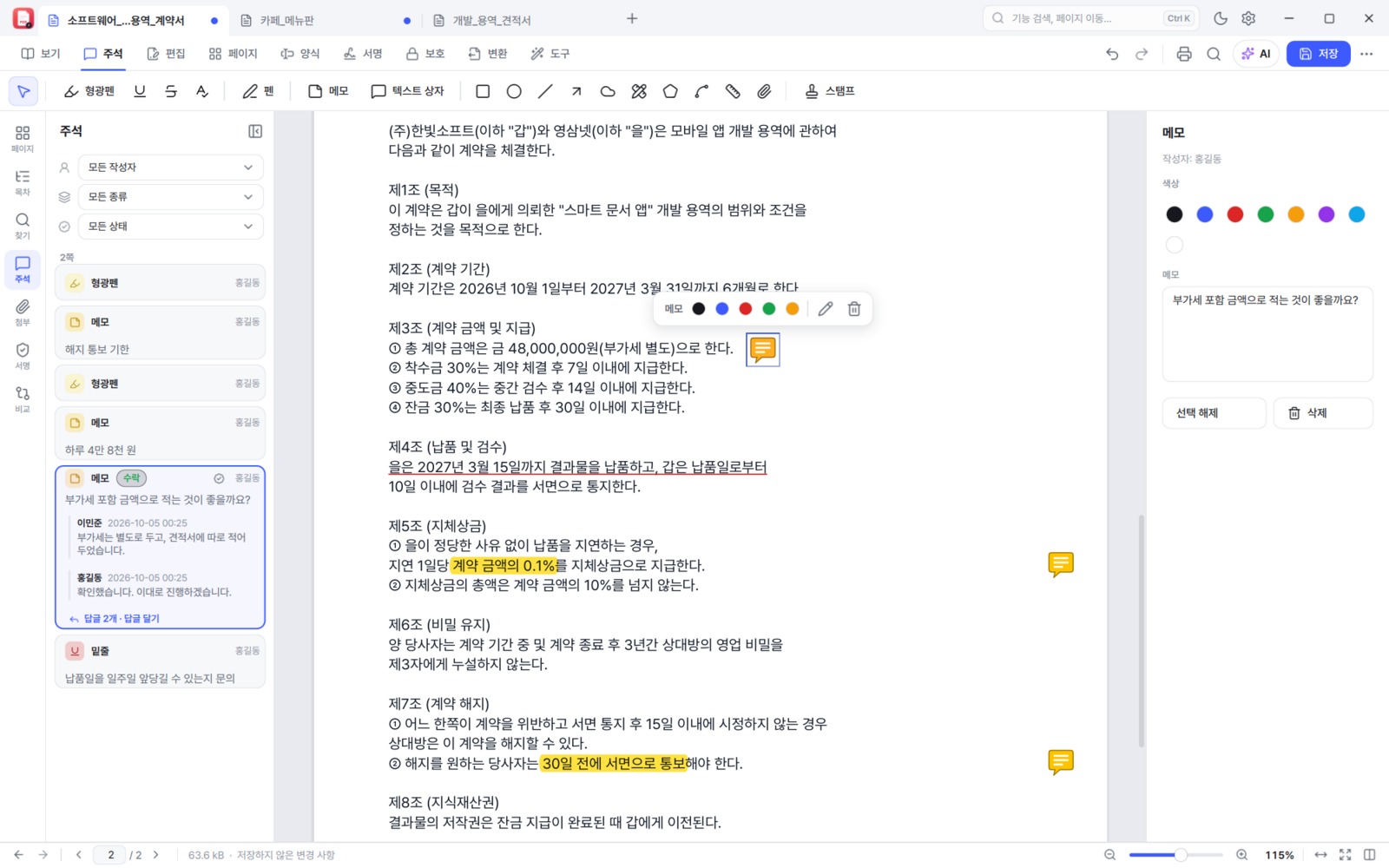
BoltPDF の注釈 — 蛍光ペン、下線、メモ、図形、テキストボックス
注釈 — 蛍光ペン・下線・メモ・図形・テキストボックス
BoltPDF のメモ返信と「承認」状態の表示
メモの返信 — 作成者・種類・状態で絞り込み
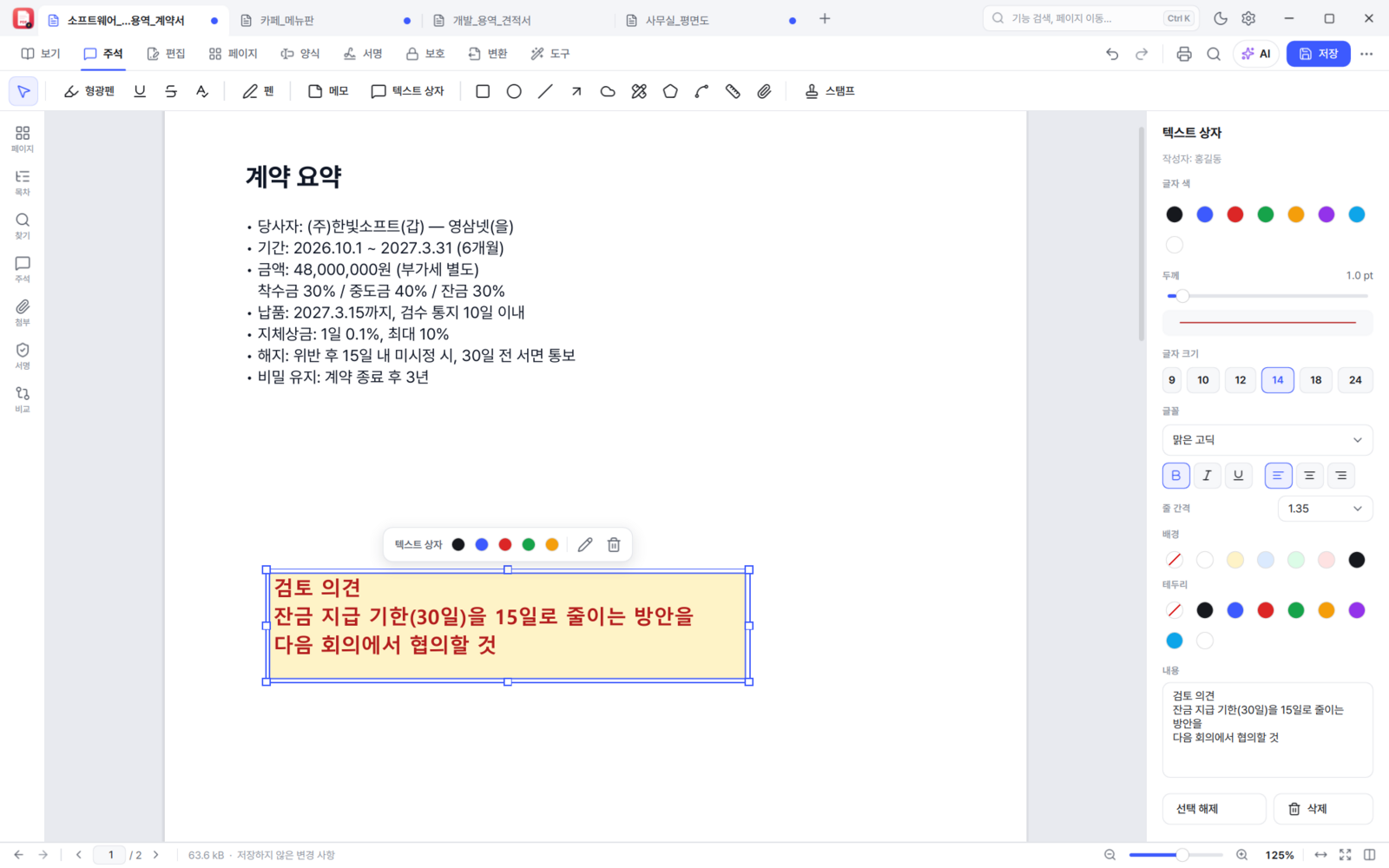
BoltPDF の書式付きテキストボックスと書式パネル
書式付きテキストボックス — 文字色・背景・枠線まで
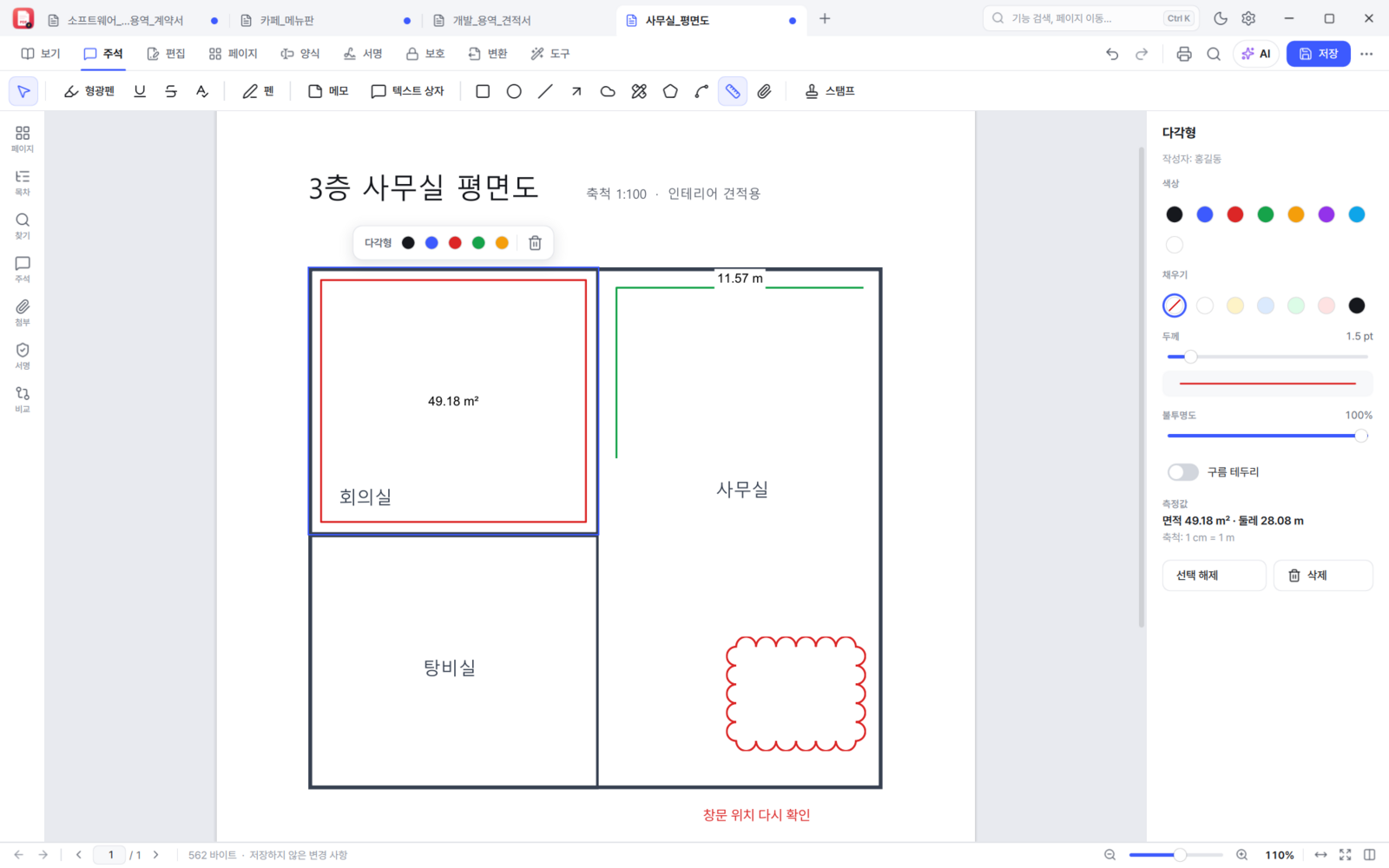
BoltPDF の平面図の面積・周長測定と雲形の囲み
測定 — 縮尺を決めて面積・周長・長さを測ります

ページ整理と変換

0.11.1 でサムネイル側の作業が楽になりました。Shift+クリックで範囲、Ctrl+クリックで 1 枚ずつ選び、まとめて削除・回転・抽出できます。 Delete キーと Ctrl+A もそのまま使えます。1 枚に 2 ページ並べてスキャンした文書は半分に分割(左右・上下。右から読む本は「右が先」)で切り分けます。
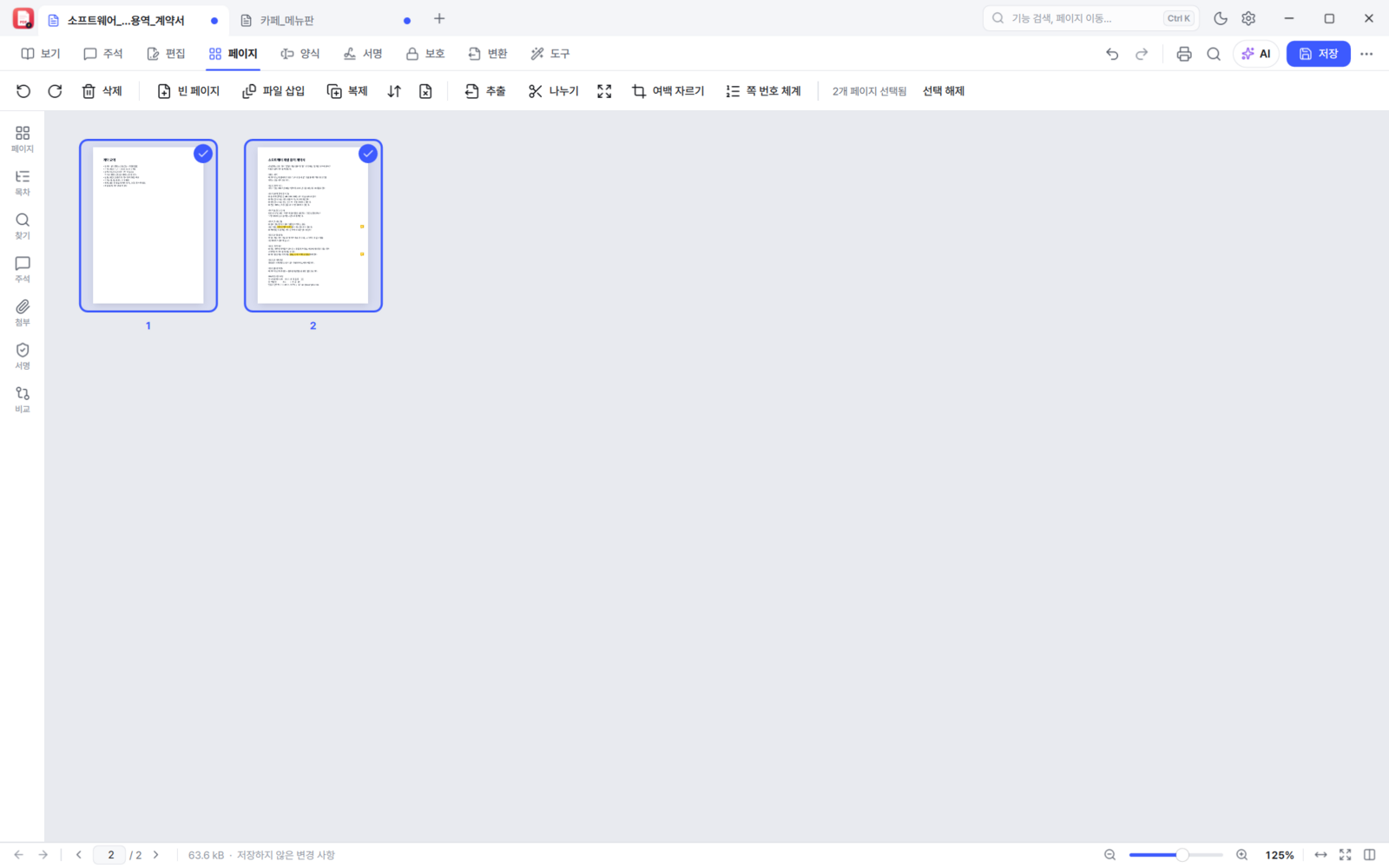
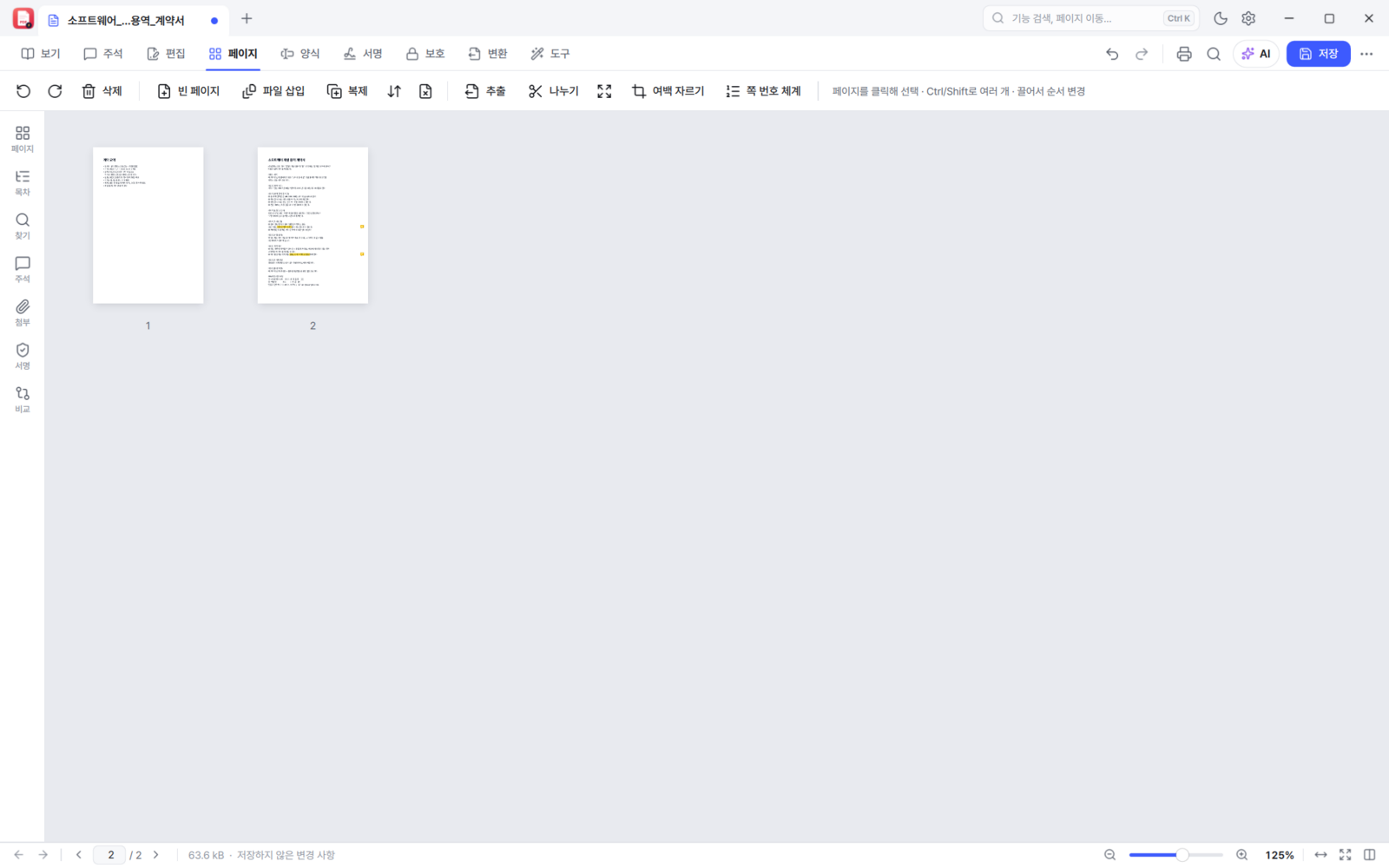
BoltPDF のページ画面で複数ページを選択 — 2ページ選択中
複数ページ選択 — 選んでまとめて処理
BoltPDF のページ編集画面
ページ編集 — 並べ替え・回転・抽出
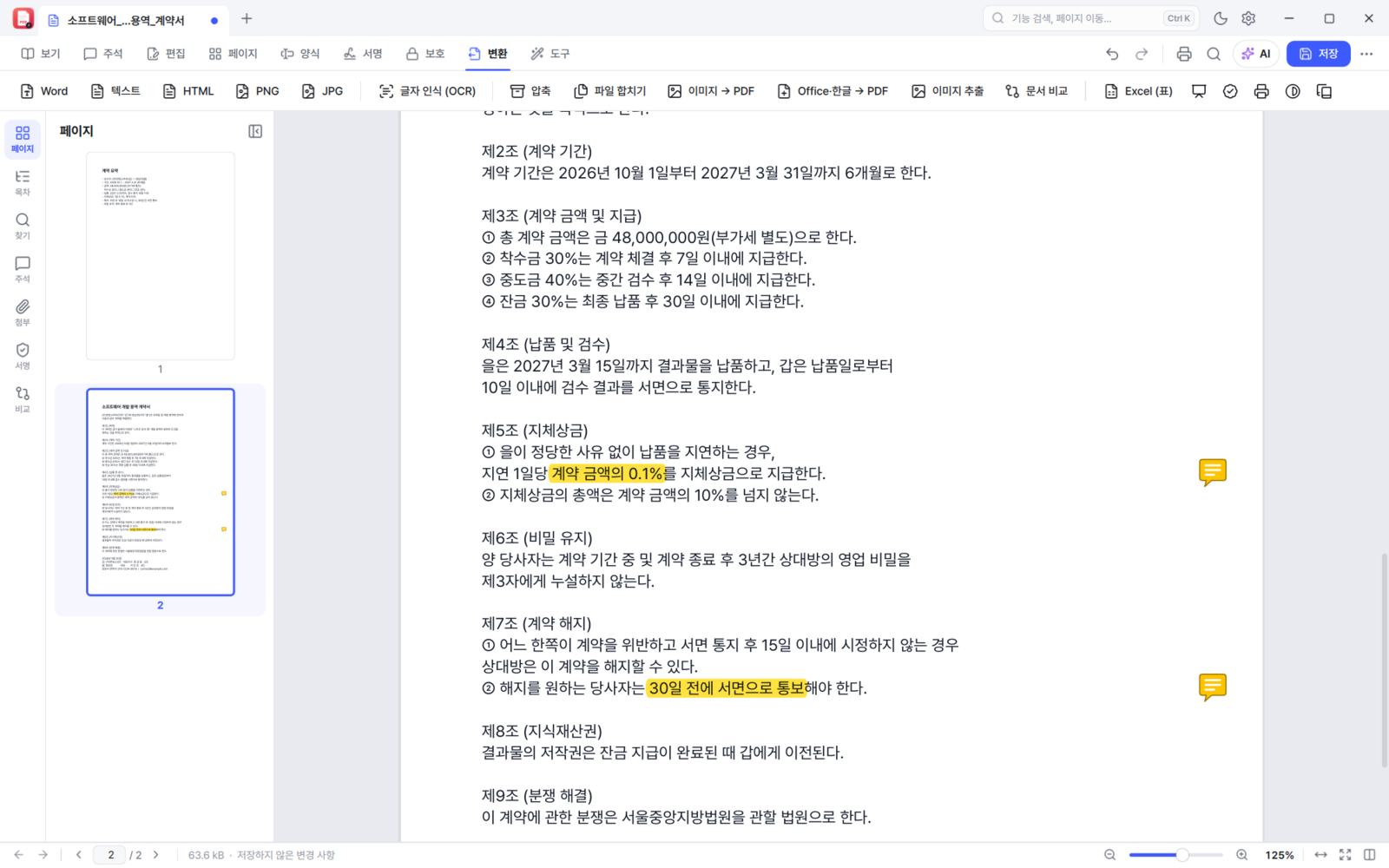
BoltPDF の変換メニュー — Word、Excel、PowerPoint、画像
変換 — Word・Excel・PowerPoint・画像へ
BoltPDF のツールメニュー
ツール — 結合・分割・圧縮・一括処理
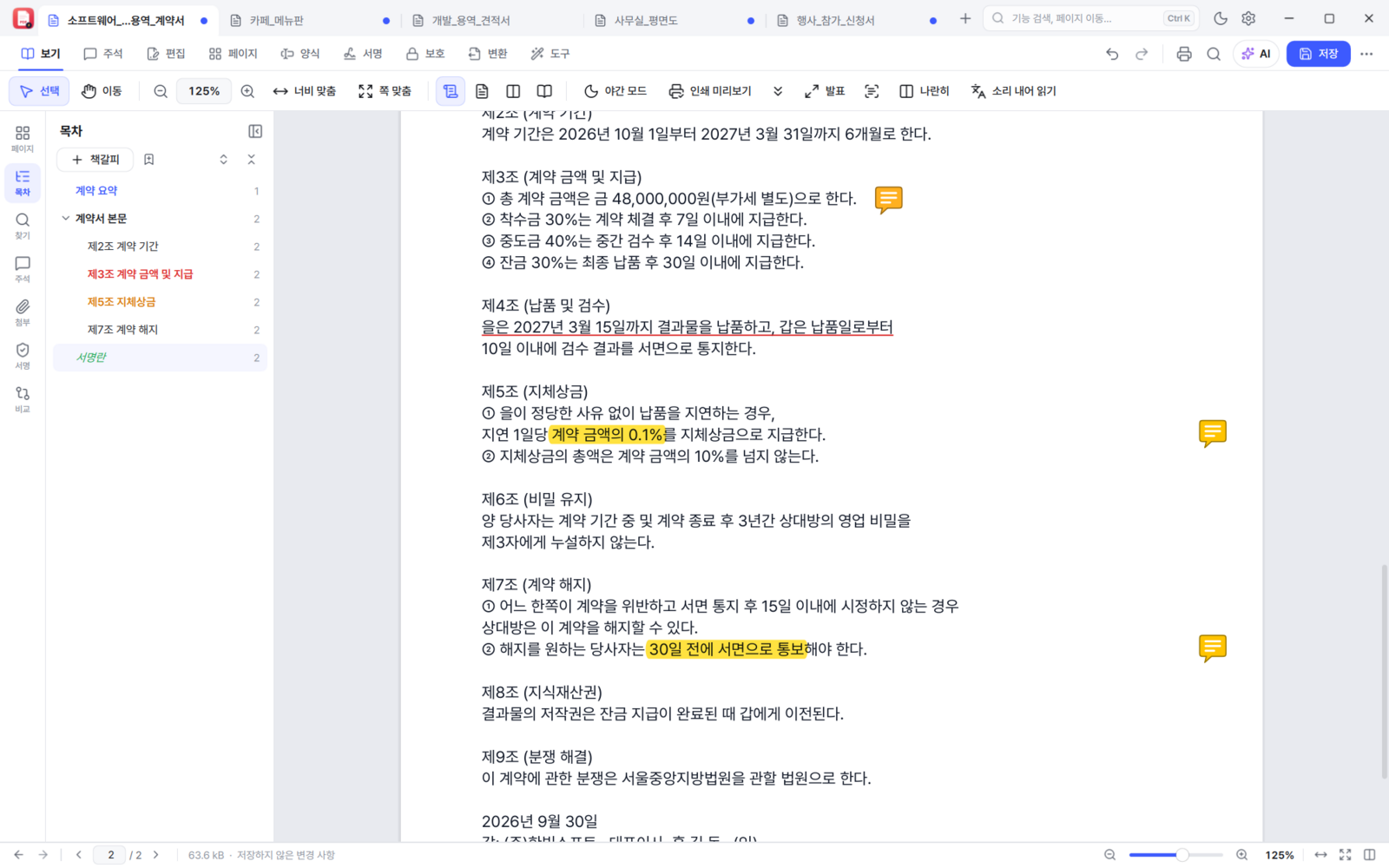
BoltPDF のしおり — 色と太字で装飾し、ドラッグで整理
しおり — 色・太字で装飾してドラッグで整理
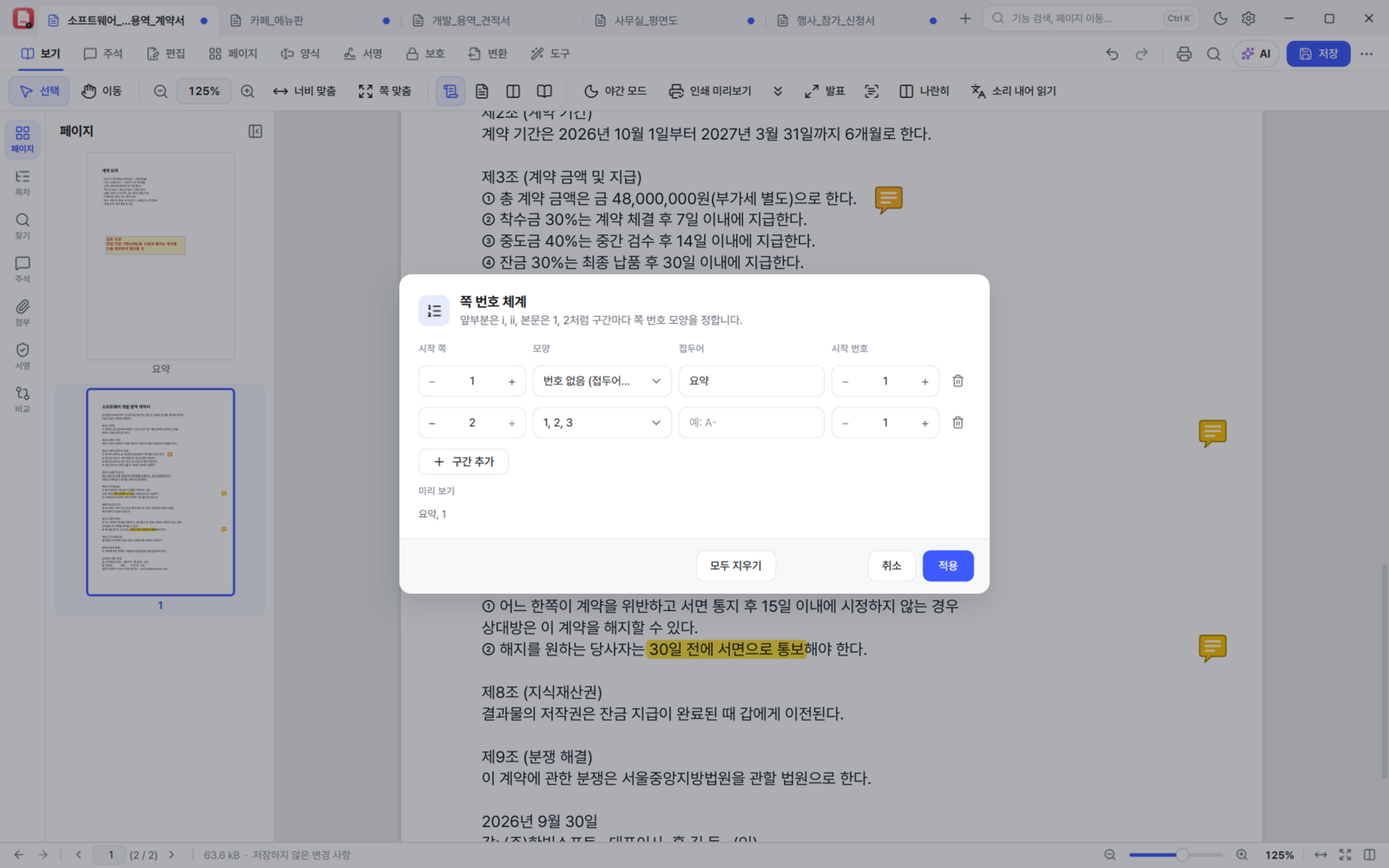
BoltPDF のページ番号体系の設定
ページ番号体系 — 前付けは「要約」、本文は 1, 2, 3…

このバージョンからエクスプローラーで PDF の 1 ページ目がサムネイルとして見えます。 インストール時に有効化でき(ポータブル版は設定から)、いつでも切れます。壊れたファイルが混ざっていてもエクスプローラーは止まりません。 そして突然終了しても、自動保存した内容を次の起動時に復元します。
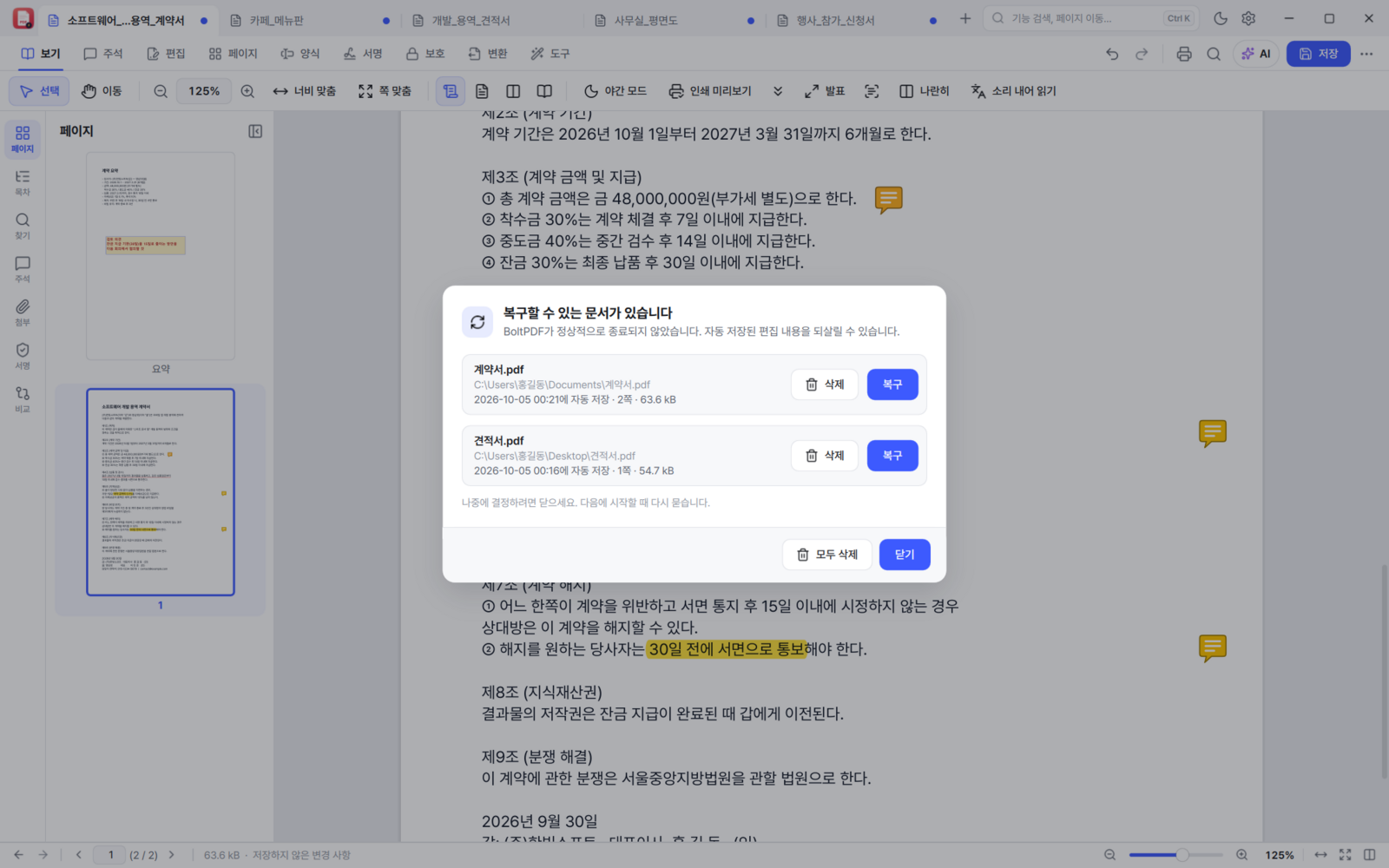
BoltPDF の異常終了後の復元ウィンドウ — 自動保存された文書一覧
復元 — 異常終了のあと起動し直すと、作業していた文書が戻ってきます。

AI アシスタント(任意)

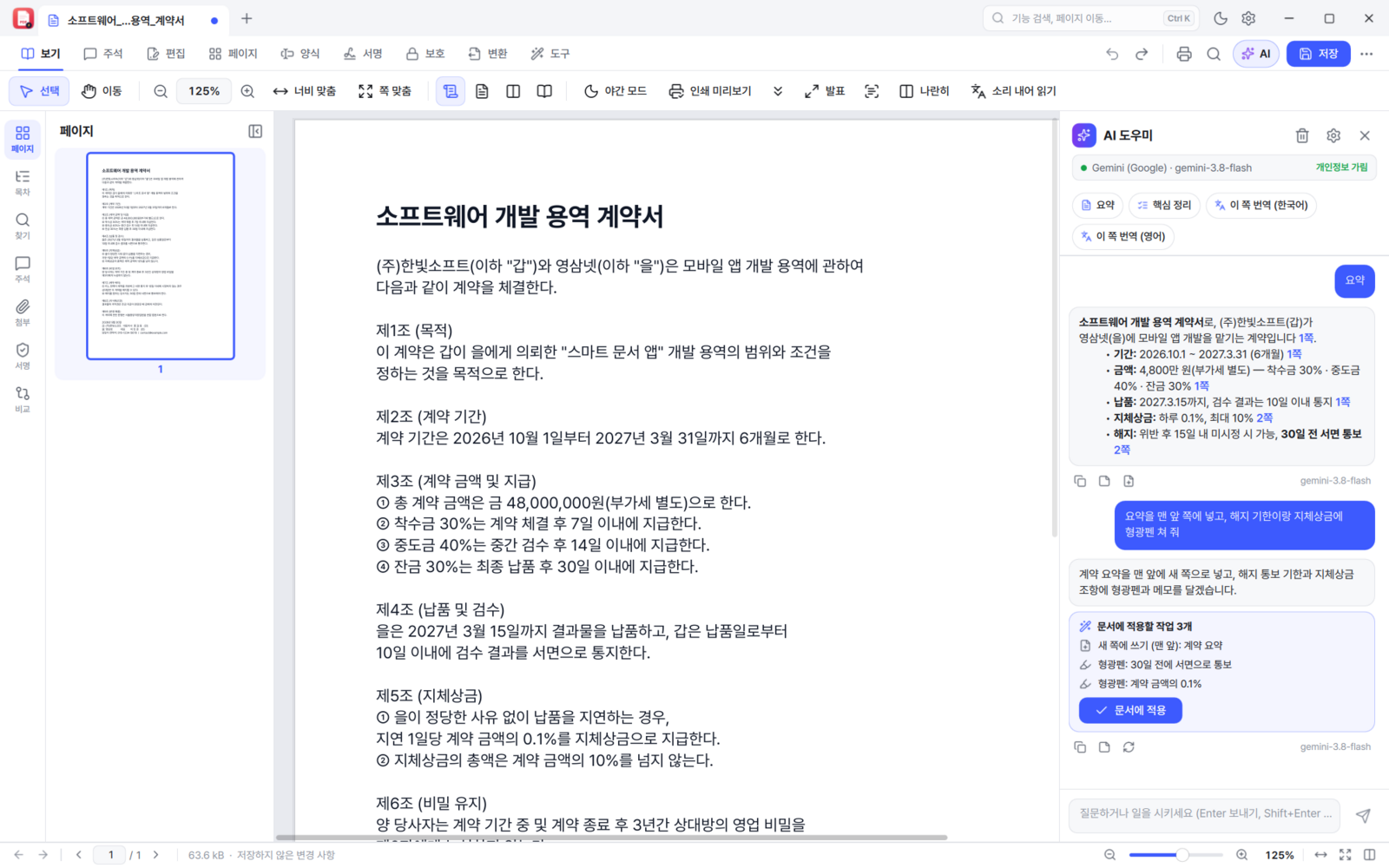
AI を入れなくてもすべての機能はそのまま動きます。使いたいときだけ自分の API キーを入れるか、 自分の PC の AI(Ollama・LM Studio)をつなげば、文書の要約・翻訳・質問はもちろん「先頭に要約ページを入れて」のような文書作業まで任せられます。 作業はカードで先に示され、適用後に元へ戻せます。送信時は個人情報を伏せて送ります。
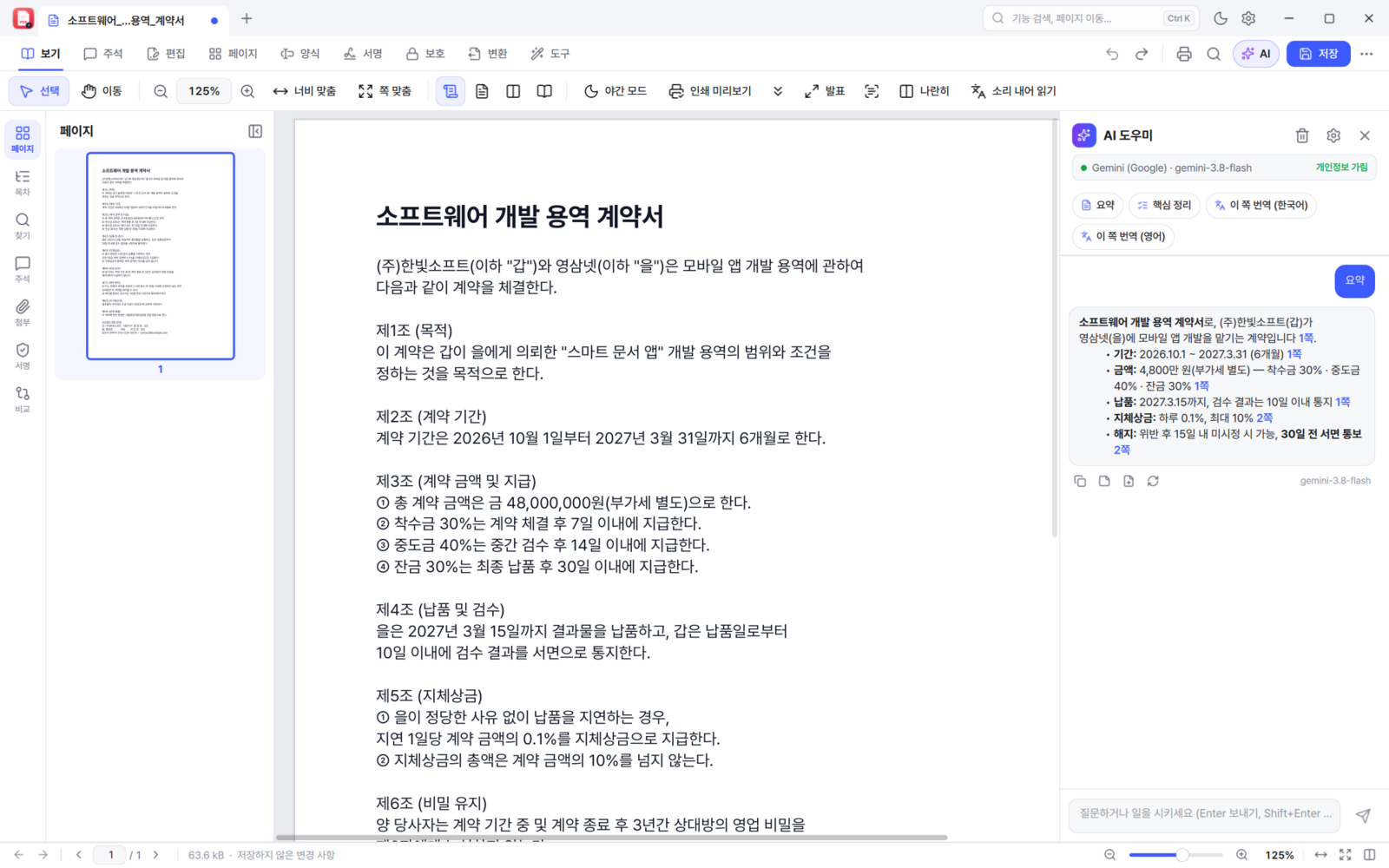
BoltPDF の AI 要約 — デモ用画面
要約 — 長い契約書をまず俯瞰するときに
BoltPDF の AI 作業カード — デモ用画面
作業カード — 何をするかを先に示します
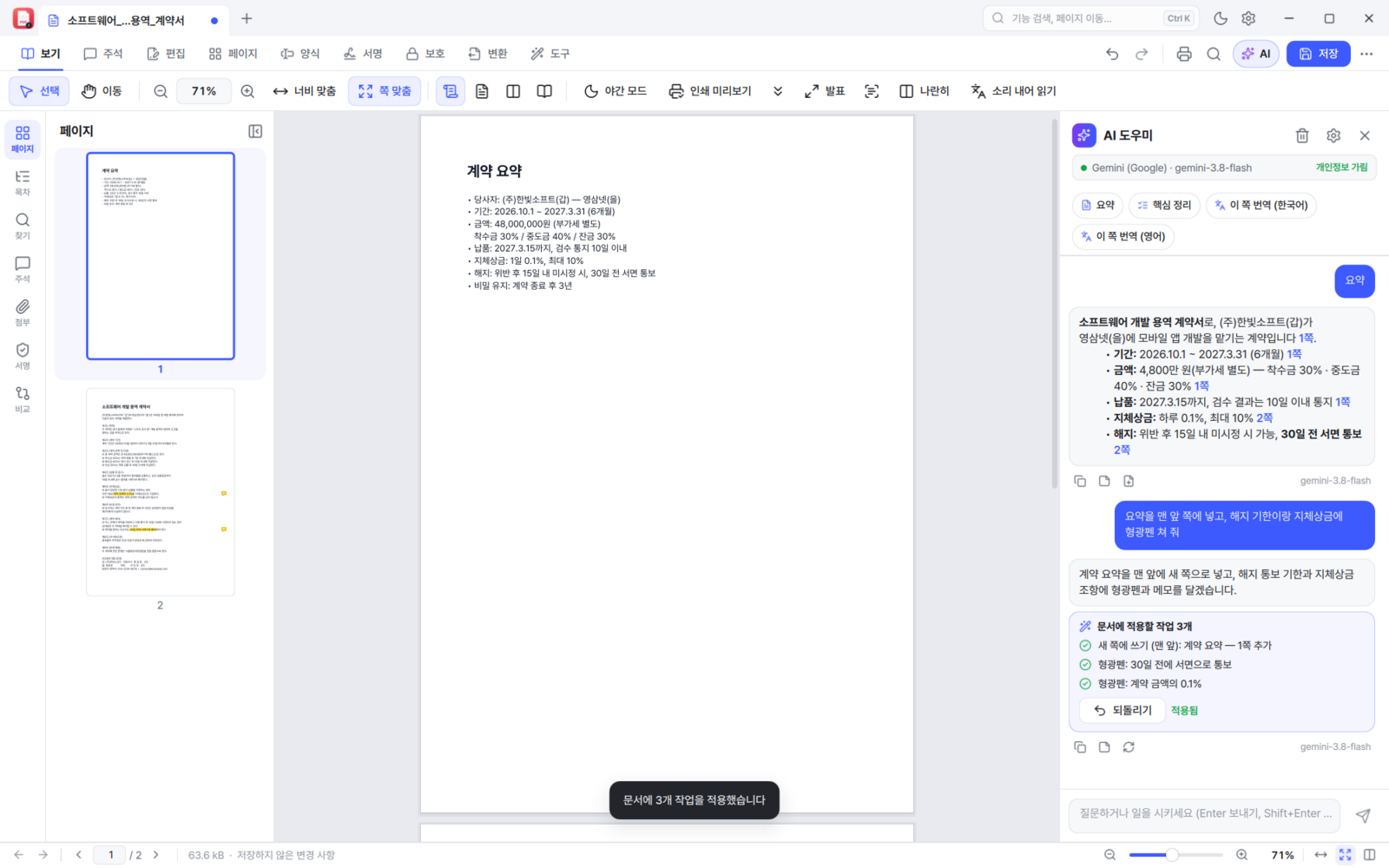
BoltPDF の AI 作業適用結果 — デモ用画面
適用結果 — 先頭に要約ページが入りました
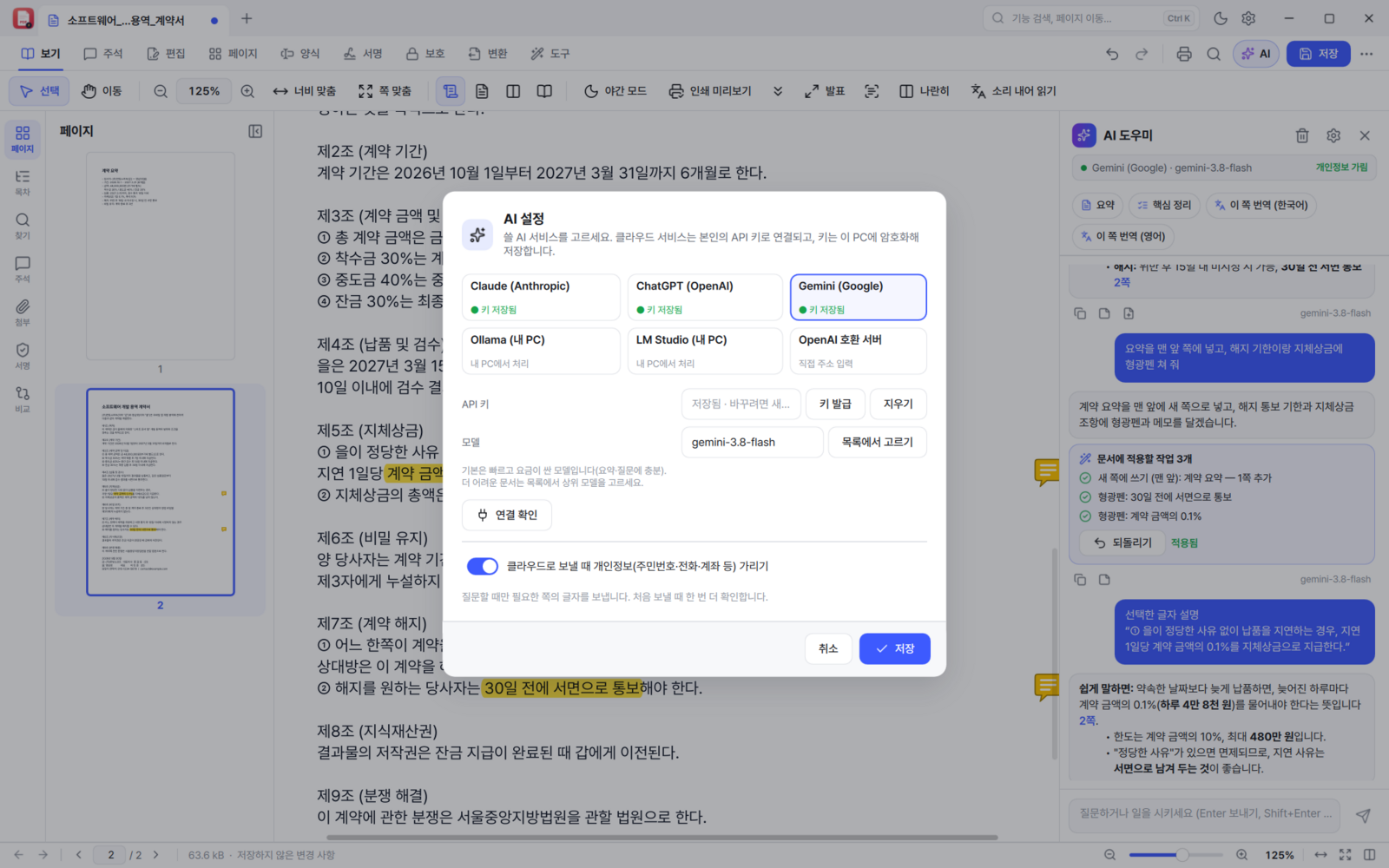
BoltPDF の AI 設定画面 — サービス、モデル、API キー
AI 設定 — クラウド、または自分の PC の AI
上の AI 画面はデモ用の例です 実際の AI サービスではなく、あらかじめ用意した回答で撮影しています。AI 機能を使うには、利用者ご自身で API キーを入れるか自分の PC の AI をつなぐ必要があります。画面内の氏名・会社名・金額・連絡先、メニュー・平面図・申込書の内容もすべてデモ用の架空データです。

4言語と素早い操作

韓国語を第一に、英語・日本語・中国語(簡体字)の画面に対応します。 コマンドパレット(Ctrl+K)では韓国語の頭子音でも機能を探せます。
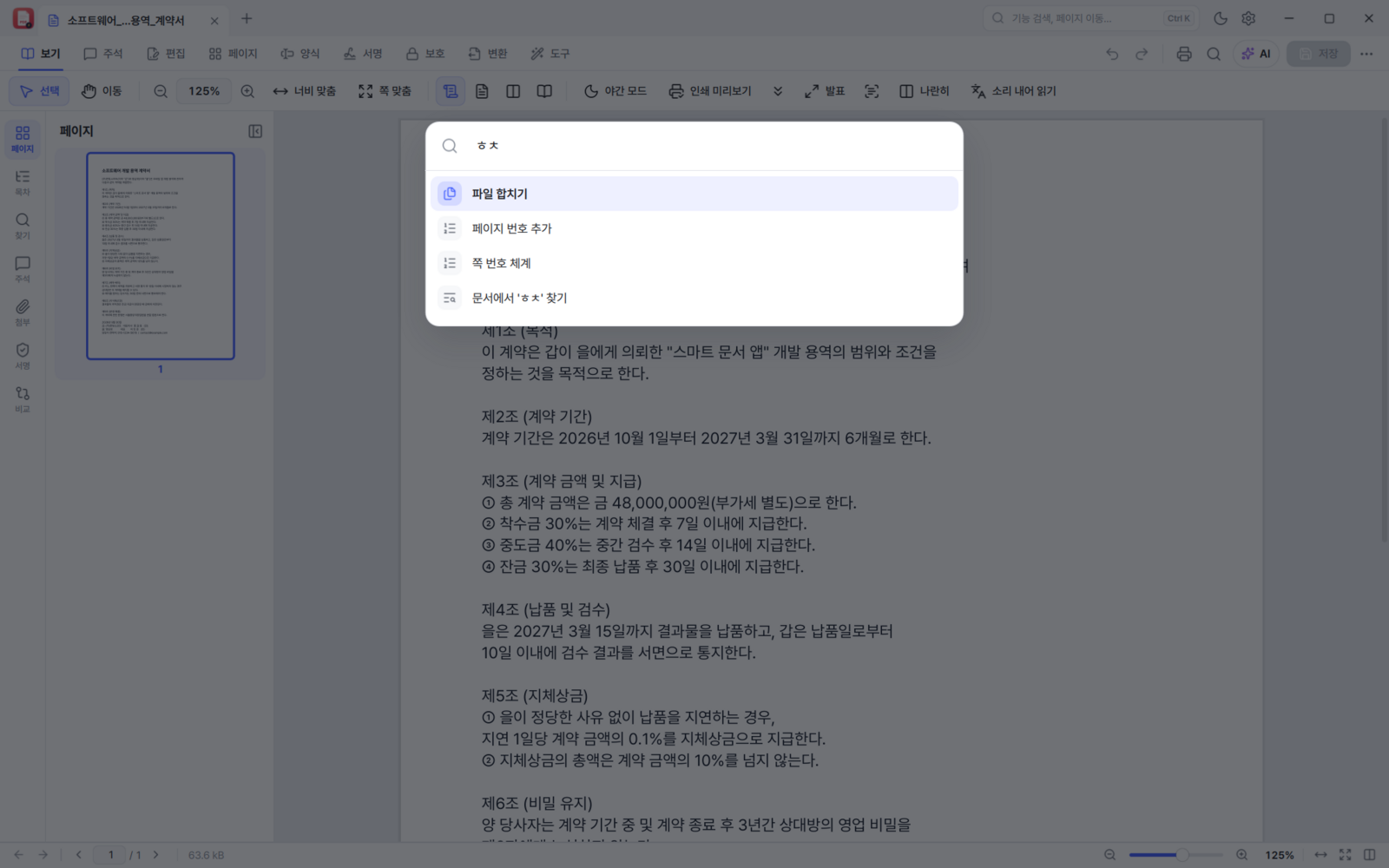
BoltPDF のコマンドパレット — 頭子音で「結合」を検索
コマンドパレット — Ctrl+K、頭子音検索
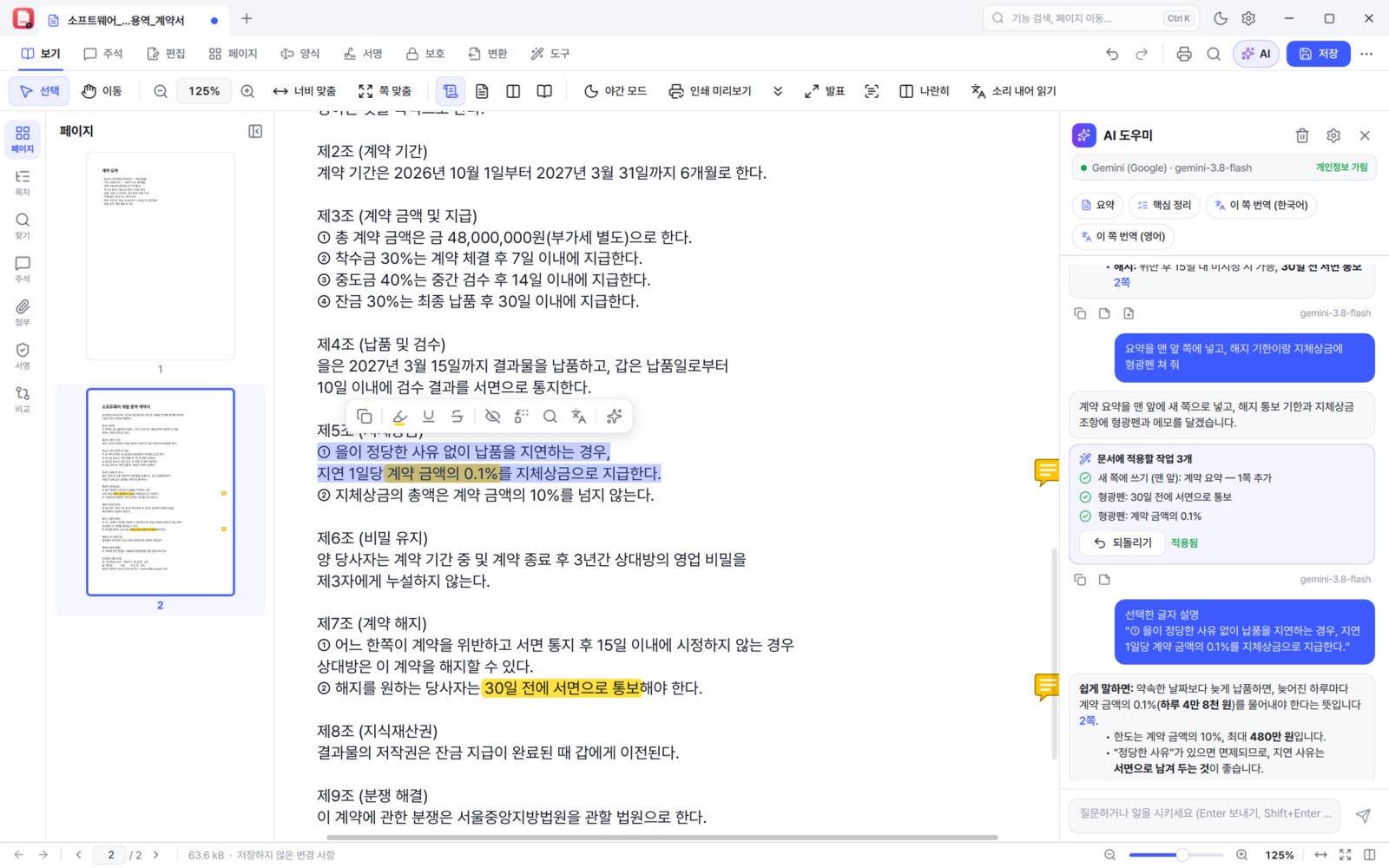
BoltPDF が選択箇所をやさしく説明するデモ用画面
やさしく説明 — 難しい条項を選んで尋ねる(デモ用画面)
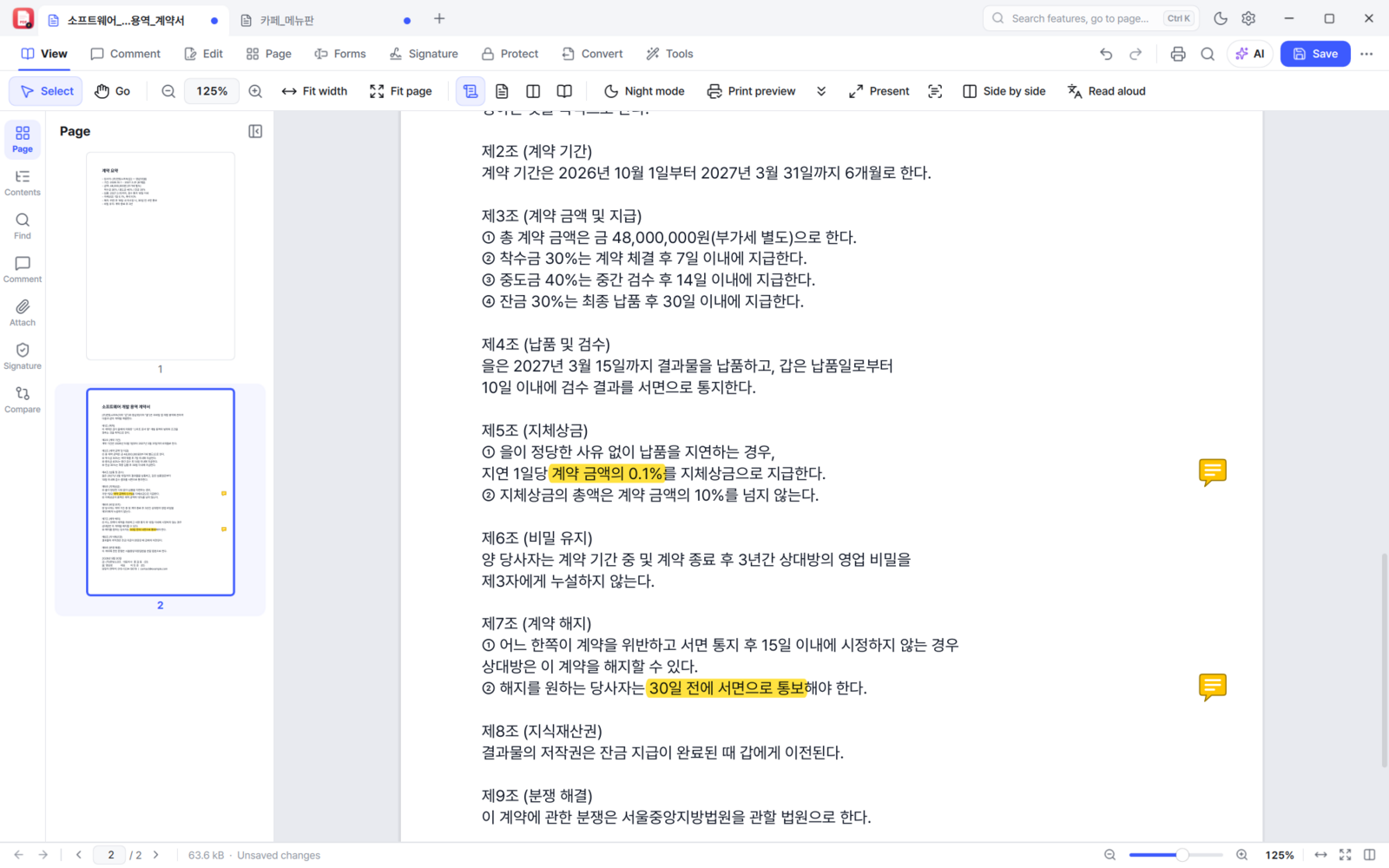
BoltPDF の英語画面
English
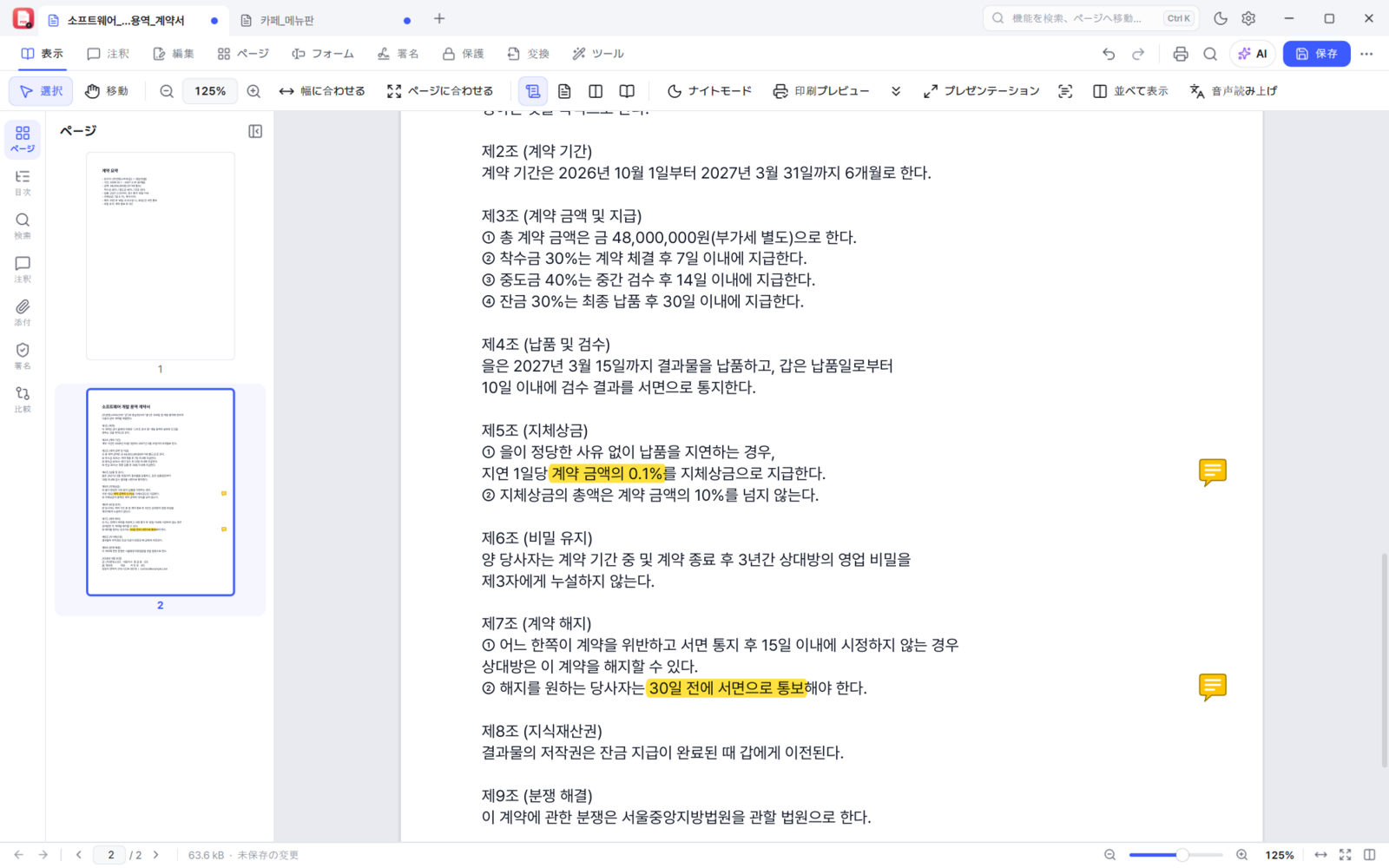
BoltPDF の日本語画面
日本語
BoltPDF の AI が蛍光ペンとメモを付けたデモ用画面
印付けまで任せる — 「リスクのある条項に蛍光ペンを引いて」のような仕事も任せられます(デモ用画面)。

インストールと動作要件

OSWindows 10(1809 以降)・Windows 11、64ビット
別途インストールするものありません。実行に必要なランタイムが同梱されています
インストール版BoltPDF-0.11.6-Setup.exe を実行 — 管理者権限は不要。インストール中に「PDF を BoltPDF で開く」と「エクスプローラーの PDF サムネイル」を選べます
ポータブル版展開して BoltPDF.exe を実行。エクスプローラーのサムネイルは設定から有効にします
価格無料・広告なし・ログインなし・追跡なし
初回起動時の「WindowsによってPCが保護されました」 コード署名証明書を使っていないために出る案内です。「詳細情報」→「実行」を押せば進みます。下の SHA-256 値でファイルが本物と同じか先に確認できます。
# PowerShell
Get-FileHash .\BoltPDF-0.11.6-Setup.exe -Algorithm SHA256
Get-FileHash .\BoltPDF-0.11.6-portable.zip -Algorithm SHA256

# 期待値 (0.11.6)
# BoltPDF-0.11.6-Setup.exe
# 386c339449292d79491e60ab0eb107de1078368ff6fa0d6e52cbd7e06057bade
#
# BoltPDF-0.11.6-portable.zip
# a3ce96c8ade926e29153afb8126504f7fae5101cebe8a9082a52f6630350bca4
#
# 圧縮内の BoltPDF.exe
# 0317c298113ecf3e17141123d7755e883027adca3f34f8c1595269bf133dc92c

ライセンス

無料ソフト(フリーウェア)
· どなたでも無料でお使いいただけます。個人・企業・学校・公的機関すべて、台数と期間の制限はありません。
· 受け取ったそのままなら自由に再配布できます(ウェブサイト、ダウンロードコーナー、社内配布、USB など)。ただし中のファイルを書き換えたり他のプログラムを同梱したりせず、ライセンスファイルを一緒に配布してください。
· 改変・販売はできません。 逆コンパイル・リバースエンジニアリングと有償販売は認めておらず、ソースコードは公開していません。
· 同梱されている公開ソフトウェア(Qt、Tesseract OCR、Pretendard フォントなど)はそれぞれのライセンスに従います。Qt は LGPL-3.0 に基づき動的リンクされており、同じバージョンの別の Qt ビルドに差し替えられます。

※ 0.9.x までは AGPL-3.0 のオープンソースとして配布していました。0.10.0 で PDF エンジンを自作の YsPDF に替えた際に、無料の非公開ソフト(フリーウェア)へライセンスが変わりました。 使うことと再配布は従来どおり自由ですが、ソースコードはもう公開していません。

よくある質問

BoltPDF は本当に無料ですか?

はい。広告・ログイン・有料機能・利用期限のいずれもありません。個人はもちろん会社・学校・公的機関での業務利用も無料で、インストール台数の制限もありません。

以前のバージョンよりどれくらい速くなりましたか?

0.10.0 から PDF エンジンを自作の YsPDF に替えました。同じ PC・同じ 2,000ページ PDF で、MuPDF を使っていた 0.9.3 と比べると、文書を開くのが約3.5倍(172〜186ms → 49〜51ms)、全文検索が約2.5〜4倍速く、メモリは約40%少なく済みます。他社製品との比較ではなく、以前のバージョンとの比較値です。

スキャンした韓国語はきちんと認識されますか?

0.11.1 から Windows 10・11 内蔵の韓国語認識エンジンを先に使います。韓国語版 Windows には標準で入っているため別途インストールは不要で、範囲の文字認識も「検索できる PDF を作る」も同じエンジンを使います。韓国語認識エンジンがない PC では内蔵エンジン(Tesseract)で読みます。

写真の中の文字を直すと目立ちますか?

スポイトで元の文字色と背景色をそのまま取得でき、太さ・濃さ・にじみ・字間・平体を合わせられます。消した場所は「周囲に合わせて埋める」で周りの模様に沿って埋めるため、四角い跡が残りにくくなります。適用したあともダブルクリックで開き直して直したり位置を変えたりできます。

見積書 PDF で合計は自動計算されますか?

されます。合計・平均・積・最大・最小の計算式と、数値・通貨(₩)・パーセント・日付・時刻・電話番号の書式、入力範囲チェックに対応します。他の PDF ソフトで作られた計算式もそのまま動きます。

ソースコードはどこで入手できますか?

0.10.0 からはソースコードを公開していません。0.9.x までは AGPL-3.0 のオープンソースでしたが、PDF エンジンを自作したタイミングで無料の非公開ソフト(フリーウェア)に変わりました。使うことと、受け取ったそのまま再配布することは今も自由です。

会社や学校で配っても大丈夫ですか?

大丈夫です。受け取ったそのままであれば、社内配布・ダウンロードコーナーへの掲載・USB での配布はすべて自由です。ただし中のファイルを書き換えたり他のプログラムを同梱したりせず、ライセンスファイル(LICENSE.txt と著作権・ライセンスのファイル)を一緒に配布してください。プログラム自体を有償で売ることはできません。

AI 機能は必ず使わないといけませんか?

いいえ。AI を入れなくてもすべての機能はそのまま動きます。使いたいときだけ自分の API キーを入れるか、Ollama・LM Studio のような自分の PC の AI をつなげばよく、送信時は個人情報を伏せて送ります。

インストール時に警告が出ます。

コード署名証明書を使っていないために出る「WindowsによってPCが保護されました」の案内です。「詳細情報」→「実行」を押せばインストールが進みます。心配な場合は、上の SHA-256 値とダウンロードしたファイルの値が同じか先に確認してください。

バージョン履歴(6)
v0.11.6最新
2026年10月7日
텍스트 상자 글자 잘림 수정(상자가 글자 크기·줄 수에 맞춰 커짐), 글 상자를 글자에 딱 맞게, 글 상자 옮기기·크기 조절(손잡이 이동·모서리 리사이즈·밑선 위치 유지).
v0.11.5
2026年10月7日
글자 크기·색을 쓰는 동안 바로 반영(요청 반영), 넣은 글자/원본 글자 다시 고치기, 영역 지우기 개선(일반 PDF는 배경 보존·스캔 문서 어두운 줄 제거·무늬 맞춤 채우기), 빈 새 페이지 오안내 수정.
v0.11.4
2026年10月7日
도장 바꾸기(지우고 다시 찍기 → (인) 글자/새 도장 바로 넣기), 서명·도장·그림 돌리기(각도 유지), 지운 자리를 배경에 맞춰 채우기(단색·무늬·표 선 대응), 도장 사진의 흰 바탕 자동 투명, 업데이트 설정(알림 끄기·확인 주기·건너뛰기).
v0.11.3
2026年10月5日
[추가] 즐겨찾기 · 자주 보는 쪽에서 Ctrl+D(또는 보기 탭의 ★)를 누르면 저장됩니다 · 왼쪽 "즐겨찾기" 패널이나 시작 화면에서 누르면 그 문서의 그 쪽이 바로 열립니다 · 여러 문서의 즐겨찾기를 한곳에 모아 보고 이름 바꾸기·빼기가 됩니다. PDF 파일 자체는 바뀌지 않습니다 [고침] AI 음성 설치 오류 · 일부 PC(특히 Windows 10)에서 AI 음성을 받을 때 "음성 파일의 압축을 풀지 못했습니다"가 나던 문제를 고쳤습니다 · 이제 BoltPDF가 직접 압축을 풀어 어떤 Windows에서도 설치됩니다
v0.11.2
2026年10月5日
0.11.1 바로 다음의 작은 업데이트입니다. [추가] BoltPDF를 기본 PDF 프로그램으로 설정 — 설정 창, 시작 화면 안내, Ctrl+K에서 바로. 버튼을 누르면 Windows가 열 프로그램을 묻고, BoltPDF를 고른 뒤 "항상"을 누르면 됩니다 [개선] 열리지 않는 파일의 이유를 쉬운 말로 안내 — 0바이트 빈 파일, PDF 대신 받은 웹페이지, 없는 파일, 다른 프로그램이 사용 중인 파일, 심하게 손상된 파일을 구분해 알려 줍니다 [수정] 변환·글자 인식(OCR)이 실패하거나 취소되면 빈 파일이나 반쯤 쓴 파일을 남기지 않습니다 [수정] 찾기에서 대소문자·단어·정규식 옵션을 바꿀 때 다시 찾지 않던 문제
v0.11.1
2026年10月5日
■ 한글에 더 강해졌습니다 · 스캔·사진 속 한글 인식에 Windows 내장 한국어 인식기를 먼저 씁니다. 영역 글자 인식과 "검색 가능한 PDF 만들기" 모두 적용되며, 이전 인식기가 "오늘의 → 오들의"처럼 틀리던 글자를 정확히 읽습니다 ■ 사진 속 글자 고치기 강화 · 스포이드로 원본 글자색·배경색 그대로 가져오기, 색상판과 #RRGGBB 입력, 최근 쓴 색 · 굵기 슬라이더(아주 가늘게~아주 굵게), 진하기, 번짐, 자간·장평·정렬, Alt+방향키 미세 이동 · 덮는 방식 선택: 단색 / 주변에 맞춰 채우기 · 새 글자를 마우스로 끌어 옮기기(Shift로 한 방향 고정), 고친 글자를 더블클릭해 그대로 다시 고치기·옮기기 ■ 서식과 인쇄 · 양식 자동 계산(합계·평균·곱·최대·최소)과 서식(숫자·통화·퍼센트·날짜·시간·전화번호), 값 범위 검사 · 인쇄 미리보기(오버프린트) — 보기 탭 · 인쇄 색(CMYK) 표시를 국제 인쇄 표준(ISO 12647-2) 기반으로 교체 ■ 편의 · 파일 탐색기에서 PDF 첫 쪽이 썸네일로 보입니다(설치 시 선택, 무설치는 설정에서) · 모아찍은 쪽 반으로 나누기(좌우·위아래, 오른쪽 먼저) · 썸네일에서 Shift·Ctrl로 여러 쪽 선택 후 한 번에 삭제·회전·추출, Delete·Ctrl+A · 글자 이름만 있는 글꼴과 TeX 수식 기호가 든 PDF의 글자 추출 개선 ■ 고친 점 · 일부 PC에서 화면 한글이 깨지던 문제(설치된 Pretendard 글꼴과 충돌) · 썸네일 메뉴의 "페이지 삭제"가 여러 장을 골라도 한 장만 지우던 문제 · 머리글/바닥글·페이지 번호 창의 숫자 칸, 화면보다 긴 설정 창, 변환·도구 탭 버튼 이름, 측정 축척 단위 칸 등 화면 정리