본문 바로가기
Windows

BoltPDF

BoltPDF(볼트PDF) — 한글에 강한 무료 PDF 편집기

스캔한 한글을 Windows 내장 인식기로 정확히 읽고, 사진 속 글자를 색·굵기·배경까지 맞춰 고치는 무료 PDF 편집기. 자체 엔진으로 바꿔 이전 버전보다 문서 열기 3.5배 빠르고 메모리는 40% 적게 씁니다. 간인·도장·개인정보 자동 가리기·양식 자동 계산·OCR·Word 변환에 AI 도우미까지. 광고·로그인·추적 없음, Windows 10/11 64비트.

v0.11.6·등록 2026년 9월 30일·업데이트 2026년 10월 8일·다운로드 836· 5.0 (1)
#무료PDF편집기#PDF편집프로그램#PDF글자수정#한글OCR#스캔글자인식#사진글자수정#PDF양식계산#간인#PDF도장#개인정보가리기#PDF합치기#PDF압축#PDF변환#PDFA#오버프린트#PDF요약AI#BoltPDF
다운로드v0.11.6836
0.11.6에서 바뀐 것 · 2026년 10월 7일
수정 텍스트 상자 글자 잘림 — 텍스트 상자(주석)의 글자를 크게 하면 상자도 같이 커지고, 줄이 늘어나면 상자가 아래로 늘어나 모든 글자가 보입니다(전에는 24pt 정도를 넘기면 상자 밖으로 넘친 글자가 잘렸습니다)
개선 글 상자를 글자에 딱 맞게 — 텍스트 추가로 쓸 때 상자가 글자 크기에 딱 붙고, 쓰거나 키우면 같이 커집니다. 상자 옆이 비지 않아 바로 옆을 클릭해 다른 글자를 넣을 수 있습니다
추가 글 상자 옮기기·크기 조절 — 왼쪽 위 동그란 손잡이를 끌어 넣기 전에 위치를 옮기고(다시 연 글자도), 텍스트 상자는 쓰는 중에도 오른쪽 아래 모서리를 끌어 크기를 조절합니다. 크기를 바꿔도 글자 밑선 위치가 그대로라 미리 보이던 자리에 그대로 들어갑니다
이전 버전 위에 그대로 설치하면 업데이트됩니다. 아래 소개는 0.11.1에서 크게 바뀐 내용을 담고 있으며, 이전 버전의 변경 내용은 버전 히스토리에서 보실 수 있습니다.

한글 문서를 가장 잘 다루는
무료 PDF 편집기를 목표로 합니다.

BoltPDF는 PDF를 보고, 고치고, 서명하고, 변환하는 일을 한 프로그램에서 끝내는 윈도우용 PDF 편집기입니다. 스캔한 한글을 거의 틀리지 않고 읽고, 사진 속 글자를 색·굵기·배경까지 맞춰 고치고, 서식 PDF의 합계를 자동으로 계산합니다. 광고도, 로그인도, 추적도 없이 완전 무료입니다.

3.5배
문서 열기
이전 엔진 대비
49ms
2,000쪽 PDF
여는 데 걸린 시간
40%
메모리 절약
이전 엔진 대비
4개 언어
한국어 우선
영어·일본어·중국어
0원
광고·로그인·추적
모두 없음
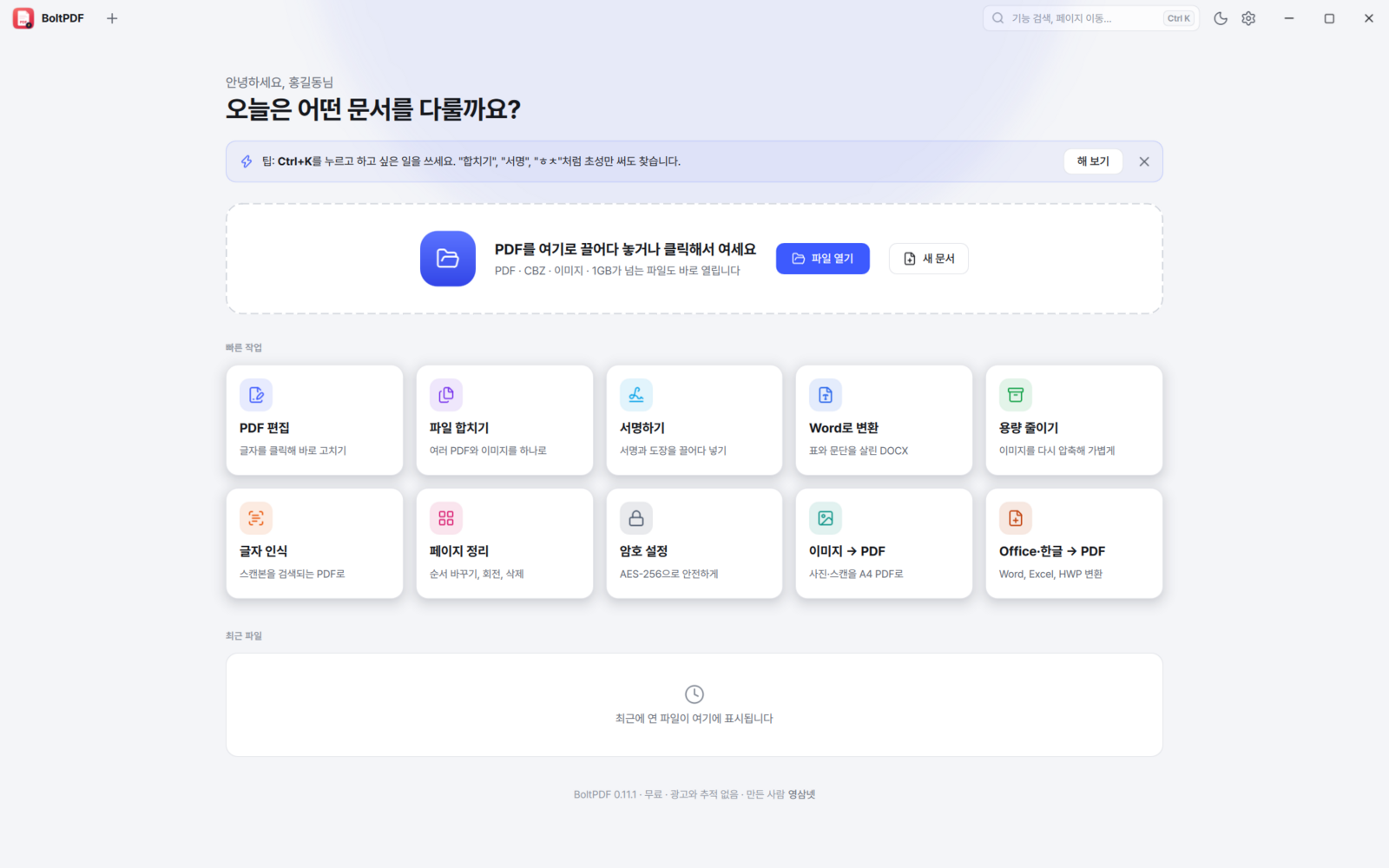
BoltPDF 시작 화면 — 최근 파일과 빠른 작업
시작 화면 — 켜자마자 최근 파일과 자주 쓰는 작업이 나옵니다. 파일을 끌어다 놓아도 열립니다.

엔진을 직접 만들었습니다

0.10.0부터 PDF 엔진을 널리 쓰이는 오픈소스 MuPDF에서 직접 만든 YsPDF(Rust)로 바꿨습니다. 같은 PC, 같은 2,000쪽 PDF로 MuPDF를 쓰던 0.9.3과 번갈아 3회 측정한 결과입니다.

항목 0.9.3 MuPDF 0.11 YsPDF 차이
문서 열기172–186 ms49–51 ms약 3.5배
첫 화면 완성40–49 ms19–22 ms약 2배
1,000쪽으로 점프 후 그리기14–32 ms13–15 ms더 빠르고 일정
전체 검색(처음)476–480 ms117–202 ms약 2.5~4배
부드러운 스크롤 1초 CPU500–1,187 ms390–640 msCPU 덜 씀
테스트 후 메모리709–834 MB463–475 MB약 40% 적게
엔진만 따로 잰 결과도 같습니다 실제 PDF 103개를 모두 그리는 데 19.95초 → 3.84초(약 5배), 글자 추출 10.95초 → 2.66초(약 4배), 큰 JPEG 2000 이미지 1.57초 → 0.13초(약 12배). 103개 중 느려진 파일은 하나도 없었고, 속도 측정 30개 항목 모두 이전보다 빠르거나 같았습니다. 1GB가 넘는 파일도 바로 열립니다.

※ 비교 대상은 MuPDF 엔진을 쓰던 BoltPDF 0.9.3입니다. 다른 회사 제품과 비교한 수치가 아니며, 개발 PC(AMD Ryzen 9 3900X)에서 같은 파일로 번갈아 측정했습니다.
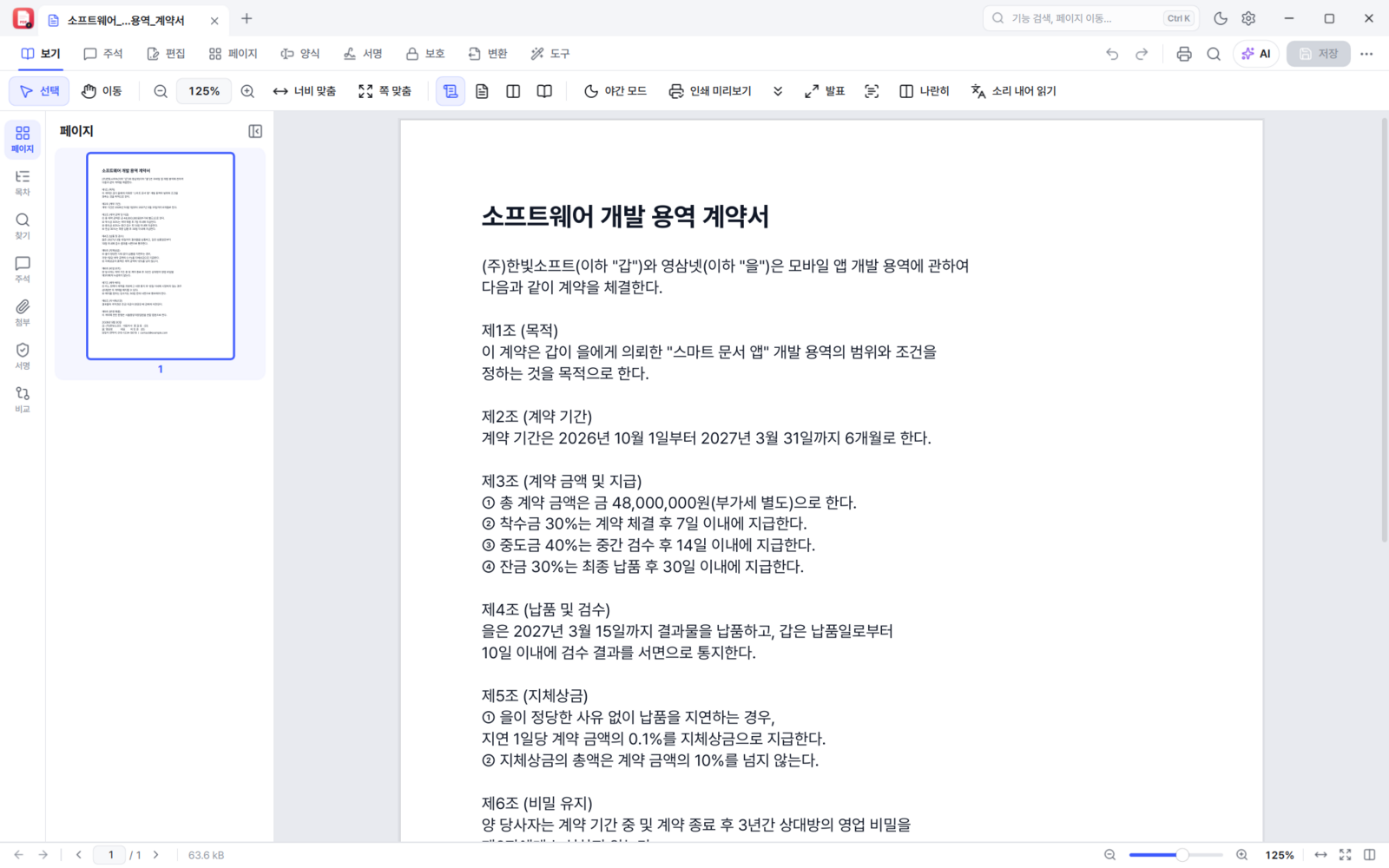
BoltPDF 문서 보기 화면 — 계약서 PDF
문서 보기 — 쪽 넘김과 확대가 끊기지 않습니다
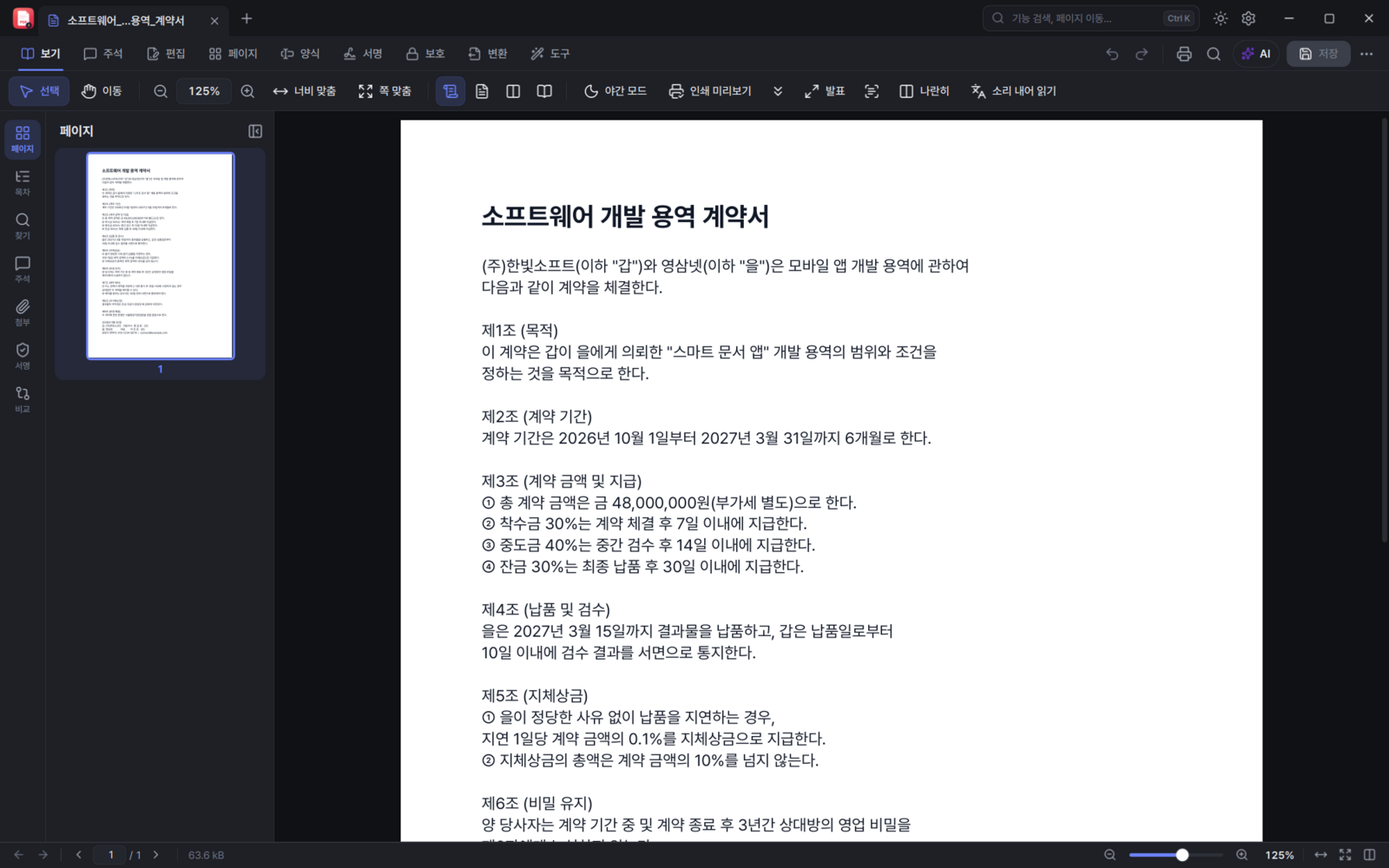
BoltPDF 다크 모드 화면
다크 모드 — 밤에 긴 문서를 볼 때

한글에 강합니다

0.11.1에서 가장 많이 손본 부분입니다. 스캔본이나 사진 속 한글을 Windows 10·11에 들어 있는 한국어 인식기로 먼저 읽습니다. 영역 글자 인식과 "검색 가능한 PDF 만들기" 모두 같은 인식기를 쓰고, 한국어 인식기가 없는 PC에서는 예전처럼 내장 인식기(Tesseract)로 읽습니다.
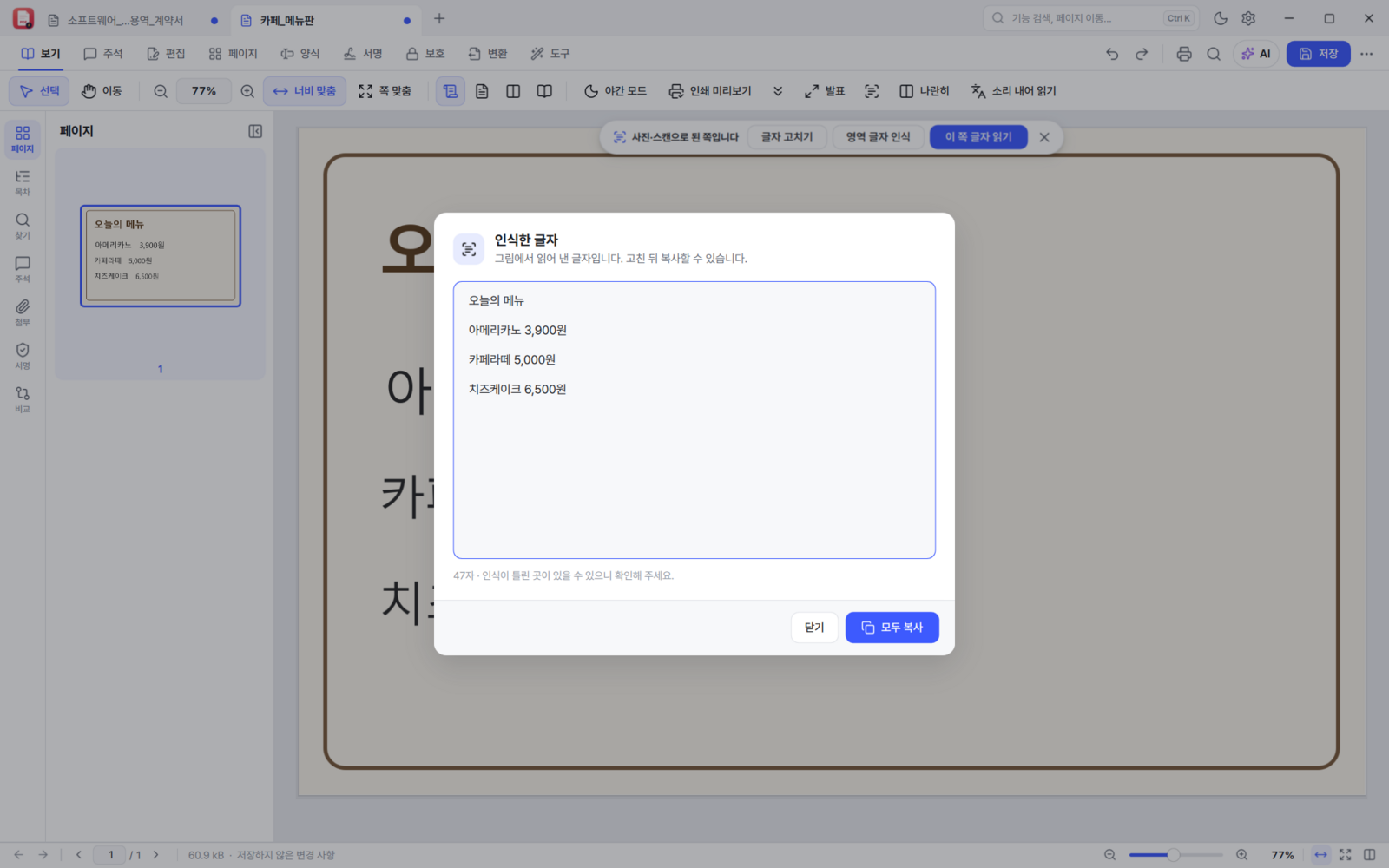
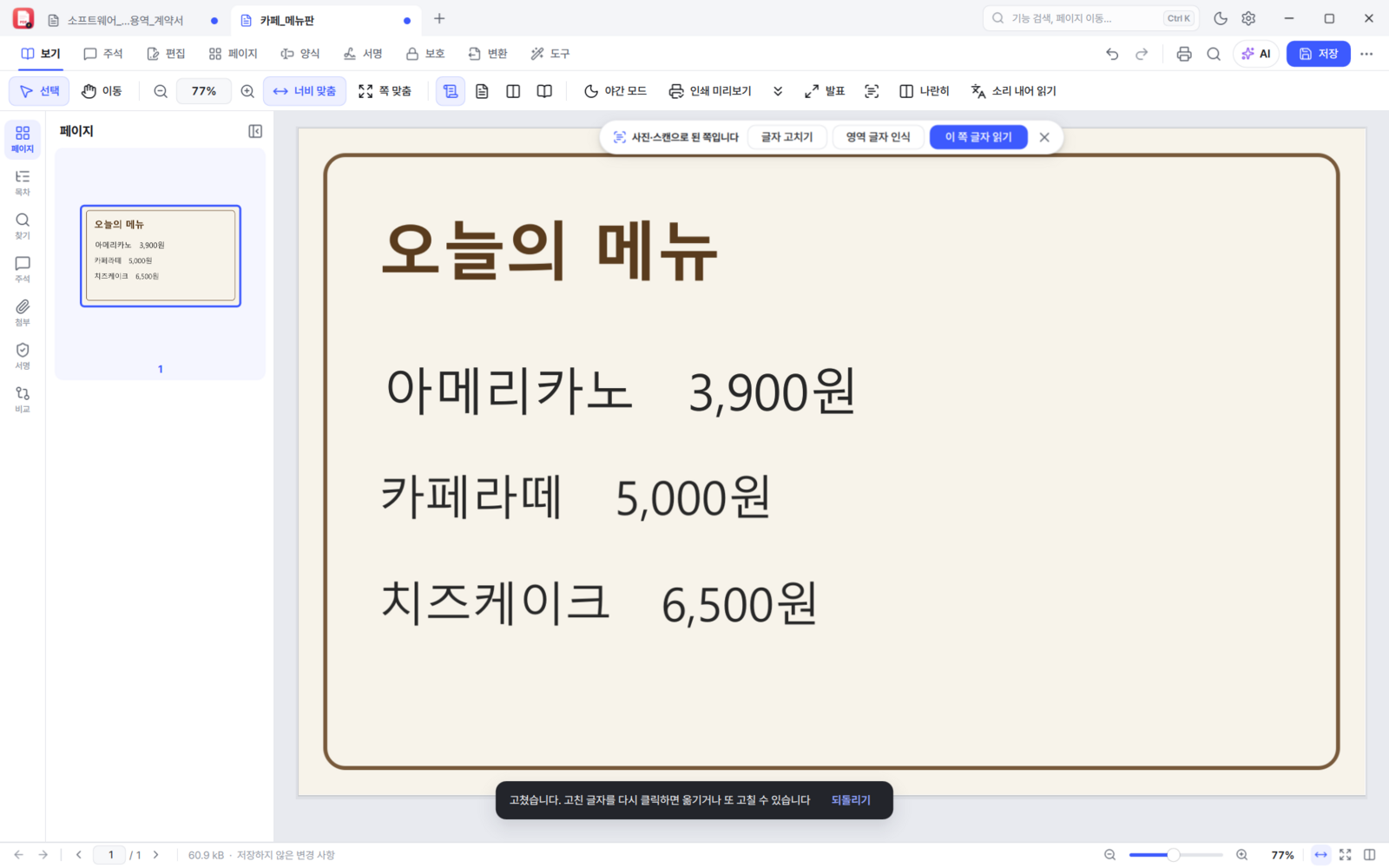
BoltPDF 한글 글자 인식 결과 — 메뉴판 사진에서 오늘의 메뉴, 아메리카노 3,900원 등을 정확히 읽음
한글 인식 — 메뉴판 사진에서 "오늘의 메뉴 / 아메리카노 3,900원 / 카페라떼 5,000원 / 치즈케이크 6,500원"을 그대로 읽어 냅니다. 예전 인식기는 "오들의", "가페라떼"처럼 틀리던 부분입니다.

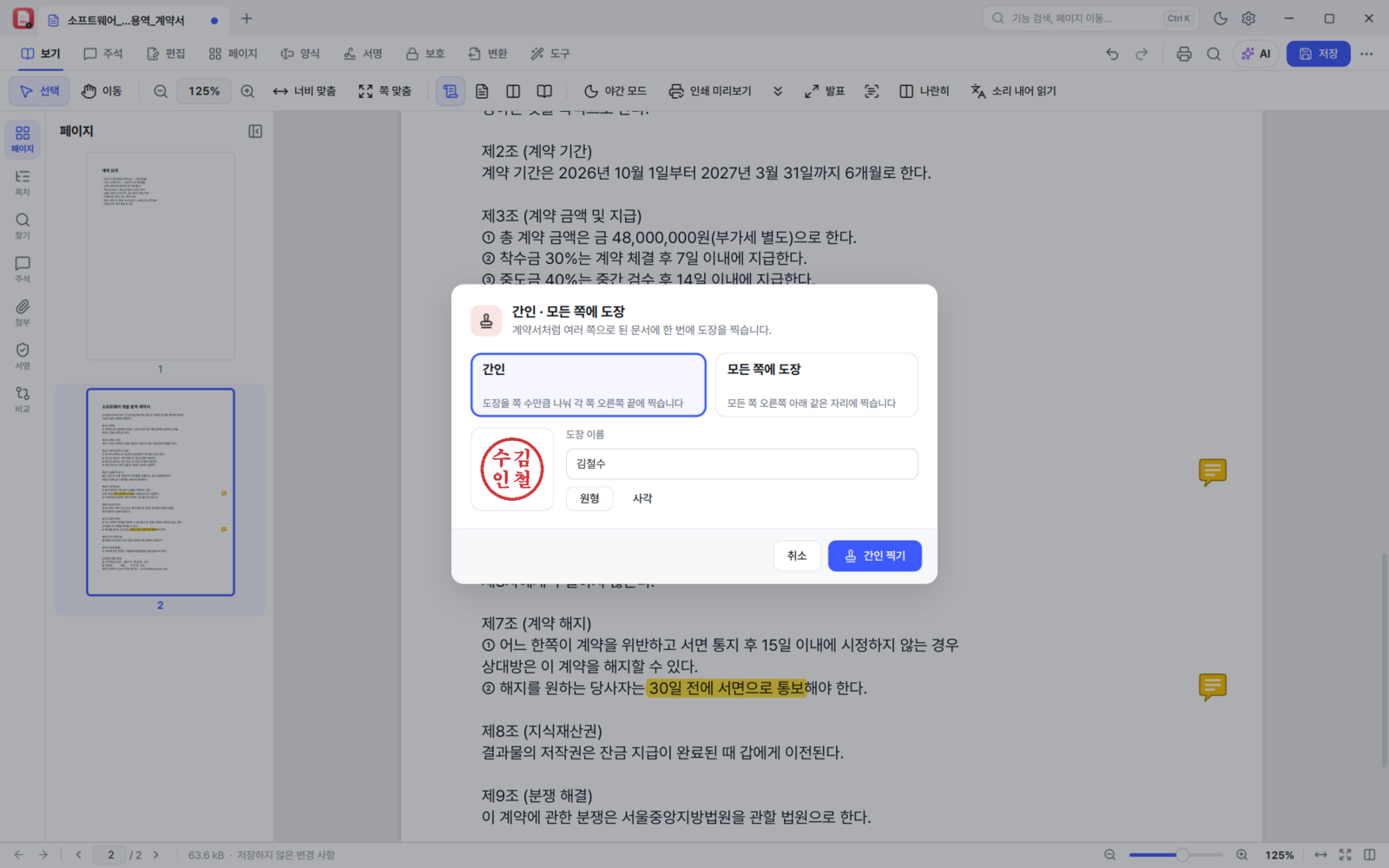
그 밖에도 한국에서 실제로 필요한 것들을 갖췄습니다. 간인과 모든 쪽 도장, 한국식 서명·도장 만들기, 한글(HWP) → PDF 변환, 주민등록번호·계좌번호·전화번호 같은 개인정보 자동 가리기, ₩·원 표기와 "yyyy년 m월 d일" 같은 한국식 서식입니다.
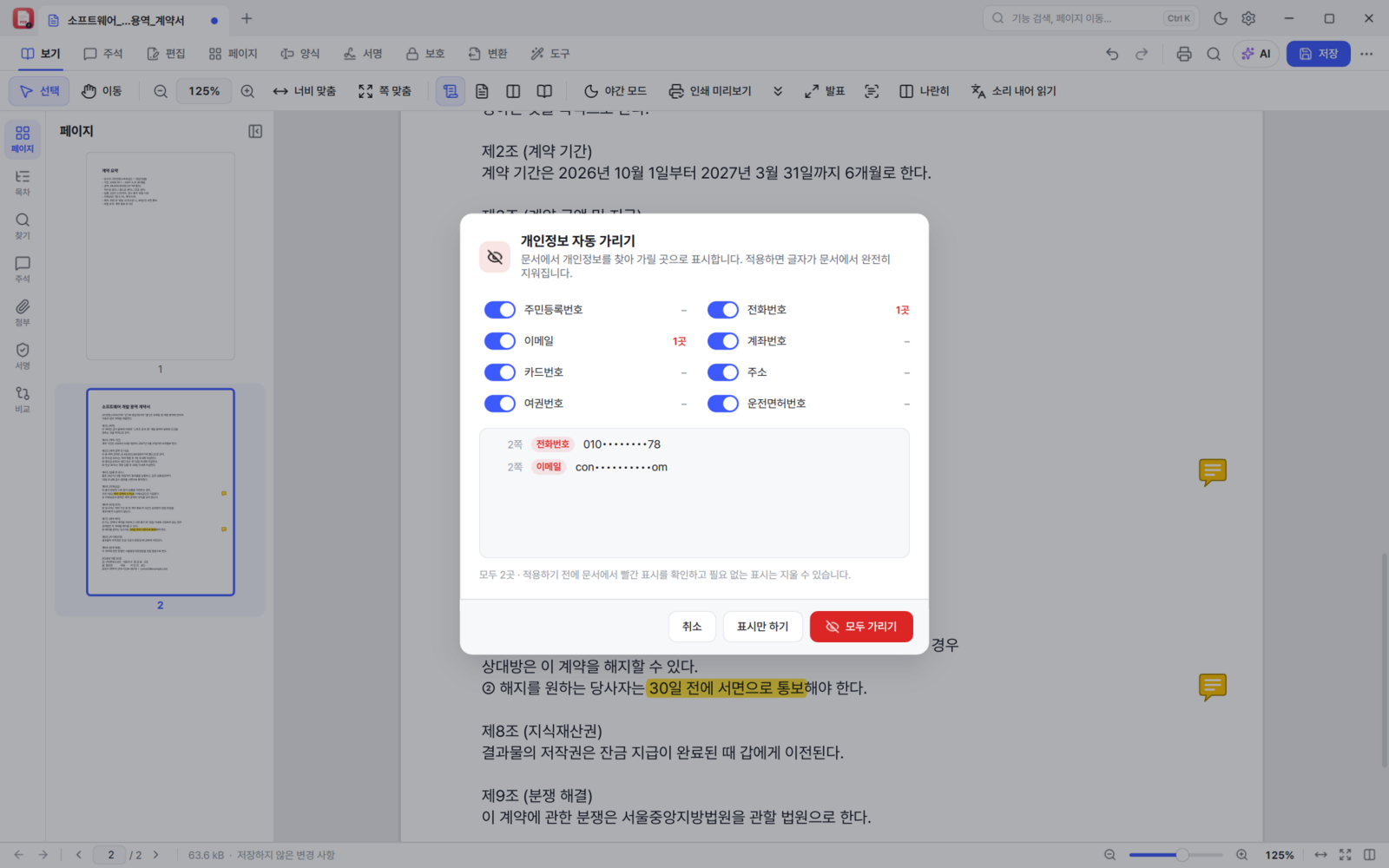
BoltPDF 개인정보 자동 가리기 화면
개인정보 가리기 — 찾아서 영구 삭제합니다
BoltPDF 모든 쪽에 도장 찍기 화면
모든 쪽에 도장 — 간인도 한 번에
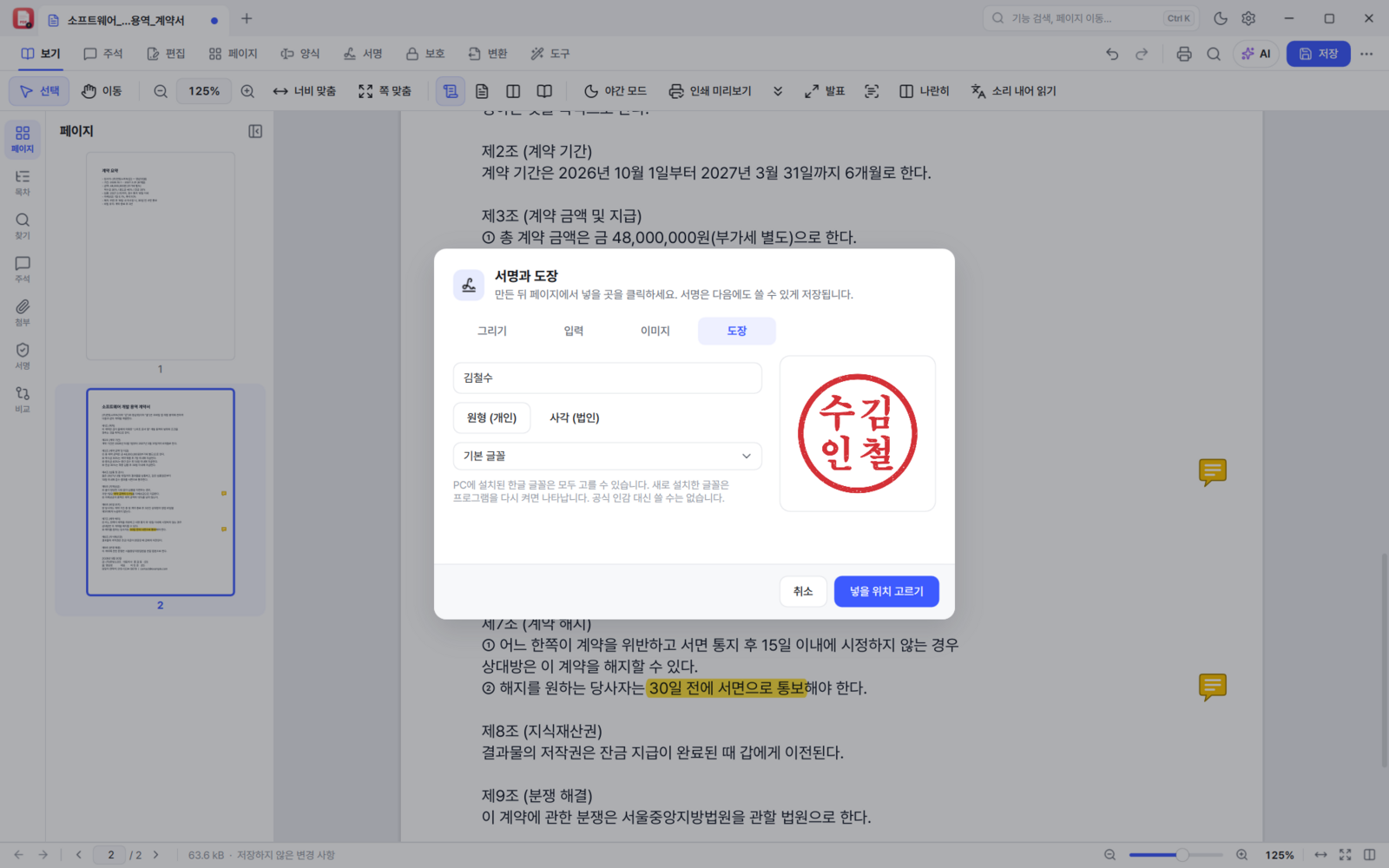
BoltPDF 서명과 한국식 도장 만들기 화면
서명·도장 만들기 — 원형·사각 도장을 직접
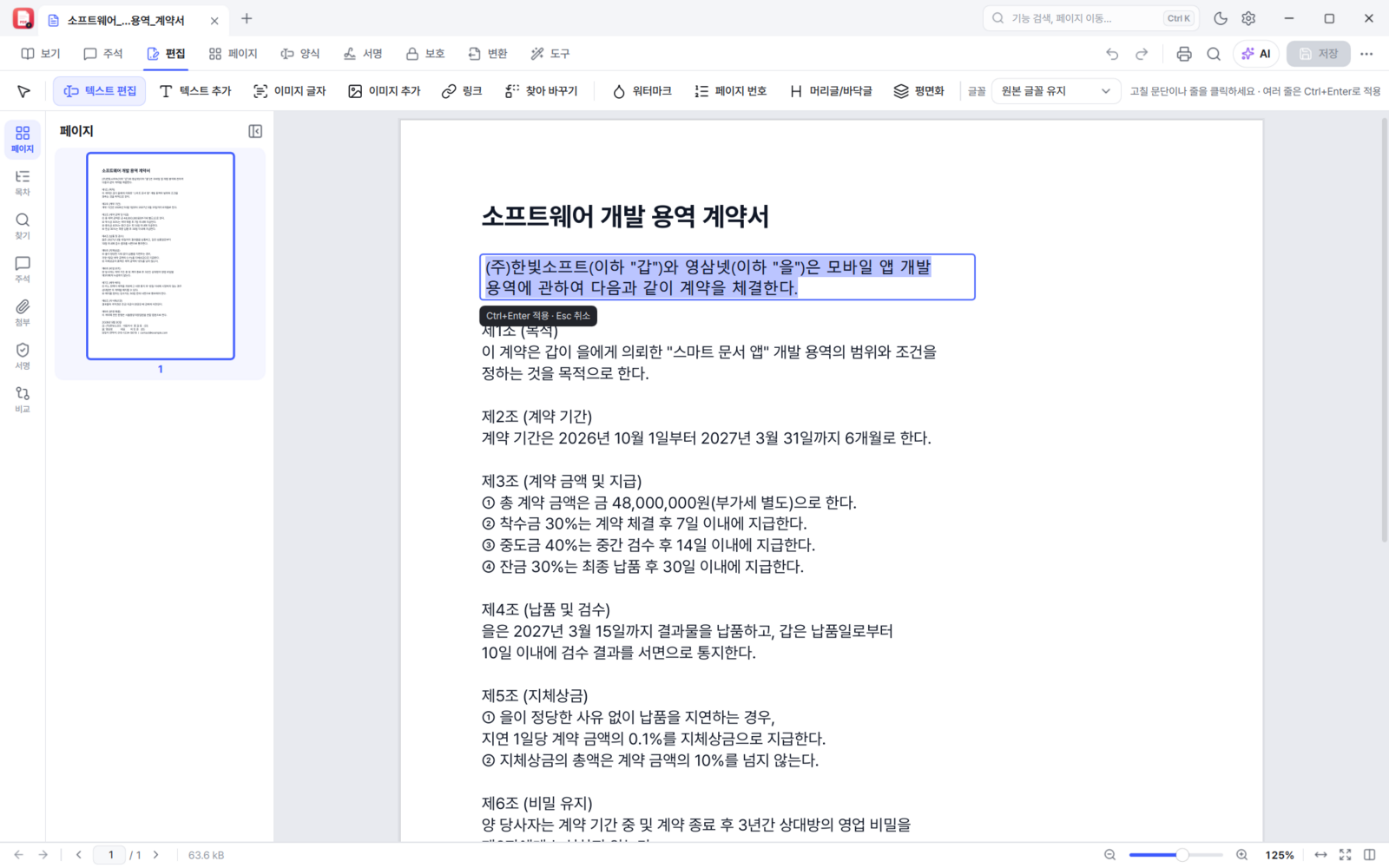
BoltPDF PDF 글자 직접 고치기 화면
글자 직접 고치기 — 원래 글꼴·크기·색 그대로

사진 속 글자 고치기

메뉴판 가격이 바뀌었는데 원본 파일이 없을 때, 스캔한 서류의 한 글자만 틀렸을 때 쓰는 기능입니다. 0.11.1에서 유료 프로그램 수준으로 끌어올렸습니다.
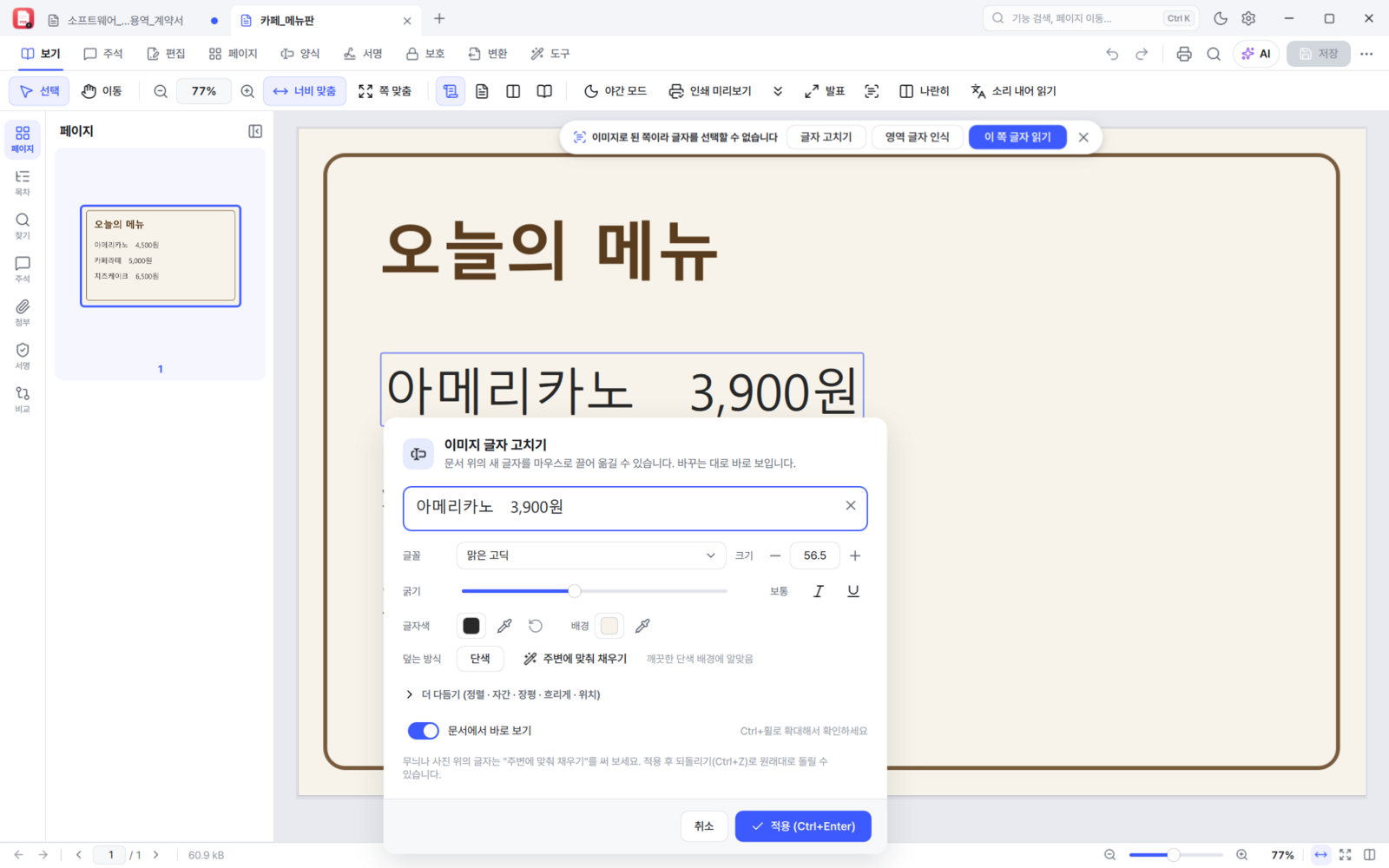
색을 그대로 가져옵니다
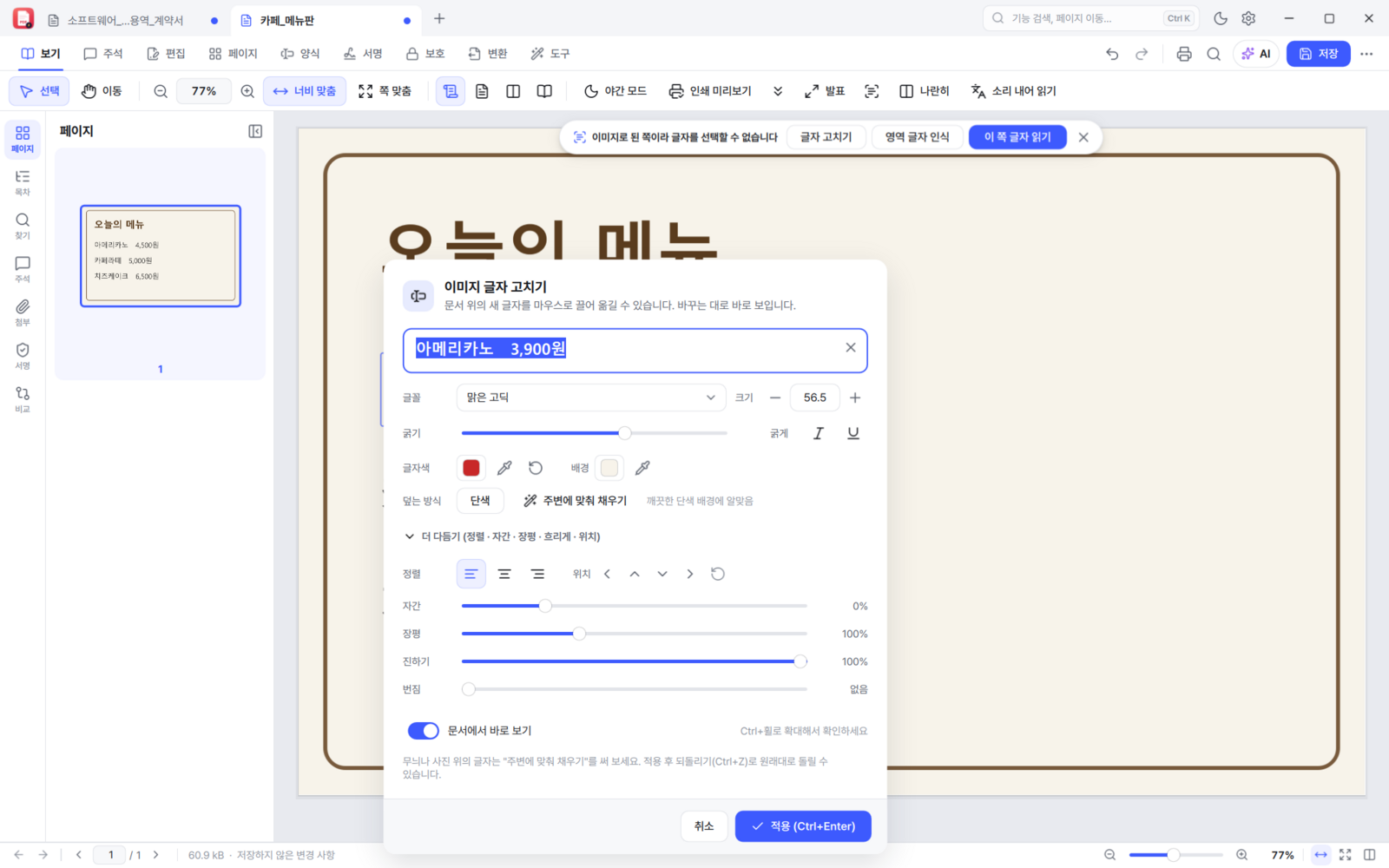
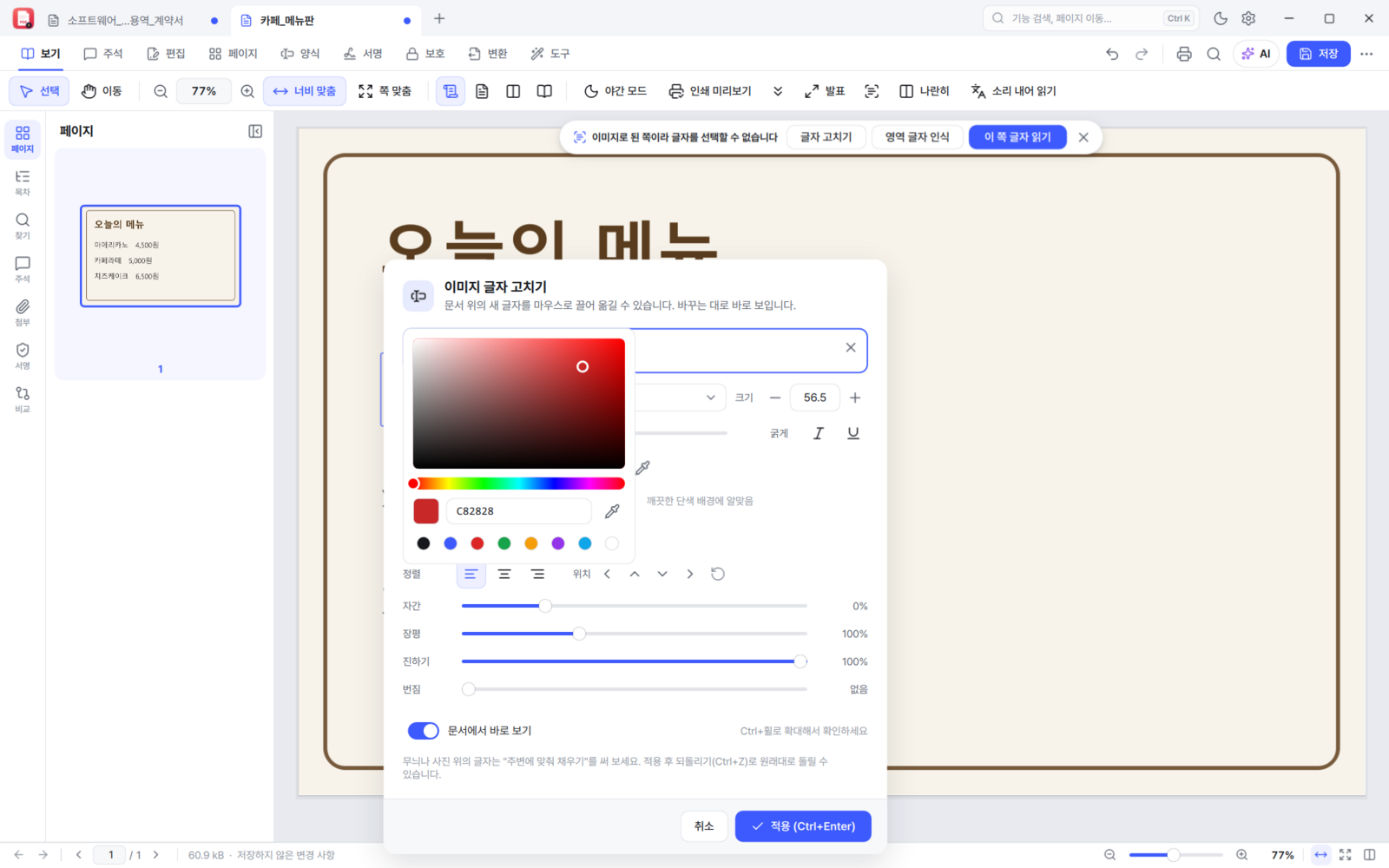
스포이드로 원본 글자색·배경색을 찍어 오고, 색상판과 #RRGGBB 입력, 최근 쓴 색, 원래 색으로 되돌리기까지 됩니다.
사진에 자연스럽게 섞입니다
굵기(아주 가늘게~아주 굵게)·진하기·번짐·자간·장평을 맞춰, 새로 넣은 글자가 사진 속 글자처럼 보이게 합니다.
지운 자리를 메웁니다
"주변에 맞춰 채우기"는 지운 자리를 주변 무늬·그라데이션으로 메워, 네모난 자국이 덜 남습니다.
BoltPDF 사진 속 글자 고치기 — 메뉴판 가격 수정 중
고치는 중 — 메뉴판 사진의 가격을 바꾸는 모습
BoltPDF 사진 속 글자 고친 결과
고친 결과 — 원래 있던 글자처럼 보입니다
BoltPDF 이미지 글자 고치기 창 — 굵기 슬라이더, 스포이드, 덮는 방식, 더 다듬기
다시 열어 고치기 — 고친 글자를 더블클릭하면 넣었던 글자·스타일 그대로 다시 열립니다
BoltPDF 글자색 색상판 — 채도·밝기, 색상 막대, 스포이드, 최근 색
색상판 — 스포이드로 문서에서 바로 색을 집습니다

새로 넣은 글자는 마우스로 끌어 옮기고(Shift를 누르면 한 방향으로만), Alt+방향키로 한 칸씩 미세하게 움직입니다. 적용한 뒤에도 그 글자에 마우스를 올리면 "더블클릭해서 다시 고치기 · 옮기기"가 뜨고, 더블클릭하면 이전 편집을 깔끔하게 대체하며 다시 열립니다.

서식 PDF와 인쇄 실무

견적서·신청서처럼 칸이 있는 PDF에서 수량을 넣으면 합계가 자동으로 바뀝니다. 다른 PDF 프로그램에서 만든 서식의 계산식(합계·평균·곱·최대·최소)도 그대로 동작하고, 숫자·통화(₩, 원)·퍼센트·날짜·시간·전화번호 서식과 입력 범위 검사를 지원합니다. 형식에 맞지 않게 넣으면 "'수량' 칸에는 1 이상 99 이하의 값만 넣을 수 있습니다."처럼 한국어로 알려 줍니다.
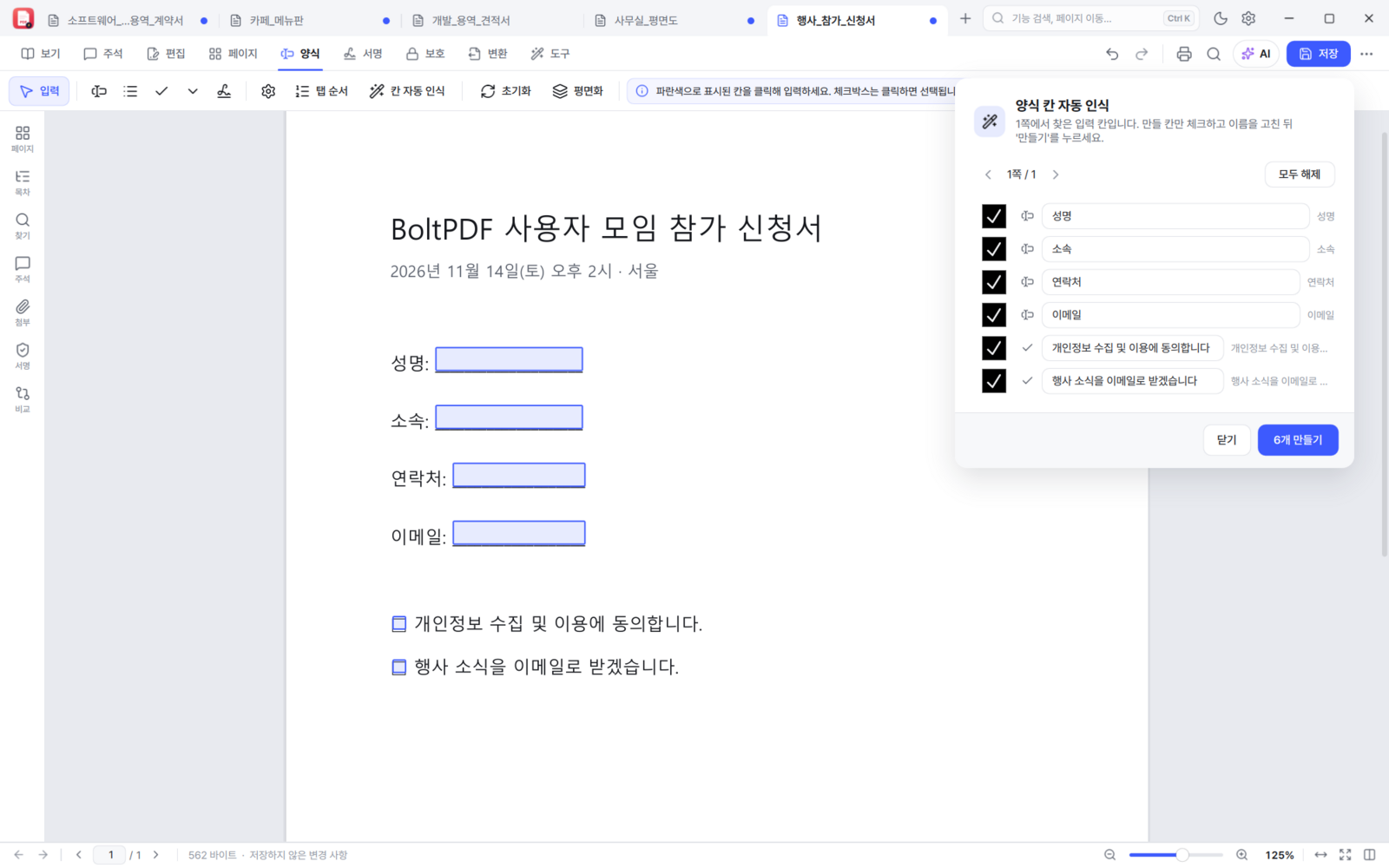
BoltPDF 양식 칸 자동 인식 — 행사 참가 신청서
양식 자동 인식 — 종이 서식에서 입력 칸을 찾아 제안합니다
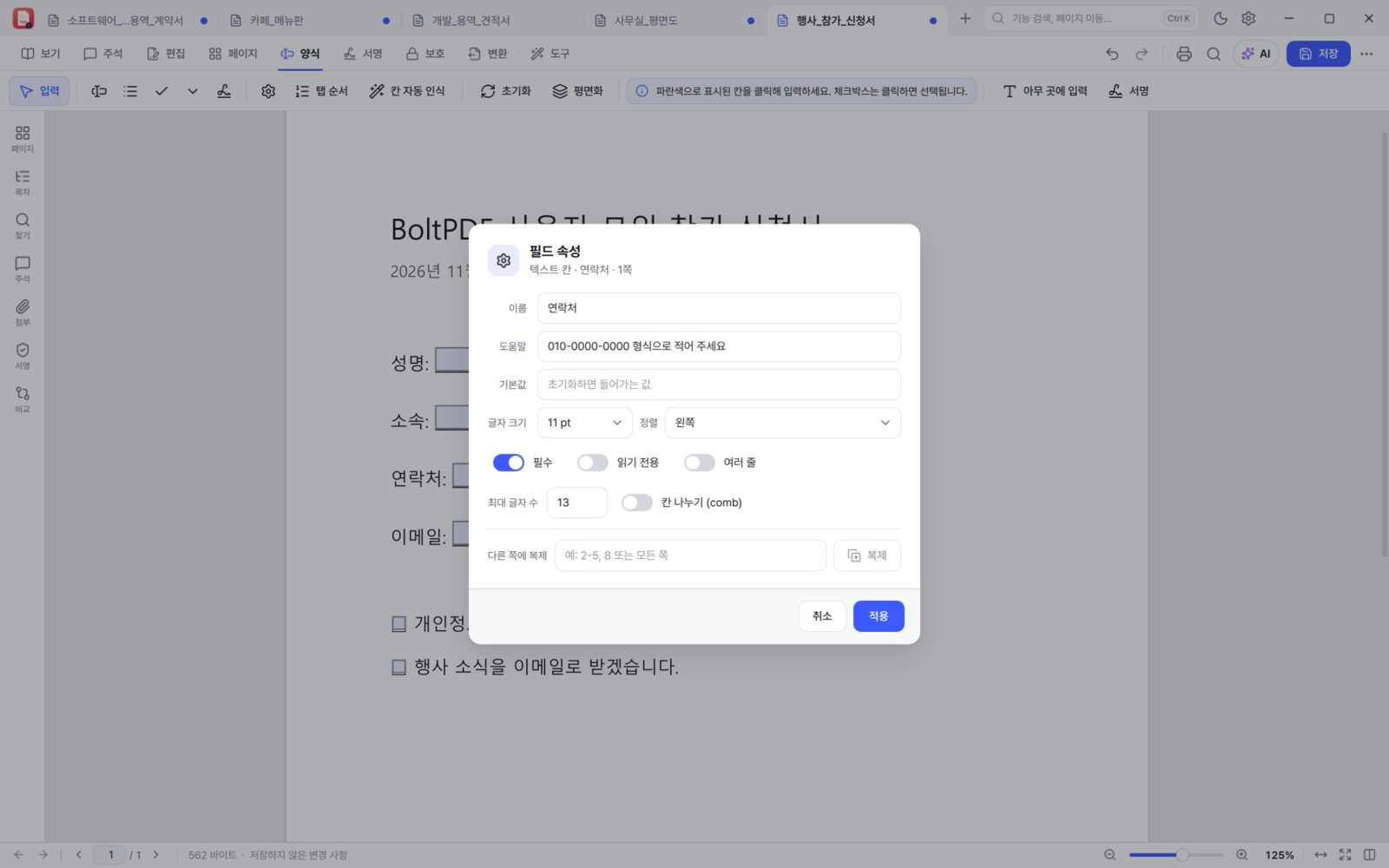
BoltPDF 필드 속성 창 — 이름, 도움말, 필수, 최대 글자 수
필드 속성 — 필수 여부, 글자 수 제한까지

인쇄소에 맡기기 전이라면 인쇄 미리보기(오버프린트)로 겹쳐 찍기 설정이 실제로 어떻게 나올지 화면에서 확인할 수 있습니다(보기 탭, 보기만 바뀌고 파일은 그대로). 0.11.1에서는 인쇄 색(CMYK) 표시를 국제 인쇄 표준(ISO 12647-2) 기반으로 바꿔, 화면 색이 실제 인쇄물에 더 가깝습니다. 그 밖에 인쇄용 PDF(글자 아웃라인), PDF/A 보관용 저장, PDF 검사·복구도 됩니다.
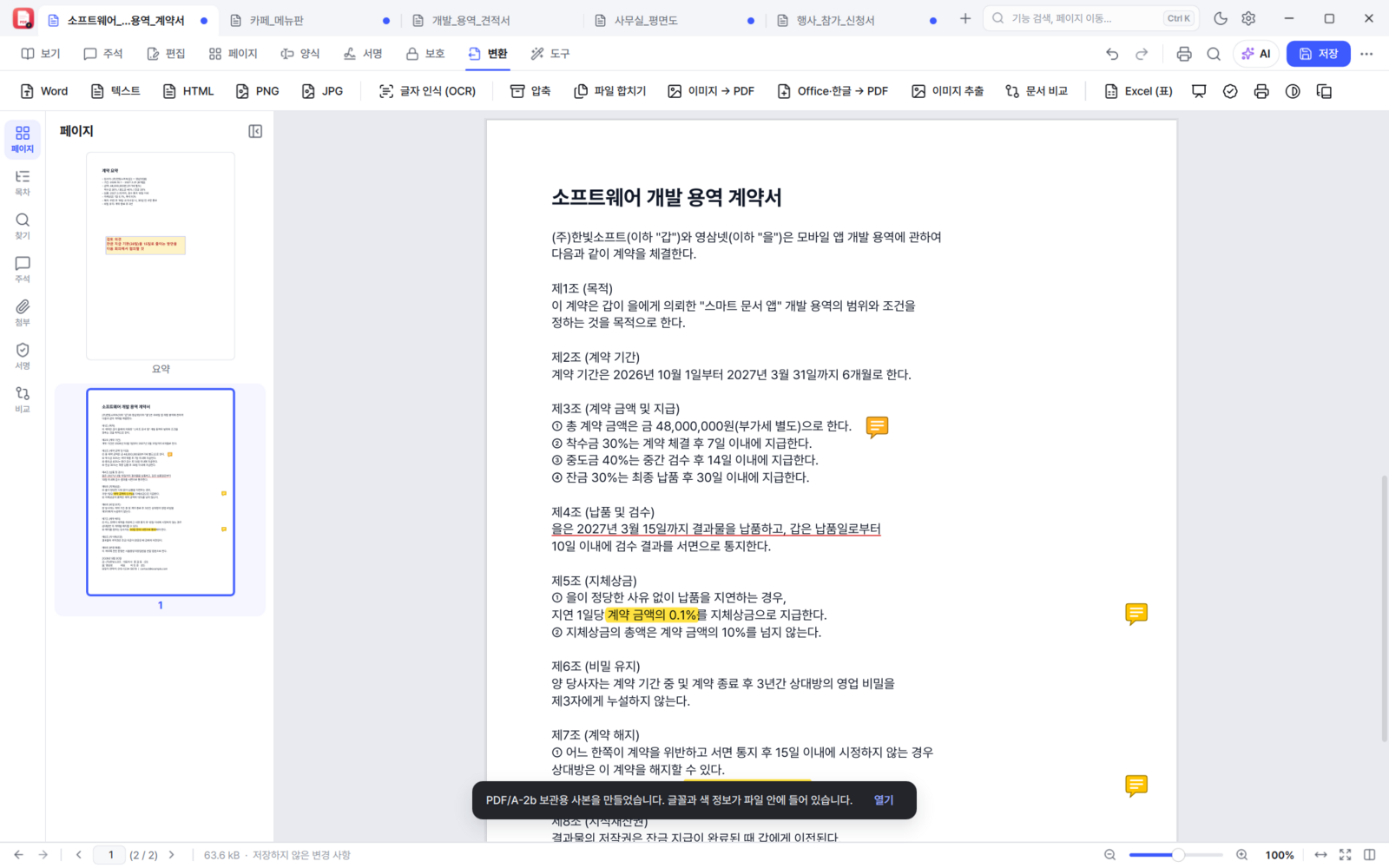
BoltPDF PDF/A-2b 보관용 사본 저장 완료 알림
PDF/A 보관용 저장 — 장기 보존 규격으로
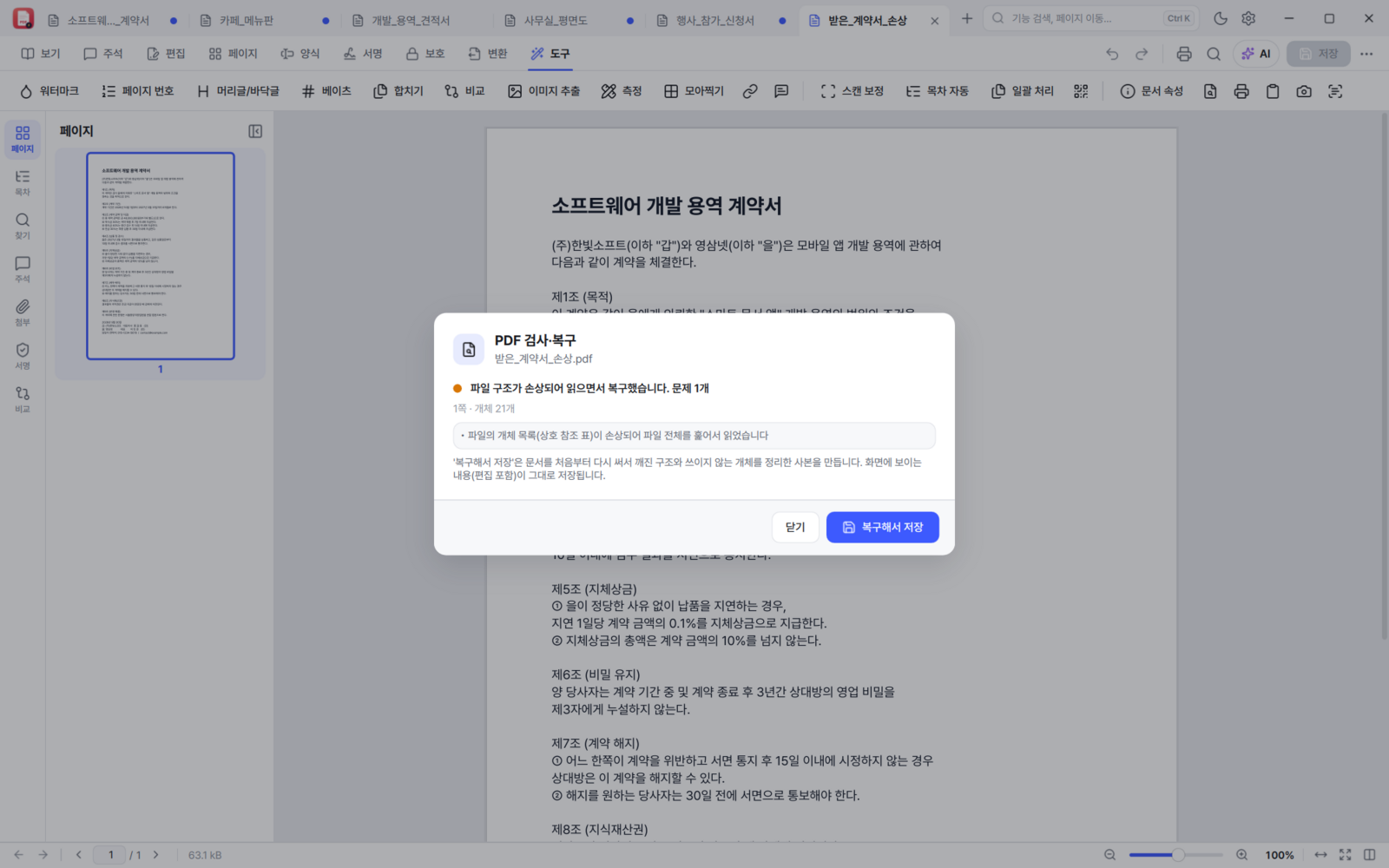
BoltPDF 손상된 PDF 검사·복구 결과
검사·복구 — 깨진 파일도 읽으면서 복구합니다

찾고, 표시하고, 함께 보기

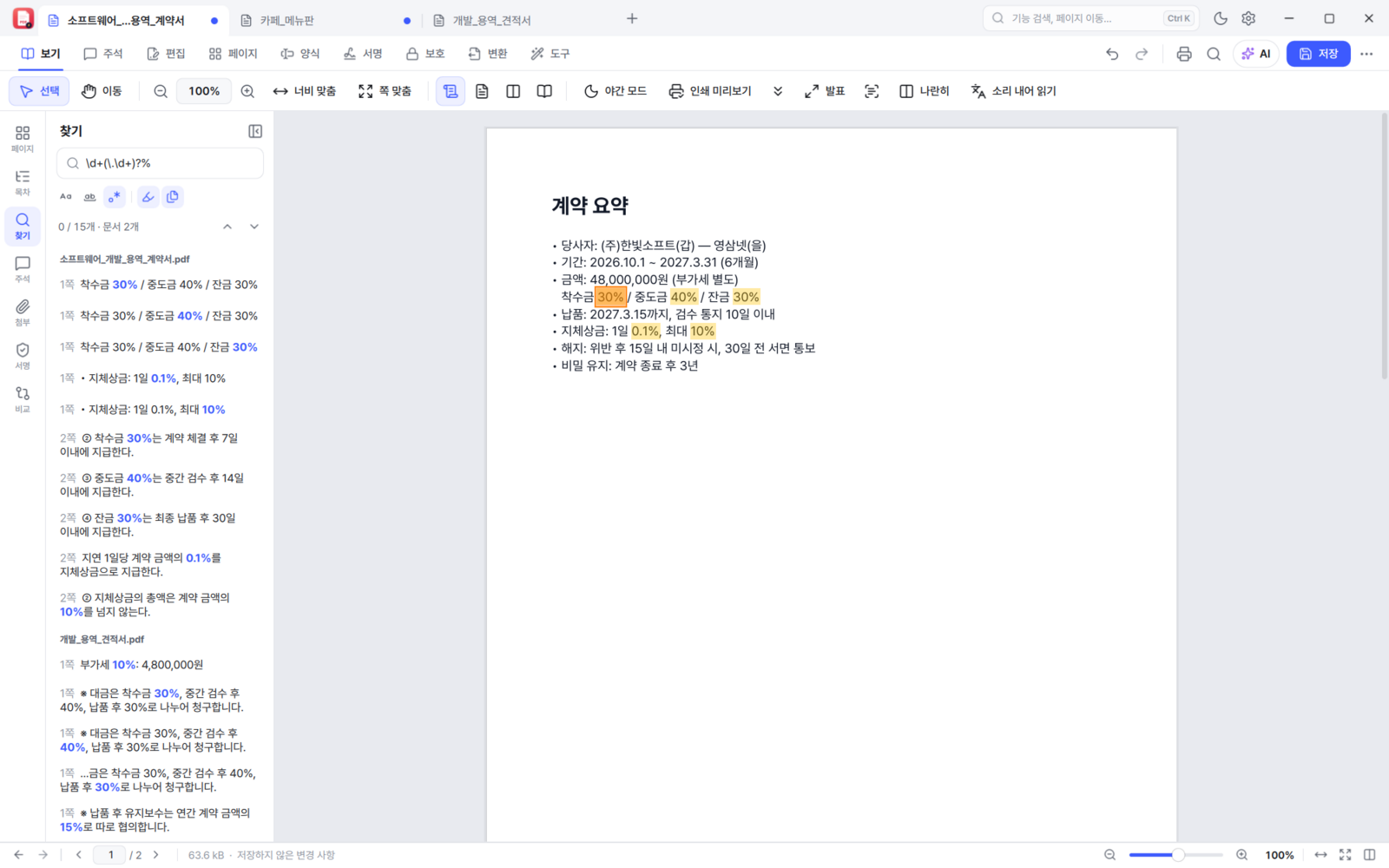
정규식 검색을 지원해 \d+(\.\d+)?% 같은 식으로 계약서의 모든 퍼센트를 한 번에 찾을 수 있고, 결과마다 앞뒤 문맥을 미리 보여 줍니다. 열어 둔 모든 문서에서 한 번에 찾기도 됩니다.
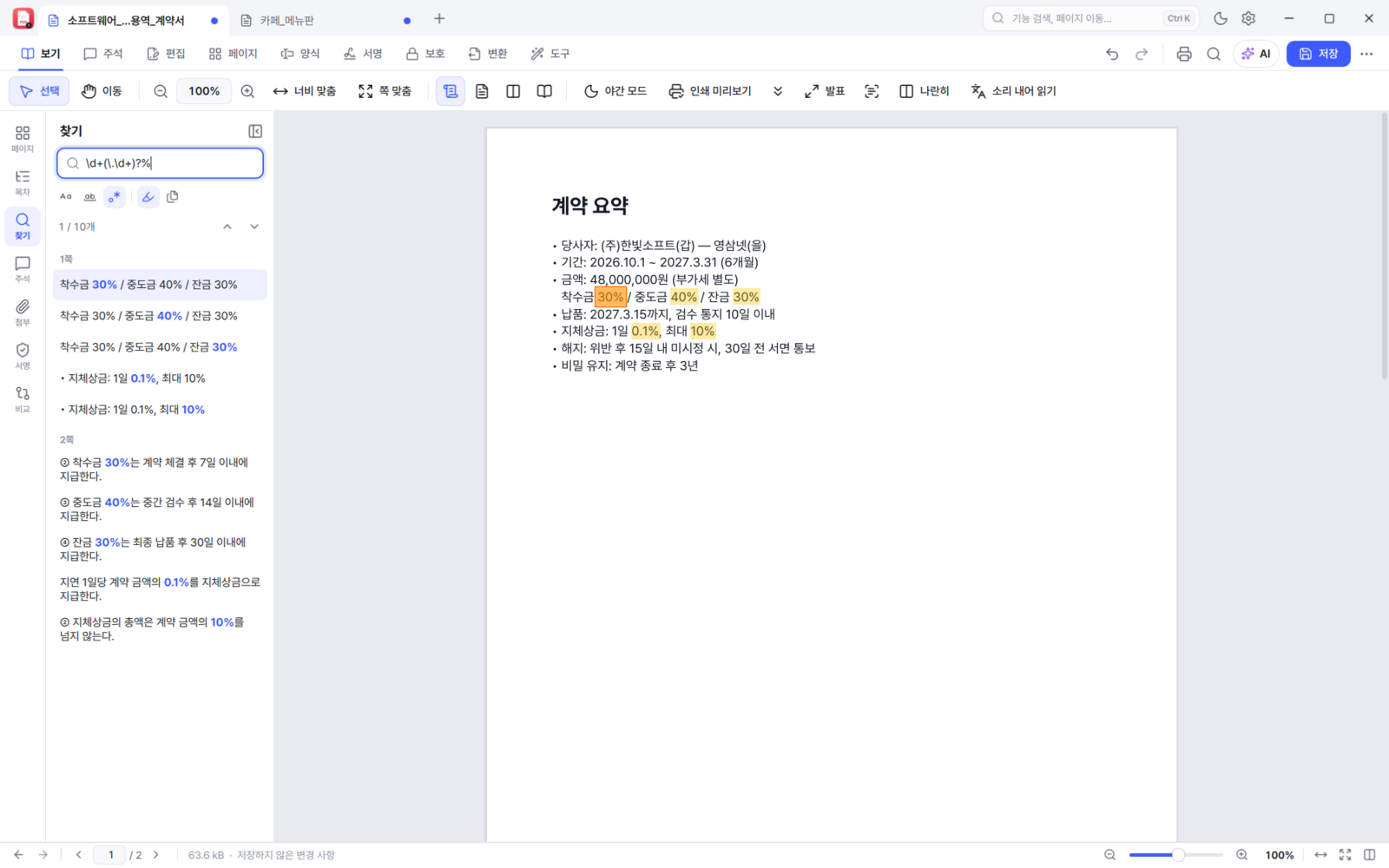
BoltPDF 정규식 검색 화면 — 대소문자, 단어, 정규식 옵션과 문맥 미리보기
정규식 검색 — 결과마다 문맥을 함께
BoltPDF 열린 모든 문서에서 한 번에 찾기
문서 전체 검색 — 문서별로 묶어서 보여 줍니다
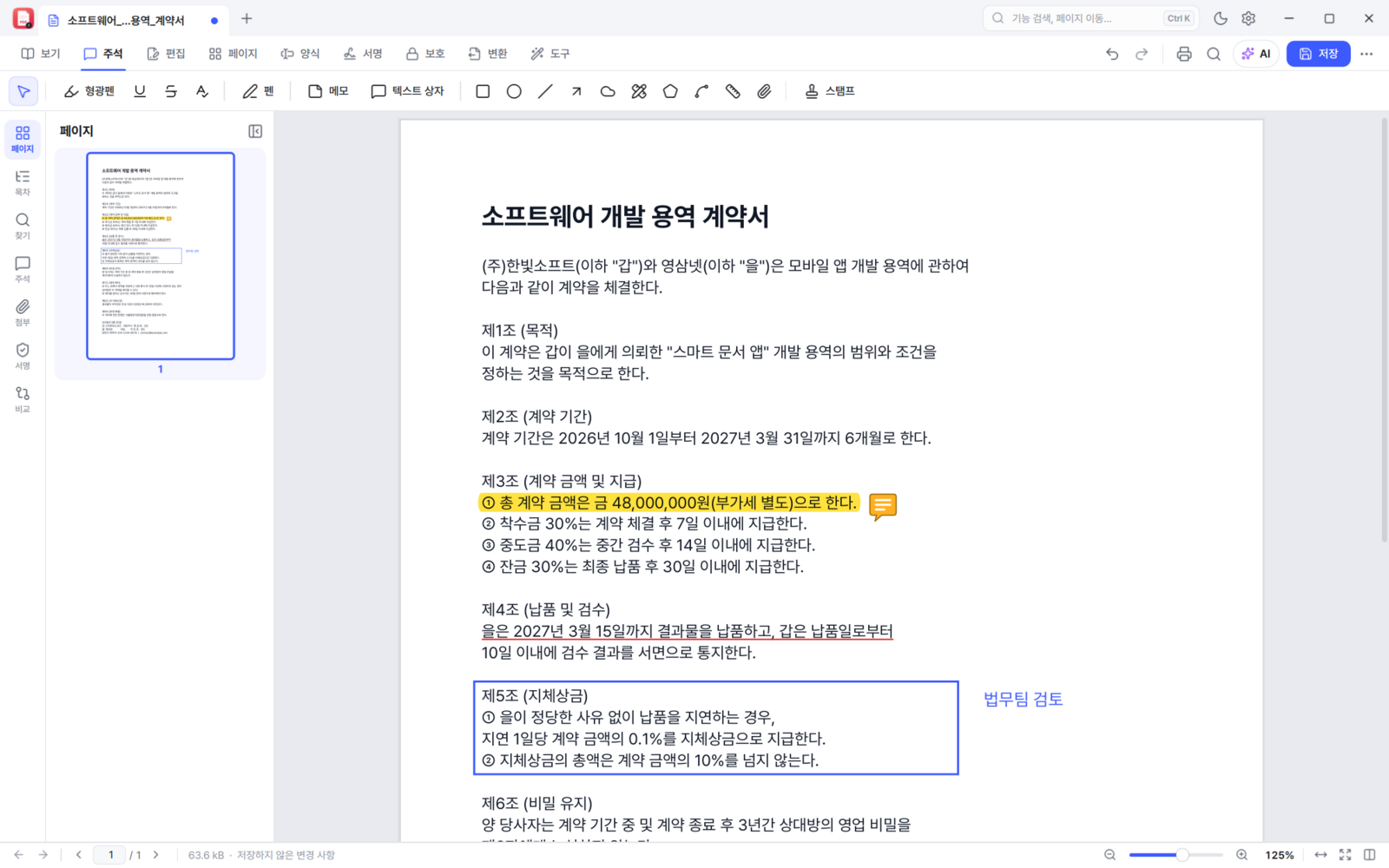
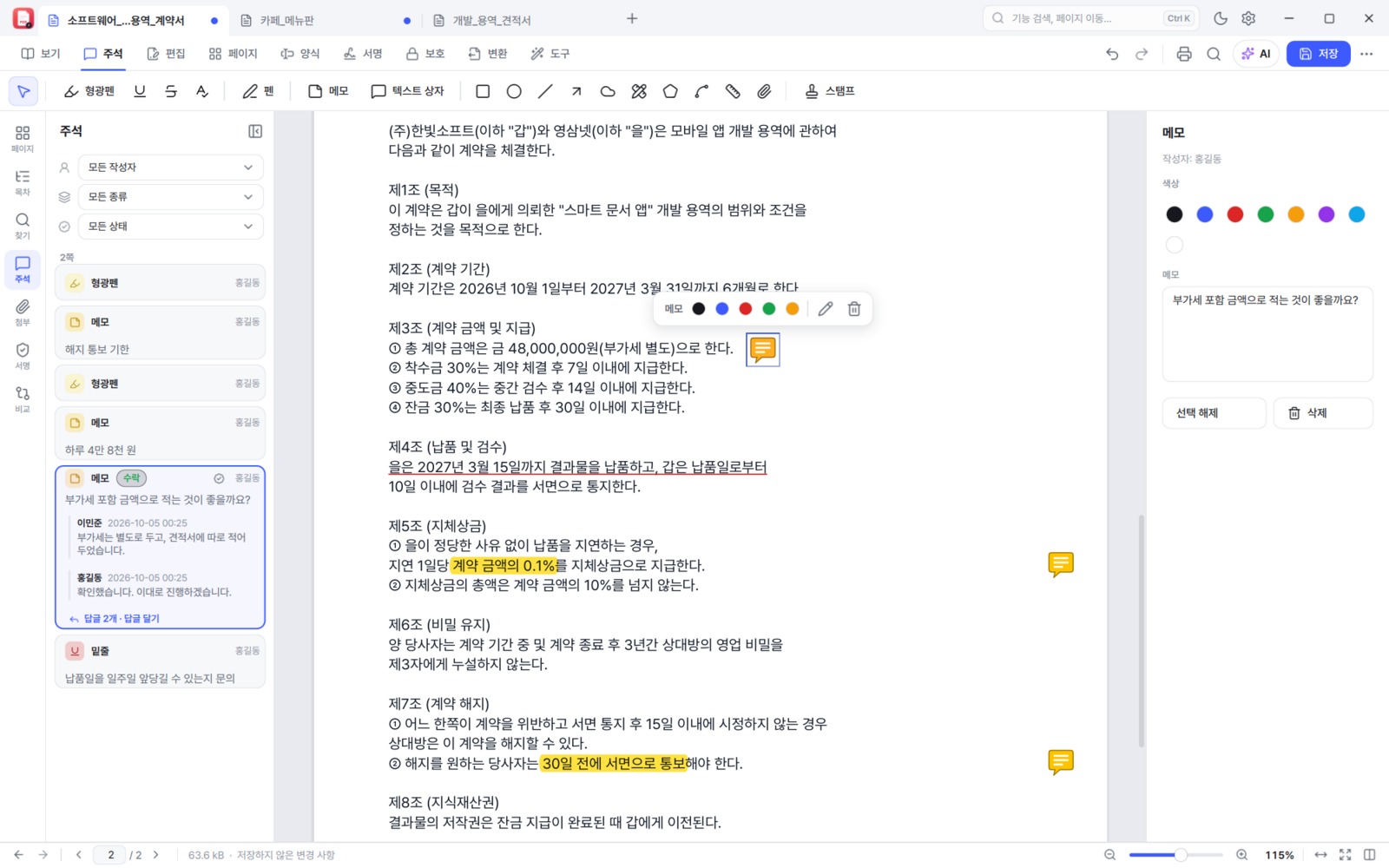
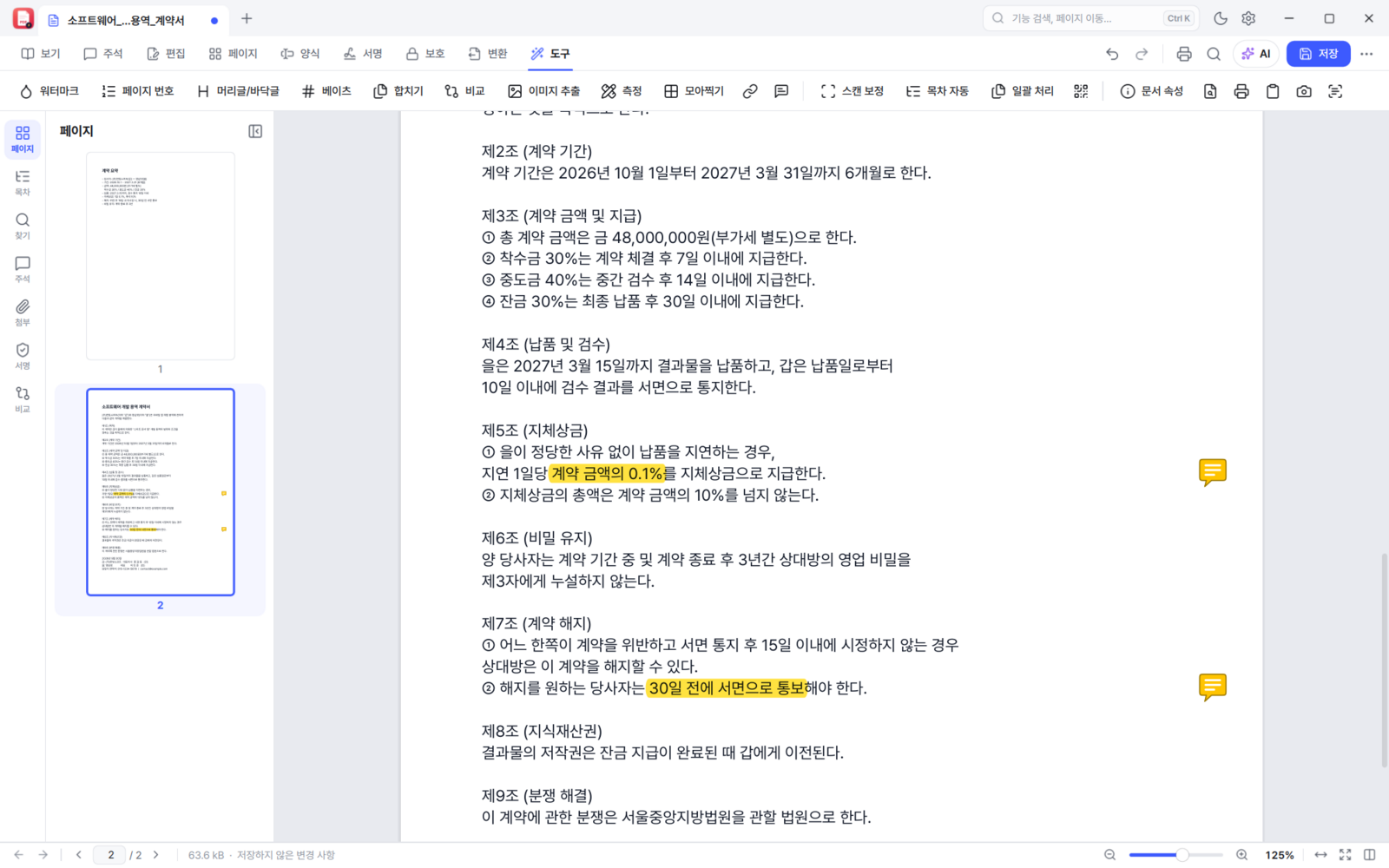
BoltPDF 주석 — 형광펜, 밑줄, 메모, 도형, 텍스트 상자
주석 — 형광펜·밑줄·메모·도형·텍스트 상자
BoltPDF 메모 답글과 수락 상태 표시
메모 답글 — 작성자·종류·상태로 걸러 봅니다
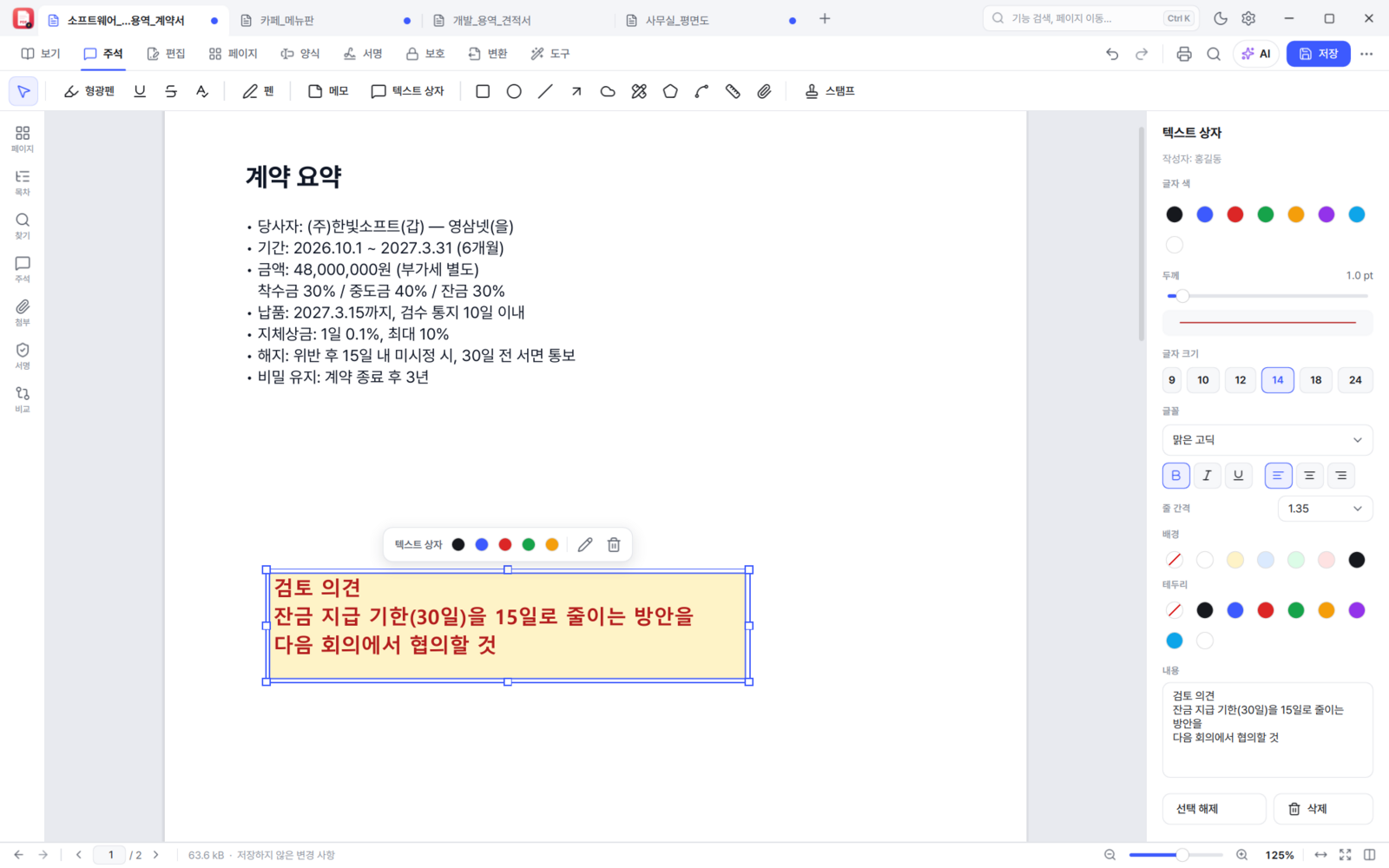
BoltPDF 서식 있는 텍스트 상자와 서식 패널
서식 텍스트 상자 — 글자색·배경·테두리까지
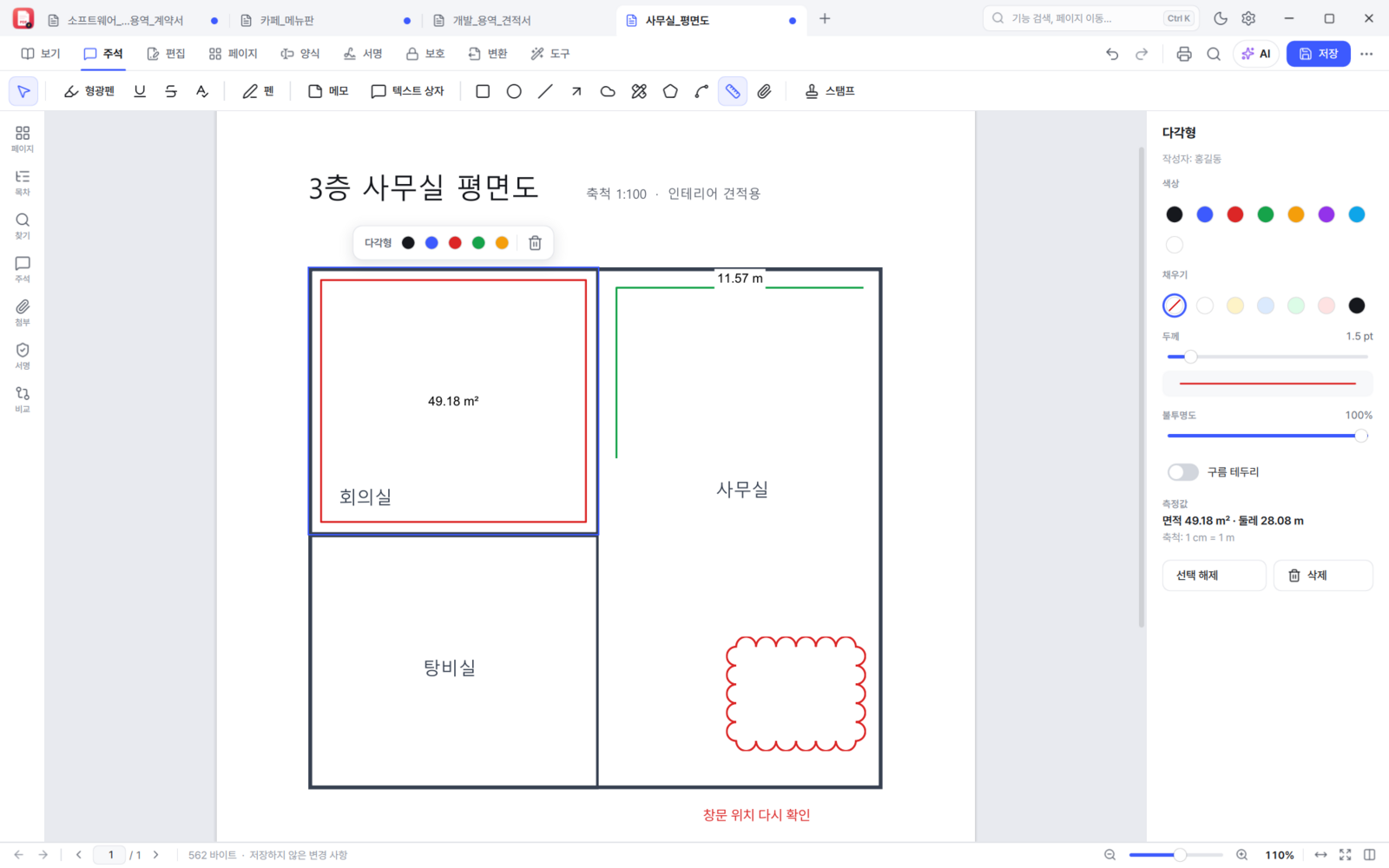
BoltPDF 평면도 넓이·둘레 측정과 구름 테두리 표시
측정 — 축척을 정하고 넓이·둘레·길이를 잽니다

쪽 정리와 변환

0.11.1에서 썸네일 쪽 작업이 편해졌습니다. Shift+클릭으로 범위, Ctrl+클릭으로 한 장씩 골라 한 번에 삭제·회전·추출할 수 있고, Delete 키와 Ctrl+A도 그대로 동작합니다. 한 장에 두 쪽이 나란히 스캔된 문서는 반으로 나누기(좌우·위아래, 오른쪽부터 읽는 책은 "오른쪽 먼저")로 쪼갭니다.
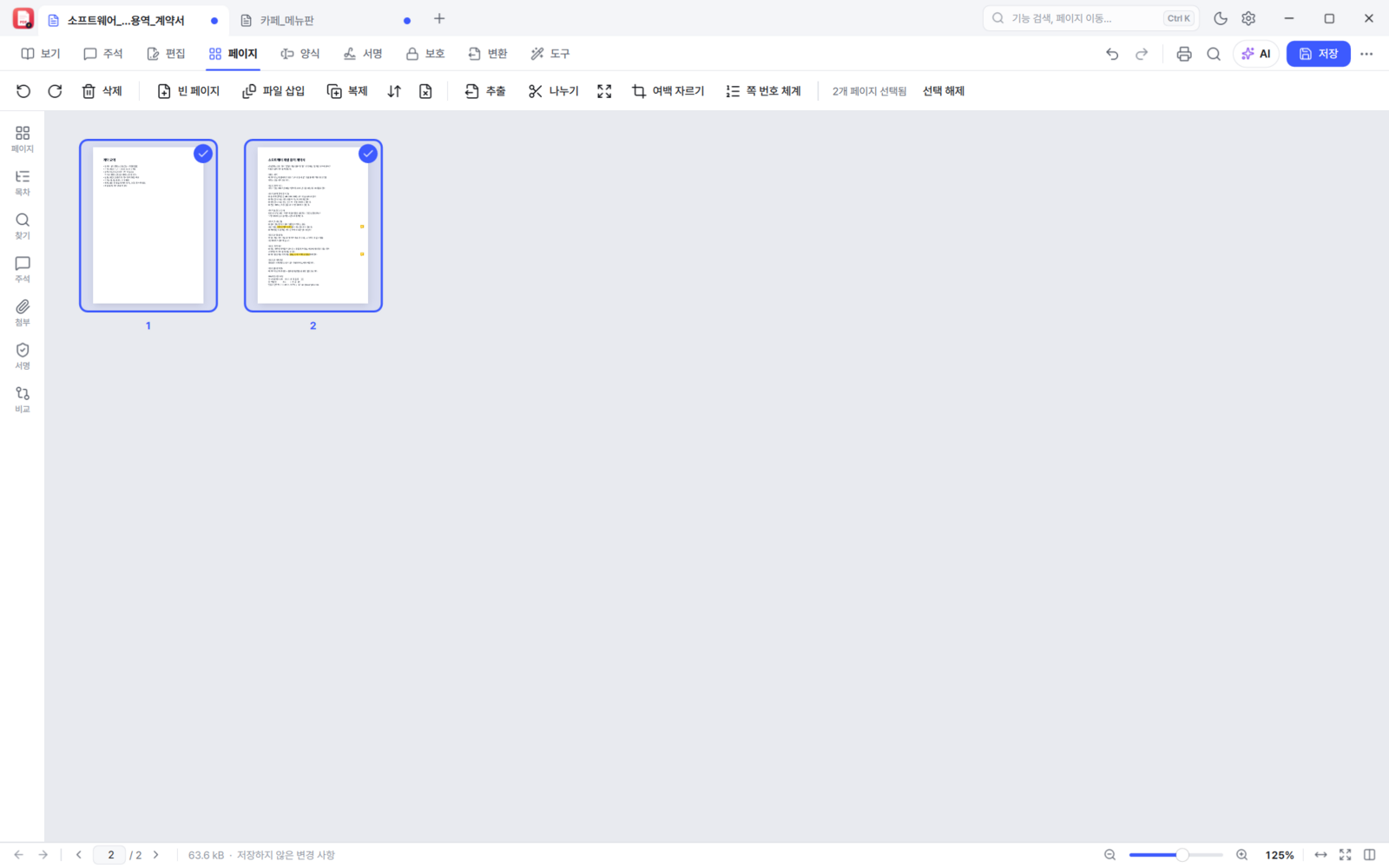
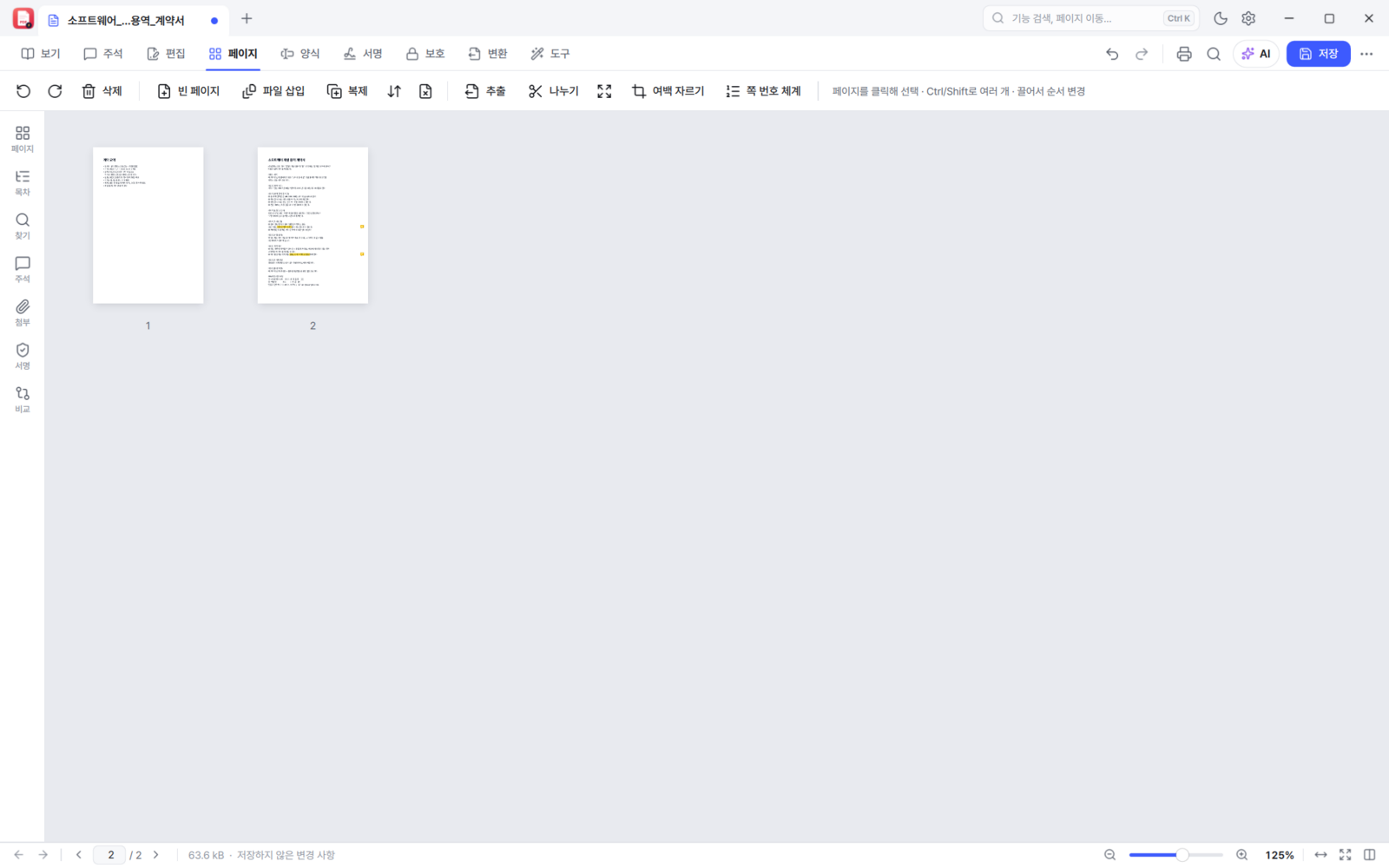
BoltPDF 페이지 화면에서 여러 쪽 선택 — 2개 페이지 선택됨
여러 쪽 선택 — 골라서 한 번에 처리
BoltPDF 페이지 편집 화면
페이지 편집 — 순서 바꾸기·회전·추출
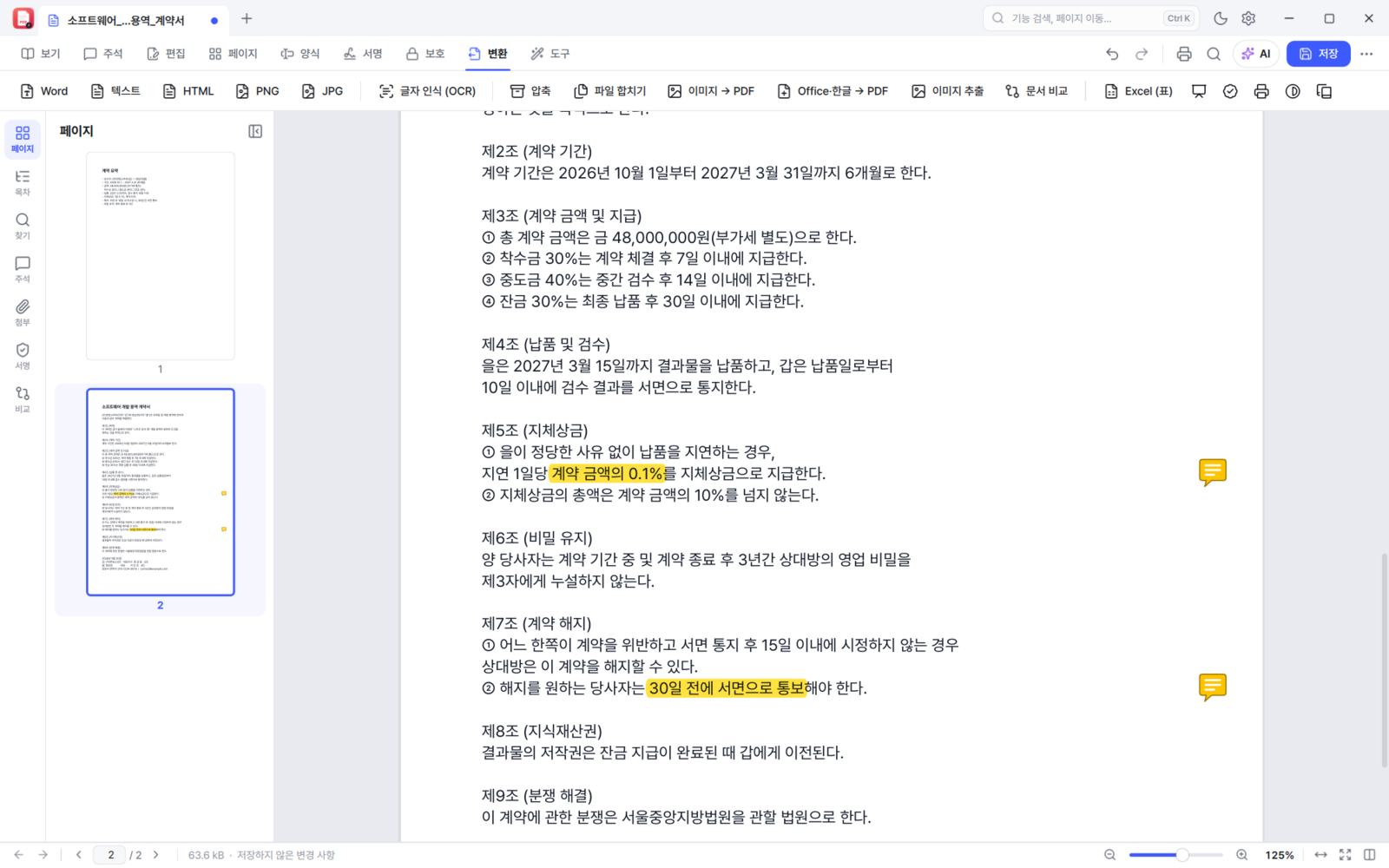
BoltPDF 변환 메뉴 — Word, Excel, PowerPoint, 이미지
변환 — Word·Excel·PowerPoint·이미지로
BoltPDF 도구 메뉴
도구 — 합치기·나누기·압축·일괄 처리
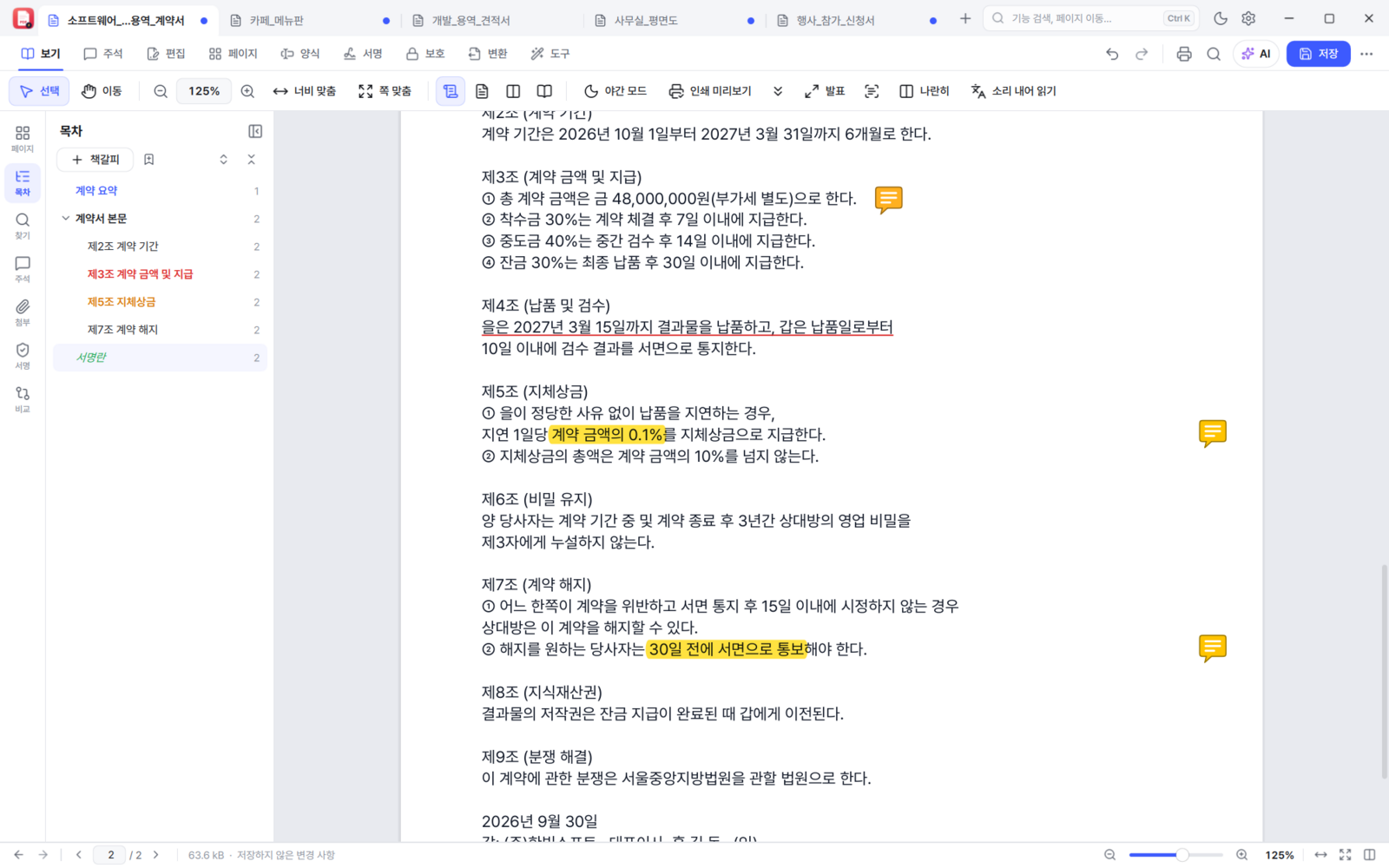
BoltPDF 책갈피 — 색과 굵게로 꾸미고 끌어다 정리
책갈피 — 색·굵게로 꾸미고 끌어다 정리
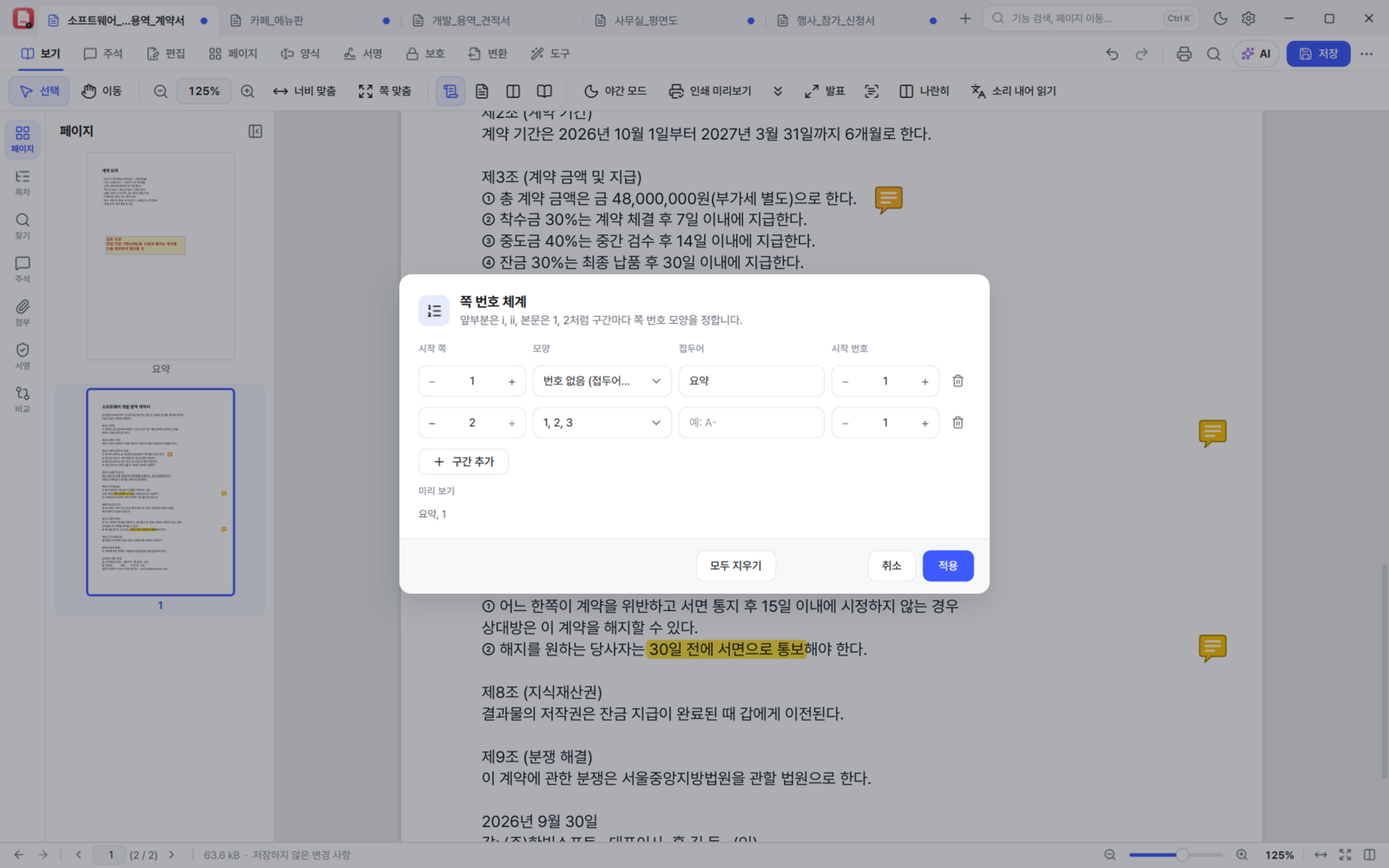
BoltPDF 쪽 번호 체계 설정
쪽 번호 체계 — 앞쪽은 "요약", 본문은 1, 2, 3…

이번 버전부터 파일 탐색기에서 PDF 첫 쪽이 썸네일로 보입니다. 설치할 때 켜거나(무설치 버전은 설정에서) 끌 수 있고, 손상된 파일이 섞여 있어도 탐색기가 멈추지 않습니다. 그리고 갑자기 꺼져도 자동 저장해 둔 것을 다시 켤 때 복구해 줍니다.
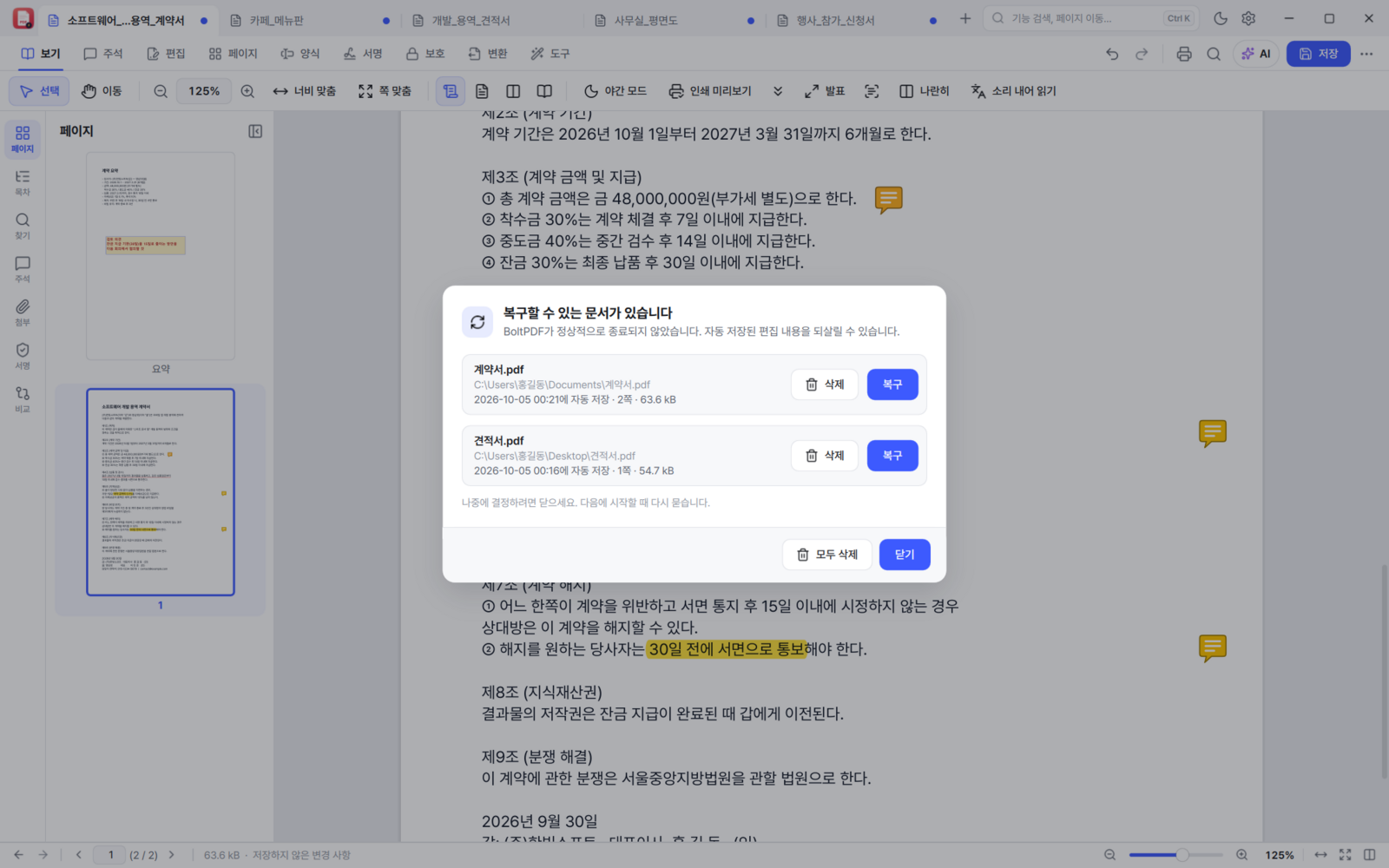
BoltPDF 비정상 종료 후 복구 창 — 자동 저장된 문서 목록
복구 — 비정상 종료 뒤 다시 켜면 작업하던 문서를 되살려 줍니다.

AI 도우미 (선택)

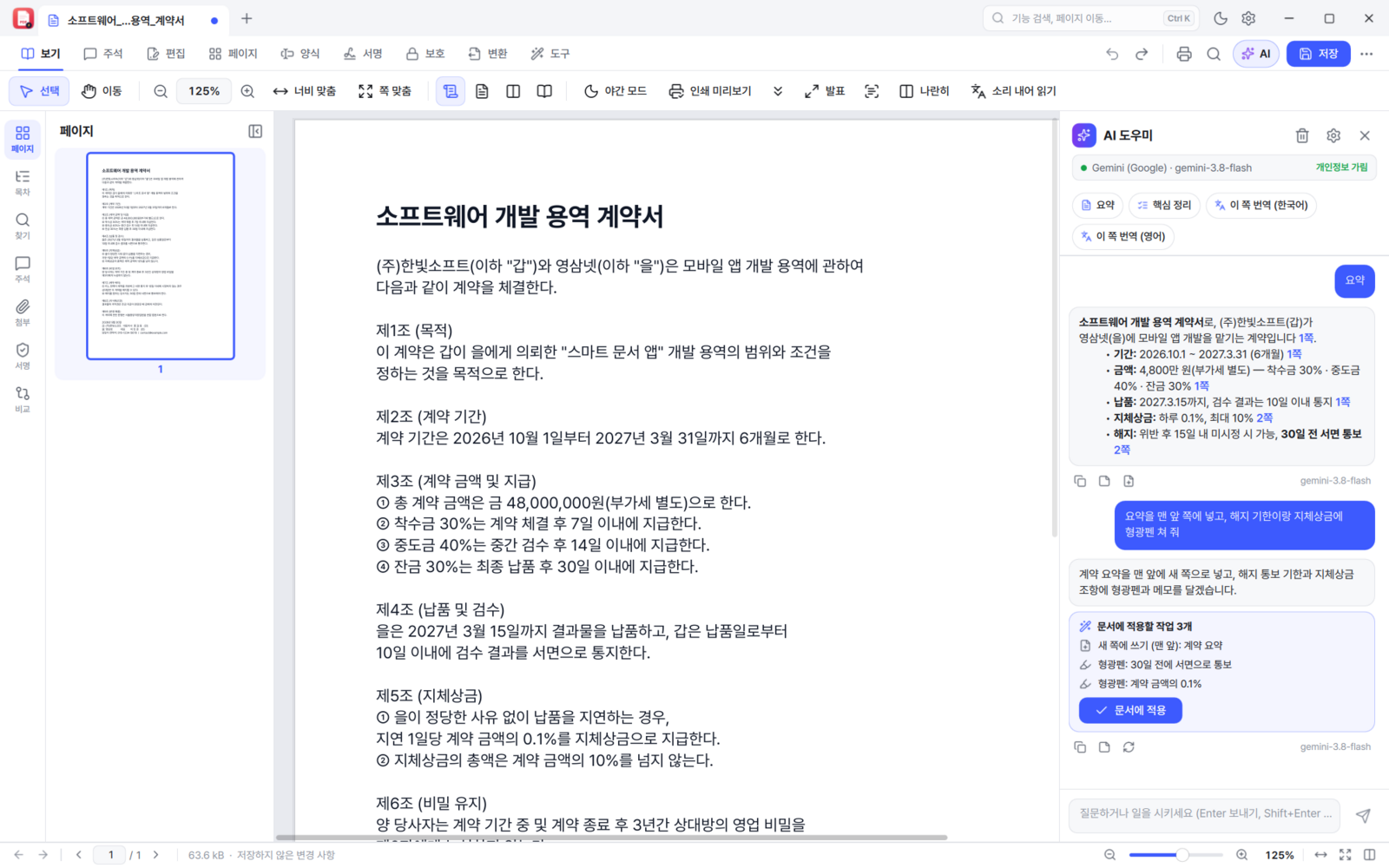
AI를 켜지 않아도 모든 기능이 그대로 동작합니다. 쓰고 싶을 때만 본인 API 키를 넣거나 내 PC의 AI(Ollama·LM Studio)를 연결하면, 문서 요약·번역·질문은 물론 "앞에 요약 쪽을 넣어 줘" 같은 문서 작업까지 시킬 수 있습니다. 작업은 카드로 먼저 보여 주고, 적용한 뒤 되돌릴 수 있습니다. 보낼 때는 개인정보를 가려서 보냅니다.
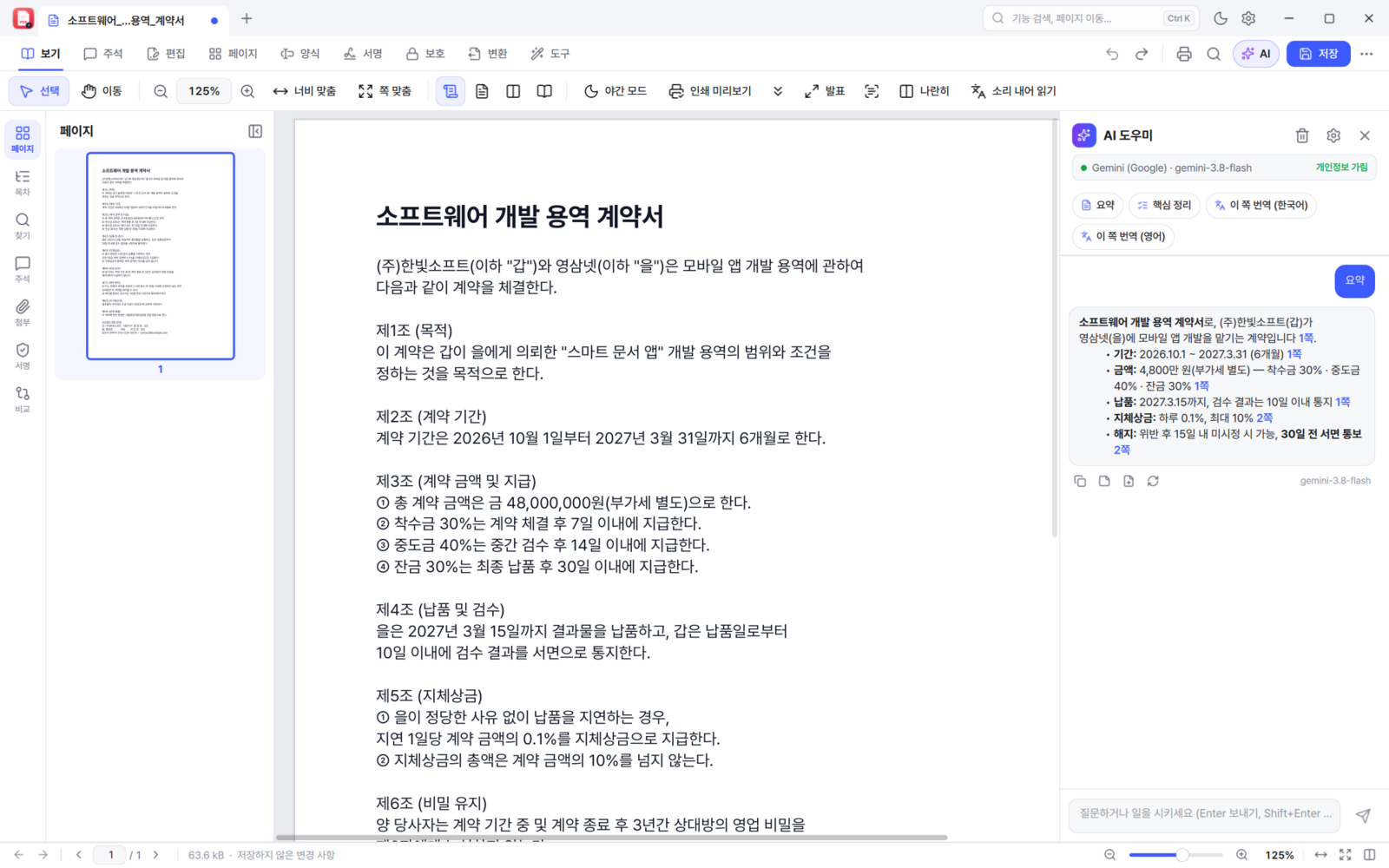
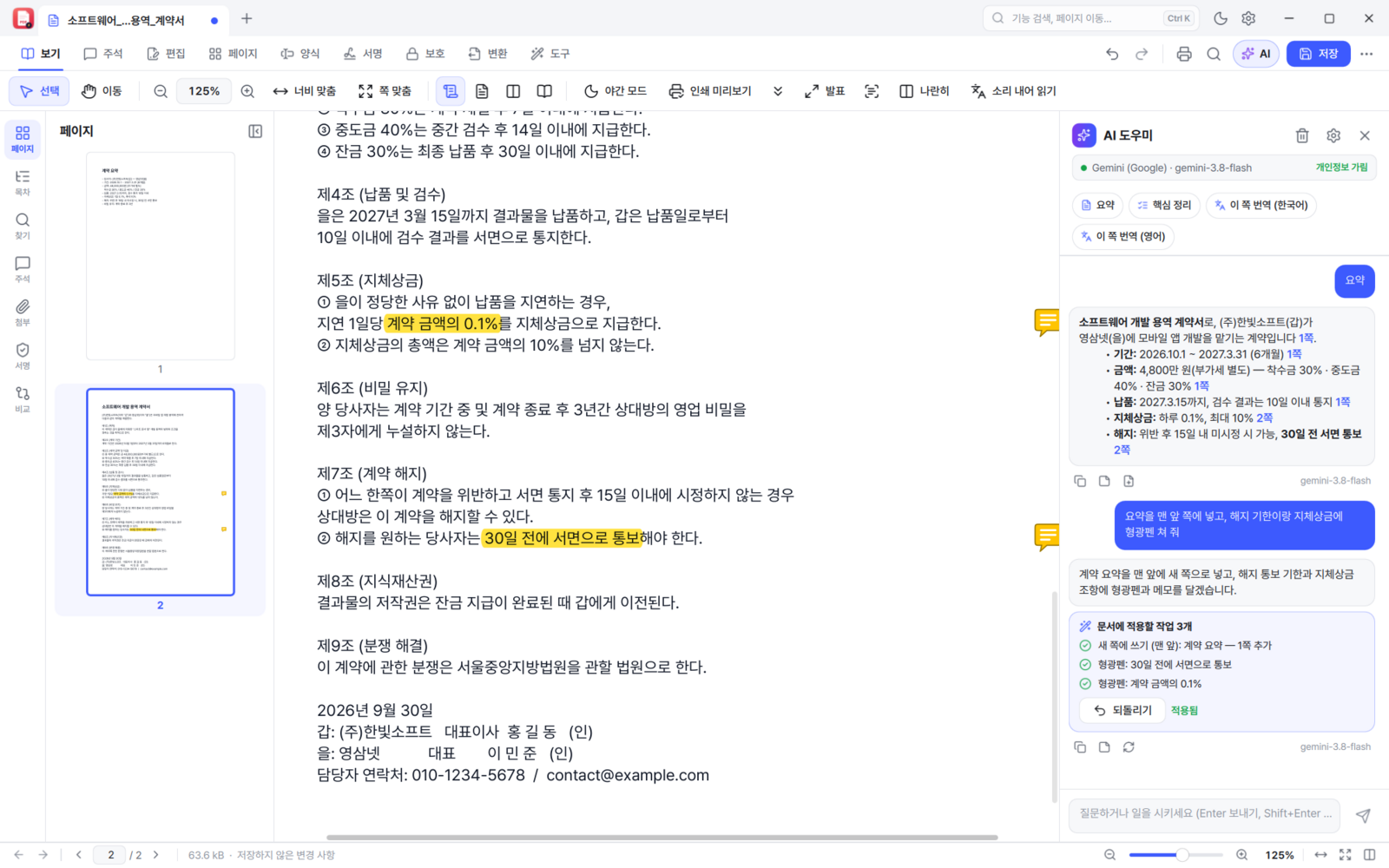
BoltPDF AI 도우미 요약 예시 화면
요약 — 긴 계약서를 먼저 훑어볼 때
BoltPDF AI 작업 카드 예시 화면
작업 카드 — 무엇을 할지 먼저 보여 줍니다
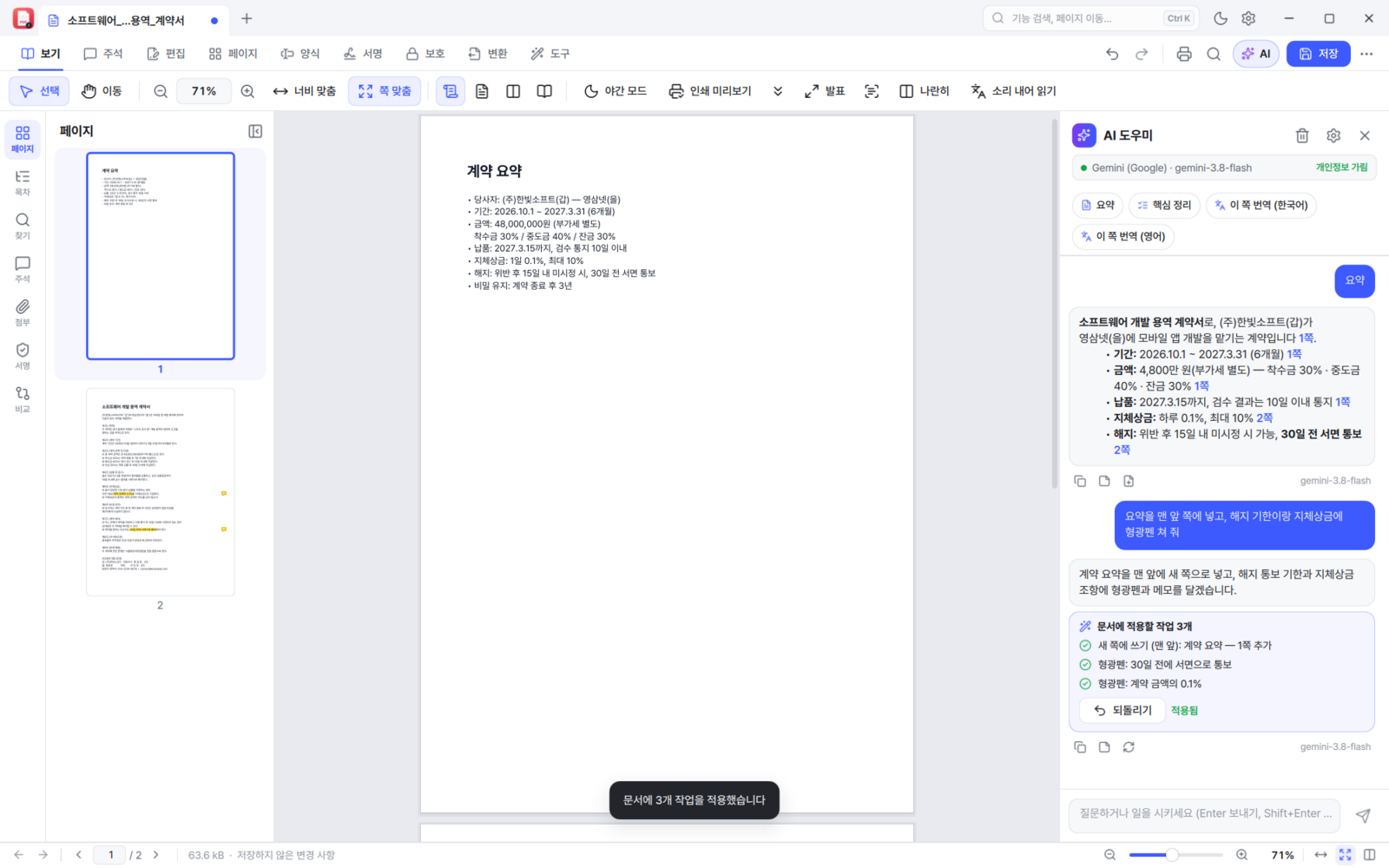
BoltPDF AI 작업 적용 결과 예시 화면
적용 결과 — 맨 앞에 요약 쪽이 들어갔습니다
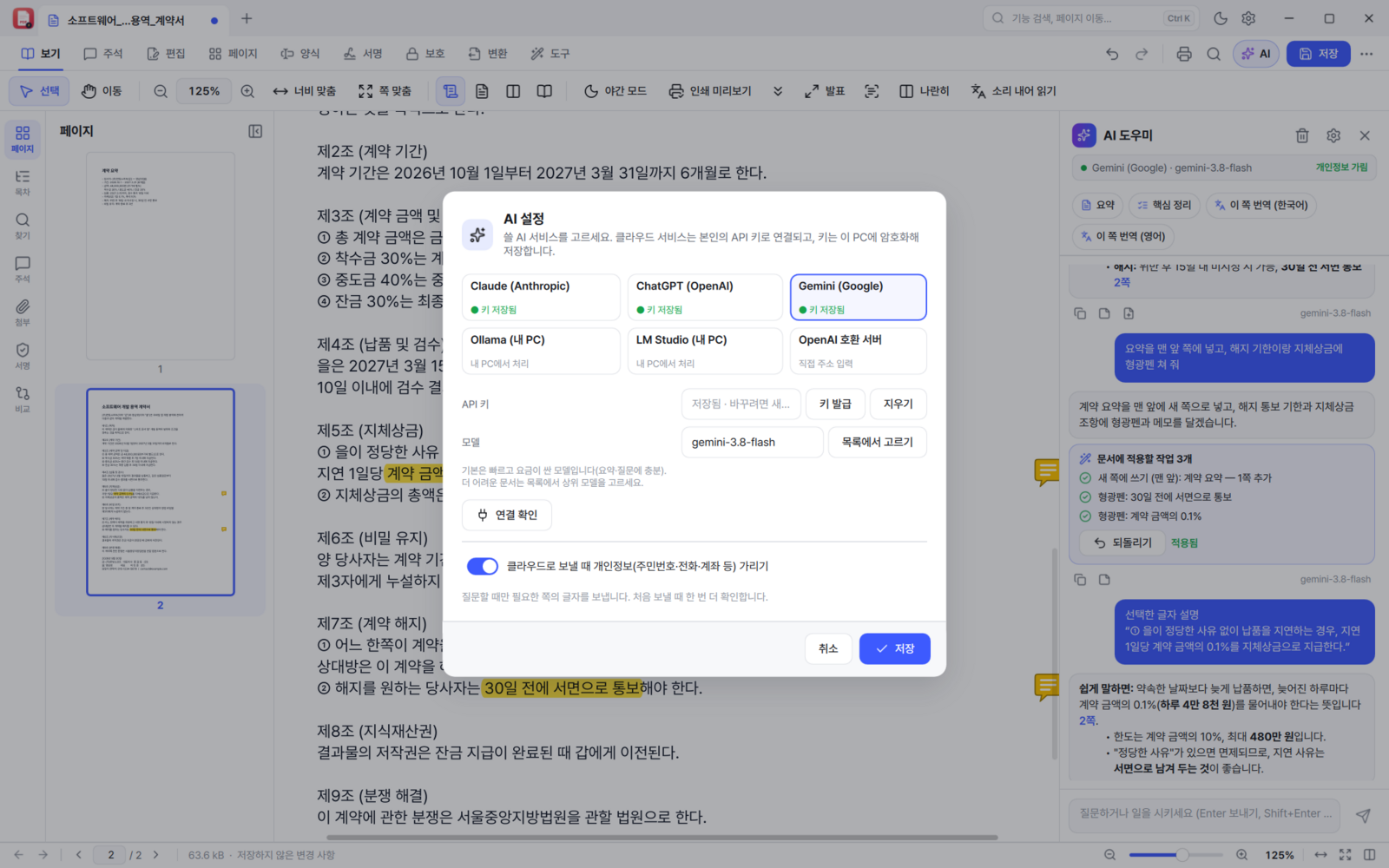
BoltPDF AI 설정 화면 — 서비스, 모델, API 키
AI 설정 — 클라우드 또는 내 PC의 AI
위 AI 화면은 시연용 예시입니다 실제 AI 서비스 대신 미리 준비한 답변으로 찍었습니다. AI 기능을 쓰려면 사용자가 직접 API 키를 넣거나 내 PC의 AI를 연결해야 합니다. 화면 속 이름·회사명·금액·연락처와 메뉴판·평면도·신청서 내용도 모두 시연용 가짜 자료입니다.

4개 언어와 빠른 조작

한국어를 먼저 두고 영어·일본어·중국어(간체) 화면을 지원합니다. 명령 팔레트(Ctrl+K)에서는 초성으로도 기능을 찾습니다 — "ㅎㅊ"만 치면 "합치기"가 나옵니다.
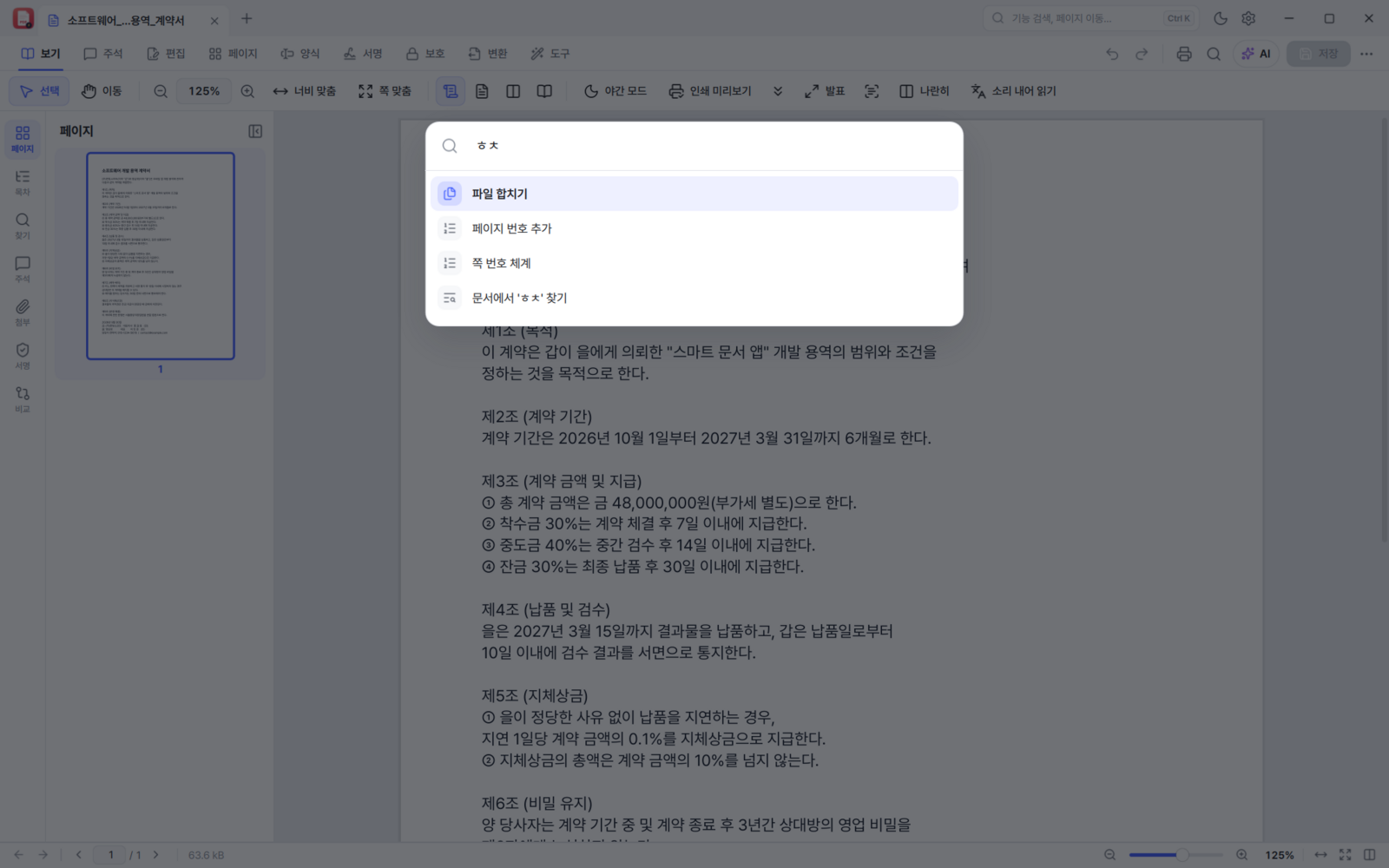
BoltPDF 명령 팔레트 — 초성 ㅎㅊ으로 합치기 찾기
명령 팔레트 — Ctrl+K, 초성 검색
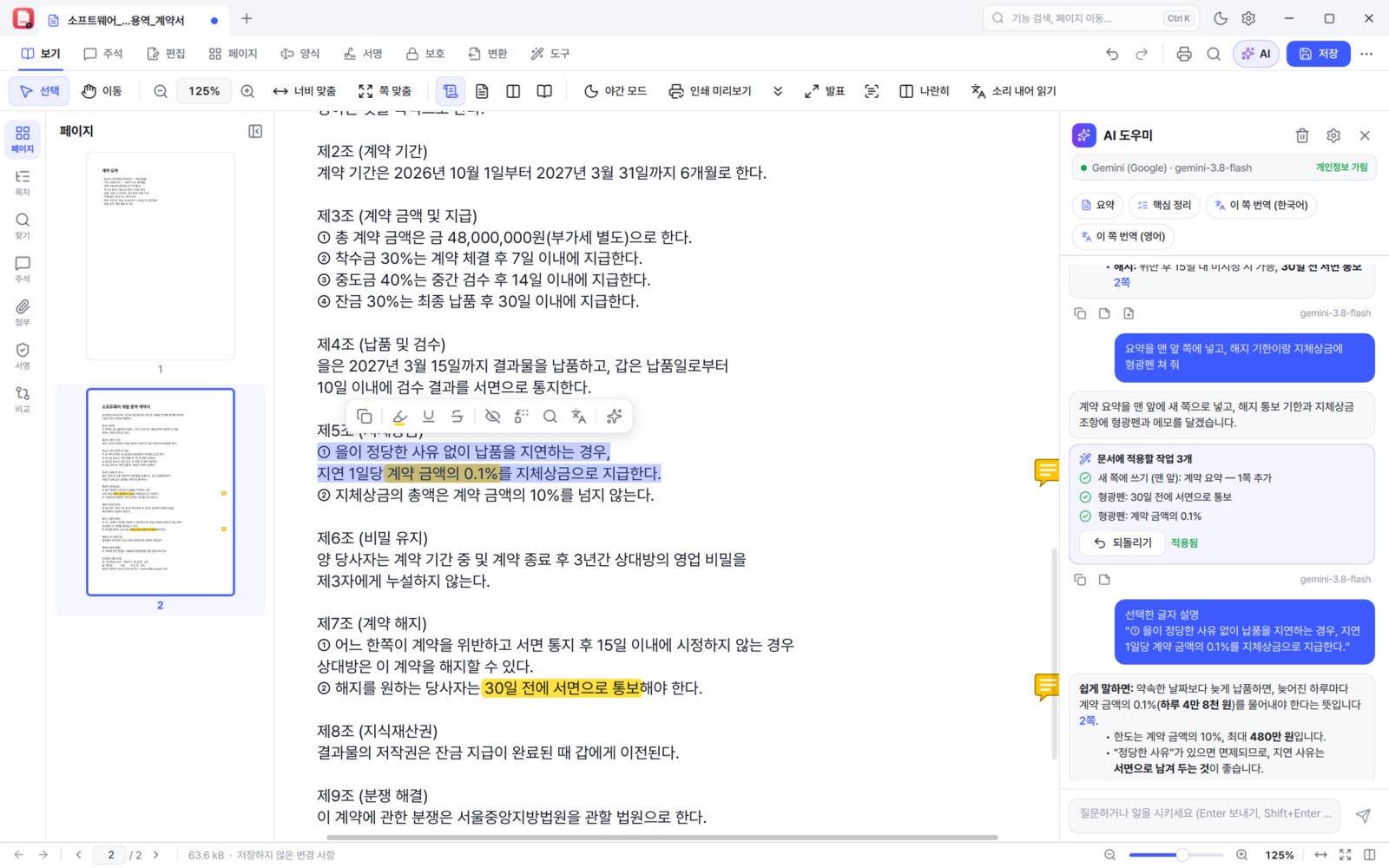
BoltPDF 선택한 글자를 쉽게 설명해 주는 예시 화면
쉽게 설명 — 어려운 조항을 골라 물어보기(예시 화면)
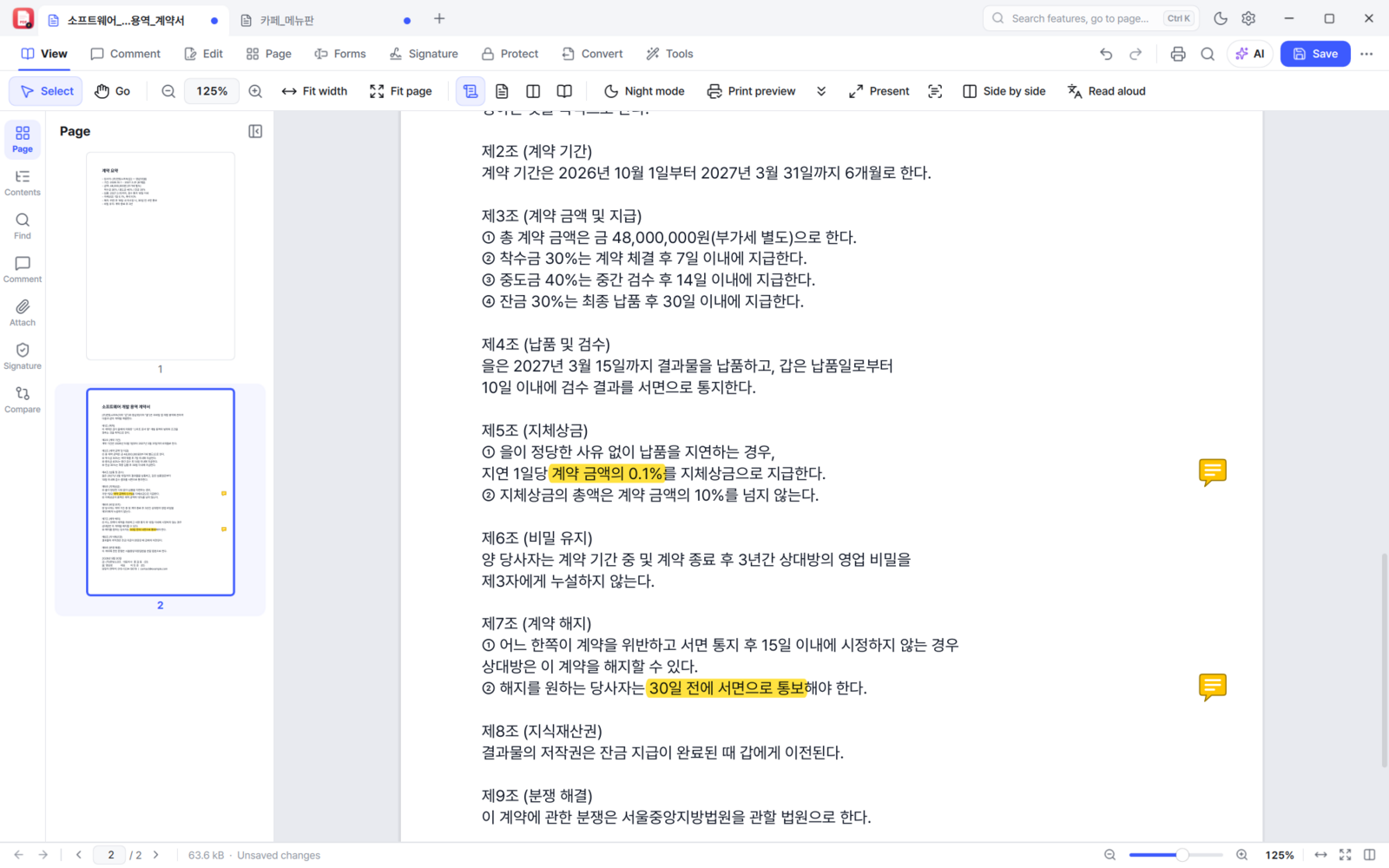
BoltPDF 영어 화면
English
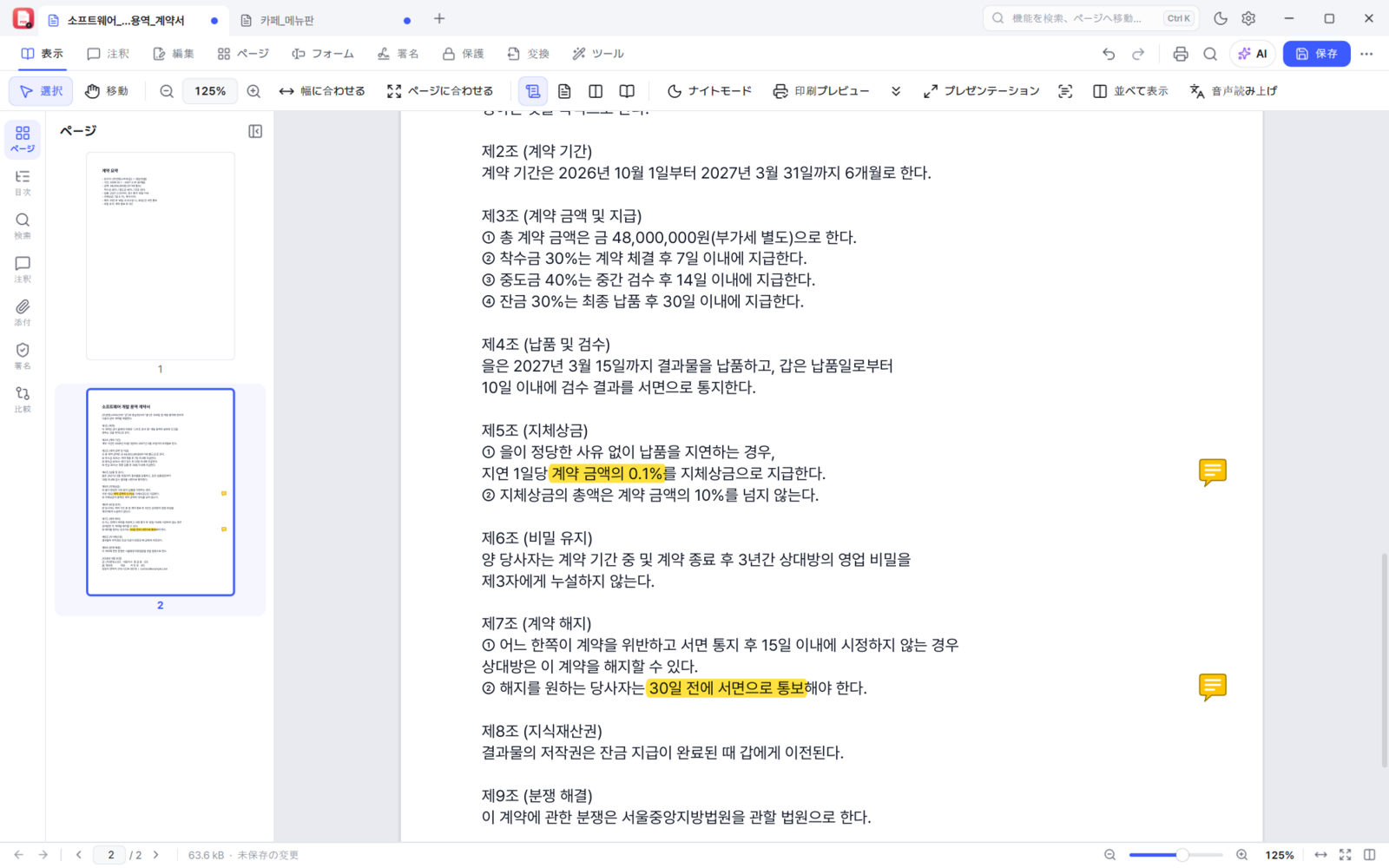
BoltPDF 일본어 화면
日本語
BoltPDF AI가 형광펜과 메모를 단 결과 예시 화면
표시까지 맡기기 — "위험한 조항에 형광펜 쳐 줘" 같은 일도 시킬 수 있습니다(예시 화면).

설치와 요구 사항

운영체제Windows 10 (1809 이상) · Windows 11, 64비트
따로 설치할 것없습니다. 실행에 필요한 런타임이 함께 들어 있습니다
설치 버전BoltPDF-0.11.6-Setup.exe 실행 — 관리자 권한 필요 없음. 설치 중 "PDF를 BoltPDF로 열기"와 "탐색기 PDF 썸네일"을 고를 수 있습니다
무설치 버전압축을 풀고 BoltPDF.exe 실행. 탐색기 썸네일은 설정에서 켭니다
가격무료 · 광고 없음 · 로그인 없음 · 추적 없음
첫 실행 시 "Windows의 PC 보호" 창 코드 서명 인증서를 쓰지 않아 나오는 안내입니다. "추가 정보" → "실행"을 누르면 진행됩니다. 아래 SHA-256 값으로 파일이 원본과 같은지 먼저 확인하실 수 있습니다.
# PowerShell
Get-FileHash .\BoltPDF-0.11.6-Setup.exe -Algorithm SHA256
Get-FileHash .\BoltPDF-0.11.6-portable.zip -Algorithm SHA256

# 기대값 (0.11.6)
# BoltPDF-0.11.6-Setup.exe
# 386c339449292d79491e60ab0eb107de1078368ff6fa0d6e52cbd7e06057bade
#
# BoltPDF-0.11.6-portable.zip
# a3ce96c8ade926e29153afb8126504f7fae5101cebe8a9082a52f6630350bca4
#
# 압축 안의 BoltPDF.exe
# 0317c298113ecf3e17141123d7755e883027adca3f34f8c1595269bf133dc92c

라이선스

무료 프로그램 (프리웨어)
· 누구나 무료로 씁니다. 개인·기업·학교·공공기관 모두, 대수와 기간 제한 없이.
· 받은 그대로라면 자유롭게 다시 배포할 수 있습니다(웹사이트, 자료실, 사내 배포, USB 등). 단, 안의 파일을 고치거나 다른 프로그램을 끼워 넣지 말고, 라이선스 파일을 함께 배포해 주세요.
· 고치거나 팔 수는 없습니다. 역컴파일·리버스 엔지니어링과 유료 판매는 허용하지 않으며, 소스 코드는 공개하지 않습니다.
· 프로그램에 들어 있는 공개 소프트웨어(Qt, Tesseract OCR, Pretendard 글꼴 등)는 각자의 라이선스를 따릅니다. Qt는 LGPL-3.0에 따라 동적으로 연결되어 있어 같은 버전의 다른 Qt 빌드로 바꿀 수 있습니다.

※ 0.9.x까지는 AGPL-3.0 오픈소스로 배포했습니다. 0.10.0에서 PDF 엔진을 직접 만든 YsPDF로 바꾸면서 무료 비공개 프로그램(프리웨어)으로 라이선스가 바뀌었습니다. 쓰는 값과 재배포는 그대로 자유롭지만, 소스 코드는 더 이상 공개하지 않습니다.

자주 묻는 질문

BoltPDF는 정말 무료인가요?

네. 광고, 로그인, 유료 기능, 사용 기간 제한이 모두 없습니다. 개인은 물론 회사·학교·공공기관에서 업무용으로 써도 무료이고, 설치 대수 제한도 없습니다.

이전 버전보다 얼마나 빨라졌나요?

0.10.0부터 PDF 엔진을 직접 만든 YsPDF로 바꿨습니다. 같은 PC·같은 2,000쪽 PDF로 재어 보면 MuPDF 엔진을 쓰던 0.9.3보다 문서 열기가 약 3.5배(172~186ms → 49~51ms), 전체 검색이 약 2.5~4배 빠르고, 메모리는 약 40% 적게 씁니다. 다른 회사 제품과 비교한 수치가 아니라 이전 버전과 비교한 값입니다.

스캔한 한글이 제대로 인식되나요?

0.11.1부터 Windows 10·11에 들어 있는 한국어 인식기를 먼저 씁니다. 한국어 Windows에는 기본으로 들어 있어 따로 설치할 것이 없고, 영역 글자 인식과 "검색 가능한 PDF 만들기" 모두 같은 인식기를 씁니다. 한국어 인식기가 없는 PC에서는 내장 인식기(Tesseract)로 읽습니다.

사진 속 글자를 고치면 티가 많이 나나요?

스포이드로 원본 글자색과 배경색을 그대로 가져오고 굵기·진하기·번짐·자간·장평을 맞출 수 있습니다. 지운 자리는 "주변에 맞춰 채우기"로 주변 무늬를 따라 메워 네모난 자국이 덜 남습니다. 적용한 뒤에도 더블클릭하면 그대로 다시 열어 고치거나 위치를 옮길 수 있습니다.

견적서 PDF에서 합계가 자동으로 계산되나요?

됩니다. 합계·평균·곱·최대·최소 계산식과 숫자·통화(₩, 원)·퍼센트·날짜·시간·전화번호 서식, 입력 범위 검사를 지원합니다. 다른 PDF 프로그램에서 만든 서식의 계산식도 그대로 동작합니다.

소스 코드는 어디서 받나요?

0.10.0부터는 소스 코드를 공개하지 않습니다. 0.9.x까지는 AGPL-3.0 오픈소스였지만, PDF 엔진을 직접 만들면서 무료 비공개 프로그램(프리웨어)으로 바뀌었습니다. 쓰는 것과 받은 그대로 다시 배포하는 것은 여전히 자유롭습니다.

회사나 학교에서 나눠 써도 되나요?

됩니다. 받은 그대로라면 사내 배포, 자료실 등록, USB 배포 모두 자유롭게 하실 수 있습니다. 다만 안의 파일을 고치거나 다른 프로그램을 끼워 넣지 말고, 라이선스 파일(LICENSE.txt, 저작권 및 라이선스.txt)을 함께 배포해 주세요. 프로그램 자체를 돈 받고 파는 것은 안 됩니다.

AI 기능을 꼭 써야 하나요?

아닙니다. AI를 켜지 않아도 모든 기능이 그대로 동작합니다. 쓰고 싶을 때만 본인 API 키를 넣거나 Ollama·LM Studio 같은 내 PC의 AI를 연결하면 되고, 보낼 때는 개인정보를 가려서 보냅니다.

설치 때 경고 창이 뜹니다.

코드 서명 인증서를 쓰지 않아서 나오는 "Windows의 PC 보호" 안내입니다. 「추가 정보 → 실행」을 누르면 설치가 진행됩니다. 걱정되시면 위 SHA-256 값과 내려받은 파일의 값이 같은지 먼저 확인하세요.

버전 히스토리(6개)
v0.11.6최신
2026.10.07
텍스트 상자 글자 잘림 수정(상자가 글자 크기·줄 수에 맞춰 커짐), 글 상자를 글자에 딱 맞게, 글 상자 옮기기·크기 조절(손잡이 이동·모서리 리사이즈·밑선 위치 유지).
v0.11.5
2026.10.07
글자 크기·색을 쓰는 동안 바로 반영(요청 반영), 넣은 글자/원본 글자 다시 고치기, 영역 지우기 개선(일반 PDF는 배경 보존·스캔 문서 어두운 줄 제거·무늬 맞춤 채우기), 빈 새 페이지 오안내 수정.
v0.11.4
2026.10.07
도장 바꾸기(지우고 다시 찍기 → (인) 글자/새 도장 바로 넣기), 서명·도장·그림 돌리기(각도 유지), 지운 자리를 배경에 맞춰 채우기(단색·무늬·표 선 대응), 도장 사진의 흰 바탕 자동 투명, 업데이트 설정(알림 끄기·확인 주기·건너뛰기).
v0.11.3
2026.10.05
[추가] 즐겨찾기 · 자주 보는 쪽에서 Ctrl+D(또는 보기 탭의 ★)를 누르면 저장됩니다 · 왼쪽 "즐겨찾기" 패널이나 시작 화면에서 누르면 그 문서의 그 쪽이 바로 열립니다 · 여러 문서의 즐겨찾기를 한곳에 모아 보고 이름 바꾸기·빼기가 됩니다. PDF 파일 자체는 바뀌지 않습니다 [고침] AI 음성 설치 오류 · 일부 PC(특히 Windows 10)에서 AI 음성을 받을 때 "음성 파일의 압축을 풀지 못했습니다"가 나던 문제를 고쳤습니다 · 이제 BoltPDF가 직접 압축을 풀어 어떤 Windows에서도 설치됩니다
v0.11.2
2026.10.05
0.11.1 바로 다음의 작은 업데이트입니다. [추가] BoltPDF를 기본 PDF 프로그램으로 설정 — 설정 창, 시작 화면 안내, Ctrl+K에서 바로. 버튼을 누르면 Windows가 열 프로그램을 묻고, BoltPDF를 고른 뒤 "항상"을 누르면 됩니다 [개선] 열리지 않는 파일의 이유를 쉬운 말로 안내 — 0바이트 빈 파일, PDF 대신 받은 웹페이지, 없는 파일, 다른 프로그램이 사용 중인 파일, 심하게 손상된 파일을 구분해 알려 줍니다 [수정] 변환·글자 인식(OCR)이 실패하거나 취소되면 빈 파일이나 반쯤 쓴 파일을 남기지 않습니다 [수정] 찾기에서 대소문자·단어·정규식 옵션을 바꿀 때 다시 찾지 않던 문제
v0.11.1
2026.10.05
■ 한글에 더 강해졌습니다 · 스캔·사진 속 한글 인식에 Windows 내장 한국어 인식기를 먼저 씁니다. 영역 글자 인식과 "검색 가능한 PDF 만들기" 모두 적용되며, 이전 인식기가 "오늘의 → 오들의"처럼 틀리던 글자를 정확히 읽습니다 ■ 사진 속 글자 고치기 강화 · 스포이드로 원본 글자색·배경색 그대로 가져오기, 색상판과 #RRGGBB 입력, 최근 쓴 색 · 굵기 슬라이더(아주 가늘게~아주 굵게), 진하기, 번짐, 자간·장평·정렬, Alt+방향키 미세 이동 · 덮는 방식 선택: 단색 / 주변에 맞춰 채우기 · 새 글자를 마우스로 끌어 옮기기(Shift로 한 방향 고정), 고친 글자를 더블클릭해 그대로 다시 고치기·옮기기 ■ 서식과 인쇄 · 양식 자동 계산(합계·평균·곱·최대·최소)과 서식(숫자·통화·퍼센트·날짜·시간·전화번호), 값 범위 검사 · 인쇄 미리보기(오버프린트) — 보기 탭 · 인쇄 색(CMYK) 표시를 국제 인쇄 표준(ISO 12647-2) 기반으로 교체 ■ 편의 · 파일 탐색기에서 PDF 첫 쪽이 썸네일로 보입니다(설치 시 선택, 무설치는 설정에서) · 모아찍은 쪽 반으로 나누기(좌우·위아래, 오른쪽 먼저) · 썸네일에서 Shift·Ctrl로 여러 쪽 선택 후 한 번에 삭제·회전·추출, Delete·Ctrl+A · 글자 이름만 있는 글꼴과 TeX 수식 기호가 든 PDF의 글자 추출 개선 ■ 고친 점 · 일부 PC에서 화면 한글이 깨지던 문제(설치된 Pretendard 글꼴과 충돌) · 썸네일 메뉴의 "페이지 삭제"가 여러 장을 골라도 한 장만 지우던 문제 · 머리글/바닥글·페이지 번호 창의 숫자 칸, 화면보다 긴 설정 창, 변환·도구 탭 버튼 이름, 측정 축척 단위 칸 등 화면 정리
커피 한 잔으로 응원해 주세요
광고 없이 직접 만들어 무료로 나눕니다. 응원은 서버·개발에 큰 힘이 됩니다.
응원하기
BoltPDFv0.11.6↓ 다운로드