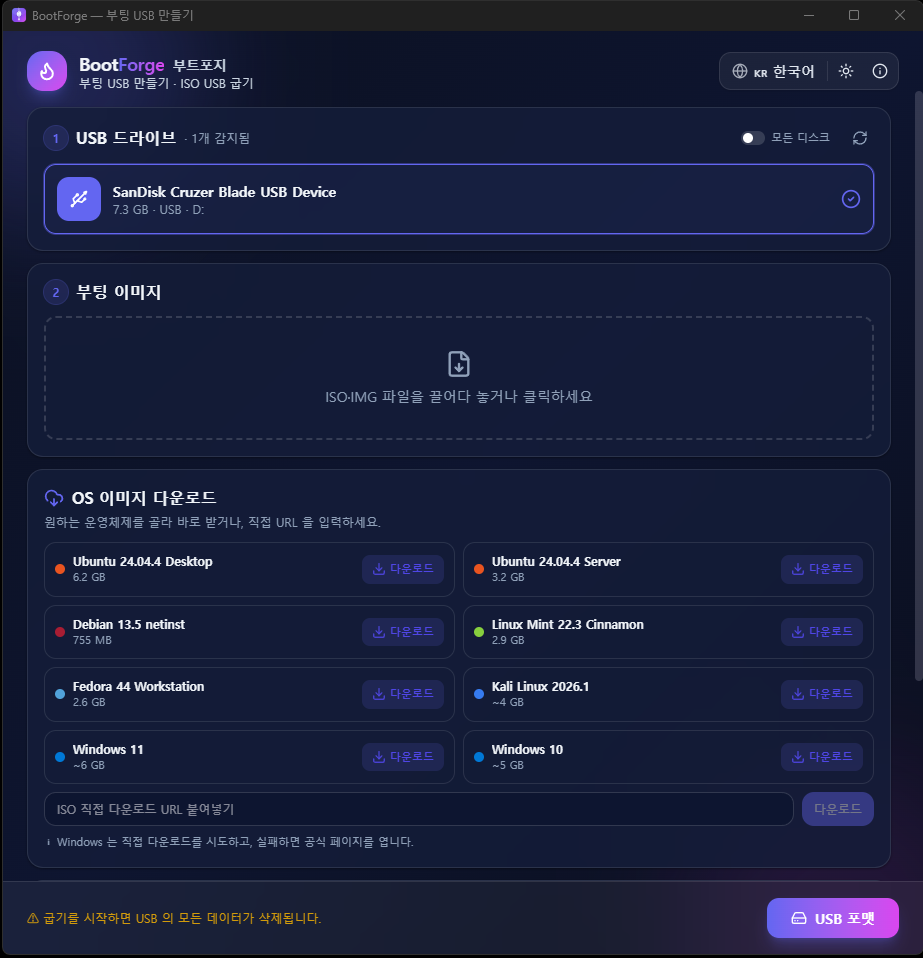
■ 起動 USB づくり、どうしてこんなに面倒?
Windows の再インストールや Ubuntu の導入に欠かせないのが「起動 USB」です。
ところが既存のツールは画面が複雑で、ISO ファイルは別途探してダウンロードする必要があり、Windows 11 は TPM やセキュアブートのせいでインストールが止まってしまいがちです。
BootForge は、この一連の流れを最初から最後まで 1 画面で完結できるよう新たに作った起動 USB 作成ソフトです。インストーラーは約 2MB と軽く、無料で、日本語を含む 5 か国語に対応しています。
■ BootForge の強み
🚀 速くて軽い
Rust 製の低レベルエンジンで ISO を USB に直接書き込みます。インストール後 約 2MB、実行時のメモリは約 25MB。
📥 OS をアプリ内で直接ダウンロード
Ubuntu・Debian・Mint・Fedora・Kali Linux はもちろん、Windows 10・11 まで、アプリ内で検索・ダウンロードしてそのまま書き込めます。
🪟 Windows 11 の要件を回避
トグル 1 つで、TPM 2.0・セキュアブート・RAM・CPU チェックを回避する Windows 11 インストール USB を作成します。(古い PC への Windows 11 インストール)
🛡️ 安全第一
システム(C:)ドライブは自動で赤い警告表示、リムーバブル USB のみを表示し、書き込み前の確認ステップで、うっかり別のディスクを消してしまう事故を防ぎます。
✅ 整合性チェック
SHA-256 チェックサムでダウンロード/イメージの破損を確認します。
💾 USB フォーマット機能
イメージなしで空の USB を FAT32・exFAT・NTFS にフォーマットし、ラベルも指定できます。
🌗 見やすいデザイン
ライト/ダーク(ナイト)テーマ、リアルタイムの進捗表示、完了通知(タスクバー点滅)で、席を外しても結果を見逃しません。
🌍 多言語対応
한국어 · English · 日本語 · 中文 · Español。
■ こんな方におすすめ
・Windows をクリーンに再インストールしたい方
・古い PC に Windows 11 を入れたい方(要件回避)
・Ubuntu・Linux を初めてインストールする方
・ISO ファイルをどこで入手すればいいか分からず困っていた方
■ 使い方 - 3 ステップで完了
1)USB を選択 - USB を挿すと自動でリストに表示されます。
2)イメージを選択またはダウンロード - 手持ちの ISO を選ぶか、リストから OS を直接ダウンロード。
3)書き込み開始 - 完了すると通知が出ます。以上!
■ よくある質問(FAQ)
Q. 無料ですか?
はい、完全無料です。
Q. Rufus と何が違いますか?
コア機能は似ていますが、BootForge は OS をアプリ内で直接ダウンロードでき、日本語を含む多言語 UI、より直感的な画面、完了通知などの便利機能を加えています。
Q. TPM のない PC にも Windows 11 をインストールできますか?
はい。「Windows 11 の要件を回避」をオンにして作成すれば、TPM・セキュアブート・RAM・CPU チェックをスキップするインストール USB が作成されます。
Q. Linux ISO を書き込んだ USB が Windows エクスプローラーに表示されません。
正常です。Windows が Linux のファイルシステムを読めないためで、USB は問題なく起動します。「フォーマットしますか?」という画面が出たらキャンセルしてください。
Q. 安全ですか?
システムディスク保護、書き込み前の確認、チェックサム検証などの安全機能を備えています。ディスク操作のため、起動時に管理者権限を要求します。
■ ダウンロード
👉 BootForge をダウンロード
(BootForge_1.0.0_x64-setup.exe · 約 2MB · Windows 10/11 64bit)
※ インストール時に SmartScreen の警告が出たら、[詳細情報] → [実行] を押してください。(個人開発ソフトのためコード署名がないだけで、安全です。)
────────────────────────────────────────────────
起動 USB づくりは、これからは BootForge で簡単に。
ぜひ使ってみて、ご意見はコメントでお寄せください!
────────────────────────────────────────────────