
본문 바로가기
Windows

CADora AI

AutoCAD の代わりに使える無料 CAD — 話して描く AI CAD(DWG · DXF 対応)

AutoCAD の代わりに使える無料 CAD ソフト。「部屋をひとつ描いて」と書くだけで AI が壁・ドア・寸法まで描く無料 CAD。DWG 2000〜2018・DXF の読み込みと保存、適用・元に戻す・会話履歴、図面が外に出ないローカル AI(Ollama)、Claude・GPT・Gemini 接続、プラグイン 60 種以上、11 言語。Windows・macOS・Linux、個人も企業も商用無料。

v1.0.11·公開日 2026年10月14日·更新日 2026年10月20日·ダウンロード 85
#CAD#캐드#무료CAD#무료캐드#캐드프로그램#무료캐드프로그램#캐드대체#CAD대체#오토캐드대체#오토캐드 대안#AutoCAD대체#AI CAD#AI 도면#DWG#DXF#DWG 편집#DWG뷰어#도면프로그램#설계프로그램#건축도면#인테리어도면#평면도#로컬AI#Ollama#한글 CAD#CADora#캐도라+21公式サイト
ダウンロードv1.0.1185
公式サイトで詳しく見る
CADora AI アイコン
CADora AI 1.0.11
無料 CAD ソフト · WINDOWS · MACOS · LINUX
AutoCAD の代わりに使える無料 CAD
話すだけで AI が描きます

CADora AI(キャドラ)は、高価な有料 CAD の代わりに使える無料の CAD ソフトです。話すように頼むだけで AI が図面を描いてくれます。壁の厚さを合わせ、ドアを開け、寸法を入れ、画層の色を変える——そんな繰り返し作業をひと言で終わらせます。DWG・DXF をそのまま開いて保存でき、図面を外に出せない場合は自分の PC の中だけで動くローカル AI(Ollama)で使えます。
CAD の代替 · 商用利用も無料DWG · DXF の読み込みと保存Windows · macOS · Linuxローカル AI(Ollama)対応
0円
価格
個人 · 企業とも
11
画面の言語
韓国語を含む
60種以上
プラグイン
ワンクリックで導入
4種類
AI 接続
Claude · GPT · Gemini · ローカル
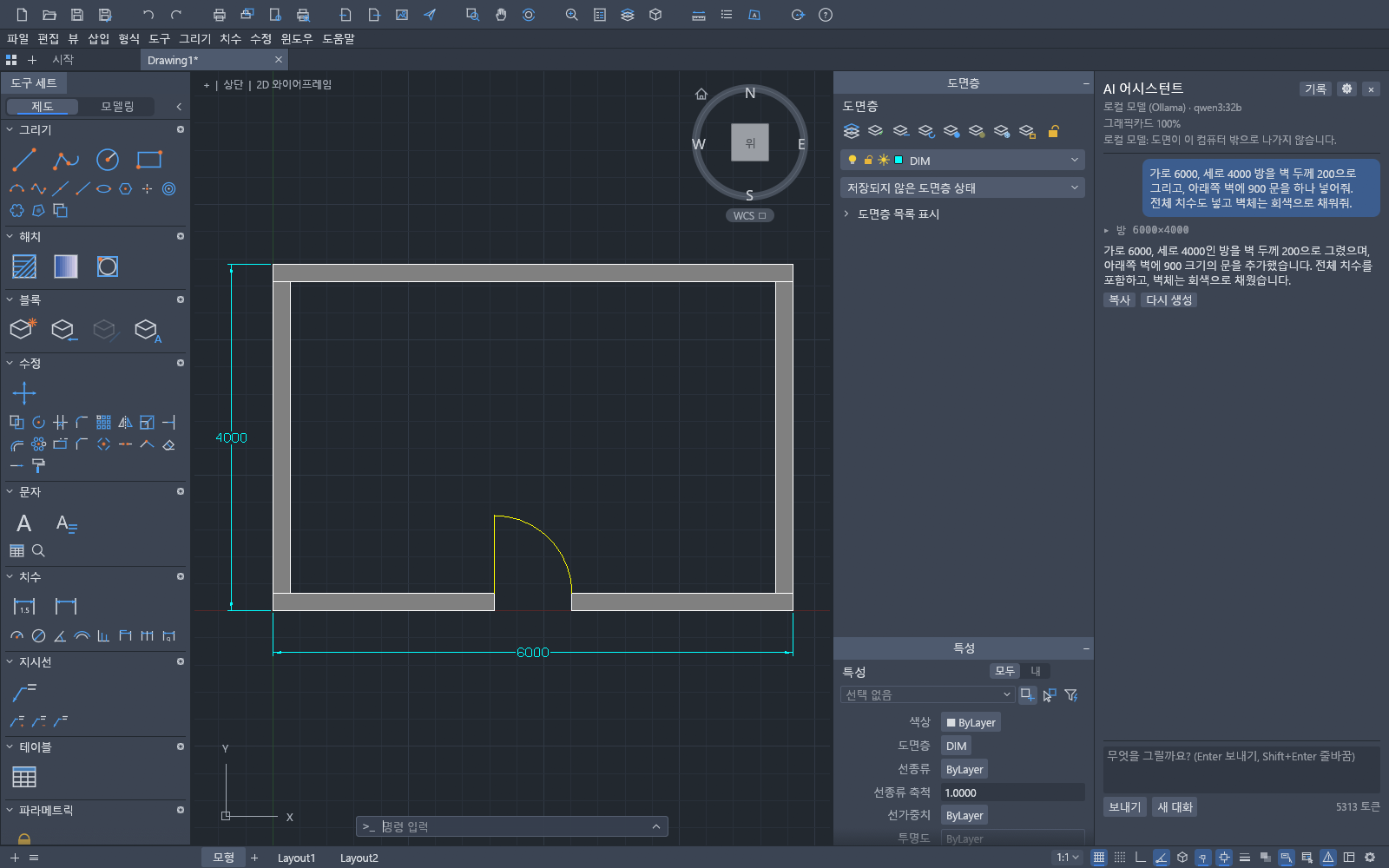
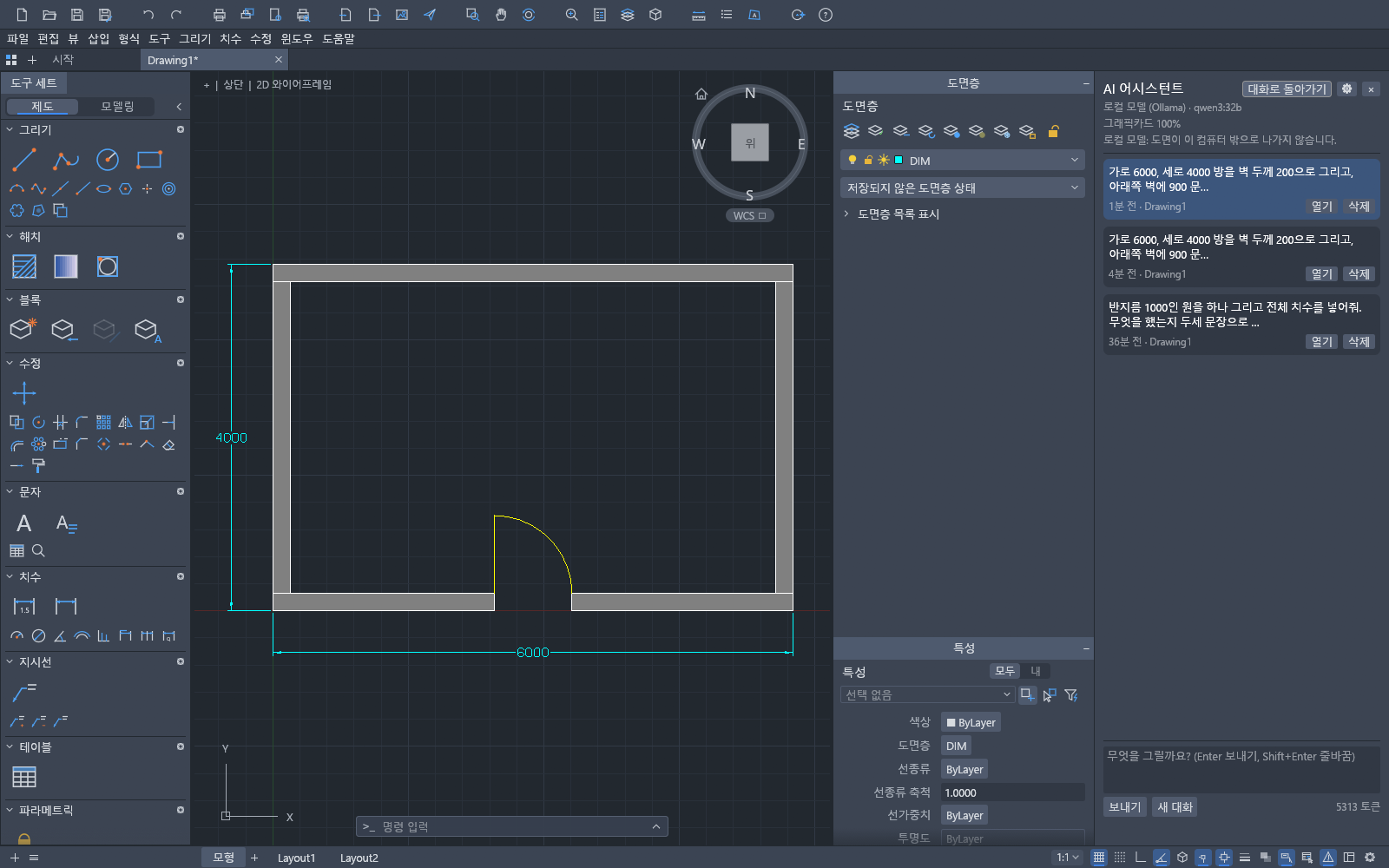
AI が描いた 6000×4000 の部屋、グレーの壁と 900 のドア、寸法
AI が描いた結果 — 「横 6000、縦 4000 の部屋を壁厚 200 で、下の壁に 900 のドア」というひと言で、壁・ドアの開き・全体寸法・壁のグレー塗りまで描きました。右の AI アシスタントが何をしたかを説明します。
01 · DRAW BY TALKING

話せば AI が描きます

右の AI アシスタント(Ctrl+J)にふだんの言葉で書くだけです。数秒後に結果が図面に描かれ、「作業中… 3 段階目」のように進み具合がリアルタイムで表示されます。
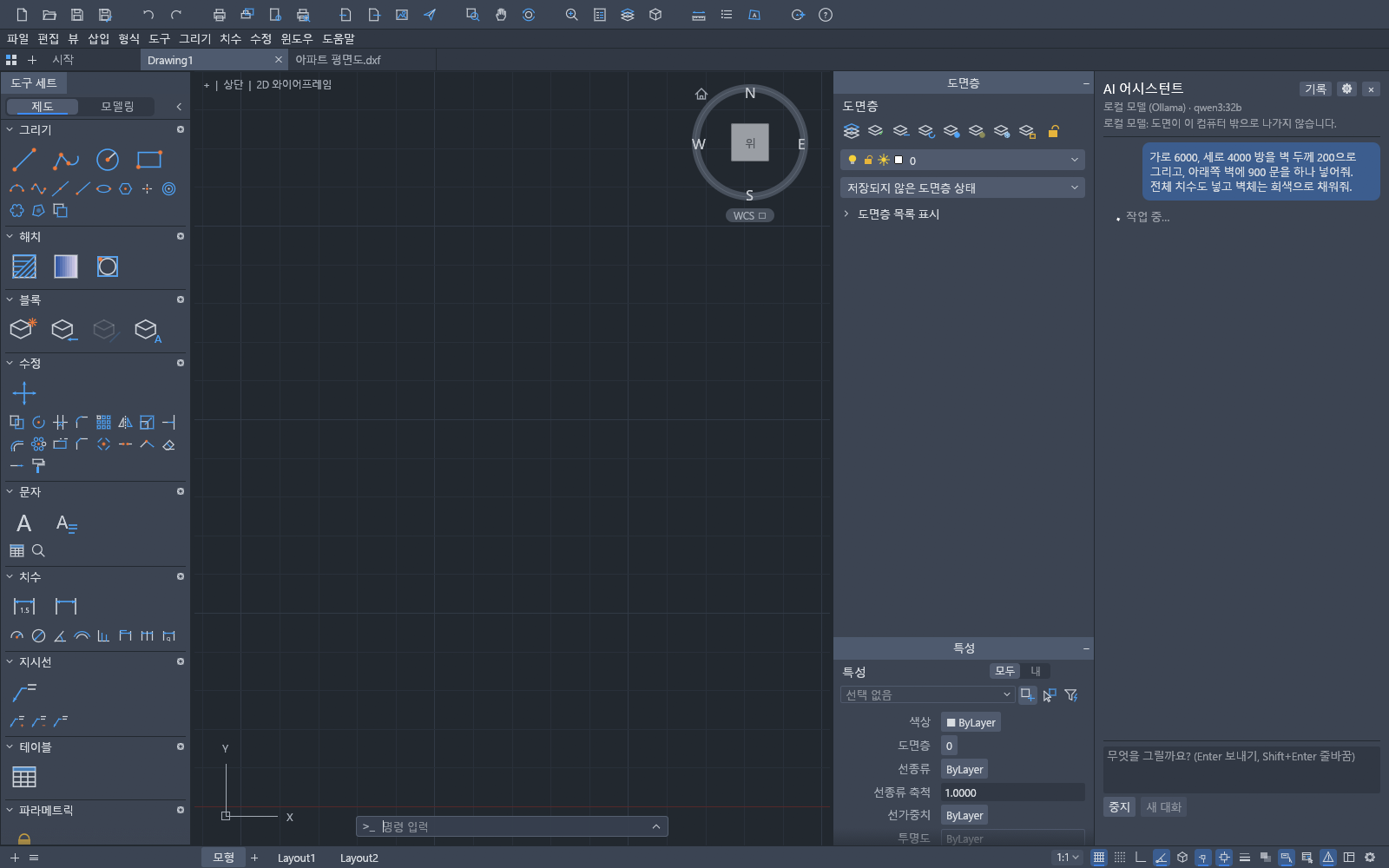
部屋の作図を頼まれた AI アシスタント
AI に頼んだ直後 — 「横 6000、縦 4000 の部屋を壁厚 200 で描いて、下の壁に 900 のドアをひとつ入れて。全体寸法も入れて、壁はグレーで塗って。」
AI に頼めること(例)
✓部屋・壁・ドア・開口部を正確な寸法で描く
✓すでに描いた図形に全体寸法を入れる
✓KS 規格の図面枠(A0〜A4)と表題欄を入れる
✓画層の作成・色の変更、円形配列、ハッチング
✓「いまの図面に何があるか要約して」のような図面チェック
02 · APPLY · UNDO · HISTORY

確認して適用するか、ワンクリックで元に戻すか

AI が描いた結果はすぐには確定しません。描いたオブジェクトが選択状態で強調され、プレビューして気に入ったときだけ適用します。
✅
適用 / 元に戻す
気に入れば [適用]、だめなら [元に戻す] 一回で元どおりです。
🔁
再生成 · コピー
結果がいまひとつなら、同じ依頼をボタンひとつでやり直せます。↑/↓ キーで以前の依頼を呼び出すこともできます。
💬
リアルタイム回答
AI の回答が書かれるそばから表示され、いま何段階目かも分かります。
🗂️
会話履歴
過去の会話は自動で保存されます。[履歴] を押せばいつでも開き直して続きから作業できます。
過去の AI 会話を開き直す履歴画面
AI 会話履歴 — 依頼文と時刻、図面名が残っていて、[開く] で続きから作業し、不要なら [削除] します。
03 · LOCAL AI

自分の PC だけで AI を動かす——図面が外に出ません

社外のサーバーに図面を送れないなら、ローカル AI を選んでください。無料のプログラム Ollama さえあれば、図面はこの PC の外へ一文字も出ません.
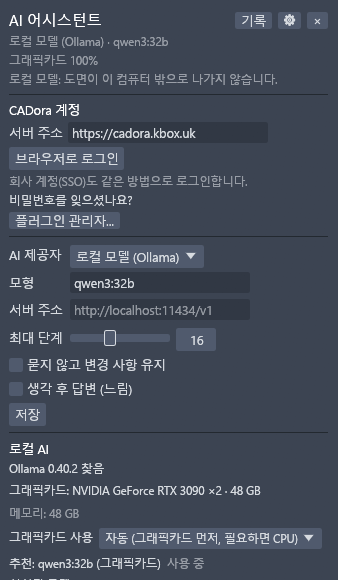
グラフィックカードを検出してモデルを推奨するローカル AI 設定
ローカル AI 設定 — Ollama を見つけ、グラフィックカード(RTX 3090 ×2 · 48GB)を検出して適したモデルを推奨します。
グラフィックカードの自動検出
グラフィックカードとメモリを確認して合う AI モデルを推奨し、[ダウンロード] ボタンひとつで入手します。
まずグラフィックカード、足りなければ CPU へ
メモリ不足やエラーのときは、一部または全部を自動で CPU に回し、止まらずに続けます。
使用状況の表示
「グラフィックカード 100%」のように、いまどこで動いているかがすぐ分かります。
クラウド AI も選べます。 Claude · GPT · Gemini を自分の API キーで接続するか、CADora アカウントに登録してキーなしで使うこともできます(無料で月 50 回)。クラウド AI を使うときは「依頼に図面の要約が一緒に送信されます」と画面に常に表示されます。使う AI は AI 設定(⚙)でいつでも変えられます。
04 · AI APP LINK

Claude · Gemini を使っているならそのまま接続

すでに Claude Code · Claude デスクトップ · Gemini CLI を使っているなら、そのアプリの中から CADora をツールとして呼び出せます。自分のサブスクリプションをそのまま使うので、別に API キーを作る必要はありません。

1[ツール ▸ AI アプリ接続]
CADora のメニューから接続画面を開きます。
2ボタンひとつで登録
使っているアプリ(Claude Code · Claude デスクトップ · Gemini CLI)を選んで登録します。
3そのアプリから依頼
いつもの AI アプリから CADora に作図を頼みます。
05 · SAMPLES · PLUGINS

インストールしてすぐ試す——サンプル図面とプラグイン

初めて起動すると、スタート画面で完成済みのサンプル図面 5 種(マンション平面図、平歯車と軸、道路横断図、下水管路縦断図、建築コア)をクリックしてすぐ開けます。インターネットがなくても開きます。
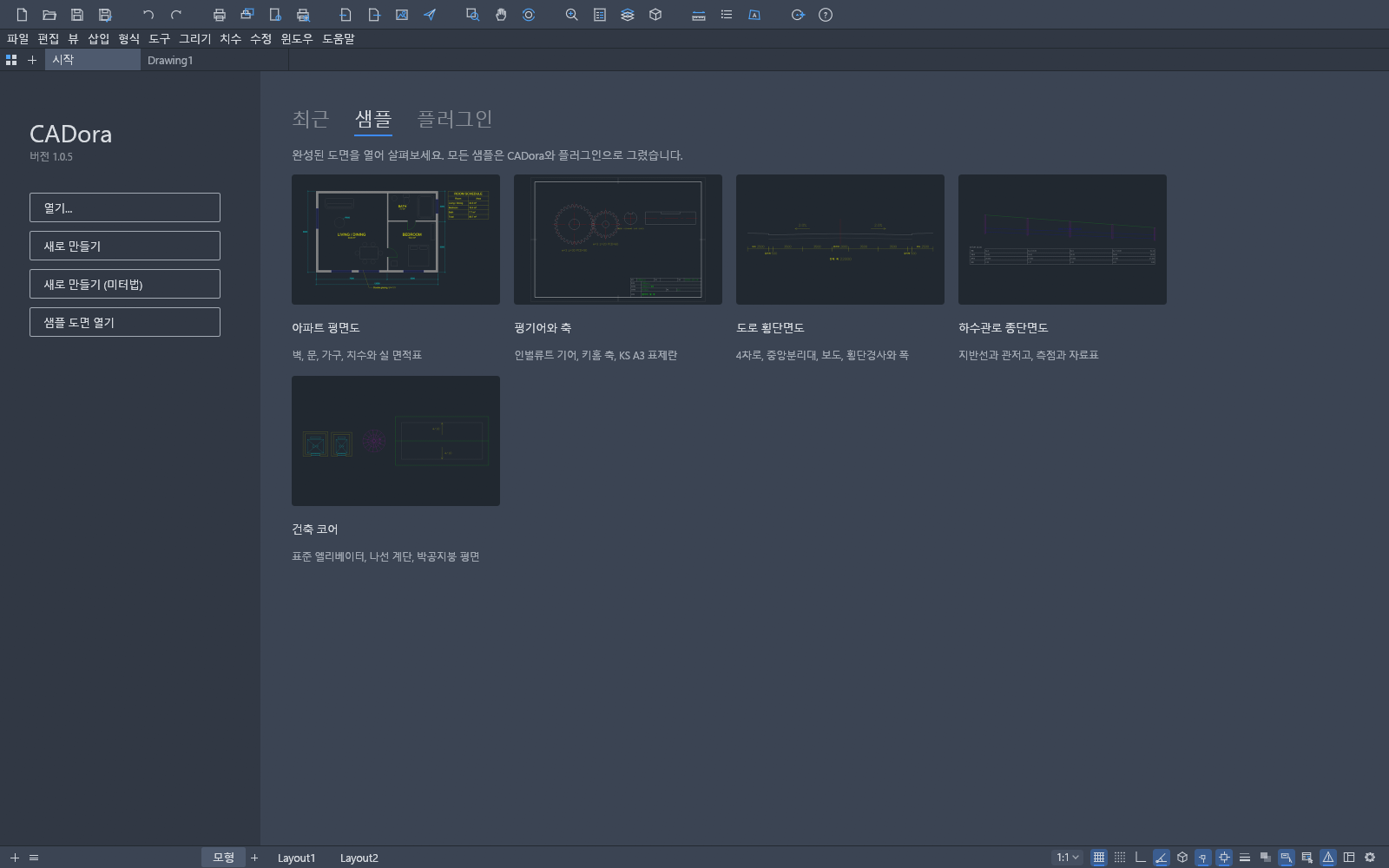
CADora AI のスタート画面とサンプル図面 5 種
スタート画面 · サンプル — サンプルはすべて CADora とプラグインで描きました。
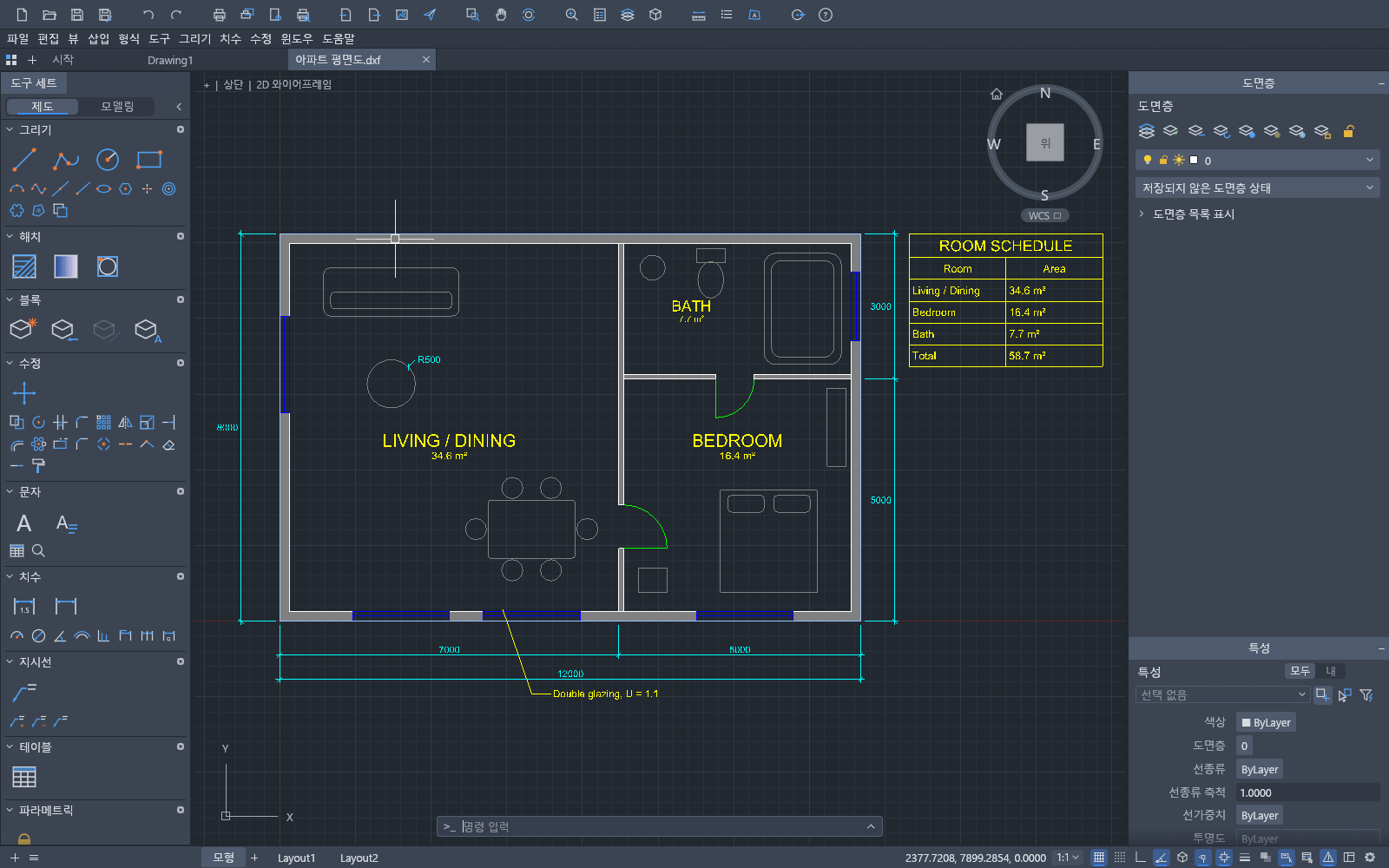
壁・ドア・家具・寸法・室面積表のあるマンション平面図
サンプルのマンション平面図 — 壁、ドア、家具、寸法、室面積表まで入っています。

60 種以上のプラグインも [インストール] ボタン一回で完了。階段、グリッド通り芯、KS 図面枠 · 表題欄、家具 · 設備ブロック、スロープ、建築標準画層… 入れたプラグインは AI パネルとコマンドラインですぐ使えます。
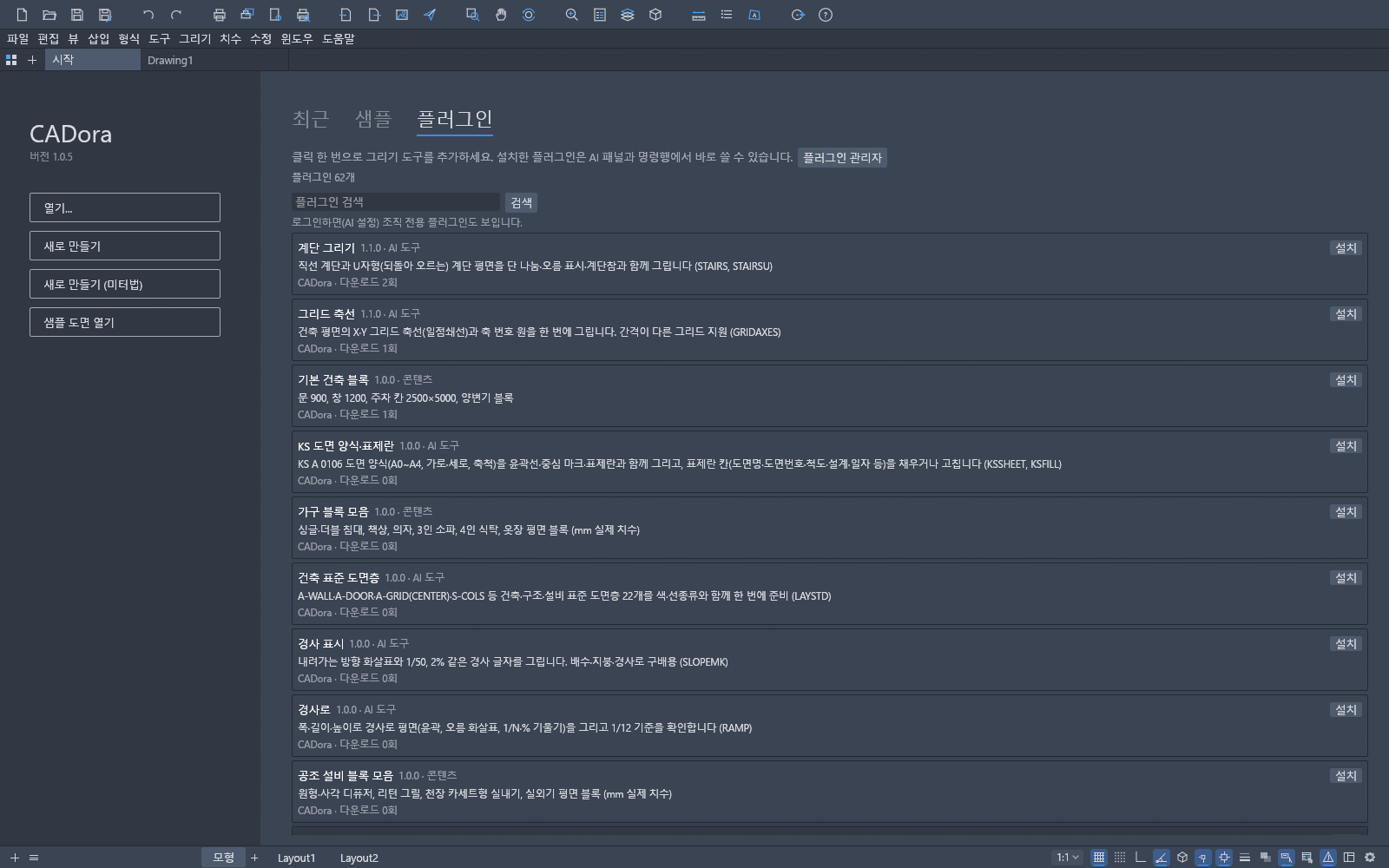
ワンクリックでインストールできるプラグイン一覧
プラグインタブ — マーケットのプラグインは署名とファイルの完全性を確認してからインストールされ、確認できないプラグインはインストール前に警告します。
06 · FAMILIAR CAD

慣れた CAD の作業スタイルそのまま

メニュー、ツールセット、画層、プロパティ、コマンドラインまで現地語で表示されます。手に馴染んだやり方を変える必要はありません。
📂
DWG · DXF の読み込みと保存
DWG 2000〜2018 と DXF 形式を開いて保存します。韓国語 SHX ビッグフォントで書かれた図面の文字も読み込みます。
⌨️
コマンドライン + 短縮コマンド
L(線)、C(円)、AA(面積)のような慣れた短縮コマンドや、韓国語のコマンド名をそのまま使えます。
📐
基本ツール
画層、オブジェクトスナップ、寸法、ハッチング、ブロック、表、レイアウト、印刷 · PDF 書き出し。
🌐
11 言語 · 更新のお知らせ
韓国語を含む 11 言語の画面。新しいバージョンが出るとプログラム内で知らせます。
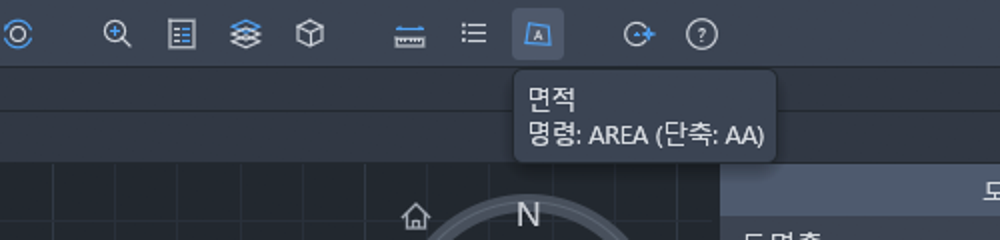
ボタンの説明に表示されるコマンド名と短縮コマンド
ボタンの説明 — ボタンにマウスを乗せると、コマンド名と短縮コマンドが一緒に表示されます(例: 面積 — AREA、短縮 AA)。
CADora AI 1.0.6 の情報ウィンドウ
情報ウィンドウ — 情報ウィンドウで現在のバージョン(1.0.6)と公式サイト · 開発者ブログへのリンクを確認できます。
07 · QUICK START

3 分スタートガイド

1ダウンロードしてインストール
下のダウンロードから OS に合ったファイルを入手してインストールします。
2サンプルを開く
スタート画面の [サンプル] タブで「マンション平面図」をクリックして開きます。
3AI に頼む
AI アシスタントを開き「横 5000 縦 4000 の部屋を描いて」と書きます。AI 設定(⚙)で CADora アカウント · 自分の API キー · ローカル AI(Ollama)のどれかを選びます。
4適用か元に戻すか
気に入れば [適用]、だめなら [元に戻す]。以上!
08 · DOWNLOAD

ダウンロード(無料)

下のボタンとリンクは、公式サイト cadora.kbox.uk の常に最新バージョンのファイルに直接つながります。新しいバージョンが出ても同じアドレスから入手できます。

Windows インストーラー版推奨
CADora-1.0.11-windows-x64-setup.exe21.2MB
✓管理者権限なしでインストール
✓スタートメニュー · デスクトップのショートカット
✓[今すぐ更新] 一回で新バージョンをインストール
Windows ポータブル版インストール不要
CADora-1.0.11-windows-x64-portable.zip30.5MB
✓解凍して CADora.exe を実行
✓ドキュメントフォルダーや USB などどこでも
✓削除はフォルダーごと消すだけ
macOSApple Silicon · Intel
CADora-1.0.11-macos-arm64.dmg33.7MB
CADora-1.0.11-macos-x64.dmg37.8MB
✓M1 以降の Mac は Apple Silicon、それ以前の Mac は Intel
✓初回は Control-クリック → [開く]
Linuxx86_64
CADora-1.0.11-linux-x86_64.tar.gz35.0MB
✓64 ビット Linux 用の圧縮ファイル

インストールせずに使いたいなら、ブラウザーですぐ開けるWeb 版もあります。全体の案内は cadora.kbox.uk/#download.

OSWindows 64 ビット · macOS(Apple Silicon · Intel)· Linux x86_64 · Web ブラウザー
図面形式DWG 2000〜2018 · DXF の読み込みと保存
AICADora AI(登録後に無料で月 50 回)· 自分の API キー(Claude · GPT · Gemini)· ローカル AI(Ollama など)
画面の言語韓国語 · 英語 · 中国語 · ドイツ語 · フランス語 · スペイン語 · イタリア語 · ポルトガル語(ブラジル)· ロシア語 · ウクライナ語 · チェコ語
価格無料 · 個人も企業も商用利用可
初回起動時に「Windows によって PC が保護されました」と表示されたら コード署名証明書がまだない(署名準備中)ために出る案内です。[詳細情報] → [実行]を押せば起動します。macOS では初回だけアプリを Control-クリック → [開く] で開きます(署名 · 公証準備中)。下の SHA-256 値で、入手したファイルが原本と同じか確認できます。
# Windows (PowerShell)
Get-FileHash .\CADora-1.0.11-windows-x64-setup.exe -Algorithm SHA256
Get-FileHash .\CADora-1.0.11-windows-x64-portable.zip -Algorithm SHA256

# macOS
shasum -a 256 CADora-1.0.11-macos-arm64.dmg
shasum -a 256 CADora-1.0.11-macos-x64.dmg

# Linux
sha256sum CADora-1.0.11-linux-x86_64.tar.gz

# 期待値 (1.0.6)
# CADora-1.0.11-windows-x64-setup.exe
# 8b8c0a4cb23a94e8f9c2ba6dbe8f49f66701ce9870ca2327ceec965052ec12d7
#
# CADora-1.0.11-windows-x64-portable.zip
# 77c259650a62bfa3e33ef94ad618f6a500187c5f576f23cfd6a9d099e787aa7c
#
# CADora-1.0.11-macos-arm64.dmg
# c6737d376de75cbf64f221e83d0a2685eea07a5554aab21a921c8b5ff2905859
#
# CADora-1.0.11-macos-x64.dmg
# 645259b203eef2c4095aa96c99b269102e9fc530c8882ab8a5ae12a156316494
#
# CADora-1.0.11-linux-x86_64.tar.gz
# 99029e6cb12844c66711228534d9fdeeab6180f3ecc8a33c14361fd80842c48e
09 · FAQ

よくある質問

CADora AI は本当に無料ですか?

はい。CAD 機能はすべて無料で、個人も企業も商用で使えます。登録すれば CADora AI を API キーなしで月 50 回まで無料で使え、自分の API キー(Claude · GPT · Gemini)やローカル AI(Ollama)に接続すれば回数制限はありません。クラウド AI の料金は各社に直接支払い、ローカル AI は完全に無料です。

AutoCAD の代わりに使える無料 CAD はありますか?

CADora AI は DWG · DXF の読み込みと保存、画層 · オブジェクトスナップ · 寸法 · ハッチング · ブロック · 表 · レイアウト · 印刷 · PDF 書き出し、L · C · AA のような短縮コマンドを備えた無料 CAD です。さらに、頼めば描いてくれる AI が入っています。

AutoCAD の図面(DWG)は開けますか?

DWG 2000〜2018 と DXF ファイルを開いて保存できます。ただし、まだすべてのオブジェクトを完全には移せないため、重要な図面は原本を保管したまま使うことをおすすめします。

AI で図面を描くにはどうすればいいですか?

AI アシスタント(Ctrl+J)を開き、「横 6000、縦 4000 の部屋を壁厚 200 で描いて、下の壁に 900 のドアを入れて」のように書けば OK です。AI が描いたオブジェクトは強調表示され、気に入れば [適用]、だめなら [元に戻す] を押します。

会社の図面を AI に送っても大丈夫ですか?

ローカル AI(Ollama)を選べば図面は PC の外に出ません。クラウド AI を選ぶと、依頼内容と図面の要約(オブジェクト数、画層名など)がその AI 企業に送信され、そのときは画面に「依頼に図面の要約が一緒に送信されます」と常に表示されます。

グラフィックカードがなくてもローカル AI は使えますか?

使えます。グラフィックカードがなければ CPU で動き、PC の性能に合った小さなモデルを推奨します。グラフィックカードがあればまずそれを使い、メモリ不足やエラーのときだけ CPU に切り替えます。

Claude Code や Gemini CLI から CADora を使えますか?

はい。[ツール ▸ AI アプリ接続] で Claude Code · Claude デスクトップ · Gemini CLI をボタンひとつで登録すれば、そのアプリの中で CADora をツールとして呼び出せます。自分のサブスクリプションをそのまま使うので、別の API キーは不要です。

Mac や Linux でも使えますか?

はい。macOS(Apple Silicon · Intel)用の DMG と Linux x86_64 用の圧縮ファイルを提供しています。インストール不要でブラウザーからすぐ開ける Web 版もあります。

インストールせずに使えますか?

Windows ポータブル版の ZIP を入手して解凍し、CADora.exe を実行すれば使えます。ブラウザーで使える Web 版(cadora.kbox.uk/app)もあります。

韓国語 SHX フォント(whgtxt.shx など)を使った図面の文字は表示されますか?

韓国語 SHX ビッグフォントで書かれた図面の文字を読み込みます。手持ちの SHX ファイルを %APPDATA%\CADora\Fonts フォルダーに入れればそのフォントで描画し、なければシステムの韓国語フォントで代わりに表示します。

「Windows によって PC が保護されました」と出ますが大丈夫ですか?

コード署名証明書がまだない(署名準備中)ために出る案内です。[詳細情報] → [実行] を押せば起動でき、先にこのページの SHA-256 値で入手したファイルが原本と同じか確認できます。

アップデートはどうすればいいですか?

新しいバージョンが出るとプログラム画面の上部にお知らせが出ます。Windows インストーラー版は [今すぐ更新] でダウンロード・確認後にインストールします。このページのダウンロードボタンも常に最新バージョンにつながります。

AutoCAD および DWG は Autodesk, Inc. の商標です。CADora AI は Autodesk とは関係ありません。Claude は Anthropic、GPT は OpenAI、Gemini は Google の商標です。

バージョン履歴(6)
v1.0.11最新
2026年10月20日
POLYSOLID(폴리솔리드): 경로를 따라 너비와 높이가 있는 벽을 한 번에 만듭니다. 모서리는 맞대어 이어지고, 닫으면 방이 됩니다. 폴리선·선·호를 벽으로 바꿀 수도 있습니다, AI에게 방이나 벽을 입체로 만들어 달라고 하면 POLYSOLID로 모서리가 깔끔한 벽을 만듭니다, 3DARRAY: 행·열·레벨(높이 방향)로 입체를 복사하거나, 아무 축 둘레로 돌려 가며 복사합니다, PRESSPULL(눌러 당기기): 선으로 둘러싸인 영역 안을 클릭하고 높이를 주면 그 모양대로 입체가 됩니다(안쪽 섬은 구멍으로 남음), INTERFERE(간섭 확인): 입체끼리 겹치는 곳을 찾아 쌍과 겹치는 부피를 알려 주고, 원하면 겹친 부분을 입체로 만듭니다, 사용자 좌표계(UCS): 원점·Z 회전·3점·이름으로 좌표계를 정하면 입력 좌표, 상태 막대 좌표, 그리드·스냅이 그 좌표계를 따릅니다(*x,y는 표준 좌표계), 명령줄에 x,y,z로 입력한 점은 높이까지 씁니다(BOX, 3DMOVE, 3DARRAY 등), 한국어 등 다른 언어 화면에서 블록 편집기(BEDIT) 안내와 웹판 이미지 넣기 안내가 영어로 나오던 것을 고쳤습니다, BOX의 반대쪽 구석을 x,y,z로 입력하면 그 높이로 상자가 바로 만들어집니다, 명령줄의 "명령:" 표시, 선택 개수("1개 찾음, 전체 1개"), 입력 오류 안내도 한국어 등 화면 언어로 나옵니다, 명령줄 안내와 오류 문구 326개(*취소*, "점 또는 옵션 키워드가 필요합니다." 등)가 11개 언어로 나옵니다, 값이 들어간 안내("치수 3개를 만들었습니다" 등)와 입력 오류의 설명 800여 개도 11개 언어로 나옵니다
v1.0.10
2026年10月19日
3D 보기에서 선택한 입체의 가운데 그립을 끌어 XY 평면을 따라 옮깁니다, FLATSHOT: 지금 보는 3D 보기를 가려진 선을 뺀 2D 선 블록으로 만들어 평면에 넣습니다(3D 모형에서 2D 도면 뽑기), 특성 팔레트에서 입체의 크기(상자의 길이·너비·높이, 원통의 반지름·높이, 돌출 높이 등)를 바꾸면 그 자리에서 다시 만들어집니다, 큰 도면을 3D로 돌려 볼 때 빨라졌습니다(여러 코어로 그림, 15만 개체 와이어프레임 465ms → 약 85ms), 블록 편집기: BEDIT(또는 블록 참조를 두 번 클릭)로 블록을 별도 탭에서 고치고, 블록 저장(BSAVE)으로 도면의 모든 참조에 반영합니다, 명령줄에서 VSCURRENT(VS)만 입력하면 비주얼 스타일을 묻습니다, 3D 보기에서 끝점·중간점·중심 스냅이 높이까지 잡습니다(BOX를 다른 입체 위 모서리에서 시작하는 등), 플롯 대화상자에서 윈도우 프린터로 바로 인쇄합니다(프린터/플로터 목록의 "Windows: 프린터 이름", 인쇄 매수), 스캔한 도면이나 사진(PNG·JPEG·BMP)을 밑그림으로 넣고 그 위에 그릴 수 있습니다(삽입 ▸ 래스터 이미지 참조, IMAGEATTACH)
v1.0.9
2026年10月17日
3D 보기: 뷰 ▸ 3D 뷰의 평면·정면·좌측면·남서 등각투영 등 10가지 보기, PLAN, VPOINT로 높이가 있는 도면을 입체로 봅니다, 3DORBIT(궤도) 명령과 Shift+가운데 버튼 끌기로 도면을 돌려 봅니다, 뷰큐브가 실제로 동작합니다: 면·모서리를 누르면 그 방향에서 보고, 끌면 돌아가고, 홈은 평면도로 돌아갑니다, 3D 입체: 상자, 쐐기, 원통, 원뿔, 구, 토러스, 피라미드(BOX, CYLINDER …)를 만들고, 닫힌 폴리선·원을 돌출·회전·스윕·로프트(EXTRUDE, REVOLVE, SWEEP, LOFT)해 입체로 만듭니다, 입체끼리 합치기·빼기·교차(UNION, SUBTRACT, INTERSECT), 자르기(SLICE), 단면(SECTION), 질량 특성(MASSPROP), STL 내보내기(STLOUT), 입체는 DWG·DXF에 저장하고 다시 열 수 있습니다. 다른 CAD에서는 메시로 보입니다, 3D 편집: 3DMOVE(높이 방향 이동), 3DROTATE(아무 축 둘레 회전), MIRROR3D(아무 평면 대칭), 비주얼 스타일: 뷰 ▸ 비주얼 스타일(VSCURRENT)에서 숨기기, 음영 처리, 모서리로 음영 처리를 고르면 3DFACE와 두께가 있는 객체가 면으로 보입니다, AutoCAD 2010 이상의 MESH(메시) 객체를 3D 면으로 읽습니다, 3D 보기에서도 클릭으로 객체를 고르고, 보는 방향은 도면과 함께 저장됩니다(DXF), 큰 도면에서 ZOOM 명령으로 확대·축소하는 속도가 크게 빨라졌습니다(70만 개체에서 프레임당 184ms → 1ms), 명령 실행 중 F1 도움말이 `-INSERT`처럼 `-`로 시작하는 명령에서도 맞는 쪽을 엽니다, 인터페이스를 일본어로도 쓸 수 있고, 중국어(간체) 번역을 채웠습니다, 선이 있는 도면을 열면 시작하기 안내의 '선 그리기'가 저절로 끝나던 문제를 고쳤습니다, 웹 버전에서 도면 글자의 한글이 네모로 보이던 문제를 고쳤습니다, 창 크기·위치·최대화 상태를 기억했다가 다음 실행에 그대로 엽니다
v1.0.8
2026年10月16日
AI 설정에 요금제(무료/Pro)와 Pro 기간이 보입니다, 무료 사용량을 다 쓰면 Pro 안내 링크가 나옵니다, 플러그인 마켓에 그림과 Pro·추천 표시가 붙습니다, 시작 화면에 서버의 새 샘플 도면이 함께 나옵니다(받은 파일은 체크섬을 확인하고 엽니다), 처음 실행하면 선 그리기 → 치수 → 저장 3단계 안내가 나옵니다(도움말 ▸ 시작하기), 명령 실행 중에 F1을 누르면 그 명령의 온라인 도움말이 열립니다, 웹 버전에서 일부 기호가 네모로 보이던 문제를 고쳤습니다, 웹 버전에서 다른 탭에서 로그인·로그아웃하고 돌아오면 바로 반영됩니다, 웹 버전을 받는 양이 절반 이하로 줄어 더 빨리 열립니다, 호가 든 폴리선 때문에 전체 보기가 점처럼 작아지던 문제를 고쳤습니다, 리비전 표 플러그인의 날짜 칸을 넓혔습니다
v1.0.7
2026年10月14日
AI 설정 맨 위에 CADora 클라우드 AI 카드를 넣었습니다, 가입하면 키 없이 CADora 클라우드 AI를 월 50회 무료로 쓸 수 있습니다, 이번 달 남은 AI 사용 횟수를 막대로 보여 줍니다, 처음 설치하면 CADora 클라우드 AI가 기본으로 선택됩니다, 웹 버전에서도 사이트에 로그인하면 CADora 클라우드 AI를 쓸 수 있습니다, CADora 클라우드 AI 답변도 실시간으로 표시됩니다, 다른 AI 연결과 고급 설정은 접어 두어 설정 화면이 간결해졌습니다, 정보 창에 이용약관과 제3자 고지 링크를 넣었습니다, 한국어 화면에서 한글과 영문을 같은 글꼴로 그려 더 고르게 보입니다, 도구 모음의 두 탭이 패널 폭에 맞게 넓어집니다
v1.0.6
2026年10月14日
AI 대화 기록(자동 저장, [기록]에서 다시 열기, [복사]·[다시 생성], ↑/↓로 이전 요청), AI 답변 실시간 표시와 진행 단계 표시, AI가 그린 개체를 선택 상태로 강조해 [적용]/[되돌리기] 전에 확인, AI 도구에 벽체 색·벽 채우기·이미 그린 도형에 전체 치수 넣기 추가, 로컬 AI 그래픽카드·메모리 감지와 모델 추천·다운로드(그래픽카드 먼저, 부족하면 CPU로 자동 전환, 사용 비율 표시), AI 앱 연결(Claude Code·Claude 데스크톱·Gemini CLI에서 본인 구독으로 CADora를 도구로 사용), 새 버전 알림 띠와 Windows 설치판 [지금 업데이트], 버튼 설명에 명령 이름과 단축 명령 표시(예: 면적 — AREA, AA), 도구 세트 제도/모델링 탭 디자인 개선, 내장 제도 글꼴 이름 "CADora Stroke"로 변경.