BoltMemo(ボルトメモ帳) v1.1.1
無料 · インストーラー版・ポータブル版 · Windows メモ帳の代わり
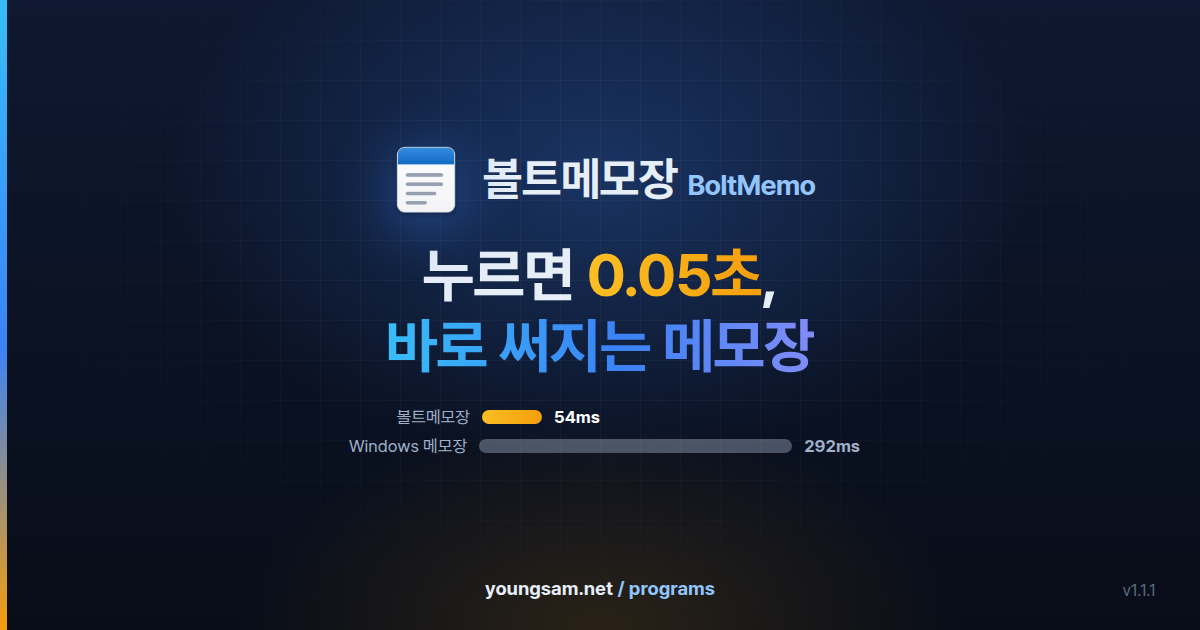
クリックから 0.05秒 ,すぐ書ける軽量メモ帳
BoltMemo(ボルトメモ帳) は、重くなった Windows 標準メモ帳の代わりに 使える無料のメモ帳です。
アイコンをクリックすると 0.054秒 でカーソルが点滅し、空のメモでのメモリ使用量は 6.2MB 。
タブ・検索カード・ダークテーマ・自動保管まで備えながら、プログラムは 約 1MB です。
📌 今日のやること 週次会議メモ ✕ +
[週次会議メモ] 10月第3週
日時: 10月13日(月)午前10時
1. 先週の進捗
- 検索カード・設定画面のデザインを適用
2. 今週のやること
-
⚡ 0.054s 行 7、列 5 344 文字 UTF-8
無料
⚡ 標準メモ帳より 5.4倍速い起動
インストーラー版 · ポータブル版
タブ · ダークテーマ
韓国語 CP949 · UTF-8
1MB
プログラムサイズ
BoltMemo.exe ひとつ
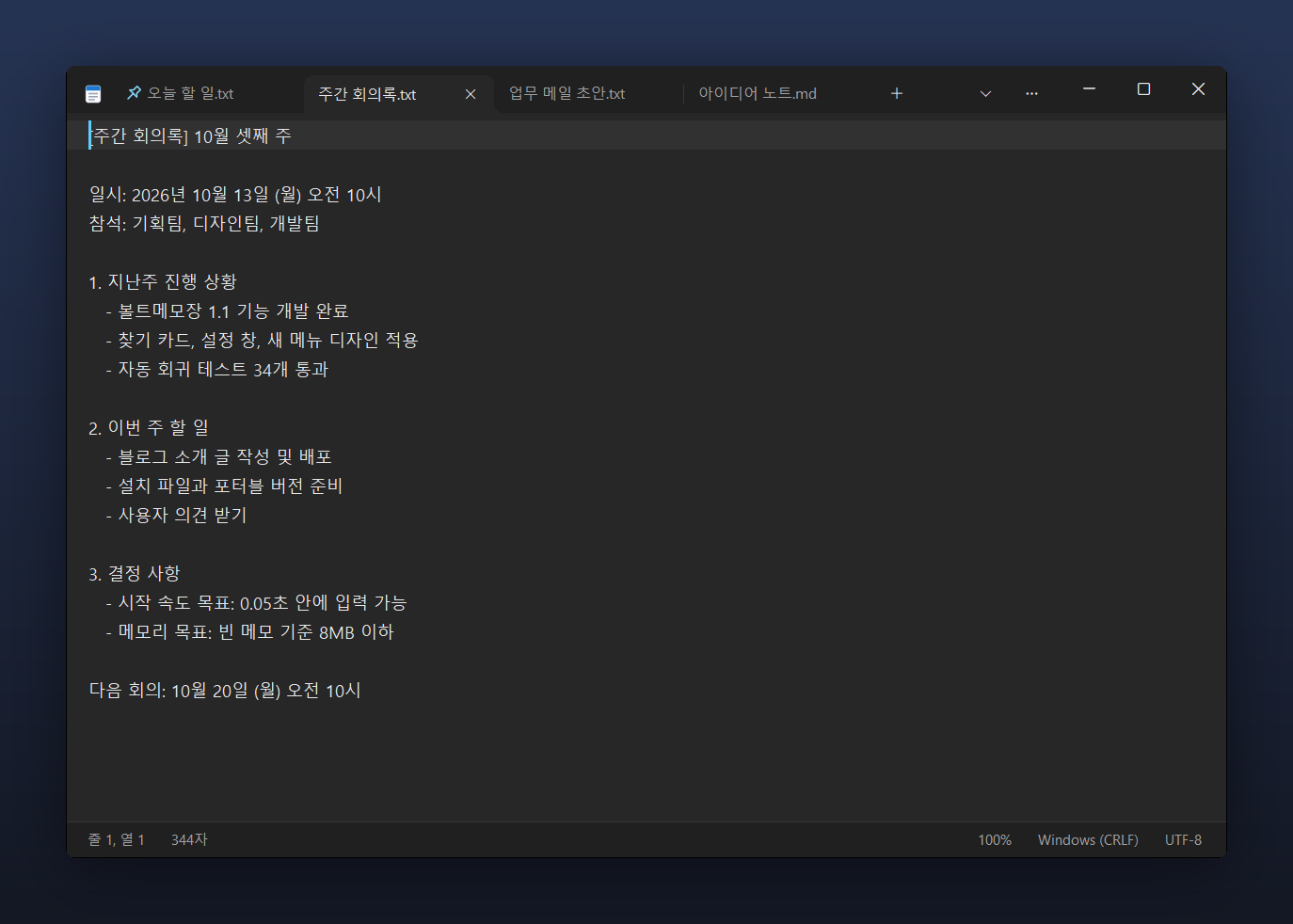
メイン画面(ダークテーマ) — 複数のメモをタブで開いておき、よく使うメモはピンで左側に固定できます。下部のステータスバーには行・列、文字数、拡大率、改行コード、文字コードが表示されます。NEW 1.1.1 1.1.1 での修正 2026-10-17
● 太字・斜体のフォントを保持
フォントを太字(または斜体)にしても標準に戻ってしまう問題を修正しました。画面と印刷の両方に反映されます。(anfyさん、ご報告ありがとうございます)
● フォント画面と0.5pt単位
フォント画面が現在のフォントを選択した状態で開きます。10.5ptのような0.5pt単位のサイズが使え、表示倍率125%でサイズが勝手に変わる問題も修正しました。
● すべて置換で削除
置換後の文字を空にして「すべて置換」すると、隣り合う文字を1つおきに飛ばしてしまう問題を修正しました。
● より安全な保存
ディスクがいっぱいのときは保存失敗を知らせ、元のファイルはそのまま残します。Windowsの「UTF-8を使用(ベータ)」を有効にしたPCでANSI保存すると空のファイルになる問題も修正しました。
● ウィンドウ2つ・Windows終了
大きなファイルを開いている途中でもう一度開くとウィンドウが2つ開く問題、2つのウィンドウが互いのメモ保管データを消せる問題、「前回のメモを復元」をオフにした状態でWindowsの終了が止まる問題を修正しました。
● 細かな改善
開き直したときに別のタブが選択される問題、Ctrl+ホイールで小さくなりすぎる問題を修正しました。8MB以上の大きな文書は自動保管の間隔を広げ、入力が途切れないようにしました。
速度とメモリは1.1と同じです。インストール版は今のバージョンの上にそのままインストールしてください。メモと設定は %LOCALAPPDATA%\BoltMemo に保管されるため、新しいバージョンでも引き継がれます。
01 · COMPARE
Windows メモ帳の代替ソフト — 標準メモ帳と比較
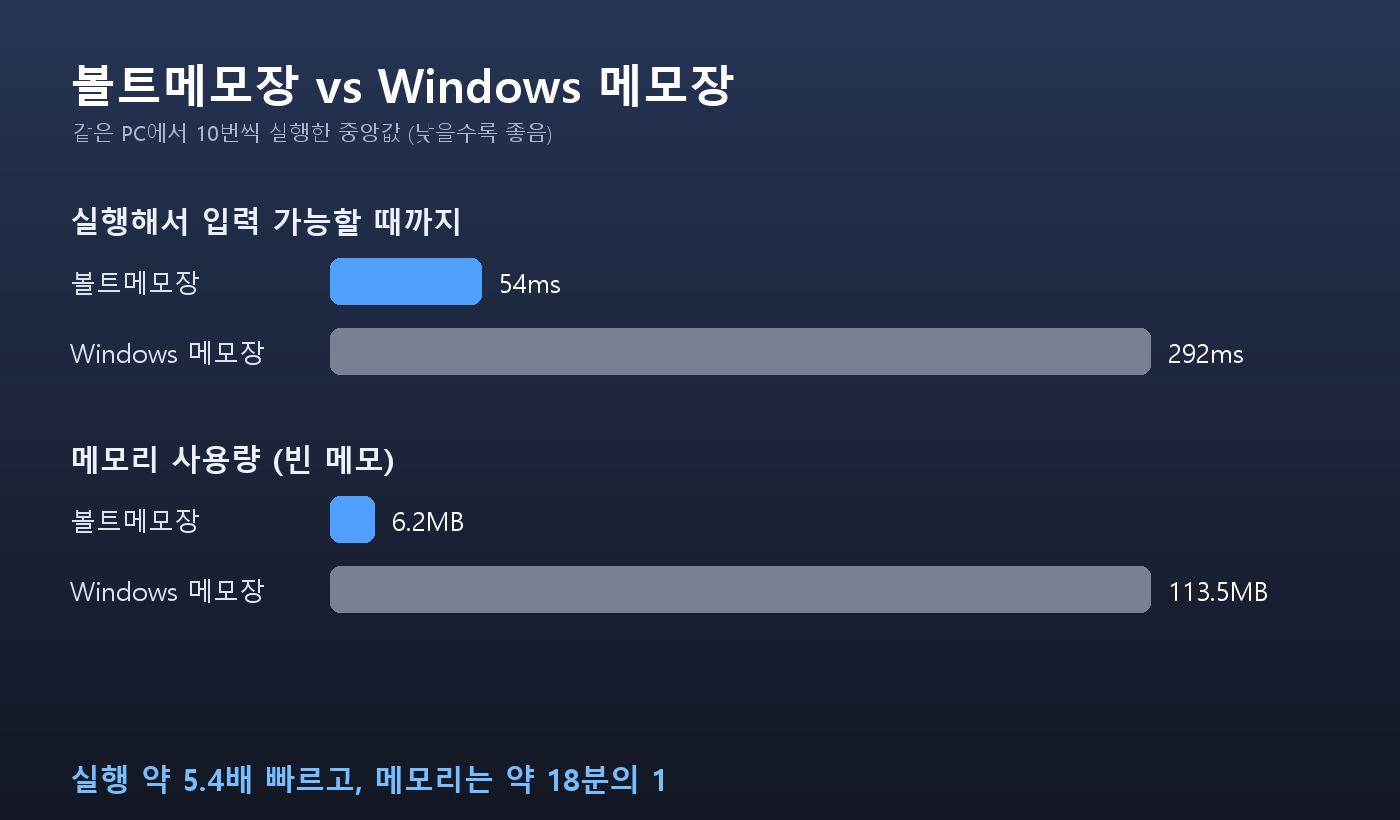
Windows 11 のメモ帳はタブや機能が増えるにつれ、起動時に「もたつく」瞬間が生まれました。BoltMemo は、かつてのメモ帳の長所だった クリックした瞬間に開く 快適さを取り戻すことを目指しています。同じ PC で両方のプログラムをそれぞれ 10 回起動した中央値です。
起動から入力可能になるまで
0.292秒
✓ 0.054秒(約 5.4倍速い)
メモリ使用量(空のメモ)
113.5MB
✓ 6.2MB(約 18分の1)
プログラムサイズ
Windows に付属
✓ 約 1MB(インストーラー 2.6MB)
USB に入れて持ち歩く
不可
✓ 可能(ポータブル版)
行の並べ替え・重複行の削除などのテキストツール
なし
✓ 標準搭載
※ 開発用 PC で実測した値です。Windows メモ帳は Windows 11 標準アプリを基準とし、PC の性能やその時に動作中のプログラムによって変わることがあります。
02 · SPEED
速度 — 0.054秒はまばたきより短い
まばたき 1 回には約 0.1〜0.15秒かかります。BoltMemo はそれよりも先に 入力できる状態 になります。「起動を待つ」という感覚そのものがありません。バーは短いほど優秀です。
大きなファイルも軽々
0.002秒
2MB が 1 行のファイルで 1 文字あたり
実測比較 — 同じ PC でそれぞれ 10 回起動した中央値。起動は約 5.4倍速く、メモリは約 18分の1です。03 · WHY SO FAST
なぜこんなに速いのか — ゼロから自作した編集エンジン
BoltMemo は重い外部フレームワークを使わず Windows が元々備えている機能だけで ゼロから作りました。実行ファイルひとつで約 1MB、必要なライブラリを別途インストールする必要もありません。
その後
残りは必要なときに
設定・印刷・ダイアログは初めて開くときに読み込み
⚙️ 独自の編集エンジン
文字を描画し入力を処理するエディター部分を自作しました。メモ帳に不要な機能は最初から入れていないので軽量です。
🎯 起動時は必要なものだけ
ウィンドウ、タブ、表示中の文書ひとつだけを先に準備します。だから機能が増えても起動速度は変わりません。
🖼️ まず画面から
ウィンドウを先に描いて表示し、残りの準備はその後に行います。体感速度が実際以上に速く感じられる理由です。
📎 すでに開いていればそのウィンドウへ
BoltMemo の起動中にファイルを開くと、新たに起動せず、開いているウィンドウにタブとしてすぐ追加されます。
04 · DESIGN
速いだけじゃない — Windows 11 に似合うデザイン
「速いソフトは見た目が野暮ったい」という先入観を覆したいと考えました。メニュー、検索、設定画面、スクロールバーまで、画面のひとつひとつを自分で描いています。
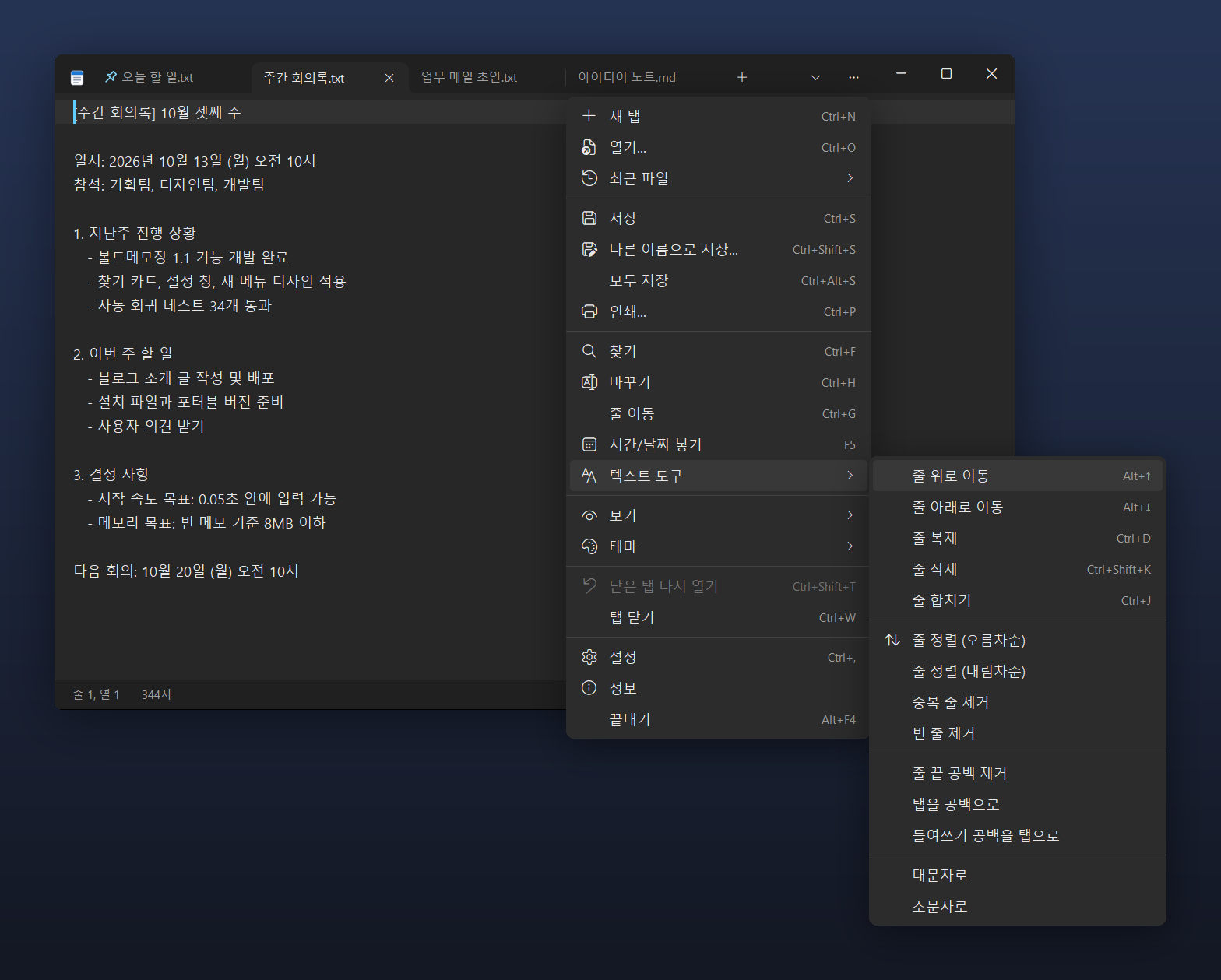
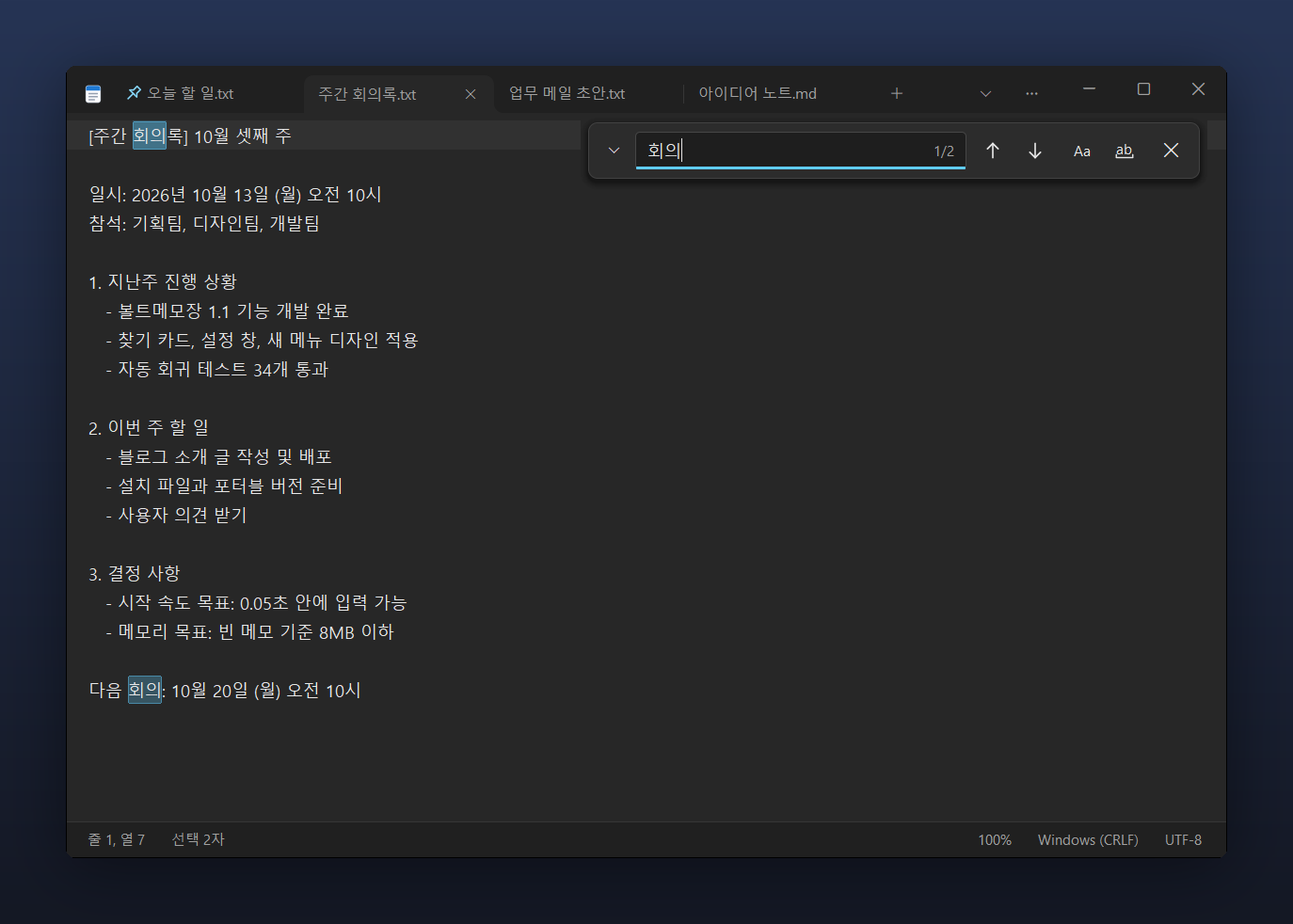
新しくデザインしたメニュー — 角丸カード型で、アイコンとショートカットがきれいに揃っています。ダークテーマでもメニューだけ白く浮くことはありません。フローティング検索カード(Ctrl+F) — 検索件数(1/2)が入力欄の中にすぐ表示され、大文字小文字の区別・単語単位の検索はボタンひとつでオン/オフできます。
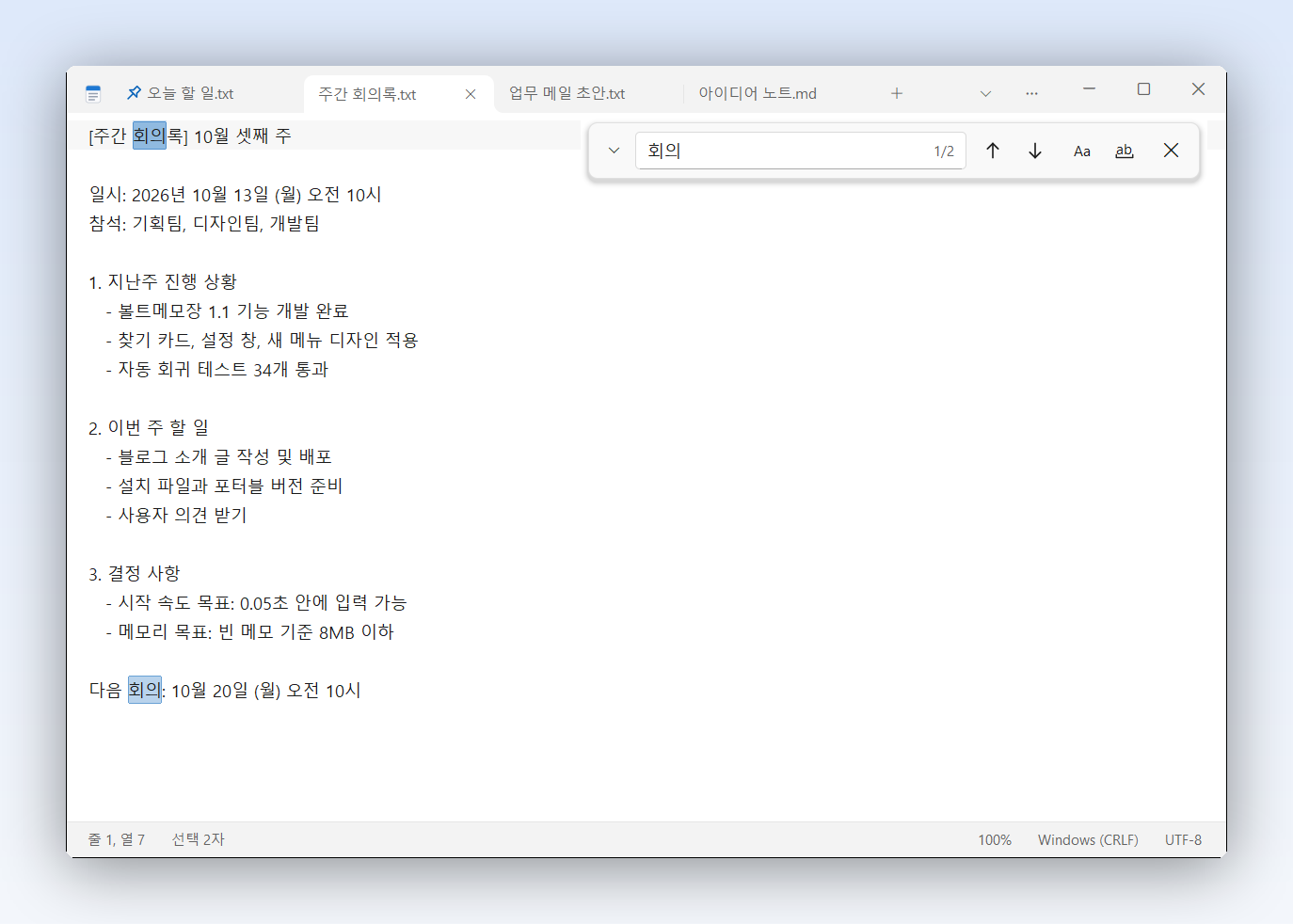
ライトテーマ — Windows の設定にそのまま従い、好みでライト・ダークを直接選ぶこともできます。アクセントカラーを選ぶ — ボタンやスイッチに使う色を選ぶか、Windows のアクセントカラーに合わせられます。
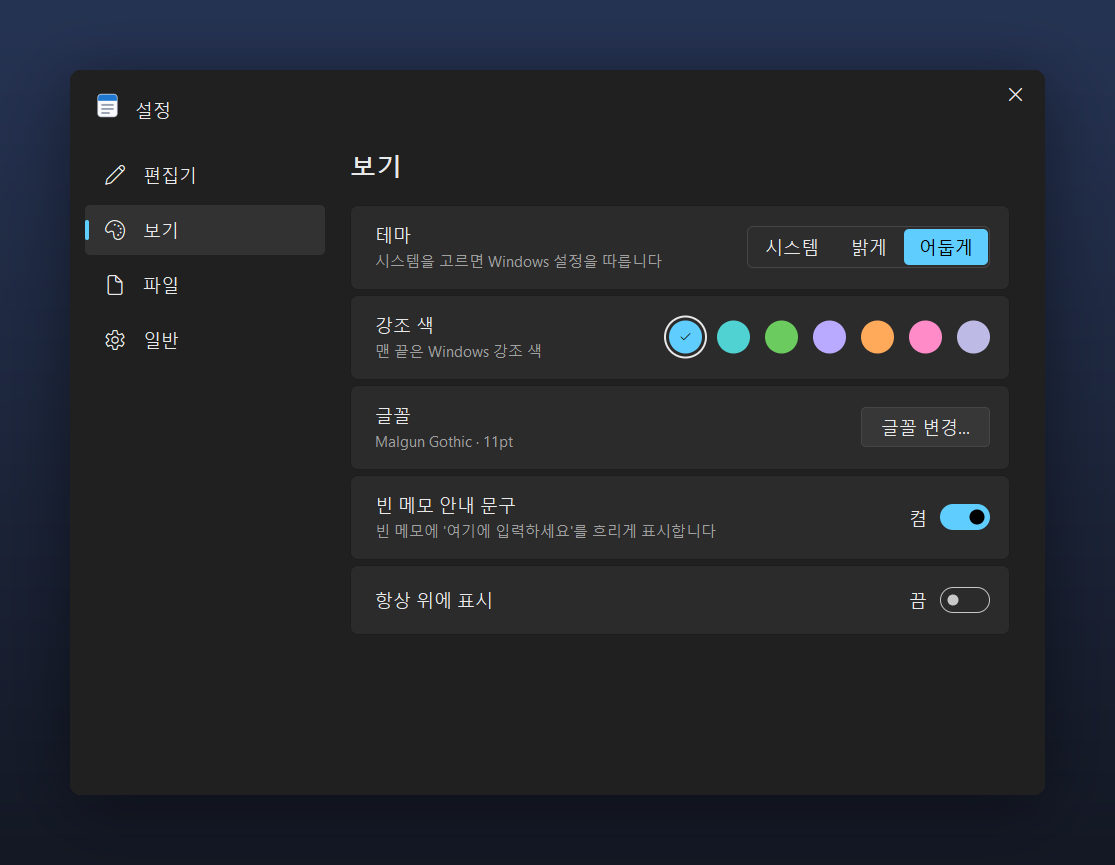
アクセントカラー Windows のアクセントカラー 青 ティール 緑 紫 オレンジ ピンク 各色はライトテーマとダークテーマに合わせて個別に調整しており、どちらでも目に優しい色合いです。
🗂️ すっきりしたタブ
複数のメモをタブで開き、よく使うメモはピンで左側に固定。タブが増えたら ▾ ボタンで一覧を表示します。
✍️ 空のメモの案内文
新しいメモを開くと「ここに入力してください」が薄く表示され、そのまま書き始められます。
🎚️ Windows 11 スタイルの設定
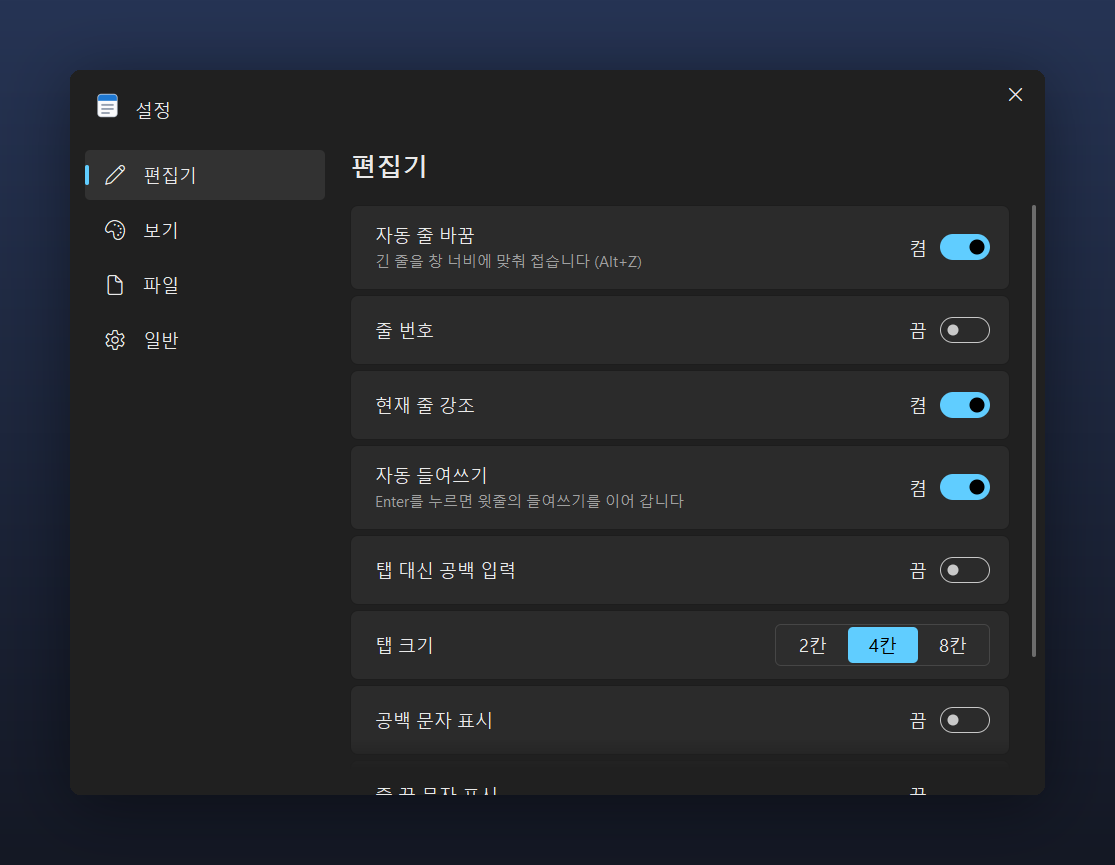
左で項目を選び、右のスイッチをオン/オフするだけですぐ反映。保存ボタンは不要です。
〰️ 細いスクロールバー
普段は細い線だけが表示され、マウスを乗せると太くなります。文字を隠しません。
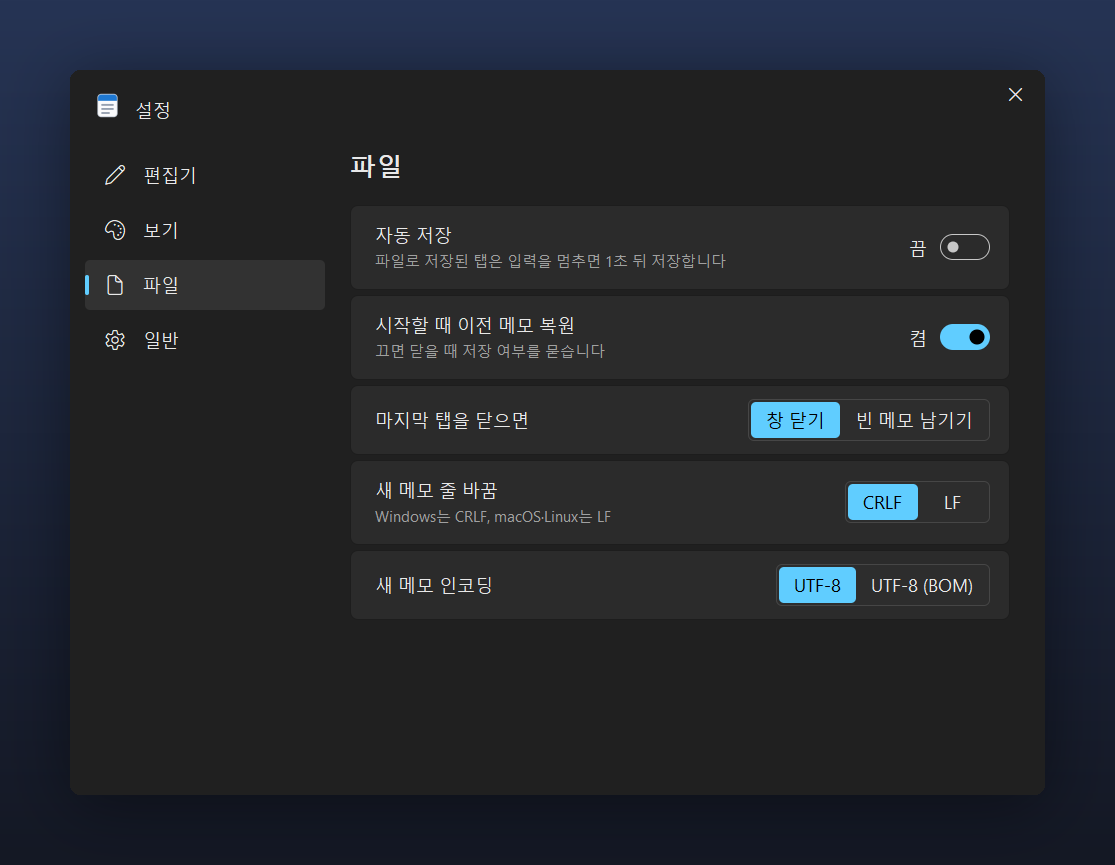
設定 › エディター — 右端で折り返す・行番号・現在行の強調・自動インデント・タブ幅(2・4・8)・空白文字の表示。設定 › ファイル — 自動保存、起動時に前回のメモを復元、新規メモの改行コード(CRLF・LF)と文字コード(UTF-8・UTF-8 BOM)。
05 · FEATURES
メモ帳なのにここまでできる
💾 閉じても消えないメモ
保存していないメモも 1 秒ごとに自動で別途保管 されます。ウィンドウを閉じて開き直しても、突然 PC の電源が落ちても、書きかけのメモがそのまま戻ってきます。設定で 自動保存 をオンにすると、ファイルとして保存済みのメモは入力を止めて 1 秒後に自動保存されるので、Ctrl+S を忘れても大丈夫です。
↕️ 行編集ショートカット
Alt+↑/↓ 行の移動、Ctrl+D 行の複製、Ctrl+Shift+K 行の削除、Ctrl+J 行の結合。
📊 ステータスバーもボタンのように
「行 1、列 1」をクリックすると行へ移動、文字数をクリックすると単語数・行数に切り替え。文字コードや改行コードもクリックですぐ変更できます。
🎯 集中モード · F11
タブとステータスバーを隠し、画面中央に文章だけを表示します。長文を書くときに最適です。
🕘 最近使ったファイル · 閉じたタブを再度開く
Ctrl+Shift+T で閉じたばかりのタブを復元し、最近使ったファイルの一覧からすぐ開けます。印刷(Ctrl+P)にも対応。
📌 常に手前に表示
メモをほかのウィンドウの上に表示したまま、見ながら書き写せます。
🔁 Windows メモ帳の代わりに使う
設定 › 一般 › 「Windows メモ帳の代わりに使用する」をクリックすると、txt ファイルをダブルクリックしたときに BoltMemo で開きます。
🧰 テキストツール
行の並べ替え(昇順・降順) 重複行の削除 空行の削除 行末の空白を削除 タブ ↔ スペース 大文字に 小文字に
🇰🇷 韓国語の文書も安心
UTF-8 UTF-8 (BOM) UTF-16 ANSI (CP949)
自動で判別して読み込み、同じ形式で保存します。古い韓国語の txt ファイルも文字化けしません。
06 · SHORTCUTS
よく使うショートカット
Ctrl+N 新しいタブ
Ctrl+O 開く
Ctrl+S 保存
Ctrl+W タブを閉じる
Ctrl+Shift+T 閉じたタブを再度開く
Ctrl+Tab 次のタブ
Ctrl+F 検索
Ctrl+H 置換
Ctrl+G 行へ移動
Ctrl+P 印刷
Ctrl+, 設定
Alt+Z 右端で折り返す
Alt+↑ / ↓ 行の移動
Ctrl+D 行の複製
Ctrl+J 行の結合
Ctrl+ホイール 文字の拡大・縮小
F5 日付と時刻を挿入
F11 集中モード
F5 で日付と時刻を挿入するなど、Windows メモ帳で使っていたキーもそのまま使えます。
07 · FOR YOU
こんな方におすすめ
🐢
Windows メモ帳が重くなってイライラしていた方
🗒️
古い韓国語 txt(CP949)ファイルをよく開く方
💾
USB に入れて複数の PC で同じメモ帳を使いたい方
08 · DOWNLOAD
ダウンロードとインストール
インストーラー版 推奨 約 2.6MB
BoltMemo-Setup-1.1.1-x64.exe
✓ 管理者権限なしでインストール
✓ スタートメニューに登録 · デスクトップのショートカットは選択可
✓ Windows の設定 › アプリからアンインストール
ポータブル版 ZIP USB で持ち運び 約 0.4MB
BoltMemo-1.1.1-x64.zip
✓ 解凍して BoltMemo.exe を実行
✓ USB に入れて持ち歩けます
✓ 削除はフォルダーごと消すだけ
ポータブル版実行ファイル すぐ実行 約 1MB
BoltMemo-1.1.1-x64.exe
✓ ダウンロードしたファイルをそのまま実行
✓ 好きなフォルダーに移して使ってください
✓ ZIP 内の BoltMemo.exe と同じファイル
OS Windows 10 / 11 64ビット
インストール インストーラー版(推奨)またはポータブル版から選択 · 機能は同じ
メモの保管場所 %LOCALAPPDATA%\BoltMemo (未保存のメモ・設定)
言語 韓国語
価格 無料 · 広告なし · アカウント不要
初回起動時の「Windows によって PC が保護されました」画面 コード署名証明書のない個人開発ソフトのため、「不明な発行元」と表示されることがあります。 「詳細情報」→「実行」 をクリックすれば進めます。下記の SHA-256 値で、ファイルがオリジナルと同一かを事前に確認できます。
# PowerShell
Get-FileHash .\BoltMemo-Setup-1.1.1-x64.exe -Algorithm SHA256
Get-FileHash .\BoltMemo-1.1.1-x64.zip -Algorithm SHA256
Get-FileHash .\BoltMemo-1.1.1-x64.exe -Algorithm SHA256

# 期待値 (1.1.1)
# BoltMemo-Setup-1.1.1-x64.exe
# d7e65b6e8433d88593d3f7705b22f7cc45d758846616e76bff63967ffec739e0
#
# BoltMemo-1.1.1-x64.zip
# c21bde26a1a7961ac450629c087fc9d4f8442787b71f3c9af30748f24f131dae
#
# BoltMemo-1.1.1-x64.exe  (ZIP 内の BoltMemo.exe と同じファイル)
# c9b9b9f6b45d5745e04925ff85767ebb759c773b5b3cc62abfb1b62c6f5a1196
09 · PRIVACY & ROADMAP
プライバシーと次のバージョン
メモはあなたの PC の中だけに
BoltMemo にはインターネット接続機能が一切ありません(実行ファイルが Windows のネットワークコンポーネントを使用していないことを確認済み)。利用状況の送信や更新の確認は行わず、メモと設定は %LOCALAPPDATA%\BoltMemoにのみ保管されます。アカウントがないため、収集する個人情報もありません。
次のバージョンで準備中
メモの以前のバージョンの復元、ショートカットキーでどこからでも開けるクイックメモ。新しいバージョンが出たらこのページで公開します。ご希望の機能があれば
コミュニティ にお寄せください。
10 · FAQ
よくある質問
Windows メモ帳の代わりに使える、速くて無料のメモ帳はありますか?
はい。BoltMemo は Windows 標準メモ帳の代替として使える無料のメモ帳です。同じ PC でそれぞれ 10 回起動した中央値で、入力可能になるまで 0.054秒(Windows メモ帳は 0.292秒、約 5.4倍速い)、空のメモのメモリ使用量は 6.2MB(113.5MB の約 18分の1)でした。タブ、検索・置換、ダークテーマ、自動保管を備え、プログラムサイズは約 1MB です。
Windows 11 のメモ帳が遅いのですが、解決方法はありますか?
Windows 11 のメモ帳はタブや機能が増えたことで、起動時に少し待たされることがあります。軽量なメモ帳に切り替えるのが最も簡単な方法です。BoltMemo をインストールし、設定 › 一般 › 「Windows メモ帳の代わりに使用する」をクリックすると、txt ファイルをダブルクリックしたときに BoltMemo で開くようになります。
BoltMemo は本当に無料ですか?
はい、無料です。広告・会員登録・ログインはなく、機能制限もありません。
なぜこんなに速いのですか?
重い外部フレームワークを使わず、Windows の標準機能だけで編集エンジンを自作しました。起動時はウィンドウとタブ、現在の文書ひとつだけを準備し、設定・印刷・ダイアログは初めて開くときに読み込みます。ウィンドウを先に描いて表示し、すでに開いていれば新たに起動せずそのウィンドウにタブとして追加されます。
大きなテキストファイルも開けますか?
開けます。10MB(10万行)の文書を約 0.03秒で開き、10万行の中の検索結果の件数を約 0.1秒で数えます。1 文字の入力が画面に表示されるまで約 0.001秒、2MB が 1 行に続くファイルでも 1 文字あたり約 0.002秒です(開発用 PC での実測)。
保存せずにウィンドウを閉じるとメモは消えますか?
消えません。保存していないメモも 1 秒ごとに自動で別途保管されるため、ウィンドウを閉じて開き直しても、PC の電源が突然落ちても、書きかけのメモがそのまま戻ってきます。設定で自動保存をオンにすると、ファイルとして保存済みのメモは入力を止めて 1 秒後に自動で保存されます。
韓国語の txt ファイルが文字化けしませんか?
文字化けしません。UTF-8、UTF-8(BOM)、UTF-16、ANSI (CP949) の文書を自動で判別し、同じ形式で保存します。古い韓国語の txt ファイルも安心です。ステータスバーの文字コードをクリックしてすぐ変更することもできます。
タブで複数のメモを開けますか?
はい。Ctrl+N で新しいタブ、Ctrl+W で閉じる、Ctrl+Shift+T で閉じたタブを再度開く、Ctrl+Tab で次のタブです。よく使うメモはピンで固定し、タブが多いときは ▾ ボタンで一覧を表示します。
ダークテーマはありますか?
あります。Windows の設定に従うか、ライト・ダークを直接選べます。アクセントカラーは青・ティール・緑・紫・オレンジ・ピンクから選ぶか、Windows のアクセントカラーに合わせられます。メニューや設定画面までダークテーマで描画されます。
インストーラー版とポータブル版の違いは何ですか?
機能は同じです。インストーラー版(推奨、約 2.6MB)は管理者権限なしでインストールでき、スタートメニューに登録され、Windows の設定 › アプリからアンインストールできます。ポータブル版は解凍して BoltMemo.exe(約 1MB)を実行するだけなので、USB に入れて持ち歩けます。
メモと設定はどこに保存されますか?
%LOCALAPPDATA%\BoltMemo フォルダーに保管されます。BoltMemo にはインターネット接続機能がないため、メモが PC の外に出ることはありません。
「Windows によって PC が保護されました」と表示されますが、大丈夫ですか?
コード署名証明書のない個人開発ソフトのために表示される案内です。「詳細情報」→「実行」をクリックしてください。このページの SHA-256 値とダウンロードしたファイルのハッシュが一致するかを事前に確認できます。
不具合の報告や機能の要望はどこに送ればいいですか?
Youngsam.net コミュニティ に投稿するか、info@youngsam.net までメールでお送りください。次のバージョンでは、メモの以前のバージョンの復元と、ショートカットキーでどこからでも開けるクイックメモを準備しています。
Windows およびメモ帳(Notepad)は Microsoft Corporation の商標です。BoltMemo は Microsoft とは関係がなく、比較は理解を助けるためのものです。