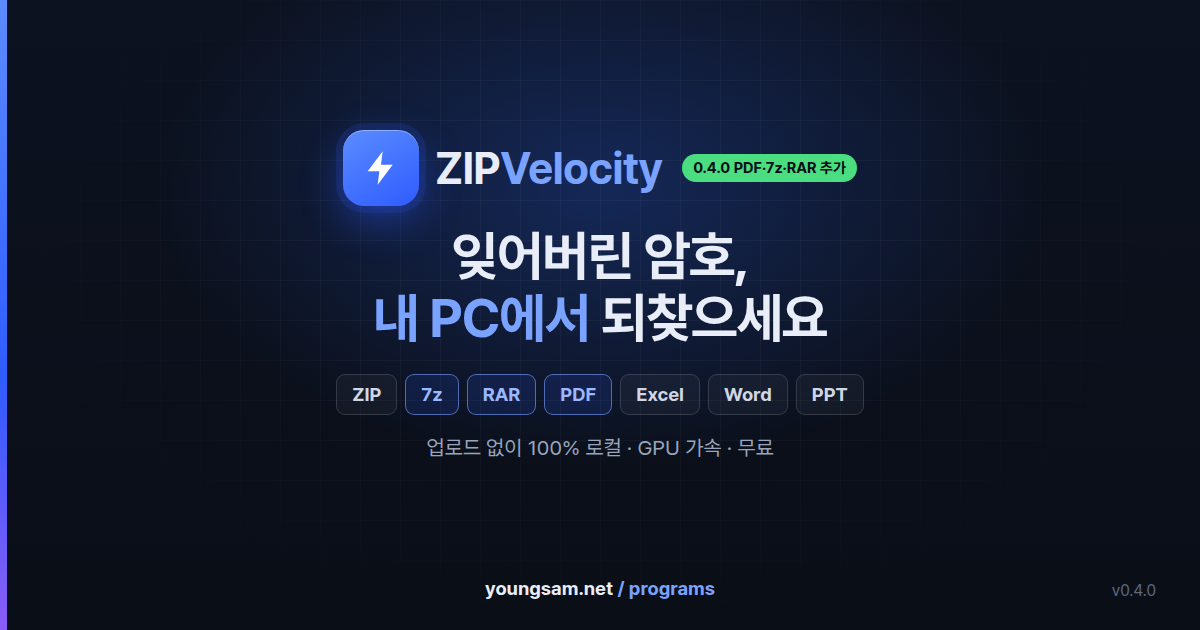
비밀번호를 잊어버린 압축 파일과 문서,
인터넷 없이 내 PC에서 직접 되찾으세요.
ZIPVelocity는 비밀번호를 잊어버린 내 소유의 압축 파일(ZIP·7z·RAR)과 문서(PDF·Excel·Word·PowerPoint)를 내 컴퓨터 안에서 되찾아 주는 복구 프로그램입니다. 영삼넷이 직접 만든 고속 엔진이 GPU 가속과 CPU 전 코어를 함께 써서 빠르게 찾고, 조금이라도 기억나는 조건을 넣으면 더 빠르게 찾아냅니다. 파일을 어디에도 올리지 않고, 광고도 로그인도 없이 완전 무료입니다.
718만/초 GPU 가속 대입 RTX 3090 기준 |
10만/초 CPU 병렬 처리 24스레드 기준 |
100% 내 PC 안에서만 업로드 없음 |
10종 ZIP·7z·RAR·PDF Excel·Word·PPT |
0원 광고·로그인 모두 없음 |
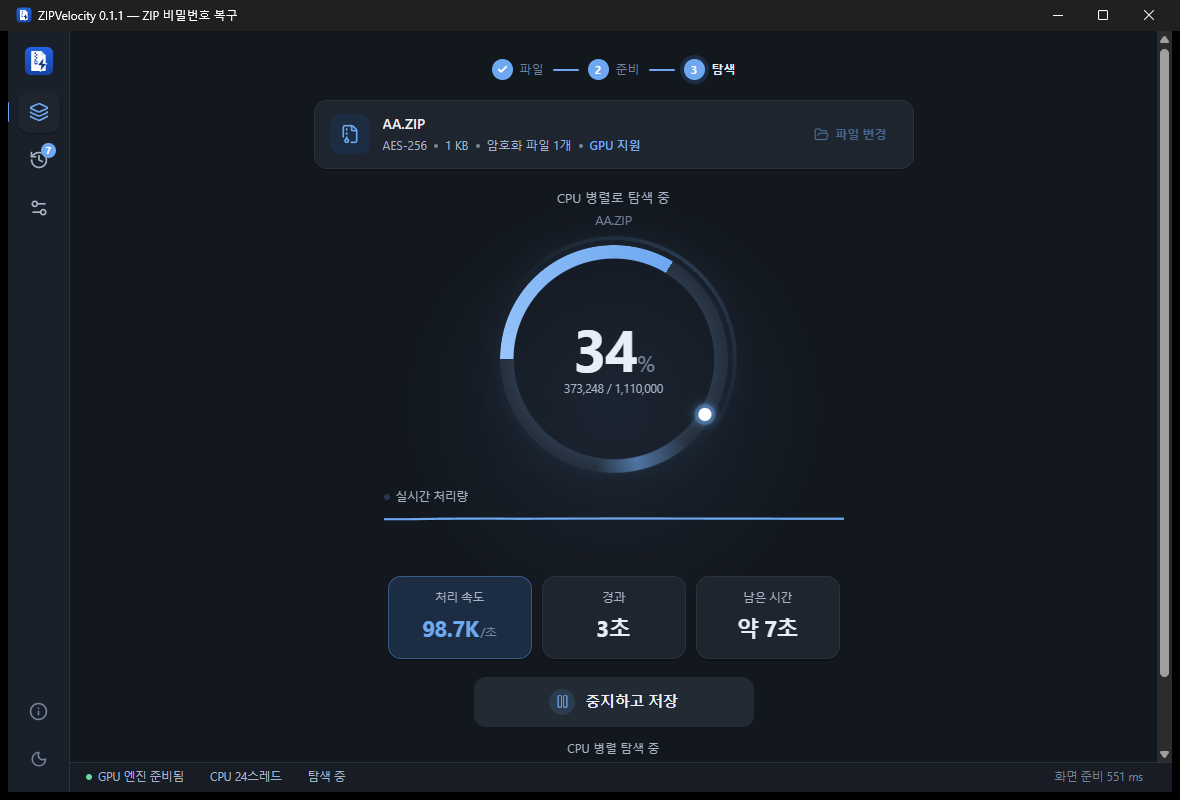
PDF·7z·RAR까지 — 0.4.0 새 기능
| 할 수 있는 일 | 설명 | 탐색 |
|---|---|---|
| PDF 열기 암호 | 파일이 아예 안 열리는 PDF의 암호를 찾습니다. RC4-40/128, AES-128, AES-256 지원 | CPU · GPU(AES-256) |
| PDF 권한 암호 제거 | 열리기는 하지만 인쇄·복사·편집이 막힌 PDF에서 제한을 없앤 사본을 저장합니다 | 즉시 |
| PDF 암호 없는 사본 | 찾았거나 이미 아는 암호로, 암호가 걸리지 않은 PDF 사본을 저장합니다 | 즉시 |
| 7z 열기 암호 | AES-256 7z, 파일 이름까지 숨긴 헤더 암호화 7z도 찾습니다 | CPU 멀티스레드 |
| RAR 열기 암호 | RAR5의 데이터·헤더 암호화를 찾습니다 | CPU |
- 추정이 아니라 확정 — 후보 암호는 파일 전체를 실제로 복호화해 검증하고, 통과한 것만 '완료'로 보여 줍니다
- PDF 라이브러리 없이 직접 구현 — PDF 표준 보안 처리를 직접 만들어, 예전 구조와 최신 구조(교차참조 스트림·객체 스트림) PDF를 모두 다룹니다
- 원본은 그대로 — 원본은 읽기 전용으로 열고, 결과는 항상 새 사본으로 저장해 기존 파일을 덮어쓰지 않습니다
- 파일 선택과 끌어다 놓기에
.pdf·.7z·.rar가 추가됐습니다. ZIP·Excel·Office 기능은 그대로이며, 달라진 점이 없는지 테스트로 확인했습니다
Excel·Office 문서 복구 (0.3.0부터)
Excel 보호에는 두 종류가 있고, 처리 방식이 다릅니다.
- 편집이 막힌 시트·통합문서 구조 보호(파일은 열리지만 수정이 안 되는 경우) — XLSX·XLSM에서 선택한 보호를 해제한 사본을 저장합니다. 원래 보호 비밀번호를 찾아 주는 것이 아니라, 보호를 푼 새 사본을 만드는 방식입니다
- 파일 자체가 안 열리는 열기 암호 — Excel·Word·PowerPoint의 열기 암호를 CPU·GPU로 탐색하고, 알거나 찾은 암호로 암호 없는 사본을 저장합니다
발견한 Office 암호는 실제 복호화와 문서 검증을 통과한 것만 '완료'로 표시합니다. 원본과 기존 파일은 덮어쓰지 않고 새 이름으로 저장하며, 매크로는 실행하지 않습니다.
지원 형식 (파란색은 0.4.0에서 추가)
ZIPVelocity는 이런 프로그램입니다
오래된 백업, 받아 둔 자료, 예전에 내가 직접 만든 압축 파일… 비밀번호가 기억나지 않아 열지 못하는 ZIP은 누구에게나 있습니다. ZIPVelocity는 그런 파일을 외부에 보내지 않고 내 컴퓨터 안에서 되찾아 줍니다. 설치도 가볍고, 쓰는 법도 버튼 하나처럼 간단합니다. 0.3.0부터는 Excel·Office 문서, 0.4.0부터는 PDF와 7z·RAR 압축 파일까지 같은 방식으로 되찾습니다.
왜 ZIPVelocity일까요
1. 100% 내 컴퓨터 안에서, 인터넷 연결 없이
파일을 외부 서버에 올리는 온라인 복구 서비스와 근본적으로 다릅니다. 모든 분석은 내 PC 안에서만 이뤄지고, 인터넷 연결이 전혀 필요 없습니다. 원본 ZIP은 읽기 전용으로만 열어 절대 수정하지 않고, 찾아낸 비밀번호도 기록 파일에 남기지 않습니다. 민감한 자료일수록 안심하고 쓸 수 있습니다.
2. GPU 가속 + CPU 전 코어, 영삼넷 고속 엔진
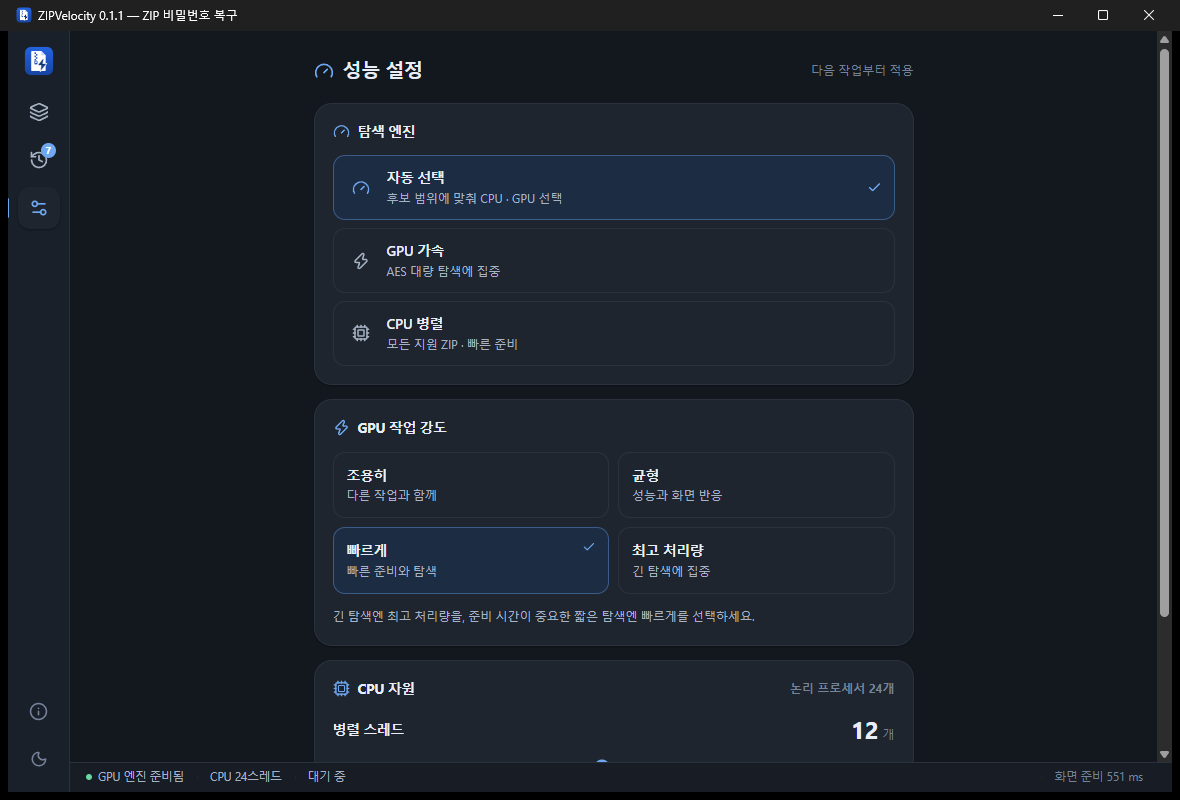
영삼넷이 직접 설계한 복구 엔진이 그래픽카드(GPU) 가속과 CPU 전 코어 병렬 처리를 함께 사용합니다. 짧은 작업은 CPU로 즉시, 대량 탐색은 GPU로 — 상황에 맞춰 엔진을 자동으로 선택하므로 사용자는 신경 쓸 필요가 없습니다. 파이썬 같은 별도 런타임이 필요 없는 Rust 네이티브 프로그램이라 실행도 즉각적입니다.
3. "기억나는 조건"을 활용해 극적으로 빠르게
복구 속도를 가장 크게 좌우하는 건 찾아야 할 후보의 개수입니다. ZIPVelocity는 당신이 조금이라도 기억하는 것을 그대로 활용해 후보를 확 줄입니다.
- 사용한 문자 종류 — 숫자 / 영문 소문자 / 영문 대문자 / 영문+숫자 / 특수문자 포함 전체
- 비밀번호 길이 범위
- 앞·뒤에 붙는 문자 (예: 앞에
love, 뒤에!)
"앞부분은 기억나는데 뒤 한두 글자가 가물가물"하다면 그 부분만 좁혀, 수십억 가지가 몇 초 만에 끝나기도 합니다. 기억을 많이 넣을수록 더 빨라집니다.
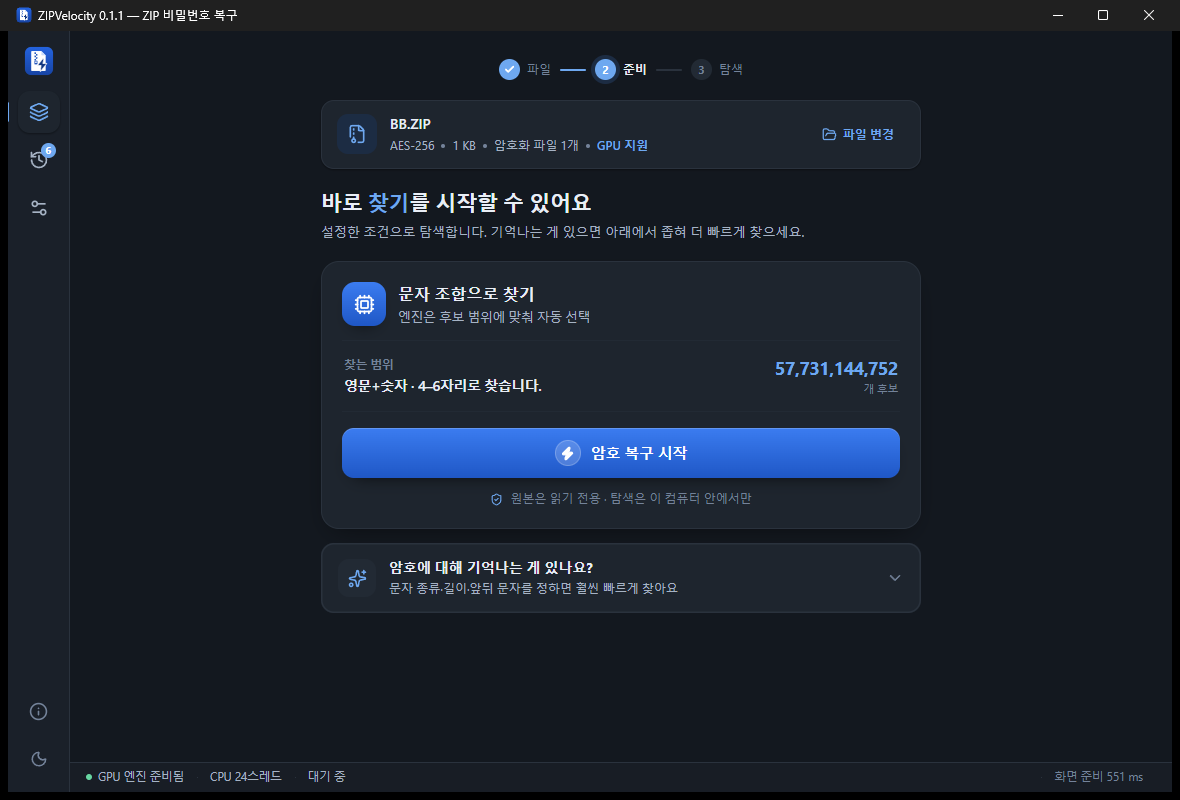
4. 초보자도 바로 쓰는 쉬운 화면
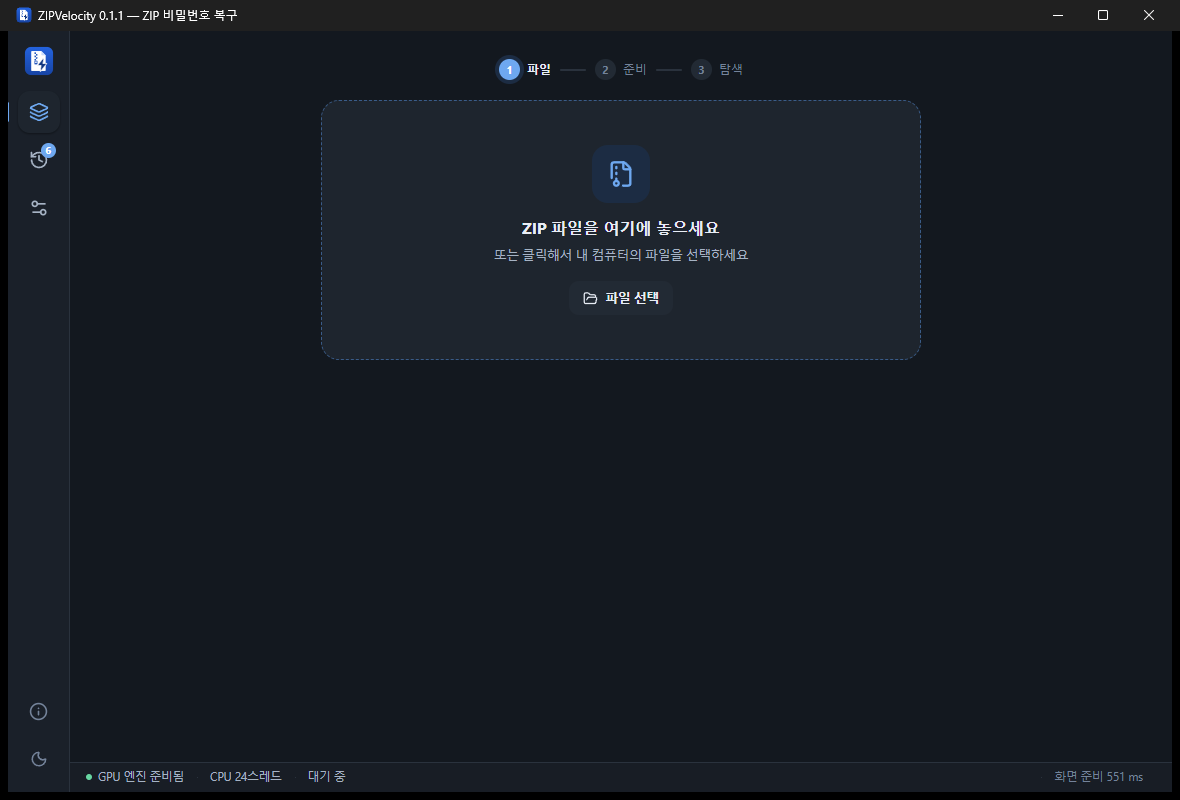
파일을 끌어다 놓고 "암호 복구 시작" 버튼 하나면 끝. 복잡한 설정은 "암호에 대해 기억나는 게 있나요?"를 펼칠 때만 나타납니다. 찾는 즉시 복구 완료 화면으로 넘어가 비밀번호를 바로 복사할 수 있습니다.
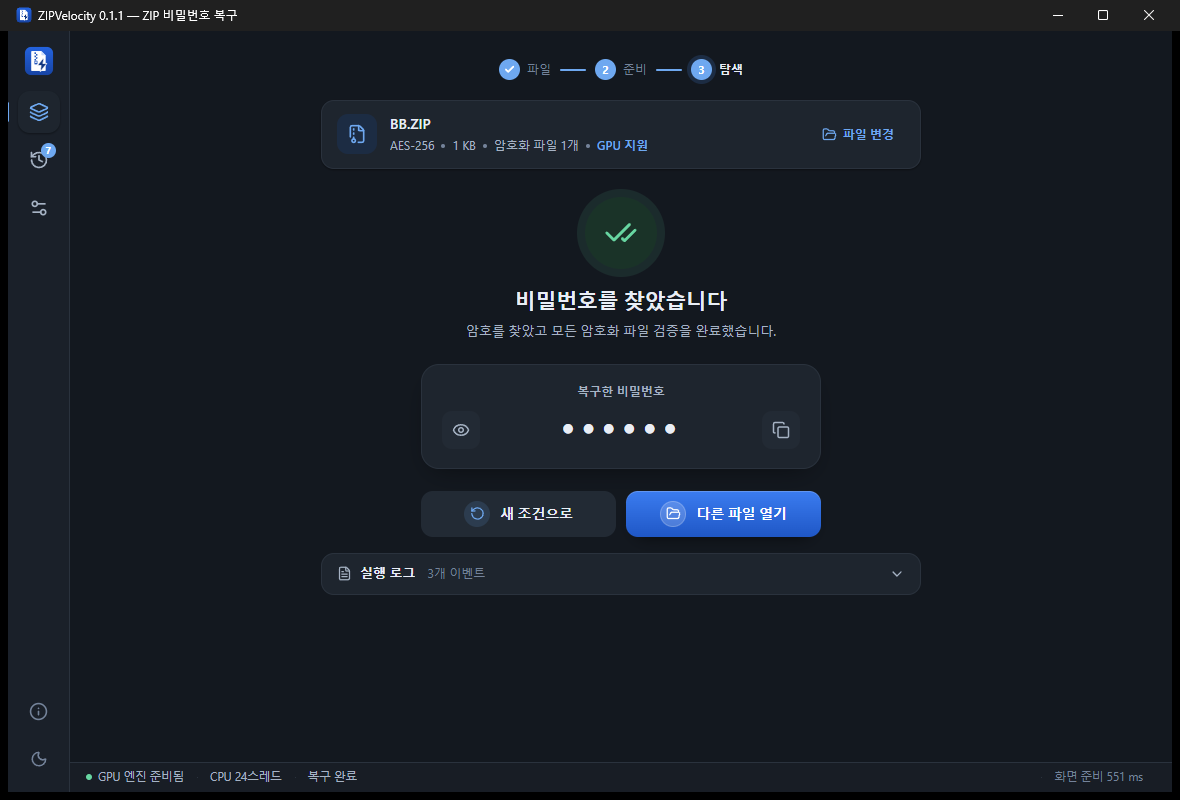
5. 폭넓은 ZIP 지원과 정확한 전체 검증
- AES-256 / 192 / 128 및 구형 ZipCrypto 암호화 모두 지원
- 한글 비밀번호도 처리
- ZIP 안에 암호화 파일이 여러 개면 모두 열어 전체 검증 — "맞는 것 같은데 안 열리는" 가짜 성공을 걸러냅니다
6. 멈췄다가 이어하기
오래 걸리는 탐색도 중지하면 진행 지점이 저장되고, 나중에 이어서 계속할 수 있습니다. PC를 잠깐 다른 일에 써야 할 때 편리합니다.
7. 4개 언어 지원 — 한국어 · English · 日本語 · 中文
화면 전체를 한국어·영어·일본어·중국어로 전환할 수 있어, 한국은 물론 해외 사용자도 바로 쓸 수 있습니다. 시스템 언어를 자동으로 감지하고 설정 > 언어에서 언제든 바꿀 수 있으며, 선택한 언어에 따라 창 제목까지 함께 바뀝니다.
8. 라이트 · 다크 테마
눈이 편한 다크 모드와 깔끔한 라이트 모드를 모두 지원합니다. 시스템 설정을 자동으로 따라가게 둘 수도 있습니다.
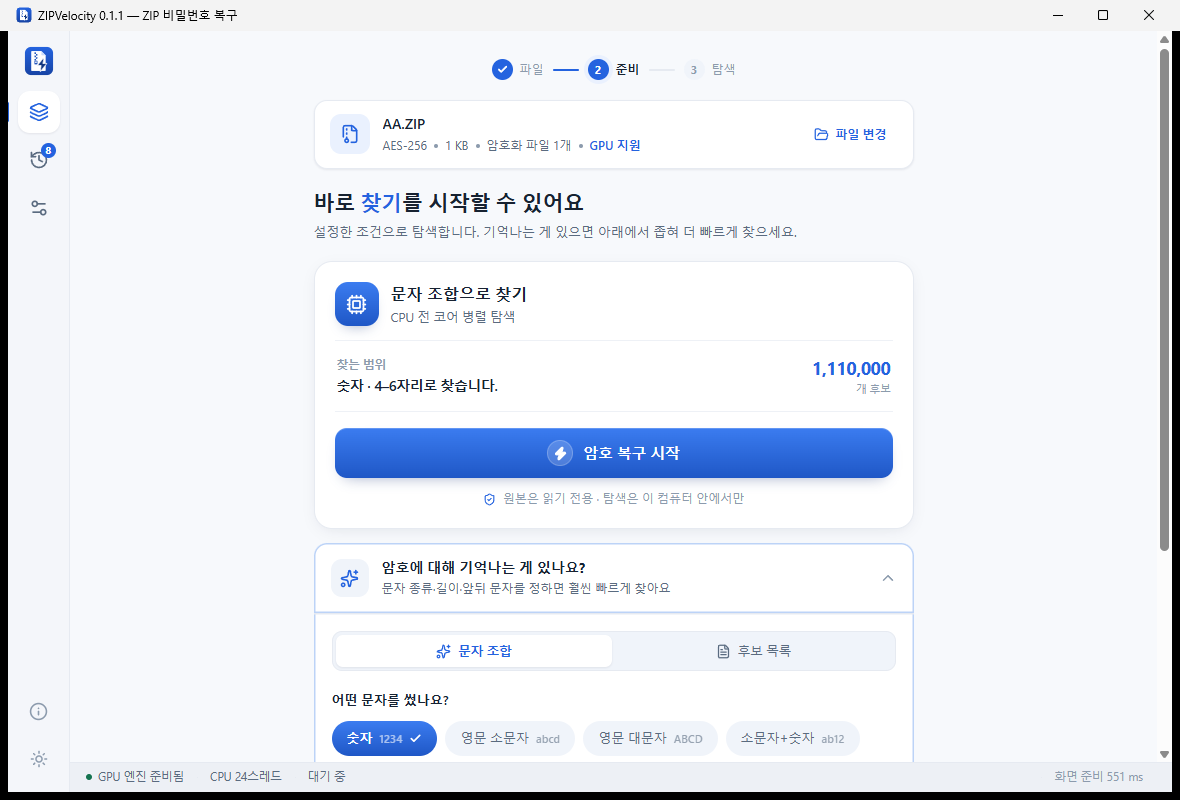 라이트 테마 |
다크 테마 |
실제 테스트 결과
개발 PC(AMD Ryzen 9 3900X · NVIDIA RTX 3090)에서 직접 확인한 동작입니다.
| 상황 | 결과 |
|---|---|
AES-256 암호 ZIP, 비밀번호 1234 | GPU 가속으로 6초 이내 복구 완료, 모든 암호화 파일 전체 검증 통과 |
| CPU 병렬 탐색 (AES-256) | 초당 약 10만 건 처리 (24스레드) |
| GPU 가속 대입 속도 | 초당 약 718만 건 (RTX 3090 기준) |
| 기타 | 중지 → 이어하기, 범위 내 미발견(정상 종료) 구분, 한글·특수문자 조건까지 정상 동작 확인 |
시중 유료 복구 프로그램과 비교하면
ZIP 비밀번호 복구는 대부분 유료 프로그램(Passware, ElcomSoft Advanced Archive Password Recovery, PassFab 등)으로 해결해 왔습니다. ZIPVelocity는 그 핵심 기능을 무료로, 더 쉽게 제공합니다.
| 항목 | 일반 유료 복구 프로그램 | ZIPVelocity |
|---|---|---|
| 가격 | 유료 라이선스(수만~수십만 원대) | 완전 무료 |
| 처리 위치 | 대개 로컬(일부 온라인은 업로드) | 100% 로컬 · 인터넷 불필요 |
| GPU 가속 | 제품에 따라 지원 | 지원(자동 선택) |
| 언어 | 대개 영어 위주 | 한국어·English·日本語·中文 4개 언어 |
| 사용 난이도 | 옵션이 많아 복잡한 편 | 버튼 하나로 시작, 고급은 접기 |
| 설치 / 용량 | 설치 필요 · 수십~수백 MB | 설치판 6.9 MB · 포터블 15.9 MB |
| 원본 보호 | 제품별 상이 | 항상 읽기 전용 |
각 유료 제품의 정확한 사양·가격·정책은 변동될 수 있으니 공식 사이트에서 확인하세요. 위 표는 일반적인 특성을 비교한 것입니다.
사용법 — 단 3단계
- ZIP 파일을 끌어다 놓기 (또는 "파일 선택")
- 기억나는 게 있으면 문자 종류·길이·앞뒤 문자를 입력 (몰라도 OK)
- "암호 복구 시작" — 찾으면 비밀번호가 바로 표시됩니다
설치와 요구 사항
| 운영체제 | Windows 10 / 11 (64비트) |
| 설치 버전 | ZIPVelocity-0.4.0-x64-setup.exe 실행 → 설치 |
| 무설치 버전 | 0.4.0은 설치 버전만 제공합니다. 무설치 버전이 필요하면 아래 버전 히스토리의 0.3.0 무설치 버전을 쓸 수 있습니다(PDF·7z·RAR 기능 없음) |
| 필요 런타임 | 화면 표시를 위해 Microsoft Edge WebView2 런타임 (Windows 11 기본 포함, Windows 10도 대부분 설치되어 있음) |
| GPU | 있으면 자동 가속, 없어도 CPU로 동작 |
| 가격 | 무료 · 광고 없음 · 로그인 없음 · 추적 없음 |
# PowerShell
Get-FileHash .\ZIPVelocity-0.4.0-x64-setup.exe -Algorithm SHA256

# 기대값 (0.4.0)
# ZIPVelocity-0.4.0-x64-setup.exe
# 83fb4e59781ba8b7dc83fb2c748de36684fbd25276f5130a9c9c78ef09874bf9
꼭 지켜 주세요
자주 묻는 질문
파일을 인터넷에 올리나요? 안전한가요?
아닙니다. 모든 분석은 내 컴퓨터 안에서만 이뤄지고 인터넷 연결이 전혀 필요 없습니다. 원본 ZIP은 읽기 전용으로만 열어 수정하지 않으며, 찾아낸 비밀번호도 기록 파일에 남기지 않습니다.
어떤 ZIP을 지원하나요?
AES-256 / 192 / 128과 구형 ZipCrypto 암호화를 모두 지원하고, 한글 비밀번호도 처리합니다. ZIP 안에 암호화된 파일이 여러 개면 모두 열어 전체 검증하므로, 맞는 것 같은데 안 열리는 가짜 성공을 걸러냅니다.
PDF 암호도 풀 수 있나요?
네, 0.4.0부터 됩니다. 파일이 안 열리는 열기 암호는 CPU로 찾고, AES-256 PDF는 GPU로 더 빠르게 찾습니다. 열리기는 하는데 인쇄·복사·편집이 막힌 권한 암호는 암호를 찾을 필요 없이 제한을 없앤 사본을 바로 저장합니다. 이미 아는 암호가 있으면 암호가 없는 PDF 사본도 만들 수 있습니다.
7z·RAR 압축 파일도 되나요?
네, 0.4.0부터 7z(AES-256, 파일 이름까지 숨긴 헤더 암호화 포함)와 RAR5의 열기 암호를 찾습니다. 7z는 CPU 여러 코어로 동시에, RAR은 CPU 한 코어로 찾습니다. 예전 형식인 RAR4는 아직 지원 목록에 없습니다.
비밀번호가 하나도 기억나지 않아도 되나요?
됩니다. 아무 조건 없이 바로 "암호 복구 시작"을 눌러도 동작합니다. 다만 문자 종류·길이·앞뒤 문자 중 하나라도 기억나는 걸 넣으면 찾아야 할 후보가 크게 줄어 훨씬 빨라집니다.
복구에 얼마나 걸리나요?
비밀번호의 복잡도에 따라 다릅니다. 짧은 숫자나 일부가 기억나는 경우 몇 초에서 몇 분이면 됩니다. 반대로 영문 대소문자+숫자+기호가 섞인 10자리 이상은 어떤 프로그램으로도 현실적으로 완전 탐색이 어렵습니다. 기억나는 조건을 넣는 것이 가장 확실한 방법입니다.
GPU가 없어도 쓸 수 있나요?
됩니다. 그래픽카드가 없으면 CPU 전 코어 병렬 처리로 동작합니다. GPU가 있으면 자동으로 가속에 사용합니다.
설치 없이 쓸 수 있나요?
0.4.0은 설치 버전만 제공합니다. 설치 없이 쓰셔야 하면 버전 히스토리의 0.3.0 무설치 버전(ZIP·Excel·Office까지)을 받아 압축을 풀고 ZIPVelocity.exe를 실행하면 됩니다. 화면 표시를 위해 WebView2 런타임이 필요합니다.
정말 무료인가요?
네, 완전 무료입니다. 광고도, 로그인도, 사용자 추적도 없습니다. 받은 그대로 다시 배포하는 것도 자유이며, 프로그램 자체를 돈 받고 파는 것만 안 됩니다.