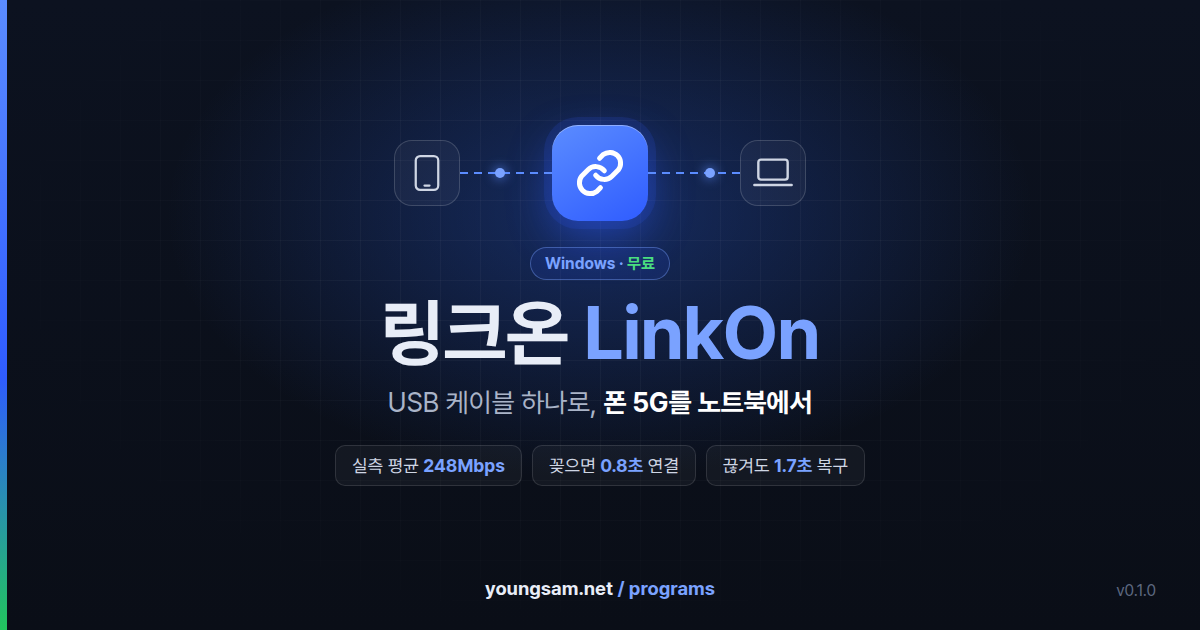
카페 Wi-Fi가 느릴 때, 폰의 빠른 5G를 노트북에서
USB 케이블 하나로 그대로 씁니다.
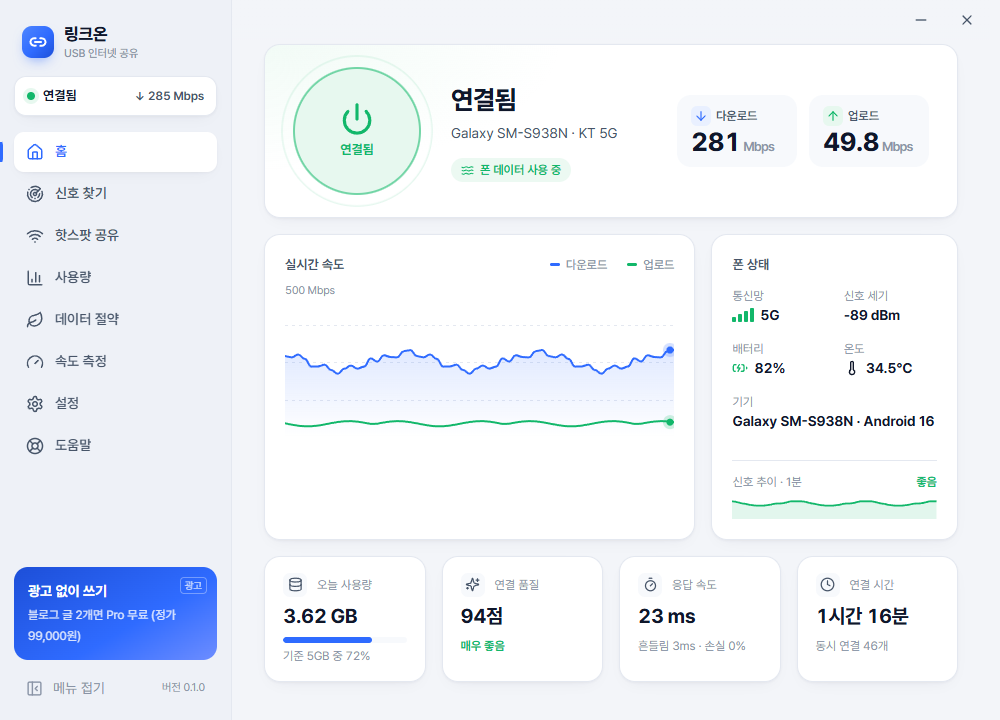
링크온(LinkOn)은 안드로이드 폰을 USB 케이블로 연결하면 폰의 인터넷을 PC에서 바로 쓰게 해 주는 무료 윈도우 프로그램입니다. 케이블만 꽂으면 자동으로 연결되고, 실시간 속도·신호 세기·프로그램별 사용량까지 한 화면에서 보여 줍니다. 끊겨도 2초 안에 스스로 다시 붙습니다.
248Mbps 5G 실측 평균 2분 연속 다운로드 |
0.8초 실행 후 연결까지 케이블만 꽂으면 자동 |
1.7초 끊김 자동 복구 폰 앱이 꺼져도 |
1% 미만 PC CPU 사용 메모리 약 100MB |
무료 모든 기능 무료 4개 언어 지원 |
그대로 이미 등록한 PC는 오프라인에서도 Pro 유지 — 등록을 마친 PC는 인터넷이 끊겨도 Pro가 계속 유지됩니다. 0.2.0에서 '서버 확인 대기'였던 키는 인터넷이 연결되면 자동으로 확인됩니다
추가 설정 › 정보에 '새 버전 확인', 도움말에 '사용법·FAQ' 버튼
0.2.0부터 키 하나로 PC 3대까지 — 키를 등록하면 서버에서 확인하고 몇 대에서 쓰는지 보여 줍니다. 폰 없이 켜 두면 인터넷이 느려지던 문제, 대용량 다운로드 중 반응 속도도 0.2.0에서 고쳤습니다
이런 분께 추천해요
- 카페·도서관 Wi-Fi가 느리거나 자주 끊기는 분
- 출장이나 이동 중에 노트북으로 일해야 하는 분
- 핫스팟 비밀번호 입력, 연결 끊김, 폰 배터리 걱정이 귀찮았던 분
- 연결 상태, 속도, 사용량을 한눈에 보고 싶은 분
링크온은 이렇게 동작해요
- 폰에 설치된 링크온 앱이 인터넷에 접속하고, 그 결과를 USB 케이블로 노트북에 전달합니다.
- 노트북의 모든 프로그램(브라우저, 카카오톡 PC, 줌, 게임, 업데이트)이 별도 설정 없이 그대로 인터넷을 씁니다.
- USB로 연결되어 있어 폰이 충전되면서 동작하고, 무선 간섭이 없어 안정적입니다.
실제로 얼마나 빠를까? 직접 측정해 봤습니다
측정 환경: 갤럭시 S25 울트라 · 안드로이드 16 · KT 5G (신호 -94~-100 dBm) · 윈도우 11 데스크톱 · 2026년 10월 12일
| 항목 | 측정 결과 |
|---|---|
| 폰 자체 속도 (FAST.com) | 150 Mbps |
| 링크온 경유 다운로드 (2분 연속, 평균) | 248 Mbps |
| 순간 최고 속도 | 346 Mbps |
| 2분 동안 받은 양 | 3.5 GB, 끊김 0회 |
| 다운로드 중 응답 속도 | 약 206 ms (최적화 전 600~1,500 ms) |
| 프로그램 실행 후 연결까지 | 0.8초 |
| 폰 앱이 꺼졌을 때 자동 복구 | 1.7초 |
| 동시 접속 100개 (웹 요청) | 100개 모두 성공 |
| PC 사용량 | CPU 1% 미만, 메모리 약 100MB |
| 폰 앱 사용량 | 메모리 약 22MB, 측정 후 폰 온도 34.6°C |
폰이 받는 속도를 손실 없이 그대로 노트북에 전달합니다. 링크온 경유 속도가 폰 자체 측정값보다 높게 나온 건 측정 시점의 신호와 측정 서버가 달랐기 때문입니다.
같은 날 LTE(신호 약함)로 바뀌었을 때는 약 33 Mbps가 나왔습니다. 이럴 때는 아래의 신호 찾기 기능으로 더 잘 터지는 자리를 찾아보세요.
다른 연결 방법과 비교
| 비교 항목 | Wi-Fi 핫스팟 | USB 테더링 (기본 기능) | 블루투스 테더링 | 링크온 |
|---|---|---|---|---|
| 연결 방법 | 폰에서 핫스팟 켜고 비밀번호 입력 | 케이블 연결 후 폰에서 설정 켜기 | 기기 페어링 | 케이블만 꽂으면 자동 연결 |
| 속도 | 빠름 (주변 Wi-Fi 간섭 영향) | 빠름 | 매우 느림 | 빠름 (5G 실측 평균 248 Mbps) |
| 안정성 | 거리·간섭에 따라 끊김 | 안정적 | 끊김 잦음 | 안정적 + 끊겨도 2초 안에 자동 복구 |
| 폰 배터리 | 빨리 닳음 | 충전되며 사용 | 보통 | 충전되며 사용 |
| 여러 기기 | 가능 | 노트북 1대 | 1대 | 노트북 1대 + 노트북 핫스팟으로 최대 8대 |
| 속도·신호·사용량 보기 | 없음 | 없음 | 없음 | 실시간 그래프, 신호 찾기, 프로그램별 사용량 |
| 데이터 절약 기능 | 없음 | 없음 | 없음 | 윈도우 업데이트·클라우드 동기화 차단 |
주요 기능
1. 실시간 속도와 연결 품질 점수
다운로드·업로드 속도를 실시간 그래프로 보여 주고, 그래프에 마우스를 올리면 그 시점의 속도가 표시됩니다. 신호·응답 속도·흔들림·손실률을 합쳐 0~100점 연결 품질로 알려 주고, 문제가 있으면 해결 방법도 한 줄로 안내합니다.
2. 신호 찾기
폰을 천천히 옮기면 신호 세기가 실시간 계기판과 그래프로 바뀝니다. "좋아지는 중 +4dB" 같은 추세와 최고·최저 값을 보여 줘서, 집이나 사무실에서 가장 잘 터지는 자리를 쉽게 찾을 수 있습니다.
3. 사용량과 프로그램별 관리
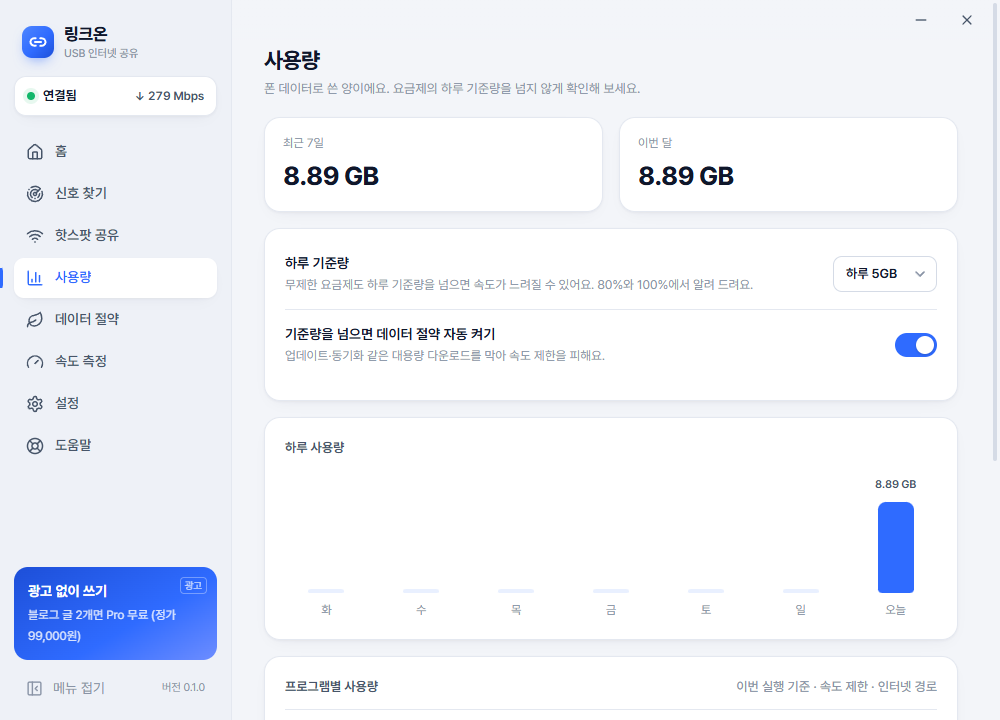
- 오늘·이번 주·이번 달 사용량을 한눈에 확인
- 하루 기준량을 정하면 80%, 100%에서 알림
- 프로그램마다 속도 제한을 걸거나, PC 원래 인터넷으로 보내기 / 차단을 선택
4. 데이터 절약 · 게임 모드
윈도우 업데이트, OneDrive 동기화, 게임 런처 업데이트처럼 몰래 대용량을 내려받는 통신을 막아 줍니다. 게임 모드를 켜면 대용량 다운로드를 막고 응답 속도를 우선합니다.
5. 노트북 핫스팟으로 함께 쓰기
Wi-Fi가 있는 노트북이라면 노트북을 핫스팟으로 만들어 태블릿·다른 노트북 등 최대 8대가 함께 쓸 수 있습니다. QR 코드로 바로 접속됩니다.
6. 알아서 챙겨 주는 보호 기능
- 케이블이 빠지거나 폰이 잠겨도 다시 연결되면 자동 복구
- 폰이 42°C를 넘으면 잠시 속도를 낮춰 주는 발열 보호
- 폰 배터리 부족, 연결·끊김을 윈도우 알림으로 안내
- 케이블 불량으로 연결이 들락날락하면 "케이블을 바꿔 주세요" 안내
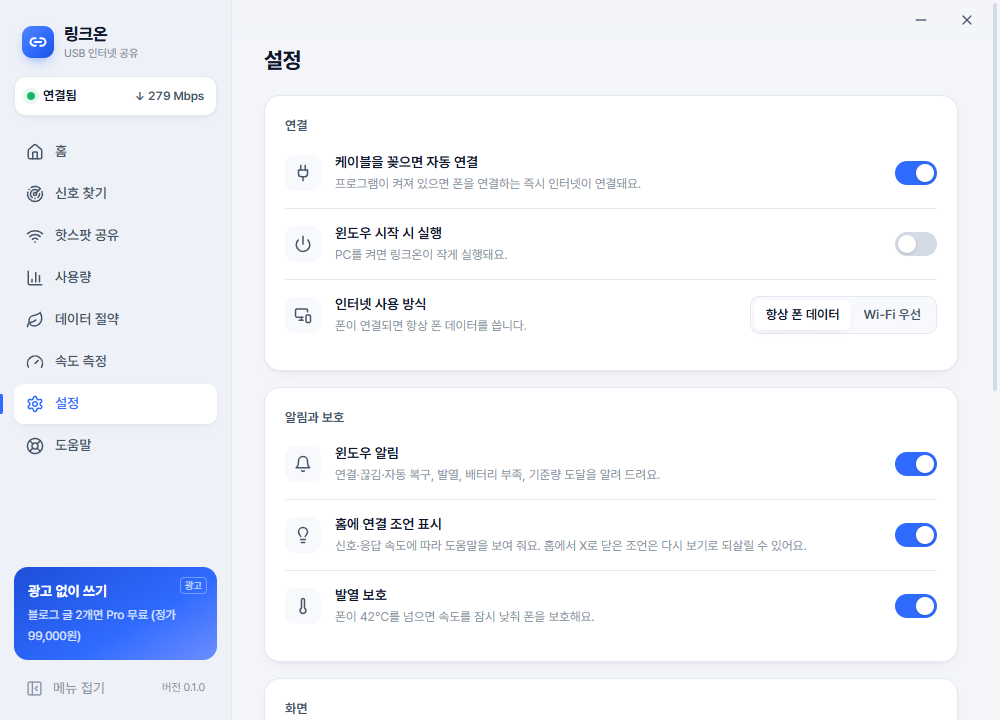
7. 다크 모드 · 4개 언어
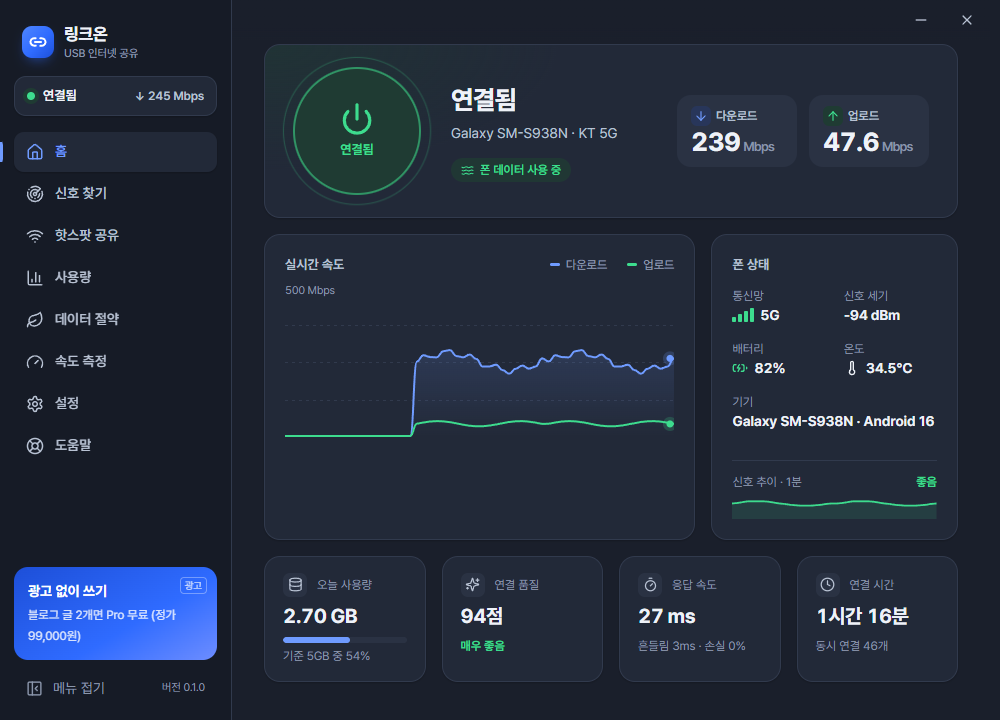
라이트·다크 테마와 한국어·English·日本語·中文을 지원합니다. 메뉴는 접어서 화면을 넓게 쓸 수도 있습니다.
설치와 첫 연결 (3분이면 끝)
| 파일 | 설명 |
|---|---|
설치 버전LinkOn-0.2.1-setup.exe | 설치하면 시작 메뉴와 바탕화면에 바로가기가 생깁니다. |
무설치 버전LinkOn-0.2.1-portable.zip | 압축을 풀고 LinkOn.exe를 실행하면 끝. USB 메모리에 넣어 다니며 쓸 수 있습니다. 설정과 사용량 기록은 %APPDATA%\LinkOn에 저장됩니다. |
처음 실행할 때 윈도우의 관리자 권한 확인 창이 뜨면 "예"를 눌러 주세요. 노트북에 인터넷 연결 장치(가상 랜카드)를 만드는 데 필요합니다.
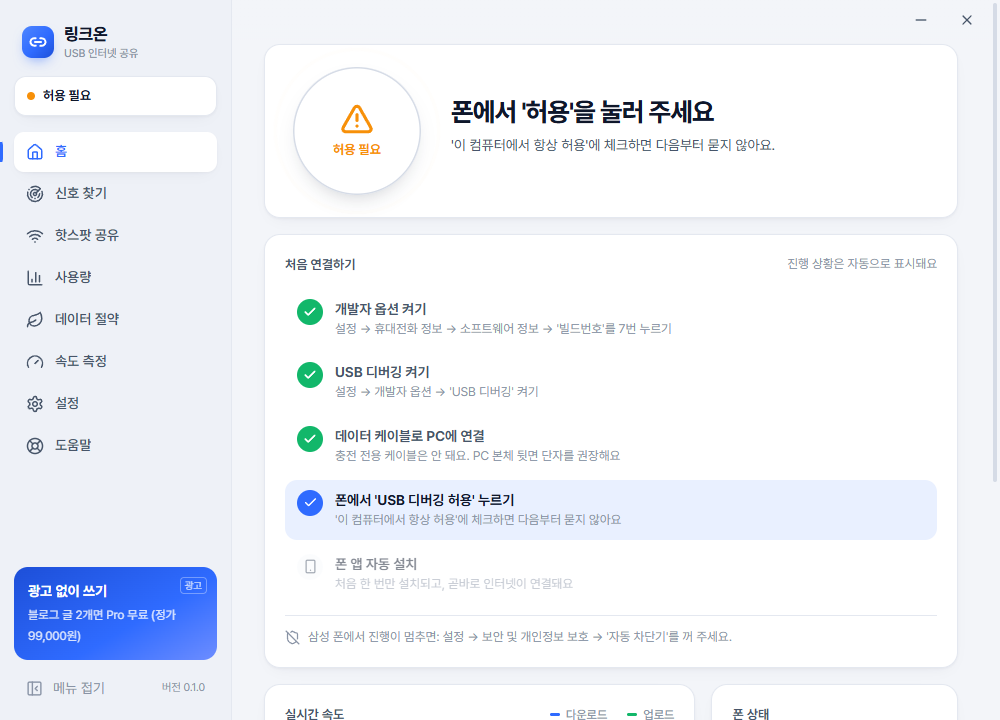
- 폰에서 개발자 옵션 켜기: 설정 → 휴대전화 정보 → 소프트웨어 정보 → '빌드번호'를 7번 누르기
- USB 디버깅 켜기: 설정 → 개발자 옵션 → 'USB 디버깅' 켜기
- 데이터 케이블로 연결하고, 폰에 뜨는 창에서 '이 컴퓨터에서 항상 허용'에 체크 → 허용
끝입니다. 폰 앱은 처음 한 번 자동으로 설치되고 바로 인터넷이 연결됩니다. 다음부터는 케이블만 꽂으면 자동으로 연결돼요.
설정 → 보안 및 개인정보 보호 → '자동 차단기'를 꺼 주세요.
무료로 쓰고, 광고 없이 쓰려면
링크온은 모든 기능이 무료이고, 화면 한쪽에 작은 배너가 나옵니다. 배너를 없애는 Pro는 두 가지 방법으로 받을 수 있어요.
Pro는 속도를 사는 게 아닙니다. 광고만 없앱니다.
무료 버전도 Pro와 똑같은 엔진으로 똑같이 빠르게 동작합니다. 기능 제한도, 속도 제한도, 사용 기간 제한도 없어요.
| 무료 | Pro | |
|---|---|---|
| 연결 속도·안정성 | ✓ 똑같음 | ✓ 똑같음 |
| 신호 찾기·사용량·데이터 절약 등 모든 기능 | ✓ 똑같음 | ✓ 똑같음 |
| 노트북 핫스팟 (최대 8대) | ✓ 똑같음 | ✓ 똑같음 |
| 업데이트 | ✓ 똑같음 | ✓ 똑같음 |
| 광고 배너 | 화면 한쪽에 작은 배너 | 없음 (PC·폰 모두) |
| 가격 | 0원 | 블로그·커뮤니티 글 2개면 무료 또는 99,000원 평생 |
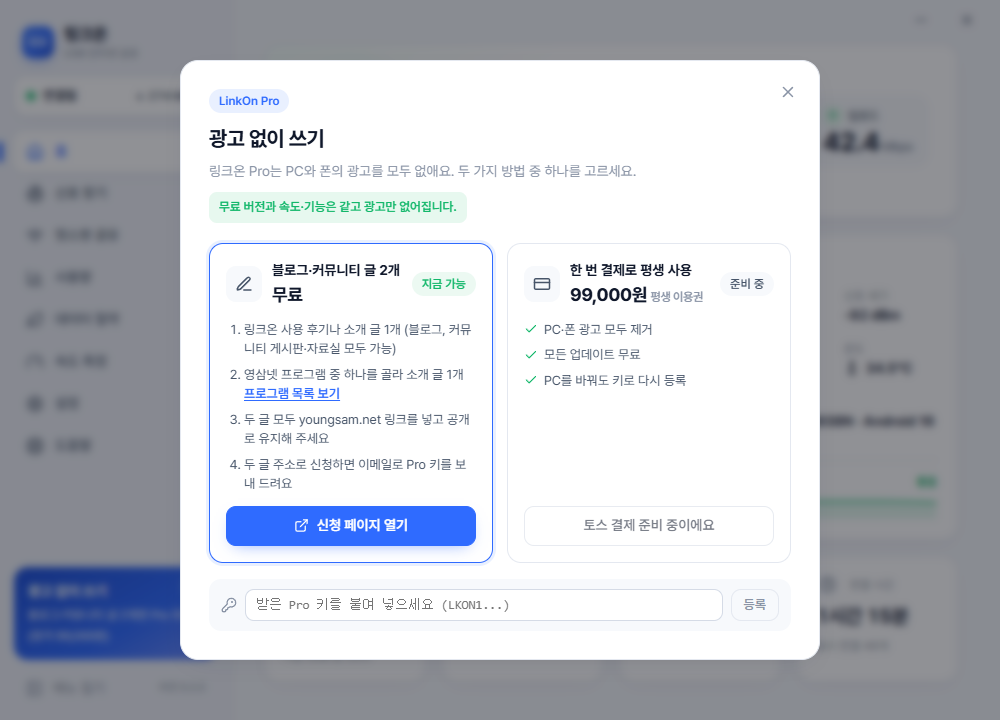
· 영삼넷 프로그램 중 하나를 골라 소개 글 1개
· 두 글 모두 youngsam.net 링크를 넣고 공개 상태로 유지
· Pro 신청 페이지에 두 글 주소를 넣으면 자동으로 확인한 뒤 바로 키가 나옵니다
· PC·폰 광고 모두 제거, 모든 업데이트 무료
· 토스 결제 연동을 준비하고 있습니다
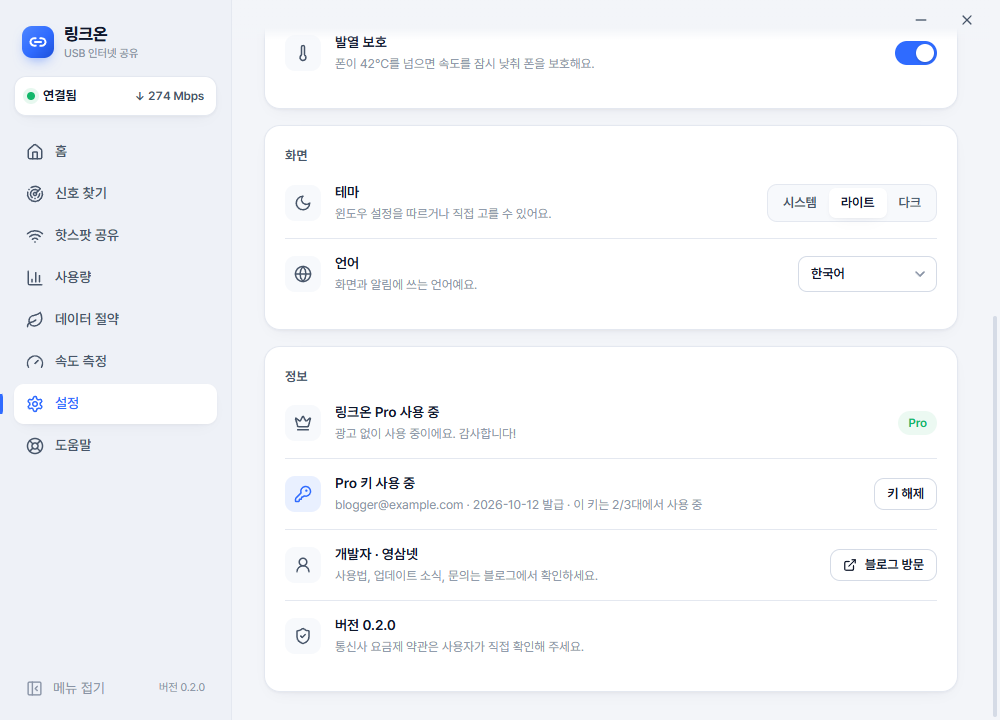
받은 키는 설정 → 정보 → Pro 키 등록에 붙여 넣으면 PC와 폰의 광고가 모두 사라집니다. 키 하나로 PC 3대까지 쓸 수 있고, 등록할 때 서버에서 한 번 확인합니다. 등록할 때는 인터넷 연결이 필요하고, 등록한 뒤에는 인터넷이 끊겨도 Pro가 그대로 유지됩니다.
다운로드와 파일 확인
지원 환경: 윈도우 10 / 11 (64비트), 안드로이드 8.0 이상 · 현재 버전 0.2.1
받은 파일이 원본과 같은지 확인하려면 PowerShell에서 Get-FileHash 파일이름을 실행해 아래 값과 비교하세요.
| 파일 | SHA-256 |
|---|---|
| LinkOn-0.2.1-setup.exe | ff69c5602bad39656e63e3b874f01a3b250046076b8b74706d812fb6208310b2 |
| LinkOn-0.2.1-portable.zip | cc261407889404ee388d62f3b0bfae1488fbe2a28de68dfd31ed4c279b997f82 |
| LinkOn.exe (zip 안) | 878ba3fbb7e6de4c4b88f96875a167cc69c8ec5afd0f8a1ec207b81d8aa67606 |
자주 묻는 질문
폰을 연결해도 반응이 없어요.
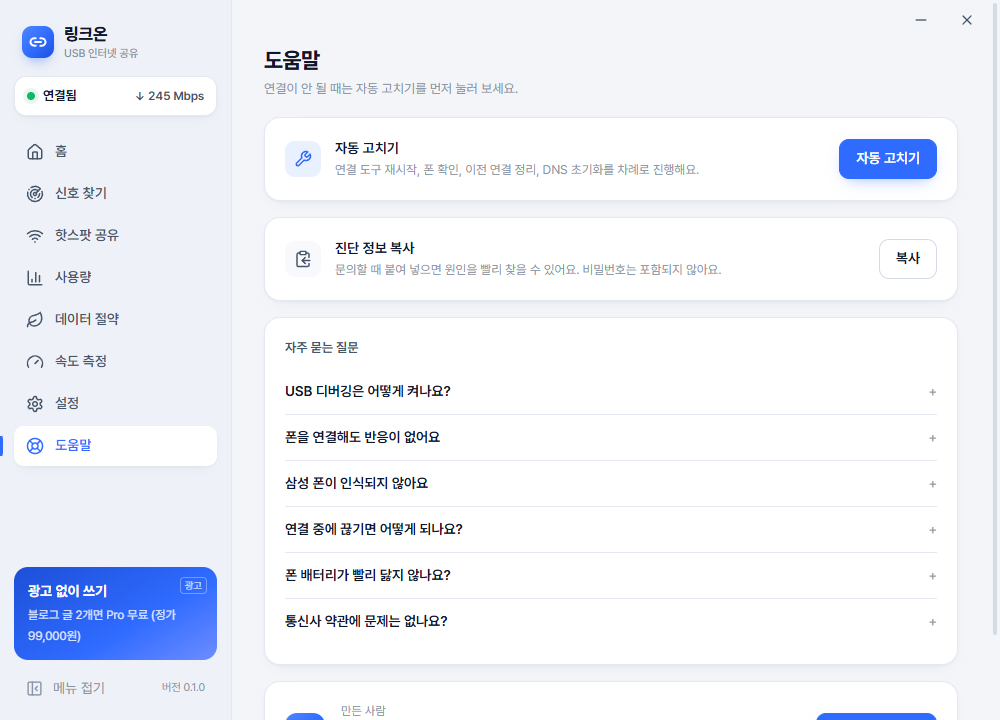
충전 전용 케이블은 인식되지 않습니다. 데이터 전송이 되는 케이블을 쓰고, PC 본체 뒷면 USB 단자에 꽂아 보세요. 프로그램의 도움말 → 자동 고치기를 누르면 원인을 찾아 줍니다.
실행하면 "Windows의 PC 보호" 창이 떠요.
새로 나온 프로그램이라 윈도우 SmartScreen이 아직 평판 정보를 갖고 있지 않아서 뜨는 안내입니다. 추가 정보 → 실행을 누르면 됩니다. 걱정되면 위의 SHA-256 값과 받은 파일을 비교해 보세요.
아이폰도 되나요?
지금은 안드로이드 폰(8.0 이상)만 지원합니다. 아이폰과 맥은 이후 지원을 검토하고 있습니다.
폰 배터리는 괜찮나요?
USB로 연결하면 폰이 충전되면서 동작합니다. 오래 쓸 때는 발열 보호를 켜 두세요(기본으로 켜져 있음).
요금제와 관계가 있나요?
링크온이 쓰는 데이터는 폰의 모바일 데이터입니다. 요금제마다 데이터 사용량과 PC 연결(테더링) 사용 조건이 다를 수 있으니, 가입한 요금제의 약관을 꼭 확인해 주세요.
Pro 키는 어떻게 받나요?
블로그나 커뮤니티에 쓴 글 2개(링크온 소개 1개 + 영삼넷 프로그램 소개 1개, 둘 다 youngsam.net 링크 포함)를 공개로 올린 뒤 Pro 신청 페이지에 두 글 주소와 이메일을 넣으면, 서버가 글을 확인하고 그 자리에서 키를 보여 줍니다.
무료 버전은 느리거나 기능이 제한되나요?
아니요. 무료 버전과 Pro는 속도·안정성·기능이 모두 같습니다. Pro는 화면의 광고 배너만 없애 줍니다.
Pro 키 하나로 몇 대까지 쓸 수 있나요?
PC 3대까지 쓸 수 있습니다. 같은 PC에 다시 설치하면 새로 세지 않습니다. PC를 바꿔 3대가 넘으면 Pro 신청 페이지의 문의로 알려 주세요. 기기를 정리해 드립니다.