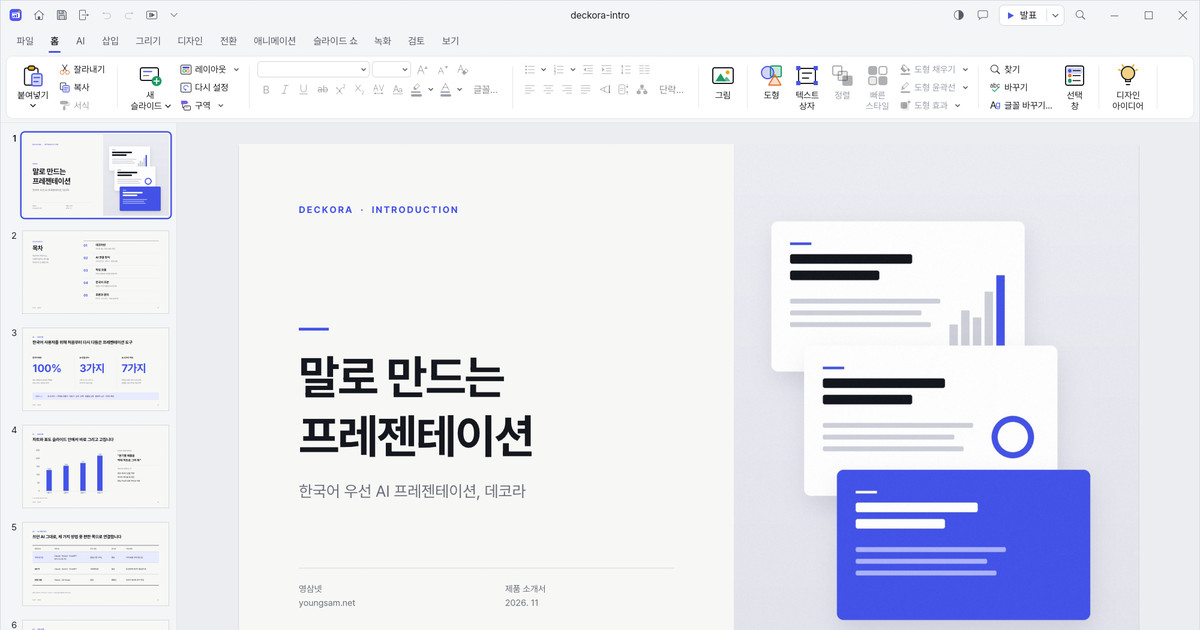
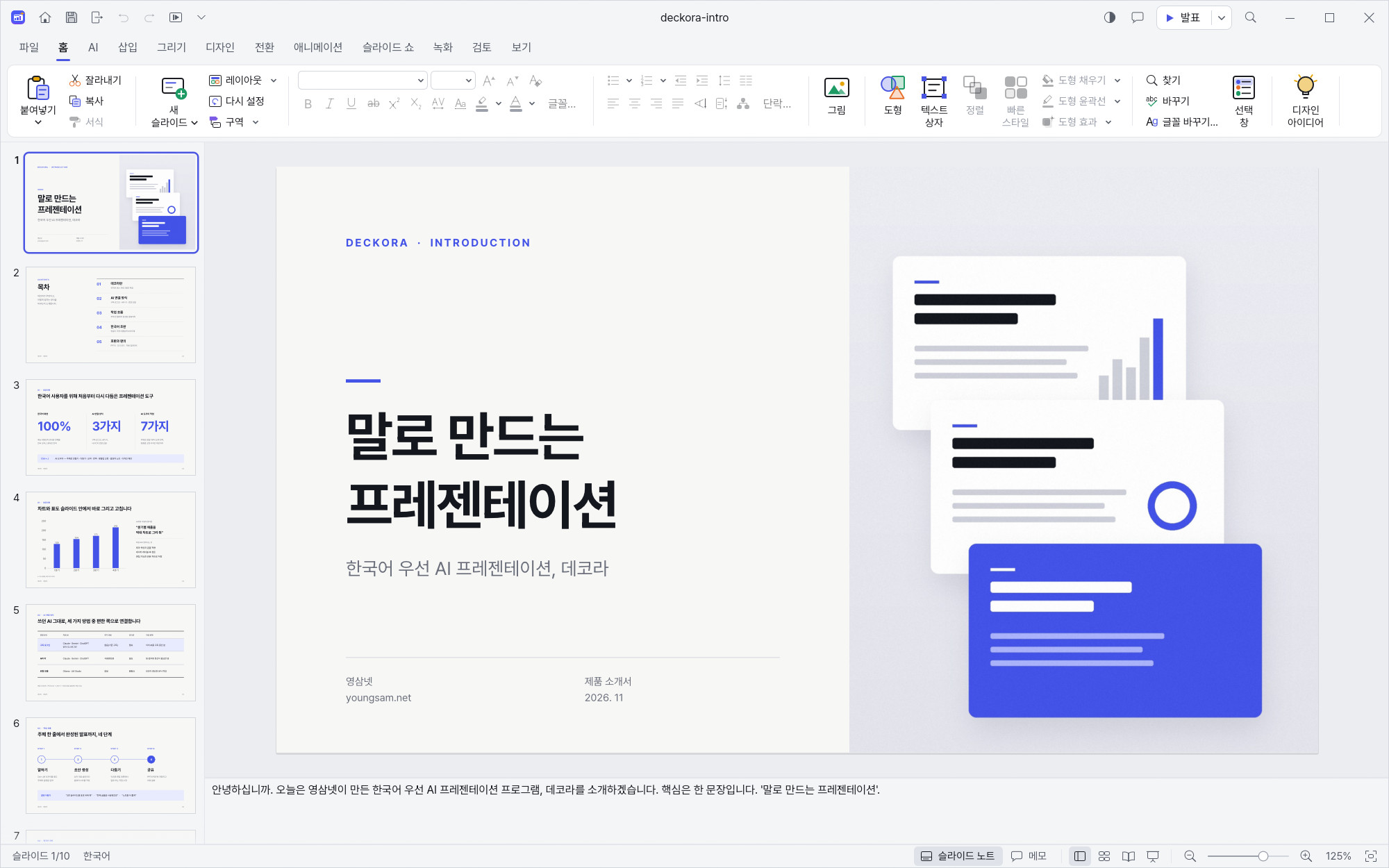
안녕하세요, 영삼넷입니다.
내일 회의 발표자료, 아직 첫 장도 못 만드셨나요? 제목 슬라이드에서 커서만 깜빡이고, 목차는 어떻게 잡을지 막막하고, 겨우 써 놓은 문장은 줄 끝에서 "발표자" + "료"처럼 어색하게 잘려 있고…. 저희도 매번 겪던 일이라, 이번에 직접 만들었습니다.
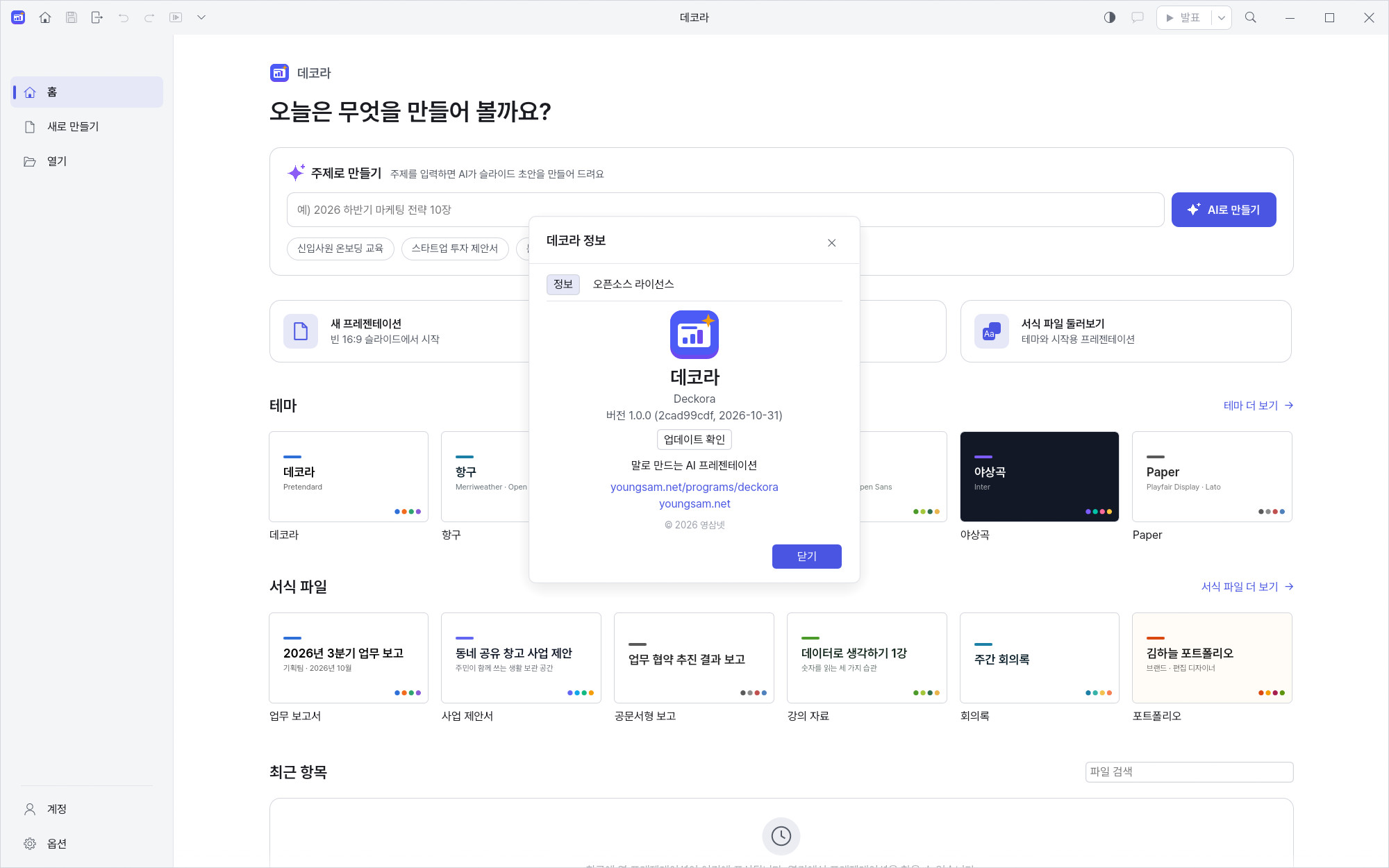
데코라(Deckora) 1.0.0 — 한국어가 먼저인 AI 프레젠테이션 프로그램입니다. Windows 10/11에서 무료로 쓰실 수 있어요.
▶ 다운로드: youngsam.net/programs/deckora
1. Ctrl+J 한 번이면 AI 도우미가 열립니다
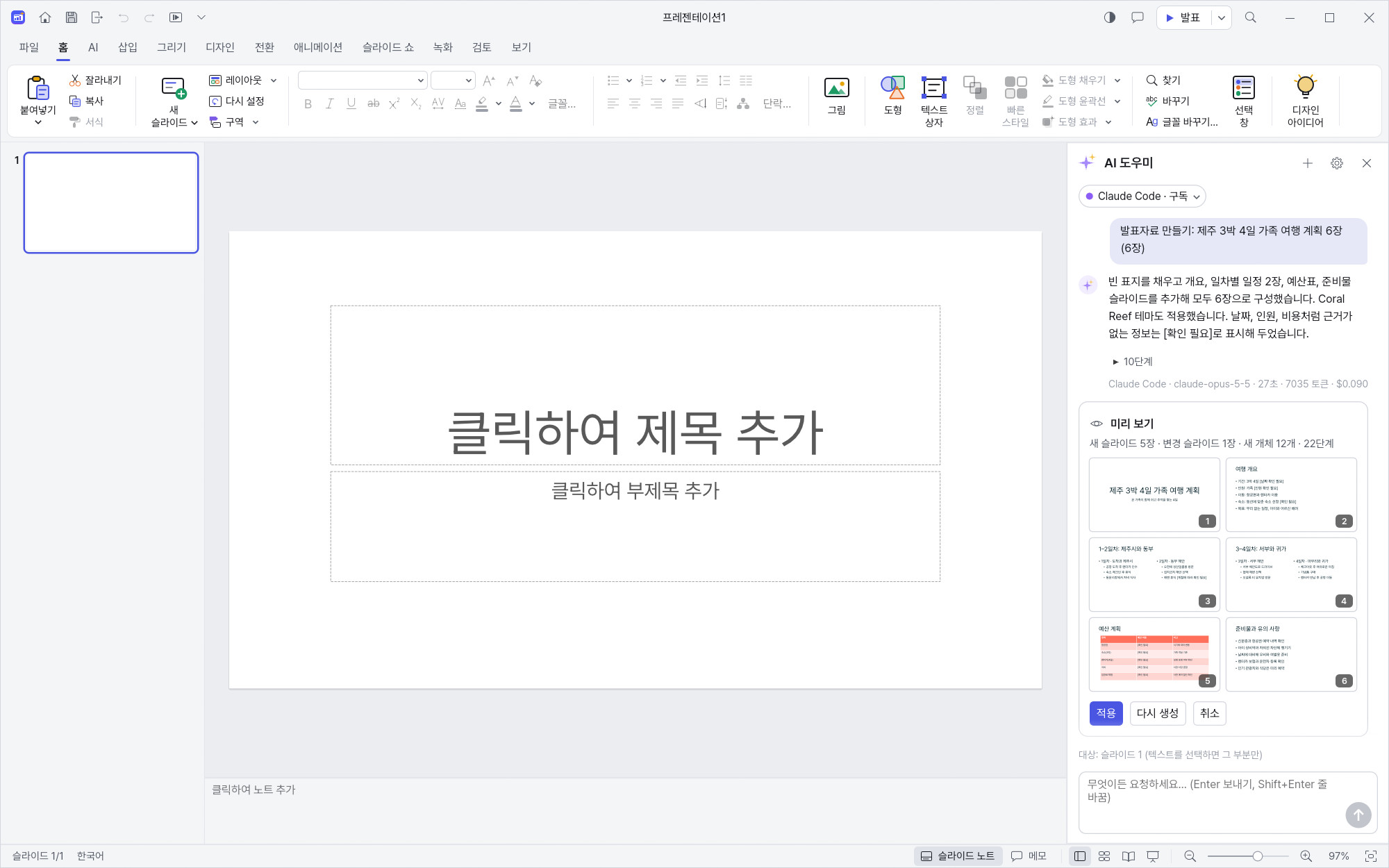
데코라의 핵심은 AI 도우미예요. 단축키 Ctrl+J를 누르고 "2026년 하반기 영업 실적 보고"처럼 주제만 적으면, 슬라이드 구성과 내용 초안을 한 번에 만들어 줍니다. 빈 화면 앞에서 고민하는 시간이 확 줄어요.
초안이 나온 다음에도 AI 도우미는 계속 쓸모가 있습니다.
- 문장이 길면 요약, 너무 짧으면 늘리기, 어색하면 다듬기
- 외국 손님 앞 발표라면 번역
- 보내기 전에 맞춤법 교정
- 발표 때 뭐라고 말할지 발표자 노트 작성
- 장마다 용어·표기가 제각각인지 일관성 검사
- 숫자가 많으면 표·차트 만들기, 밋밋하면 디자인 제안
- 그림마다 대체 텍스트까지
2. AI가 함부로 고치지 않아요
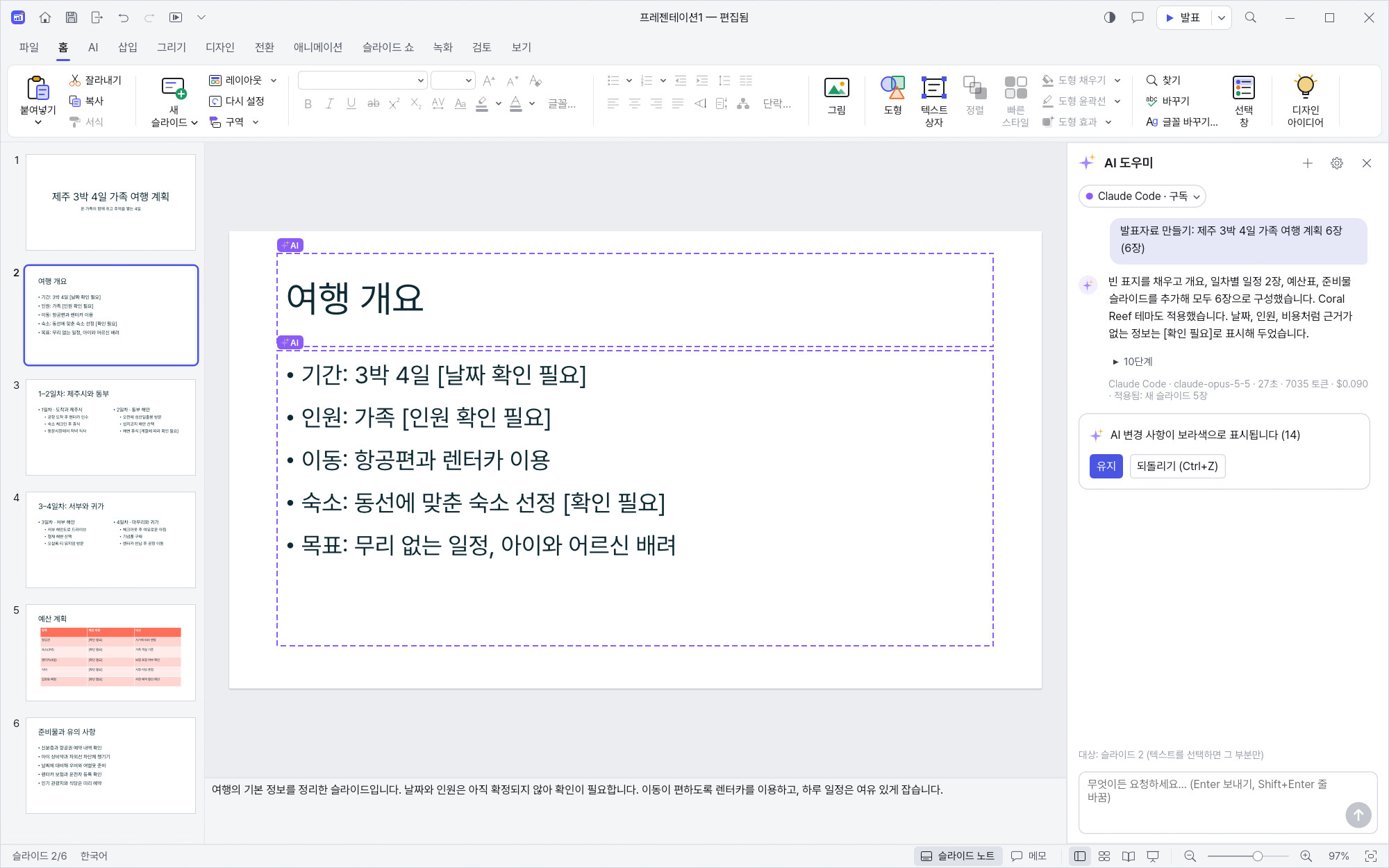
AI를 쓰다 보면 "내 글을 멋대로 바꿔 버리면 어쩌지?" 걱정되잖아요. 데코라는 AI 결과를 먼저 미리보기로 보여 주고, 확인한 뒤에 적용합니다. 적용한 뒤에도 마음에 안 들면 한 번에 되돌리기. 그리고 AI가 바꾼 부분은 보라색으로 표시돼서, 어디가 달라졌는지 한눈에 보여요.
3. 쓰던 AI를 그대로 연결하세요
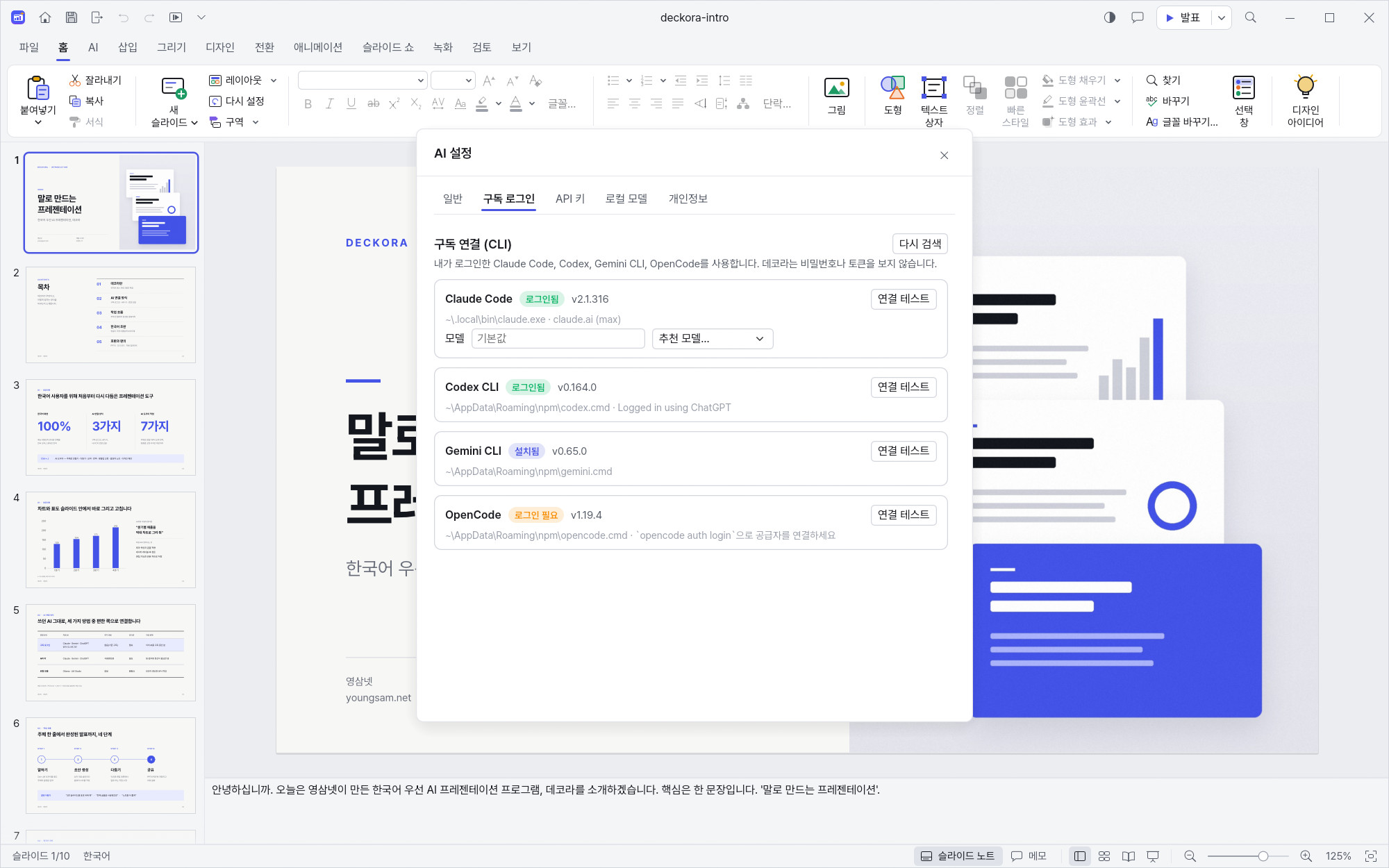
AI 연결 방법은 세 가지 중 편한 걸 고르시면 됩니다.
- 구독 로그인 — Claude Code, Gemini CLI, Codex(ChatGPT), OpenCode. 공식 프로그램에 한 번만 로그인해 두면, 이미 내고 계신 구독으로 그대로 씁니다.
- API 키 — Claude, OpenAI, Gemini, OpenAI 호환 서비스. 입력한 키는 Windows 자격 증명 관리자에 저장돼요.
- 로컬 모델 — Ollama, LM Studio, llama.cpp. 내 PC의 그래픽카드(GPU)를 확인해서 알맞은 모델을 추천해 줍니다. 무엇보다 발표 내용이 PC 밖으로 나가지 않아요. 사내 자료처럼 민감한 내용을 다룰 때 든든합니다.
4. 한국어 발표자료, 이제 반듯하게
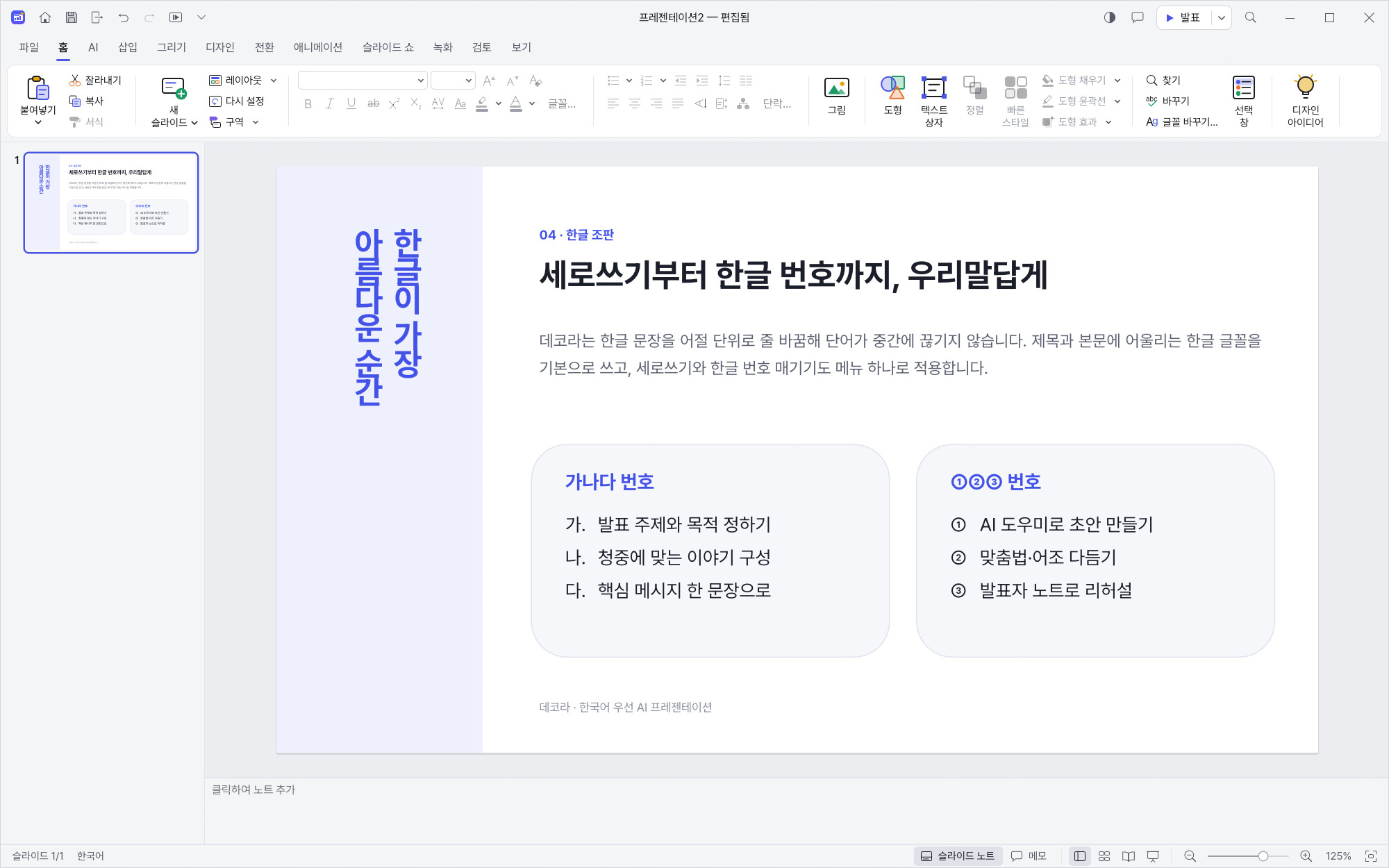
데코라는 처음부터 한국어를 기준으로 만들었어요.
- 화면 전체가 한국어 (영어 화면도 지원), 눈이 편한 Pretendard 글꼴
- 어절 단위 줄 바꿈 — 낱말이 줄 끝에서 뚝 잘리지 않습니다
- 한글 글꼴 매칭 — 나눔고딕·나눔명조 같은 한글 글꼴로 깔끔하게
- 세로쓰기, 가. 나. 다. / ①②③ 번호
- 한국식 날짜, 크기는 처음부터 cm 단위
5. 익숙하게, 필요한 건 다 있게
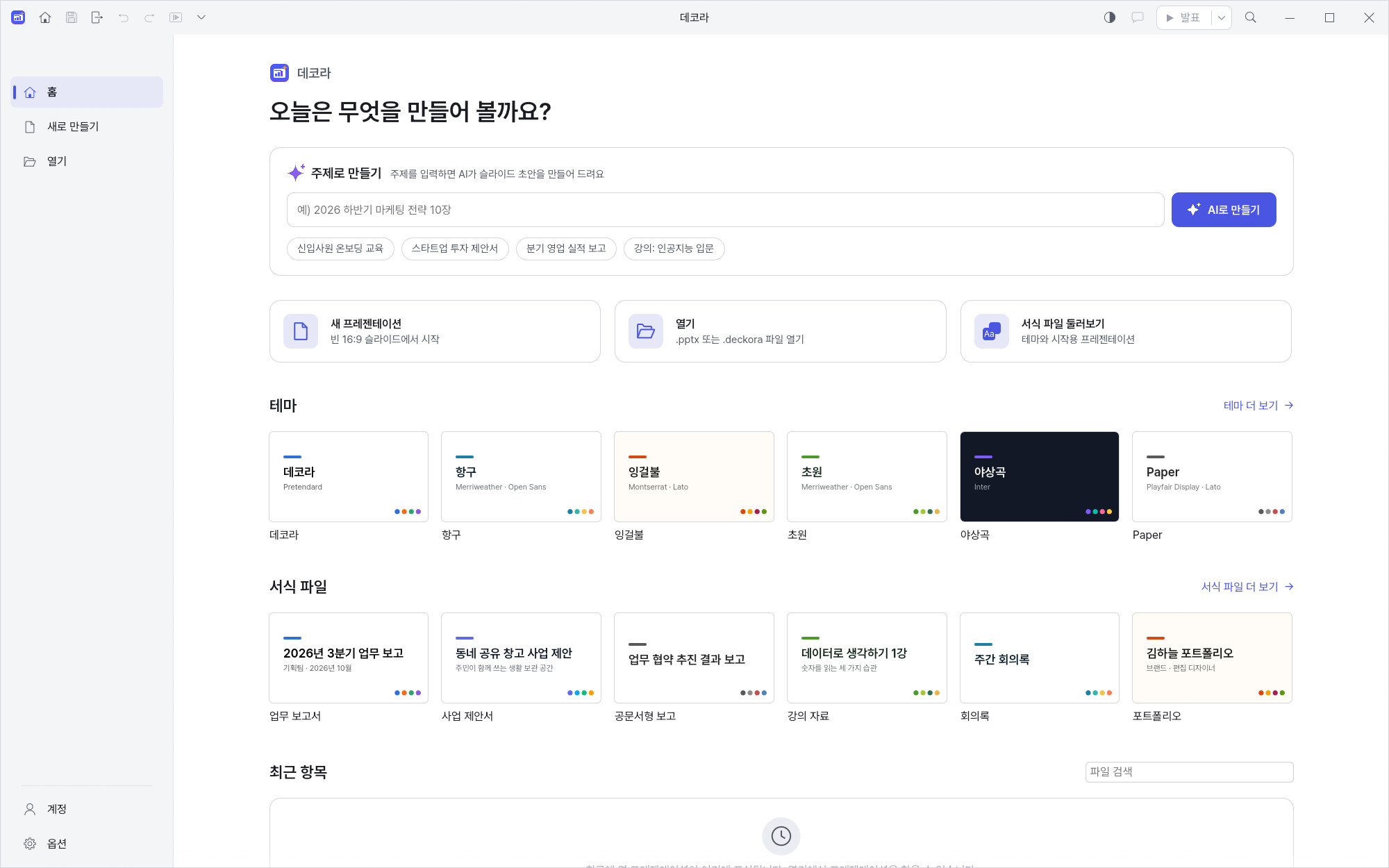
- PPTX 파일을 그대로 열고 저장, 완성본은 PDF로 내보내기
- 320개가 넘는 편집 명령
- 애니메이션, 화면 전환, 슬라이드 쇼, 발표자 보기까지
- 시작 화면에서 한국어 템플릿을 골라 바로 시작
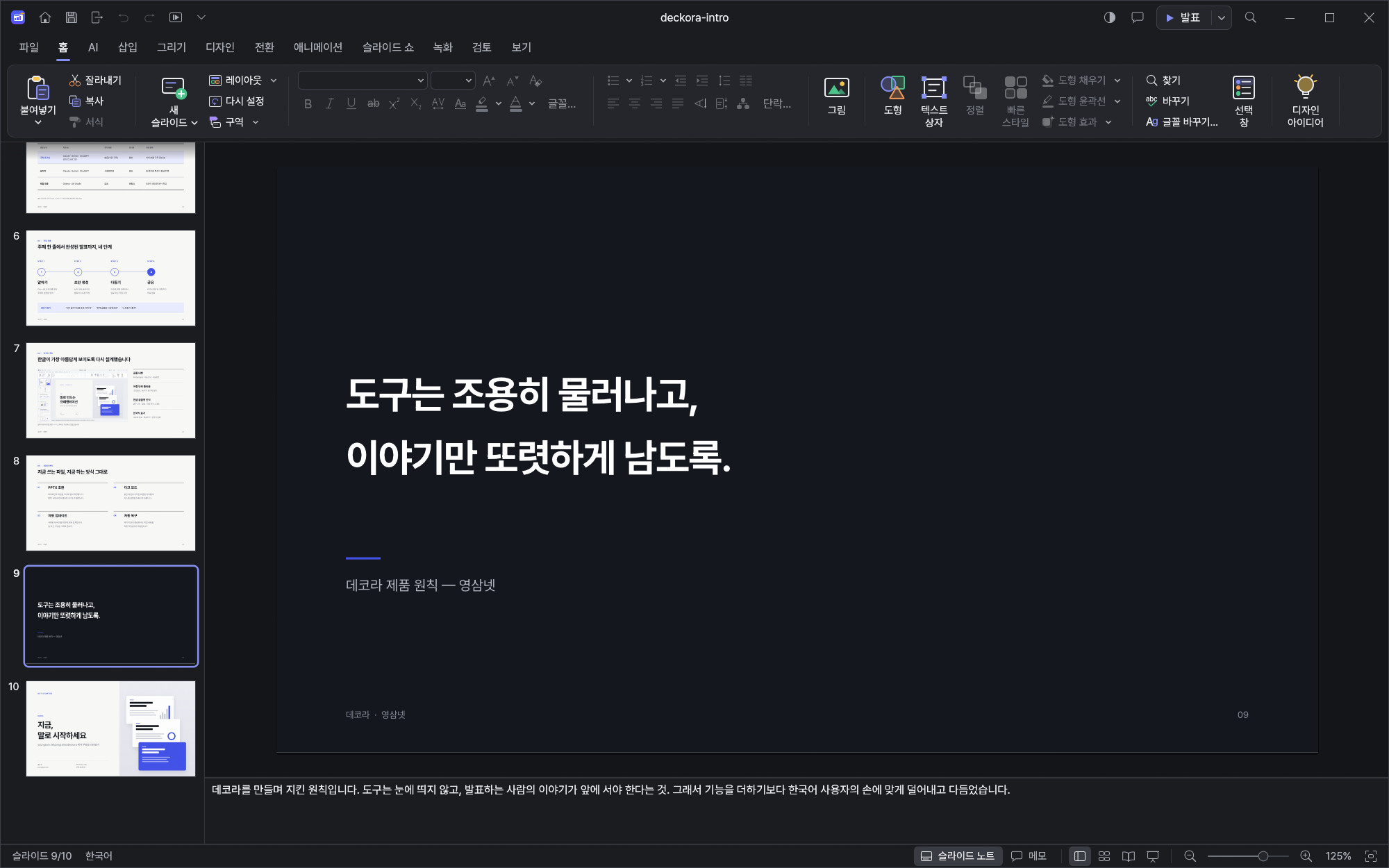
- 다크 모드 — Windows 설정을 따라 밝게/어둡게 자동으로
6. 작은 배려들
- 창 크기와 위치를 기억해서 다음에 열 때 그대로
- 갑자기 꺼져도 자동 복구로 작업하던 발표자료를 되살려 줍니다
- 새 버전이 나오면 알려 주고 다운로드 페이지로 바로 안내
설치는 이렇게
- 설치판: 설치 파일을 내려받아 실행 (SmartScreen 경고가 뜨면 "추가 정보 → 실행")
- 무설치판(zip): 압축만 풀면 바로 실행, 설치 필요 없음
- AI는 AI 설정에서 구독 로그인 · API 키 · 로컬 모델 중 하나만 연결하면 끝
지원 환경: Windows 10/11 (64비트) · 가격: 무료
▶ 데코라 다운로드: youngsam.net/programs/deckora
발표자료 만들 일이 생기면 데코라 한번 열어 보세요. 써 보시고 불편한 점이나 바라는 기능은 다운로드 페이지 댓글로 남겨 주시면 다음 버전에 꼼꼼히 반영하겠습니다. 감사합니다!
댓글 0